چگونه سیاستهای گروه محلی ( Local Group Policies ) را به کاربران خاص در ویندوز 11 و ویندوز 10 اعمال کنیم
آوریل 21, 2025
چگونه بفهمید که CPU رایانه شما از ویندوز 11 پشتیبانی میکند
آوریل 29, 2025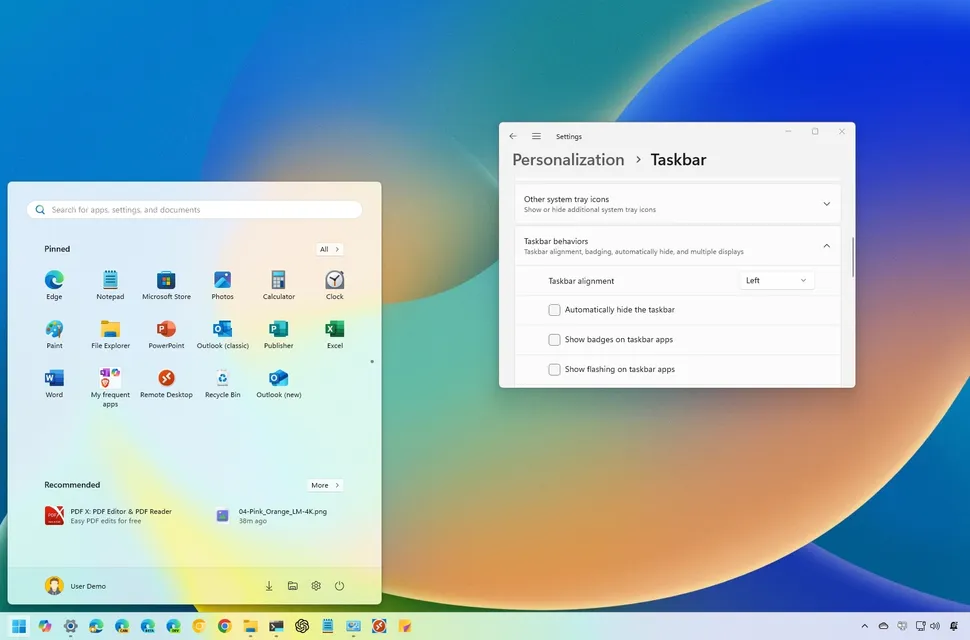
اگر از این که دکمه منوی استارت ویندوز 11 به مرکز نوار وظیفه منتقل شده ناراضی هستید، خوش شانس هستید—شما میتوانید منوی استارت و دیگر آیکونهای برنامهها را با چند مرحله ساده به گوشه چپ بازگردانید. و در حالی که دیگر امکان استفاده از نوار وظیفه عمودی وجود ندارد، شما میتوانید نوار وظیفه را به روشهای دیگری سفارشی کنید، مانند پنهان کردن خودکار آن و تغییر آیکونهای قابل مشاهده. این مقاله به شما آموزش میدهد که چگونه منوی استارت ویندوز 11 را به موقعیت کلاسیک خود در سمت چپ صفحه منتقل کنید و چگونه نوار وظیفه را به دلخواه خود سفارشی کنید.
بازگرداندن دکمه استارت به سمت چپ
بازگرداندن دکمه استارت به سمت چپ

روی یک ناحیه خالی از نوار وظیفه کلیک راست کنید. کلیک راست بر روی هر دو طرف آیکونها در نوار وظیفه، منوی کوچکی را با یک گزینه نمایش میدهد.

روی “تنظیمات نوار وظیفه” کلیک کنید. این گزینه منو درست بالای ناحیهای که کلیک راست کردهاید، نمایش داده میشود. حالا چندین گزینه برای شخصیسازی نوار وظیفهتان مشاهده خواهید کرد.

روی “رفتارهای نوار وظیفه” کلیک کنید. این گزینه آخرین گزینه است.

از منوی “تنظیم نوار وظیفه” گزینه “چپ” را انتخاب کنید. این گزینه در منوی کشویی در گوشه بالای سمت راست بخش “رفتارهای نوار وظیفه” قرار دارد. آیکون منوی استارت و تمام آیکونهای ثابت شده به طور خودکار به سمت چپ نوار وظیفه منتقل خواهند شد.
سفارشیسازی نوار وظیفه ویندوز 11
سفارشیسازی نوار وظیفه ویندوز 11

پین کردن یک اپلیکیشن به نوار وظیفه. اگرچه نمیتوانید نوار وظیفه و منوی استارت ویندوز 11 را دقیقاً مشابه ویندوز 10 پیکربندی کنید، اما همچنان گزینههای سفارشیسازی زیادی وجود دارد. یکی از این گزینهها پین کردن آیکونهای اپلیکیشنهای مورد علاقهتان به نوار وظیفه است. نحوه انجام آن به شرح زیر است:
- اپلیکیشنی که میخواهید به نوار وظیفه پین کنید را از طریق کلیک روی آیکون آن در منوی استارت باز کنید.
- هنگامی که اپلیکیشن باز است، آیکون آن در نوار وظیفه ظاهر میشود.
- روی آیکون اپلیکیشن در نوار وظیفه راستکلیک کرده و گزینه Pin to taskbar را انتخاب کنید.
- برای حذف یک آیکون از نوار وظیفه، روی آیکون آن راستکلیک کرده و گزینه Unpin from taskbar را انتخاب کنید.
- هیچ محدودیتی برای تعداد اپلیکیشنهایی که میتوانید به نوار وظیفه پین کنید وجود ندارد.
روی یک منطقه خالی از نوار وظیفه راستکلیک کنید. راستکلیک روی هر منطقه خالی از نوار وظیفه، گزینه «تنظیمات نوار وظیفه» را نمایش میدهد.
روی گزینه «تنظیمات نوار وظیفه» کلیک کنید. این گزینه دقیقاً بالای نشانگر ماوس شما قرار دارد.

آیکونهای نوار وظیفه را روشن و خاموش کنید. به طور پیشفرض، ویندوز 11 آیکونهای جستجو، نمای وظیفه، ویجتها و چت مایکروسافت تیمز را در نوار وظیفه نمایش میدهد. برای حذف هر یک از این آیکونها از نوار وظیفه، کافی است روی سوئیچ مربوطه کلیک کنید تا آن را در وضعیت خاموش (خاکی) قرار دهید.

انتخاب کنید که کدام آیکونها در گوشه نوار وظیفه نمایش داده شوند. این بخش که پیشتر به عنوان “سینی سیستم” شناخته میشد، جایی است که ساعت، تاریخ و اطلاعیهها را پیدا خواهید کرد. شما میتوانید کنترل کنید که کدام آیکونها همیشه در این منطقه نمایش داده شوند و کدام یک به طور خودکار پنهان شوند.
- روی منوی آیکونهای گوشه نوار وظیفه کلیک کنید.
- اگر میخواهید آیکونی همیشه در گوشه نوار وظیفه قابل مشاهده باشد، سوئیچ آن را به وضعیت روشن تغییر دهید.
- برای پنهان کردن یک آیتم از گوشه نوار وظیفه، سوئیچ آن را به وضعیت خاموش تغییر دهید.
- روی منوی اضافه آیکونهای گوشه نوار وظیفه کلیک کنید.
- انتخاب کنید که کدام آیکونها همیشه در گوشه نوار وظیفه قابل مشاهده باشند و کدام یک در منوی اضافه ظاهر خواهند شد. برای دسترسی به آیکونهای موجود در منوی اضافه، کافی است روی فلش رو به بالا که در سمت چپ ساعت در نوار وظیفه قرار دارد کلیک کنید.
روی منوی رفتارهای نوار وظیفه کلیک کنید. این منو در پایین پنجره قرار دارد. در این قسمت میتوانید نحوه رفتار نوار وظیفه را کنترل کنید.

انتخاب کنید که آیا نوار وظیفه به طور خودکار پنهان شود یا نه. اگر نمیخواهید نوار وظیفه و منوی شروع همیشه در پایین صفحه نمایش داده شوند، کادر کنار گزینه “پنهان کردن خودکار نوار وظیفه” را تیک بزنید تا آن را از صفحه مخفی کنید.
شما هنوز هم میتوانید با قرار دادن نشانگر موس بر روی پایین صفحه، نوار وظیفه را دوباره به نمایش درآورید.
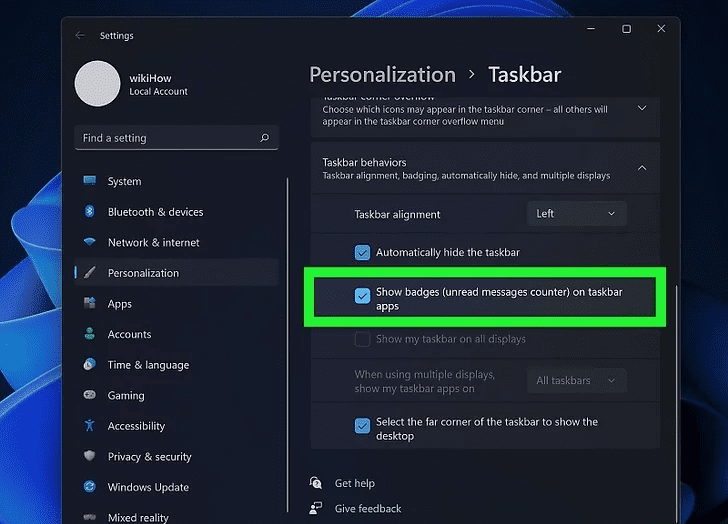
نمایش شمارنده پیامهای خواندهنشده (نشانگرها) بر روی آیکونها. اگر میخواهید یک نشانگر کوچک که تعداد پیامها یا اعلانهای خواندهنشده برای آن برنامه را نمایش میدهد ببینید، کادر کنار گزینه “نمایش نشانگرها” را تیک بزنید.
یکی دیگر از راههای بهینهسازی کارایی در ویندوز 11، استفاده از قابلیت Snap Layouts است که به کاربران این امکان را میدهد تا به راحتی پنجرهها را به صورت منظم در صفحه نمایش قرار دهند. با استفاده از این ویژگی میتوان چندین برنامه را به طور همزمان در نمایشگر مشاهده کرد و از فضای صفحه به بهترین نحو استفاده کرد. این امر به ویژه برای کاربرانی که با چندین برنامه یا پروژه در حال کار هستند، بسیار مفید است و به آنها کمک میکند تا تمرکز خود را حفظ کنند و به وظایف خود رسیدگی کنند.
استفاده از ویجتها نیز میتواند به کاربران کمک کند تا اخبار، تقویم و سایر اطلاعات مهم را به راحتی در دسترس داشته باشند. این ویژگی به شخصیسازی بیشتر محیط کار کمک میکند و به کاربران این امکان را میدهد که با یک نگاه سریع به اطلاعات مورد نیاز خود دسترسی پیدا کنند. با بهرهگیری از این قابلیتها و ابزارها، کاربران میتوانند به بهینهسازی تجربه کاربری خود در ویندوز 11 بپردازند و بهرهوری خود را افزایش دهند.
در پایان، تنظیم موقعیت منوی استارت در نوار وظیفه در ویندوز 11 یک فرآیند ساده است که به کاربران اجازه می دهد تا تجربه خود را مطابق با اولویت شخصی شخصی سازی کنند. این تنظیمات چه برای منوی Start تراز چپ و چه در مرکز، قابلیت استفاده و دسترسی را افزایش میدهند. با دنبال کردن مراحل ذکر شده، کاربران می توانند به راحتی طرح بندی نوار وظیفه خود را هدایت کنند، که در نهایت منجر به یک محیط محاسباتی کارآمدتر و مناسب تر می شود. پذیرش چنین گزینه های سفارشی سازی نشان دهنده تعهد ویندوز 11 به طراحی کاربر محور است و تضمین می کند که هر فردی می تواند گردش کار خود را مطابق با نیازهای خود بهینه کند.