
ویندوز اورجینال یا کرک شده؟ بررسی تفاوتها، مزایا و معایب
نوامبر 12, 2025
اگر ویندوز 10 یا ویندوز 11 را فعال نکنید، چه اتفاقی میافتد؟
نوامبر 18, 2025
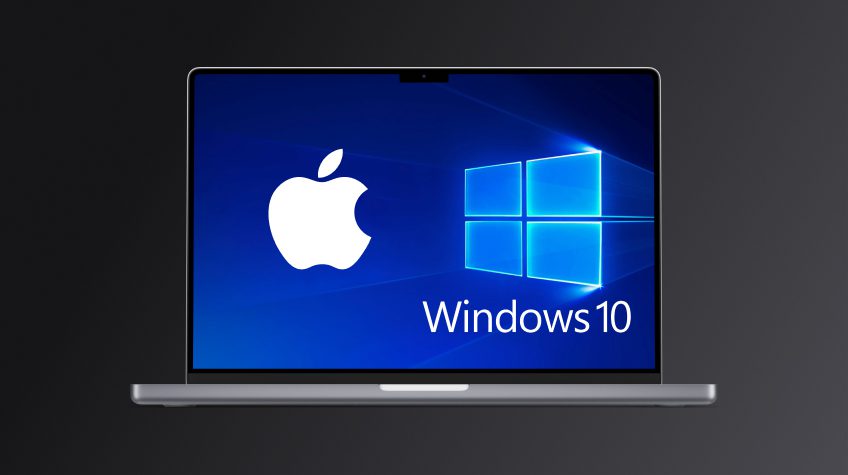
مکهای اپل به دلیل طراحی زیبا و سیستمعامل کاربرپسند macOS شناخته میشوند. اما گاهی ممکن است نیاز به اجرای برنامهها یا بازیهای ویندوزی داشته باشید که در macOS در دسترس نیستند. در این شرایط، Boot Camp به کمک شما میآید. این ابزار به شما امکان میدهد ویندوز را روی مک اجرا کنید، بدون اینکه از عملکرد یا زیبایی آن کاسته شود. درواقع، Boot Camp مانند یک دروازه پنهان است که مک شما را با ویندوز سازگار میکند.
اگر به دنبال نصب ویندوز 10 روی مک از طریق Boot Camp هستید، این راهنما به شما کمک خواهد کرد. در ادامه، روش نصب ویندوز 10 روی مک را بهصورت گامبهگام بررسی خواهیم کرد.
معرفی Boot Camp و کاربرد آن
Boot Camp ابزاری است که توسط اپل طراحی شده تا به کاربران مک اجازه دهد ویندوز را روی دستگاه خود نصب کنند. این ابزار به شما امکان میدهد از برنامهها و بازیهایی که فقط برای ویندوز طراحی شدهاند، روی مک استفاده کنید. با استفاده از Boot Camp، شما میتوانید macOS را برای کارهای روزمره خود داشته باشید و در عین حال، از ویندوز 10 نیز برای نیازهای خاص خود بهره ببرید.
چرا باید ویندوز 10 را روی مک نصب کنیم؟
چرا باید ویندوز 10 را روی مک نصب کنیم؟
چند دلیل برای نصب ویندوز 10 روی مک از طریق Boot Camp وجود دارد:
- برخی از برنامههای کاری فقط روی ویندوز اجرا میشوند.
- ممکن است بخواهید بازیهای مخصوص ویندوز را روی مک تجربه کنید.
- استفاده از Boot Camp به شما این امکان را میدهد که بدون نیاز به خرید یک کامپیوتر ویندوزی، از این سیستمعامل بهره ببرید.
حالا که با اهمیت این موضوع آشنا شدیم، بیایید نگاهی به سیستم موردنیاز و سازگاری مکها با Boot Camp بیندازیم.
سیستم موردنیاز و سازگاری مک با Boot Camp
سیستم موردنیاز و سازگاری مک با Boot Camp
توجه: تمامی مدلهای مک از Boot Camp پشتیبانی نمیکنند. بنابراین قبل از نصب ویندوز، باید بررسی کنید که آیا مک شما سازگار است یا خیر. اپل یک لیست از مدلهای سازگار با Boot Camp ارائه داده است:
✅ مدلهای سازگار با Boot Camp:
- MacBook (مدلهای 2015 تا 2017)
- MacBook Air (مدلهای 2012 تا 2020، بهجز MacBook Air M1)
- MacBook Pro (مدلهای 2012 تا 2020، بهجز MacBook Pro M1)
- Mac mini (مدلهای 2012 تا 2018)
- iMac (مدلهای 2012 تا 2020)
- iMac Pro (تمام مدلها)
- Mac Pro (مدلهای 2013 تا 2019)
حداقل مشخصات موردنیاز برای نصب ویندوز 10 از طریق Boot Camp
✅ حداقل 64 گیگابایت فضای خالی برای پارتیشن ویندوز (128 گیگابایت توصیه میشود)
✅ پردازنده Intel (مکهای دارای پردازنده Apple Silicon M1 و M2 از Boot Camp پشتیبانی نمیکنند)
✅ حداقل 2 گیگابایت رم (4 گیگابایت یا بیشتر پیشنهاد میشود)
✅ یک فلش USB با حداقل 16 گیگابایت فضا برای ذخیره درایورهای پشتیبانی ویندوز
اگر مک شما این پیشنیازها را دارد، بیایید سراغ مراحل نصب Boot Camp برویم.
مراحل نصب Boot Camp
مراحل نصب Boot Camp
گام 1: اجرای Boot Camp Assistant
- Spotlight (آیکون ذرهبین در بالای صفحه) را باز کنید.
- عبارت Boot Camp Assistant را جستجو کرده و Enter بزنید.
- برنامه را باز کنید و روی Continue کلیک کنید.
گام 2: ایجاد پارتیشن برای ویندوز
- در Boot Camp Assistant گزینه Install Windows را انتخاب کنید.
- میزان فضای موردنظر برای پارتیشن ویندوز را تنظیم کنید (حداقل 64 گیگابایت توصیه میشود).
- روی Install کلیک کنید تا پارتیشنبندی انجام شود.
گام 3: نصب ویندوز 10
- فایل ISO ویندوز 10 را از سایت مایکروسافت دانلود کنید.
- Boot Camp Assistant این فایل را روی فلش USB کپی کرده و درایورها را دانلود میکند.
- پس از اتمام فرآیند، مک شما ریستارت شده و وارد نصب ویندوز خواهد شد.
- زبان و تنظیمات اولیه را انتخاب کنید و روی Next کلیک کنید.
- کلید محصول (Product Key) را وارد کنید یا گزینه I don’t have a product key را انتخاب کنید.
- نسخه ویندوز موردنظر خود را انتخاب کرده و روی Next کلیک کنید.
- در بخش انتخاب درایو، پارتیشن BOOTCAMP را انتخاب کنید و روی Format کلیک کنید.
- سپس روی Next کلیک کنید و منتظر نصب ویندوز بمانید.
گام 4: نصب درایورهای Boot Camp
- پس از نصب ویندوز، مک شما مجدداً راهاندازی خواهد شد.
- برنامه Boot Camp Installer بهصورت خودکار اجرا میشود.
- روی Next کلیک کنید و همه درایورها را نصب کنید.
- سیستم را ریستارت کنید تا تغییرات اعمال شوند.
چگونه بین macOS و ویندوز سوئیچ کنیم؟
چگونه بین macOS و ویندوز سوئیچ کنیم؟
- هنگام روشن کردن مک، کلید Option (⌥) را نگه دارید.
- سیستمعامل macOS یا Windows را انتخاب کنید.
سوالات متداول و نکات مهم
سوالات متداول و نکات مهم
🔹 اگر مک شما از macOS El Capitan یا نسخههای بعدی استفاده میکند و پردازنده اینتل دارد، ممکن است نیازی به فلش USB برای نصب ویندوز نداشته باشید.
🔹 برای حذف ویندوز از مک، حتماً از Boot Camp Assistant استفاده کنید و از ابزارهای دیگر استفاده نکنید.
🔹 اگر مک شما دارای 128 گیگابایت رم (حافظه) است، حداقل به 128 گیگابایت فضای ذخیرهسازی برای نصب ویندوز نیاز دارد.
🔹 Apple توصیه میکند حداقل یک دیسک 256 گیگابایتی داشته باشید تا بتوانید یک پارتیشن Boot Camp حداقل 128 گیگابایتی ایجاد کنید.
✅ با انجام این مراحل، میتوانید از هر دو سیستمعامل macOS و Windows بر روی مک خود به راحتی استفاده کنید!
آیا امکان اجرای macOS روی رایانه شخصی وجود دارد؟
آیا امکان اجرای macOS روی رایانه شخصی وجود دارد؟
اجرای macOS روی رایانه شخصی امکانپذیر است، اما معمولاً با چالشهای متعددی همراه خواهد بود. در ادامه به برخی از این موارد اشاره میکنیم:
🔹 پیچیدگی نصب: برخلاف ویندوز که روی طیف گستردهای از سختافزارها اجرا میشود، macOS بهطور انحصاری برای دستگاههای اپل طراحی شده است. بنابراین، نصب آن روی یک رایانه شخصی نیازمند استفاده از روشهایی مانند Hackintosh است که میتواند فرایندی پیچیده و زمانبر باشد.
🔹 پشتیبانی محدود: اجرای macOS روی سختافزارهای غیر اپلی ممکن است با مشکلات نرمافزاری و سختافزاری مواجه شود. برخی از این مشکلات ممکن است قابل حل نباشند یا در هنگام بهروزرسانی سیستم، ناسازگاریهایی ایجاد کنند.
🔹 مسائل قانونی: نصب macOS روی دستگاهی غیر از مک، ممکن است با شرایط مجوز نرمافزاری (EULA) اپل مغایرت داشته باشد و از نظر حقوقی چالشهایی ایجاد کند.
🔹 عدم پشتیبانی رسمی: اپل اجرای macOS را روی سختافزارهای غیر از مک بهطور رسمی پشتیبانی نمیکند. بنابراین، در صورت بروز مشکل، کاربران نمیتوانند روی پشتیبانی رسمی اپل حساب کنند.
به همین دلیل، هرچند اجرای macOS روی رایانه شخصی ممکن است، اما معمولاً تجربهای پرچالش است و برای بسیاری از کاربران، گزینهای عملی محسوب نمیشود.
جمع بندی
جمع بندی
برای نصب ویندوز ۱۰ روی مک از طریق Boot Camp، ابتدا باید نسخه ISO ویندوز ۱۰ را از وبسایت مایکروسافت دانلود کنید. سپس Boot Camp Assistant را که بهصورت پیشفرض در macOS وجود دارد، اجرا کرده و مراحل مربوط به ایجاد یک پارتیشن مجزا برای ویندوز را طی کنید. در این فرایند، به یک فلش USB با ظرفیت کافی (در برخی مدلها) نیاز خواهید داشت. پس از انجام تنظیمات اولیه، سیستم بهطور خودکار به محیط نصب ویندوز منتقل میشود. در این مرحله، باید پارتیشن BootCamp را انتخاب و فرمت کنید تا ویندوز بتواند روی آن نصب شود. پس از تکمیل نصب، مک شما مستقیماً وارد ویندوز خواهد شد و نصب درایورها و نرمافزارهای Boot Camp آغاز میشود تا سختافزارهای مک با ویندوز سازگار شوند. برای جابهجایی بین macOS و ویندوز، کافی است هنگام راهاندازی سیستم کلید Option (⌥) را نگه دارید تا بتوانید سیستمعامل موردنظر خود را انتخاب کنید. اگر در آینده قصد حذف ویندوز را داشته باشید، میتوانید از طریق Boot Camp Assistant این کار را انجام دهید و فضای اختصاصیافته را به macOS بازگردانید.