چگونه ماژول پلتفرم مورد اعتماد (TPM) را در رایانه خود فعال کنید؟
ژوئن 8, 2025
درگاه Surface Connect: کاربردها و اینکه آیا به آن نیاز دارید؟
ژوئن 15, 2025
در ویندوز 11 (و 10)، آنتیویروس Microsoft Defender یک ویژگی امنیتی است که از رایانه و دادههای شما در برابر تقریباً هر نوع بدافزار و هکر محافظت میکند. اگرچه این یکی از بهترین نرمافزارهای آنتیویروس است، اما کامل نیست و گاهی اوقات کدهای مخرب مخصوصی میتوانند به سیستم نفوذ کنند، سریعاً کنترل را بهدست گیرند و آسیبهای جبرانناپذیری ایجاد کنند.
این مشکل مختص Microsoft Defender نیست. ممکن است با هر نرمافزار آنتیویروس شخص ثالثی که بر روی رایانه خود نصب کردهاید نیز این مشکل رخ دهد. با این حال، اگر دستگاه شما به بدافزارهای سخت و مقاومی آلوده شود که هنگام بارگذاری ویندوز فعال میشوند، میتوانید از گزینه اسکن آفلاین Microsoft Defender استفاده کنید. گزینه آفلاین یک ویژگی خودکار است که میتواند زمانی که سیستم فعال نیست اجرا شود و این امکان را به موتور ضد بدافزار میدهد تا بهراحتی بیشتر ویروسها را شناسایی و حذف کند.
در این راهنمای گامبهگام، نحوه انجام اسکن آفلاین بدافزار با استفاده از Microsoft Defender Antivirus را توضیح خواهم داد، چه رایانه شما ویندوز 11 (یا ویندوز 10) داشته باشد.
معرفی آنتی ویروس Microsoft Defender Offline
معرفی آنتی ویروس Microsoft Defender Offline
این ابزار امنیتی به صورت ویژه برای شناسایی و حذف تهدیدات پیچیده و عمیقتری که ممکن است در سیستمهای مبتنی بر ویندوز وجود داشته باشند طراحی شده است. Microsoft Defender Offline به کاربران این امکان را میدهد که با راهاندازی مجدد سیستم و بارگذاری محیطی امن، ویروسها و بدافزارهایی را که ممکن است به طور معمول در حین کار با سیستم فعال باشند، شناسایی و حذف کنند. این روش به ویژه در زمانی که نرمافزارهای آنتیویروس معمول قادر به شناسایی یا حذف تهدیدات نیستند، بسیار موثر است.
با استفاده از Microsoft Defender Offline، کاربران میتوانند از یک محیط مستقل برای اسکن و پاکسازی سیستم خود بهرهبرداری کنند، که این امر به طور قابل توجهی احتمال آلودگی سیستم به بدافزارها را کاهش میدهد. این ابزار به کاربر این امکان را میدهد که از مشکلات امنیتی موجود در سیستم خود آگاه شده و به صورت مؤثری اقدام به حذف آنها نماید، بدون این که تحت تأثیر نرمافزارهای مخرب قرار گیرد.
قابلیت های آفلاین برای حذف ویروس
قابلیت های آفلاین برای حذف ویروس
قابلیتهای آفلاین برای حذف ویروس به کاربران این امکان را میدهد که در شرایطی که سیستم به دلیل آلودگی به بدافزارها بهطور عادی قابل استفاده نیست، به پاکسازی و بهبود وضعیت امنیتی خود بپردازند. این روش با بارگذاری یک محیط امن و مستقل، به کاربران اجازه میدهد که بدون مداخله نرمافزارهای مخرب، اقدام به شناسایی و حذف تهدیدات کنند. از آنجا که بسیاری از بدافزارها تلاش میکنند خود را در حین عملیات عادی پنهان کنند، استفاده از این قابلیت میتواند به شناسایی تهدیدات عمیقتر و پیچیدهتر کمک کند.
علاوه بر این، قابلیتهای آفلاین به کاربران اطمینان میدهد که بهروزرسانیهای امنیتی و پایگاهدادههای شناسایی تهدیدات بهروز در دسترس قرار دارند. این به معنای افزایش اثربخشی در شناسایی و حذف ویروسها و بدافزارهاست، بهویژه در مواردی که نرمافزارهای آنتیویروس آنلاین به تنهایی نمیتوانند به درستی عمل کنند. با این ابزار، کاربران میتوانند با خیال راحت سیستم خود را بررسی کنند و به یک محیط دیجیتال ایمنتر و سالمتر بازگردند.
اهمیت اسکن آفلاین
اهمیت اسکن آفلاین
اسکن آفلاین در مدیریت امنیت سایبری نقش حیاتی ایفا میکند، زیرا به کاربران این امکان را میدهد تا بدون تداخل و تأثیرات منفی نرمافزارهای مخرب، سیستمهای خود را از لحاظ تهدیدات بررسی کنند. در شرایطی که بدافزارها میتوانند به سرعت در حین فعالیت عادی سیستم گسترش یابند و عملیات آنتیویروس آنلاین را مختل کنند، محیط اسکن آفلاین به عنوان یک سپر دفاعی عمل میکند و به شناسایی و حذف عمیقتر تهدیدات کمک میکند. این فرآیند نه تنها به افزایش شفافیت در شناسایی تهدیدات کمک میکند، بلکه کاربران را قادر میسازد تا بدون دغدغه از نفوذ بدافزارها، به پاکسازی سیستم بپردازند.
علاوه بر این، اسکن آفلاین به کاربران این اطمینان را میدهد که با استفاده از پایگاهدادههای بهروز و جدید، میتوانند به شناسایی انواع جدید تهدیدات بپردازند. این قابلیت به ویژه در مواقعی که سیستم به شدت آلوده شده و نیاز به یک بررسی جامع دارد، اهمیت بیشتری پیدا میکند. با بهرهگیری از این روش، کاربران میتوانند آگاهی بیشتری از وضعیت امنیتی سیستم خود پیدا کرده و با اعتماد بیشتری به فعالیتهای خود در دنیای دیجیتال ادامه دهند.
چرا اسکن آفلاین برای ویروس های سرسخت ضروری است؟
چرا اسکن آفلاین برای ویروس های سرسخت ضروری است؟
اسکن آفلاین به ویژه برای مقابله با ویروسهای سرسخت که ممکن است به صورت پنهانی در سیستم جایگزین شده باشند، نقشی اساسی ایفا میکند. این نوع ویروسها معمولاً به گونهای طراحی شدهاند که با استفاده از تکنیکهای مختلف خود را از چشم نرمافزارهای امنیتی مخفی نگه دارند و در نتیجه شناسایی و حذف آنها در شرایط عادی دشوار میشود. با استفاده از اسکن آفلاین، کاربران میتوانند سیستم خود را در محیطی ایزوله و بدون تأثیر نرمافزارهای مخرب بررسی کنند، که این امر به شناسایی و حذف این نوع تهدیدات را تسهیل میکند.
در شرایطی که ویروسها میتوانند در حین فعالیت روزمره سیستم به سرعت گسترش یابند و به تغییرات سیستم آسیب برسانند، اجرای اسکن آفلاین میتواند به عنوان یک اقدام پیشگیرانه و مؤثر عمل کند. با این روش، کاربران قادر خواهند بود تا با اطمینان بیشتری سیستم خود را پاکسازی کرده و از بروز مشکلات بیشتر جلوگیری کنند. در نتیجه، اسکن آفلاین نه تنها به شناسایی و حذف ویروسهای سرسخت کمک میکند، بلکه به تأمین امنیت کلی سیستم و ایجاد آرامش خاطر برای کاربران نیز میانجامد.
چگونه از اسکن آفلاین آنتیویروس Defender در ویندوز 10 استفاده کنیم؟
چگونه از اسکن آفلاین آنتیویروس Defender در ویندوز 10 استفاده کنیم؟
برای اسکن و حذف ویروسها با استفاده از ویژگی اسکن آفلاین آنتیویروس Microsoft Defender، مراحل زیر را دنبال کنید:
- منوی شروع (Start) را باز کنید.
- عبارت Windows Security را جستجو کرده و روی نتیجه بالایی کلیک کنید تا اپلیکیشن باز شود.
- روی حفاظت در برابر ویروسها و تهدیدات (Virus & threat protection) کلیک کنید.
- در بخش تهدیدات فعلی (Current threats) روی تنظیمات گزینههای اسکن (Scan options) کلیک کنید.

گزینه اسکن آفلاین Microsoft Defender را انتخاب کنید.

- روی دکمه اسکن اکنون (Scan now) کلیک کنید.
- روی دکمه اسکن (Scan) کلیک کنید.
پس از اتمام مراحل، ویندوز 11 به طور خودکار به محیط بازیابی ویندوز (WinRE) راهاندازی مجدد خواهد شد، جایی که نسخه خط فرمان آنتیویروس بدون بارگذاری سیستم بهطور خودکار اجرا میشود.
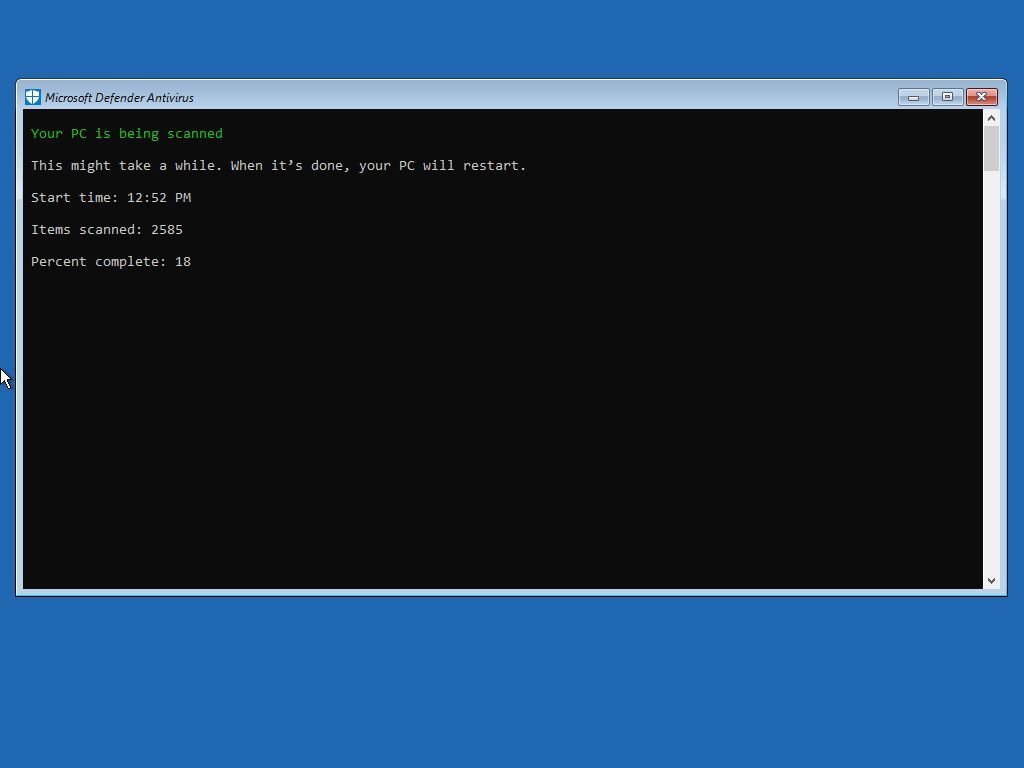
اسکن هر ویروس مقاوم و سختحذف را که ممکن است پیدا کند، بدون نیاز به تعامل کاربر شناسایی و حذف خواهد کرد. اسکن آفلاین حدود 10 دقیقه طول میکشد، سپس رایانه بهطور خودکار راهاندازی مجدد خواهد شد.
بررسی نتایج اسکن
بررسی نتایج اسکن
برای بررسی اطلاعات اسکن، مراحل زیر را دنبال کنید:
- منوی شروع (Start) را باز کنید.
- عبارت Windows Security را جستجو کرده و روی نتیجه بالایی کلیک کنید تا اپلیکیشن باز شود.
- روی حفاظت در برابر ویروسها و تهدیدات (Virus & threat protection) کلیک کنید.
- در بخش تهدیدات فعلی (Current threats) روی تنظیمات تاریخچه حفاظت (Protection history) کلیک کنید.
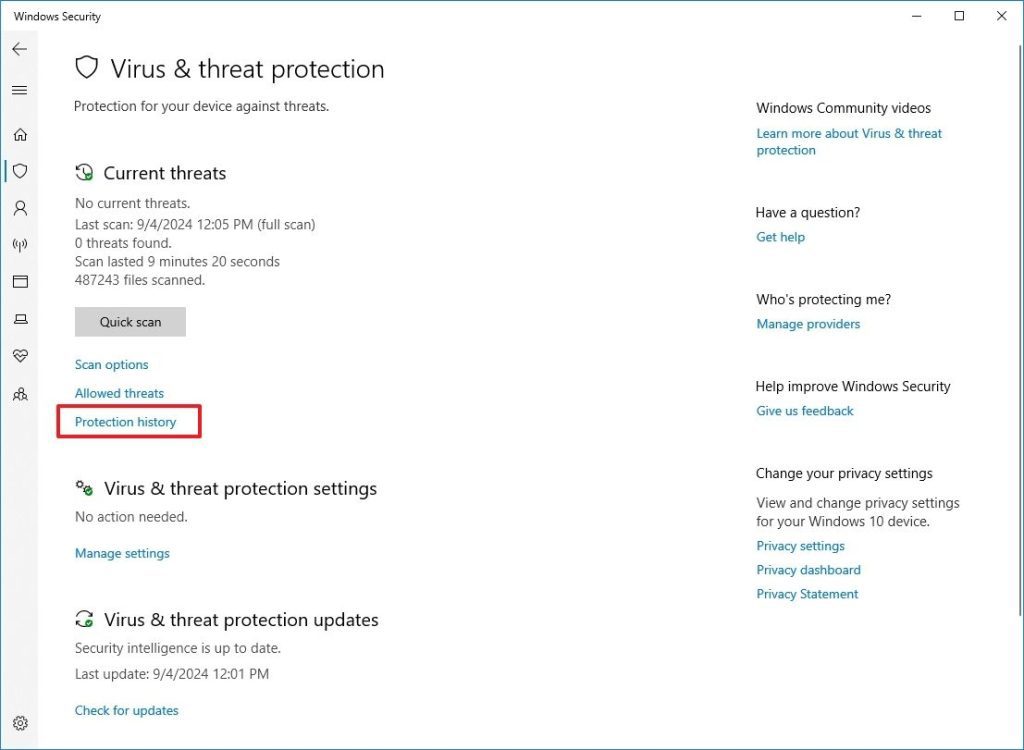
اقدامات اسکن و توصیهها را تأیید کنید (در صورت وجود).
اگر هیچ اطلاعاتی در تاریخچه پیدا نکردید، به این معنی است که نرمافزار آنتیویروس هیچ بدافزاری را در رایانه شما شناسایی نکرده است.
همچنین مهم است که به تاریخهای موارد توجه کنید، زیرا این فهرست شامل تمام اقدامات اخیر است و گاهی اوقات ممکن است مواردی از اسکنهای قبلی یا شناساییهای بلادرنگ را مشاهده کنید.
پس از اتمام مراحل، ویندوز 11 به طور خودکار به محیط بازیابی ویندوز (WinRE) راهاندازی مجدد خواهد شد، جایی که نسخه خط فرمان آنتیویروس بدون بارگذاری سیستم بهطور خودکار اجرا میشود. اسکن هر ویروس مقاوم و سختحذف را که ممکن است پیدا کند، بدون نیاز به تعامل کاربر شناسایی و حذف خواهد کرد. اسکن آفلاین حدود 10 دقیقه طول میکشد، سپس رایانه بهطور خودکار راهاندازی مجدد خواهد شد.
در پایان، استفاده از Microsoft Defender Antivirus Offline یک رویکرد موثر و حرفه ای برای مقابله با ویروس های سرسخت در سیستم های ویندوز 10 و 11 است. با پیروی از مراحل ذکر شده، کاربران می توانند از اسکن کامل و حذف تهدیداتی که ممکن است از اقدامات استاندارد آنتی ویروس فرار کنند اطمینان حاصل کنند. این روش آفلاین نه تنها امنیت دستگاه شما را افزایش می دهد، بلکه اهمیت حفظ دفاعی قوی در برابر تهدیدات سایبری در حال تکامل را نیز تقویت می کند. با پیچیده تر شدن بدافزارها، استفاده از ابزارهایی مانند Microsoft Defender Offline برای محافظت از یکپارچگی سیستم و اطمینان از عملکرد بهینه ضروری است.