
SQL Server 2025: انقلاب در مدیریت دادهها با هوش مصنوعی و جستجوی برداری
مارس 20, 2025
آنچه از ویندوز ۱۲ انتظار میرود: نشتها، شایعات و بیشتر
مارس 27, 2025
بله، شما میتوانید تنظیمات برق را با استفاده از خط فرمان کنترل کنید و در این راهنما به شما نشان میدهم که چگونه با ابزار powercfg این کار را انجام دهید. در ویندوز 11 (و 10)، PowerCFG یک ابزار خط فرمان است که سالهاست وجود دارد و به شما این امکان را میدهد که جنبههای مختلف برنامههای برق (که به عنوان طرحهای برق نیز شناخته میشوند) را مدیریت کنید.
با استفاده از این ابزار، میتوانید برنامههای برق را ایجاد، ویرایش و حذف کنید، ویژگیهای مربوط به برق مانند خواب زمستانی و دکمه برق را فعال یا غیرفعال کنید و حتی مصرف انرژی و عملکرد باتری را عیبیابی کنید. علاوه بر این، powercfg میتواند به شما کمک کند تا شناسایی کنید که کدام دستگاهها کامپیوتر شما را از خواب یا خواب زمستانی بیدار میکنند، تا در صورت نیاز بتوانید آنها را غیرفعال کنید و بسیاری از قابلیتهای دیگر.
در این راهنمای آموزشی، نحوه استفاده از ابزار خط فرمان powercfg برای مدیریت تنظیمات برق کامپیوترتان را توضیح میدهم.
صادر کردن طرح برق
صادر کردن طرح برق
برای صادر کردن یک طرح برق با استفاده از خط فرمان، مراحل زیر را دنبال کنید:
- منوی شروع را باز کنید.
- جستجو کنید برای “Command Prompt”، روی نتیجهی بالایی کلیک راست کرده و گزینهی “Run as administrator” را انتخاب کنید.
- دستور زیر را تایپ کنید تا فهرستی از طرحهای برق موجود ایجاد شود و Enter را بزنید:
powercfg /list- دستور زیر را تایپ کنید تا طرح را به فایل “.pow” صادر کنید و Enter را بزنید:
powercfg /export PATH\TO\FILENAME PLAN-GUID- در این دستور، مسیر فایل مقصد و GUID را که در خروجی مرحله 3 آمده است، مشخص کنید. برای مثال، این دستور طرح “High performance” را در فایل “high-performance.pow” در درایو “C” صادر میکند:
powercfg /export C:\high-performance.pow 8c5e7fda-e8bf-4a96-9a85-a6e23a8c635c- پس از انجام مراحل، طرح به فایل “.pow” که در دستور مشخص کردهاید صادر میشود.
وارد کردن طرح برق
وارد کردن طرح برق
برای وارد کردن طرح برق در ویندوز 10 با استفاده از خط فرمان، مراحل زیر را دنبال کنید:
- منوی شروع را باز کنید.
- جستجو کنید برای “Command Prompt”، روی نتیجهی بالایی کلیک راست کرده و گزینهی “Run as administrator” را انتخاب کنید.
- دستور زیر را تایپ کنید تا طرح را از فایل “.pow” وارد کنید و Enter را بزنید:
powercfg /import PATH\TO\FILENAME- در این دستور، مسیر فایل صادر شده را مشخص کنید. برای مثال، این دستور طرح را از فایل “high-performance.pow” در درایو “C” وارد میکند:
powercfg /import C:\high-performance.pow
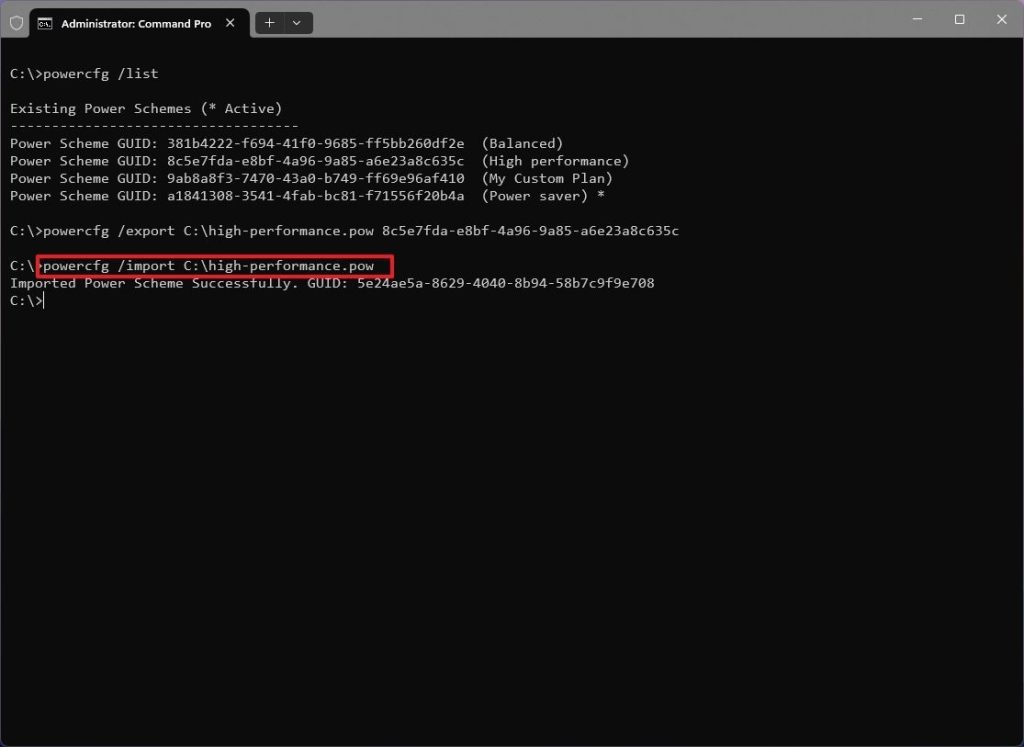
پس از اتمام مراحل، طرح برق به دستگاه وارد خواهد شد.
چگونه خواب زمستانی را با powercfg فعال یا غیرفعال کنیم
چگونه خواب زمستانی را با powercfg فعال یا غیرفعال کنیم
در ویندوز 11 (و 10)، خواب زمستانی ویژگی است که به منظور صرفهجویی در مصرف انرژی طراحی شده است و محتوای بارگذاریشده در حافظه را به هارد دیسک ذخیره میکند. این امر به کامپیوتر این امکان را میدهد که خاموش شود بدون اینکه جلسه فعلی از دست برود. دفعه بعد که دستگاه را روشن میکنید، میتوانید از همان جایی که ترک کردهاید ادامه دهید.
اگر نیاز به پیکربندی خواب زمستانی دارید، ابزار دستور powercfg به شما این امکان را میدهد که این ویژگی را با چند دستور ساده فعال، مدیریت یا غیرفعال کنید.
✅فعال کردن خواب زمستانی
منوی شروع را باز کنید.
جستجو کنید برای “Command Prompt”، روی نتیجه بالایی کلیک راست کرده و گزینه “Run as administrator” را انتخاب کنید.
دستور زیر را تایپ کنید تا تأیید کنید که خواب زمستانی در پیکربندی سختافزاری شما پشتیبانی میشود و Enter را بزنید:
powercfg /availablesleepstates
اگر “Hibernate” در وضعیتهای قابل دسترس کامپیوتر شما ظاهر شود، میتوانید این ویژگی را فعال کنید.
دستور زیر را تایپ کنید تا خواب زمستانی را در ویندوز 10 فعال کنید و Enter را بزنید:
powercfg /hibernate on
دستور زیر را تایپ کنید تا اندازه فایل خواب زمستانی (hiberfil.sys) کاهش یابد و Enter را بزنید:
powercfg /hibernate /type reduced
نوع “reduced” امکان “راهاندازی سریع” را بدون نیاز به خواب زمستانی فعال میکند. این گزینه اندازه فایل خواب زمستانی را به حدود نصف اندازه معمول کاهش میدهد. هنگام استفاده از این گزینه، گزینه خواب زمستانی در منوی برق دیگر در دسترس نخواهد بود.
- نکته : اگر از اندازه سفارشی برای فایل خواب زمستانی استفاده میکنید، ابتدا باید دستور powercfg /hibernate /size 0 را اجرا کنید تا از بروز خطا هنگام اجرای دستور “reduced” جلوگیری شود.
- دستور زیر را تایپ کنید تا اندازه فایل خواب زمستانی را به صورت درصدی (50% یا بیشتر) از اندازه حافظه تغییر دهید و Enter را بزنید:
powercfg /hibernate /size 100در این دستور، عدد 100 را با هر درصد بزرگتر از 50 جایگزین کنید.
پس از انجام مراحل، خواب زمستانی مطابق با پیکربندی شما فعال خواهد شد.
✅غیرفعال کردن خواب زمستانی
- منوی شروع را باز کنید.
- جستجو کنید برای “Command Prompt”، روی نتیجه بالایی کلیک راست کرده و گزینه “Run as administrator” را انتخاب کنید.
- دستور زیر را تایپ کنید تا خواب زمستانی را در ویندوز 10 غیرفعال کنید و Enter را بزنید:
powercfg /hibernate off
پس از اتمام مراحل، گزینه خواب زمستانی دیگر در سیستمعامل در دسترس نخواهد بود.
چگونه یک طرح برق با powercfg ایجاد کنیم
چگونه یک طرح برق با powercfg ایجاد کنیم
شما میتوانید طرحهای برق با پیکربندیهای سفارشی ایجاد کنید. با این حال، گزینهای برای ایجاد یک طرح جدید وجود ندارد. در عوض، شما باید یک طرح موجود را کپی کرده و آن را بر اساس نیاز خود تغییر دهید.
برای ایجاد یک طرح برق در ویندوز 11 (و 10) با استفاده از ابزار powercfg، مراحل زیر را دنبال کنید:
- منوی شروع را باز کنید.
- جستجو کنید برای “Command Prompt”، روی نتیجه بالایی کلیک راست کرده و گزینه “Run as administrator” را انتخاب کنید.
- دستور زیر را تایپ کنید تا فهرستی از طرحهای برق موجود ایجاد شود و Enter را بزنید:
powercfg /list- دستور زیر را تایپ کنید تا یک طرح برق جدید ایجاد کنید و Enter را بزنید:
powercfg /duplicatescheme GUID- در این دستور، GUID را با GUID طرح برق جایگزین کنید. برای مثال، این دستور یک کپی از طرح “High-performance” ایجاد میکند:
powercfg /duplicatescheme 8c5e7fda-e8bf-4a96-9a85-a6e23a8c635c
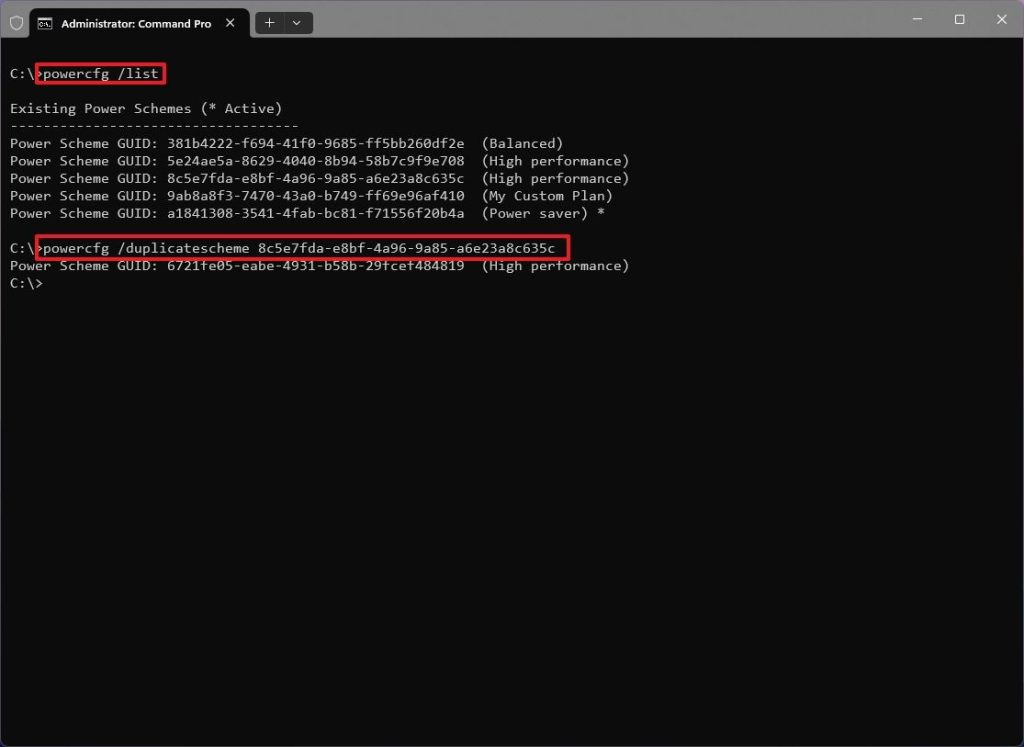
دستور زیر را تایپ کنید تا نام طرح برق را تغییر دهید و Enter را بزنید:
powercfg /changename GUID "NEW-PLAN-NAME"
در این دستور، GUID را با GUID طرح برق جدیدی که میخواهید تغییر نام دهید و “NEW-PLAN-NAME” را با نام جدید طرح جایگزین کنید. برای مثال، این دستور نام “Super performance” را به طرح برق جدید ایجاد شده اختصاص میدهد:
powercfg /changename 6721fe05-eabe-4931-b58b-29fcef484819 "Super performance"
(اختیاری) دستور زیر را تایپ کنید تا تأیید کنید که طرح جدید با موفقیت ایجاد شده است و Enter را بزنید:
powercfg /list
(اختیاری) دستور زیر را تایپ کنید تا طرح برق جدید را به عنوان طرح پیشفرض سیستم تنظیم کنید و Enter را بزنید:
powercfg /setactive GUID
در این دستور، GUID را با GUID طرح برق جدید جایگزین کنید. برای مثال، این دستور طرح “Super performance” را به عنوان طرح پیشفرض جدید تنظیم میکند:
powercfg /setactive 6721fe05-eabe-4931-b58b-29fcef484819
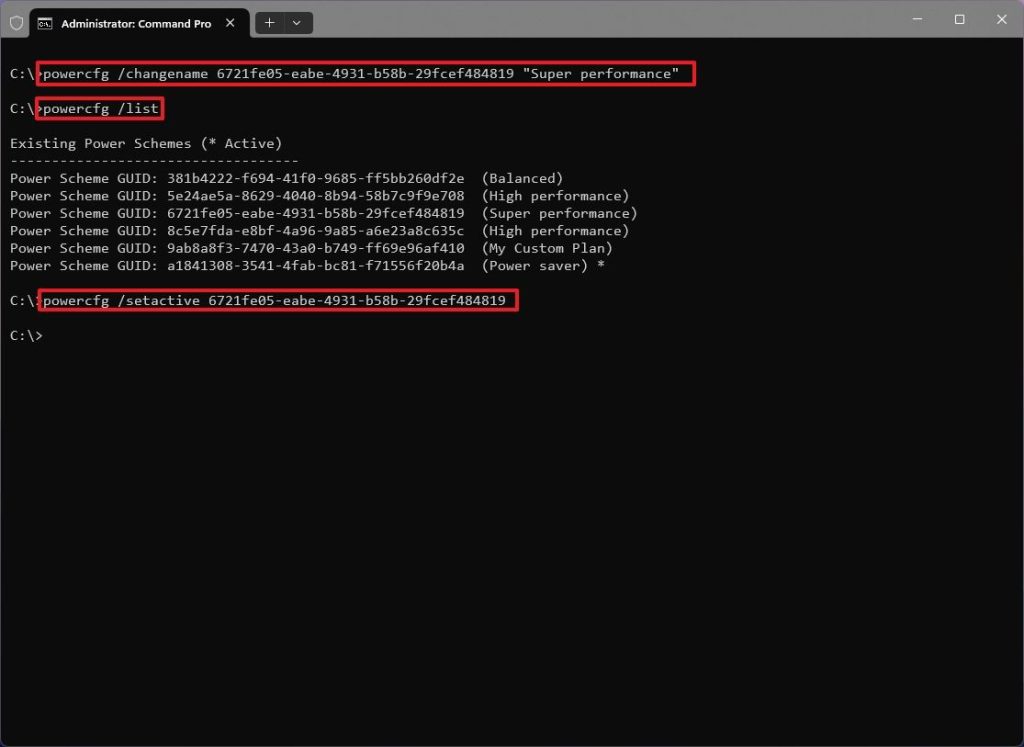
پس از اتمام مراحل، طرح برق ایجاد شده و در دسترس کامپیوتر شما خواهد بود.
چگونه طرح برق را با powercfg تغییر دهیم
چگونه طرح برق را با powercfg تغییر دهیم
برای تغییر تنظیمات طرح برق ویندوز 10 (یا ویندوز 11) با دستورات، مراحل زیر را دنبال کنید:
- منوی شروع را باز کنید.
- جستجو کنید برای “Command Prompt”، روی نتیجه بالایی کلیک راست کرده و گزینه “Run as administrator” را انتخاب کنید.
- دستور زیر را تایپ کنید تا تنظیمات طرح برق را تغییر دهید و Enter را بزنید:
powercfg /change OPTION TIME- در این دستور، “OPTION” را با تنظیمات برقی که میخواهید تغییر دهید و “TIME” را با زمان جدید به دقیقه جایگزین کنید. برای مثال، این دستور نمایشگر را پس از 15 دقیقه بیکاری زمانی که کامپیوتر به برق متصل است، خاموش میکند:
powercfg /change monitor-timeout-ac 15- پس از اتمام مراحل، تغییرات بلافاصله به طرح برق فعال کنونی اعمال خواهند شد.
تغییر تنظیمات دکمه برق
تغییر تنظیمات دکمه برق
- منوی شروع را باز کرده و “Command Prompt” را به عنوان مدیر اجرا کنید.
- دستور زیر را تایپ کنید و Enter بزنید:
powercfg /setacvalueindex SCHEME_CURRENT 4f971e89-eebd-4455-a8de-9e59040e7347 7648efa3-dd9c-4e3e-b566-50f929386280 0- عدد انتهایی (0 تا 4) را برای انتخاب عملکرد دلخواه تغییر دهید:
- 0: هیچکاری انجام ندهد
- 1: خواب
- 2: خواب زمستانی
- 3: خاموش کردن
- 4: خاموش کردن نمایشگر
دستور زیر را تایپ کنید:
powercfg /setdcvalueindex SCHEME_CURRENT 4f971e89-eebd-4455-a8de-9e59040e7347 7648efa3-dd9c-4e3e-b566-50f929386280 0
دستور زیر را برای اعمال تغییرات تایپ کنید:
powercfg -setactive SCHEME_CURRENT
پس از این مراحل، عملکرد دکمه برق مطابق با تنظیمات شما تغییر میکند.
حذف تنظیمات طرح برق
حذف تنظیمات طرح برق
- Command Prompt” را به عنوان مدیر اجرا کنید.
- دستور زیر را برای لیست کردن تنظیمات برق تایپ کنید:
powercfg /query- دستور زیر را برای حذف تنظیم خاص تایپ کنید:
powercfg /deletesetting SUB-GUID SETTING-GUID- SUB-GUID و SETTING-GUID را با مقادیر مورد نظر جایگزین کنید. برای حذف تنظیمات اضافی، مراحل را تکرار کنید.
حذف طرح برق با powercfg
حذف طرح برق با powercfg
- Command Prompt” را به عنوان مدیر اجرا کنید.
- دستور زیر را برای مشاهده طرحهای برق تایپ کنید:
powercfg /list- دستور زیر را برای حذف طرح برق تایپ کنید:
powercfg /delete GUID- GUID را با شناسه طرح برق مورد نظر جایگزین کنید. اگر طرح فعال است، ابتدا باید طرح دیگری را پیشفرض کنید.
چگونه طرح برق را با powercfg تغییر دهیم
چگونه طرح برق را با powercfg تغییر دهیم
- Command Prompt” را به عنوان مدیر اجرا کنید.
- دستور زیر را تایپ کنید تا طرحهای برق موجود را مشاهده کنید:
powercfg /list- دستور زیر را برای تغییر طرح برق به پیشفرض جدید تایپ کنید:
powercfg /setactive GUID- GUID را با شناسه طرح مورد نظر جایگزین کنید. پس از انجام مراحل، ویندوز از طرح جدید استفاده خواهد کرد.
چگونه اقداماتی که دستگاه را بیدار کردهاند را با powercfg گزارش دهیم
چگونه اقداماتی که دستگاه را بیدار کردهاند را با powercfg گزارش دهیم
- Command Prompt” را به عنوان مدیر اجرا کنید.
- دستور زیر را تایپ کنید:
powercfg /lastwake- در خروجی، اگر دستگاهی سیستم را بیدار کرده باشد، نشان داده خواهد شد.
چگونه تایمرهای بیداری را با powercfg تعیین کنیم
چگونه تایمرهای بیداری را با powercfg تعیین کنیم
- Command Prompt” را به عنوان مدیر اجرا کنید.
- دستور زیر را تایپ کنید:
powercfg /waketimers- برای مشاهده درخواستهای انرژی اپلیکیشنها و درایورها، دستور زیر را تایپ کنید:
powercfg /requests- این دستورات اطلاعات مربوط به تایمرهای بیداری و مصرف انرژی را نمایش میدهند.
چگونه گزارش انرژی با powercfg ایجاد کنیم
چگونه گزارش انرژی با powercfg ایجاد کنیم
- Command Prompt” را به عنوان مدیر اجرا کنید.
- دستور زیر را تایپ کنید:
powercfg /energy- برای مشاهده گزارش، مسیر زیر را در پنجره Run وارد کنید:
C:\energy-report.html- این گزارش مصرف انرژی را بررسی میکند و به شناسایی مشکلات باتری و انرژی کمک میکند.
چگونه وضعیتهای خواب موجود را با powercfg مشاهده کنیم
چگونه وضعیتهای خواب موجود را با powercfg مشاهده کنیم
- “Command Prompt” را به عنوان مدیر اجرا کنید.
- دستور زیر را وارد کنید:
powercfg /availablesleepstates- این دستور لیستی از وضعیتهای خواب مانند Standby، Hibernate، Hybrid Sleep و Fast Startup را نشان میدهد.
- فعال کردن بیدار شدن دستگاه: دستور powercfg /deviceenablewake “DEVICE-NAME” را وارد کنید تا دستگاهی را برای بیدار کردن سیستم فعال کنید.
- غیرفعال کردن بیدار شدن دستگاه: دستور powercfg /devicedisablewake “DEVICE-NAME” را وارد کنید تا دستگاهی را از بیدار کردن سیستم غیرفعال کنید. برای بررسی دستگاههای فعال و غیرفعال از دستور powercfg /devicequery wake_armed استفاده کنید.
استفاده از دستورات Powercfg در ویندوز 10 میتواند دنیای جدیدی از امکانات برای مدیریت بهینه مصرف انرژی و کاربردهای مختلف در شرایط واقعی را برای شما باز کند. مهم نیست که شما یک کاربر حرفهای باشید که به دنبال حداکثر استفاده از عملکرد سیستم خود هستید یا یک فرد دلسوز محیط زیست که میخواهد باتری خود را هنگام حرکت ذخیره کند.