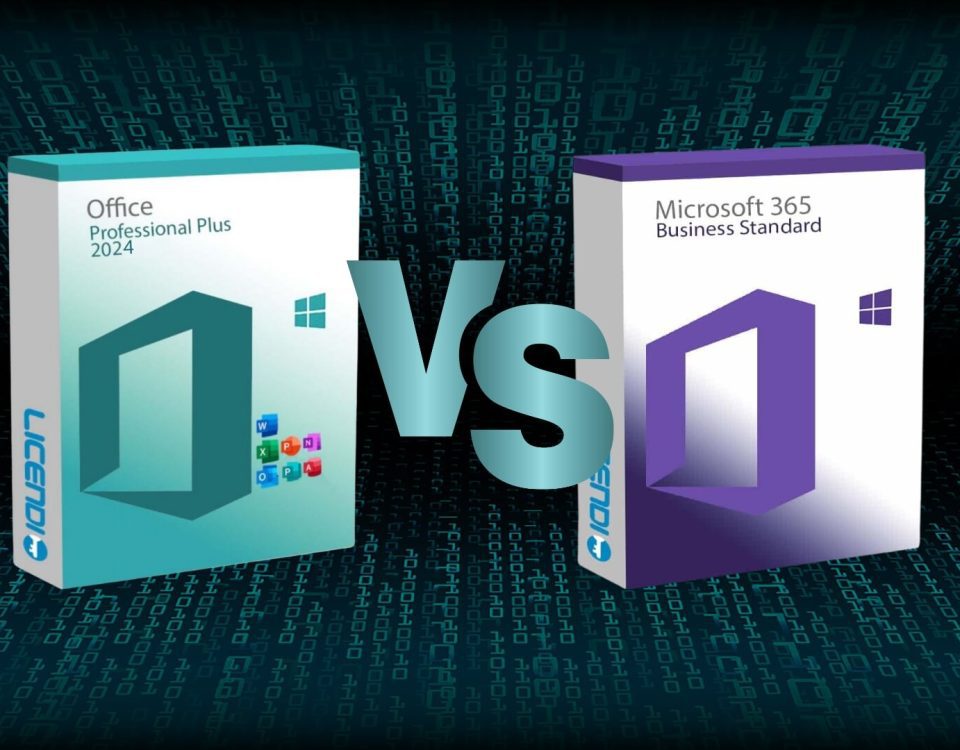
Microsoft 365 در برابر Office 365: تفاوت در چیست؟
فوریه 20, 2026
نکات مهم برای خرید Project Server 2019: بررسی نیازها، انتخاب نسخه مناسب و نکات کلیدی برای خرید و پیادهسازی موفق و مزایای لایسنس اورجینال
فوریه 25, 2026
مایکروسافت 365 به یکی از گزینههای رایج برای مدیریت ایمیلها، همکاری تیمی و ارتباطات حرفهای تبدیل شده است. امروزه تقریباً هر سازمان و فردی در کسبوکار از Microsoft 365 استفاده میکند و یکی از گزینههای لایسنس این سرویس، اشتراک خانوادگی M365 است. و به احتمال زیاد، اگر در حال خواندن این مطلب هستید، شما هم از اشتراک خانوادگی مایکروسافت 365 استفاده میکنید و به دنبال راهی برای بهاشتراکگذاری آن با دیگران هستید.
در این مطلب، با مزایای اشتراک M365، نحوه بهاشتراکگذاری آن و همچنین چگونگی مدیریت افرادی که اشتراک را با آنها بهاشتراک گذاشتهاید آشنا خواهیم شد. پس بیایید شروع کنیم:
مزایای دریافت اشتراک خانوادگی Microsoft 365 برای کاربران چیست؟
مزایای دریافت اشتراک خانوادگی Microsoft 365 برای کاربران چیست؟
اشتراک خانوادگی M365 مزایای زیادی دارد که میتوان آن را با حداکثر پنج کاربر دیگر به اشتراک گذاشت. یکی از مهمترین مزایای این نوع اشتراک، صرفهجویی در هزینههاست. از دیگر مزایا میتوان به موارد زیر اشاره کرد:
- ۱ ترابایت فضای ذخیرهسازی OneDrive: مایکروسافت برای هر کاربر در اشتراک خانوادگی، ۱ ترابایت فضای ذخیرهسازی در OneDrive ارائه میدهد. هر کاربری که اشتراک را با او به اشتراک میگذارید، همین مقدار فضای ذخیرهسازی در SharePoint نیز دریافت میکند. نگران نباشید، آنها فقط فضای خود را دریافت میکنند و به فایلها و پوشههای شما دسترسی نخواهند داشت.
- ۶۰ دقیقه تماس اسکایپ: کاربران در هر ماه، ۶۰ دقیقه تماس اسکایپ با تلفنهای همراه در بیش از ۸ کشور و خطوط ثابت در بیش از ۶۰ کشور خواهند داشت.
- ابزارهای امنیتی پیشرفته: هر کاربر اشتراک خانوادگی به آخرین بهروزرسانیهای امنیتی مایکروسافت دسترسی خواهد داشت. با استفاده از این ابزارها، میتوانید کاربران را از تهدیدهای فیشینگ و بدافزارها محافظت کرده و پیوستها و ایمیلها را اسکن کنید.
- جدیدترین نسخه M365: زمانی که فردی را به اشتراک خانوادگی خود اضافه میکنید، او به جدیدترین نسخه Microsoft 365 دسترسی خواهد داشت و میتواند آن را روی هر دستگاهی از جمله موبایل، تبلت، رایانه شخصی، مک و گوشی هوشمند نصب کند.
وارد حساب مایکروسافت خود شوید.
در صورت نیاز، با اطلاعات خود وارد شوید.
روی تب خدمات و اشتراکها (Services & subscriptions) کلیک کنید.
گزینه مدیریت (Manage) مربوط به تنظیمات «Microsoft 365 Family» را انتخاب کنید.
روی گزینه «اشتراک خود را با حداکثر پنج نفر دیگر به اشتراک بگذارید» کلیک کنید.
دکمه «اشتراکگذاری (Share)» را بزنید.
گزینه «دعوت از طریق ایمیل (Email invite)» را انتخاب کنید.
نکته: همچنین میتوانید گزینه «ایجاد لینک (Create link)» را انتخاب کرده و لینک دعوت را به صورت دستی به افراد دیگر ارسال کنید.
ایمیل فردی که میخواهید با او اشتراک را به اشتراک بگذارید، تأیید کنید.
روی دکمه «دعوت (Invite)» کلیک کنید.
وارد حساب مایکروسافت خود شوید.
در صورت نیاز، وارد شوید.
به بخش خدمات و اشتراکها بروید.
روی تنظیمات «اشتراکگذاری (Share subscription)» کلیک کنید.
گزینه مدیریت (Manage) مربوط به «Microsoft 365 Family» را انتخاب کنید.
روی «اشتراک خود را با حداکثر پنج نفر دیگر به اشتراک بگذارید» کلیک کنید.
در بخش «خانواده مایکروسافت (Microsoft family)»، گزینه «توقف اشتراکگذاری (Stop sharing)» را برای فرد مورد نظر انتخاب کنید.
اینها برخی از بهترین ویژگیهای اشتراک خانوادگی Microsoft 365 بودند. حالا بیایید ببینیم چگونه میتوان این اشتراک را با دیگر کاربران به اشتراک گذاشت.
مراحل بهاشتراکگذاری اشتراک خانوادگی Microsoft 365 با دیگران:
مراحل بهاشتراکگذاری اشتراک خانوادگی Microsoft 365 با دیگران:
برای به اشتراک گذاشتن اشتراک Microsoft 365 با دیگران، مراحل زیر را دنبال کنید:
پس از انجام این مراحل، فرد دعوتشده ایمیلی دریافت میکند که باید با کلیک روی دکمه «همین حالا بپیوندید (Join now)» در ایمیل و سپس همان دکمه را در حساب مایکروسافت خود بزند تا عضو گروه خانوادگی شما شود و به ۱ ترابایت فضای OneDrive، برنامههای Office و سایر مزایا دسترسی پیدا کند.
در بخش «اشتراکگذاری»، شما همچنین میتوانید تعداد افرادی که اشتراک را به اشتراک گذاشتهاند و مجوزهای باقیمانده را مشاهده کنید. اگر نیاز به آزاد کردن مجوز دارید، باید ابتدا اشتراکگذاری را با برخی از افراد متوقف کنید تا بتوانید به اشتراکگذاری ادامه دهید.
توقف اشتراکگذاری با یک کاربر
توقف اشتراکگذاری با یک کاربر
حالا که میدانید چگونه اشتراک خانوادگی Microsoft 365 را با دیگران بهاشتراک بگذارید، بهتر است بدانید مدیریت این اشتراک نیز اهمیت دارد. در ادامه توضیح میدهیم که چگونه کاربران یا دستگاهها را حذف یا تغییر دهید تا بتوانید بر اساس نیاز خود، مدیریت بهتری داشته باشید.
برای توقف اشتراکگذاری اشتراک Microsoft 365 با دیگران، مراحل زیر را دنبال کنید:
پس از انجام این کار، فرد بلافاصله دسترسی به مزایای اشتراک مانند ۱ ترابایت فضای OneDrive، Outlook پریمیوم و برنامههای Office را از دست میدهد. فضای OneDrive به نسخه رایگان بازمیگردد اما فرد فرصت دارد فایلهای خود را دانلود کند. برنامههای Office غیرفعال میشوند اما همچنان روی دستگاه نصب باقی میمانند. اگر فرد قصد استفاده از برنامهها را ندارد، میتواند طبق راهنما آنها را حذف نصب کند.
مدیریت دستگاهها:
بر اساس سیاستهای مایکروسافت، شما میتوانید اشتراک خانوادگی خود را با حداکثر ۵ کاربر بهاشتراک بگذارید یا در حداکثر ۵ دستگاه مختلف وارد شوید. اگر تعداد دستگاهها از این حد بیشتر شود، مایکروسافت بهصورت خودکار برخی دستگاهها را از حساب خارج میکند تا محدودیت رعایت شود.
با این روشها میتوانید اشتراک خانوادگی Microsoft 365 خود را بهطور مؤثر مدیریت کرده و تجربهای بهینه برای خود و اعضای خانوادهتان فراهم کنید.
چه کارهایی برای پشتیبانگیری از ایمیلهای Office 365 میتوانم انجام دهم؟
چه کارهایی برای پشتیبانگیری از ایمیلهای Office 365 میتوانم انجام دهم؟
بهترین راه برای ایمن نگهداشتن دادههای خود و اعضای خانوادهتان، تهیه نسخه پشتیبان از آنهاست.
با این حال، متأسفانه مایکروسافت روش قابل اطمینان و مستقیمی برای پشتیبانگیری از ایمیلهای Office 365 ارائه نمیدهد؛ بنابراین کاربران باید به ابزارهای خودکار شخص ثالث روی بیاورند.
پرسشهای متداول
پرسشهای متداول
سؤال: با چند نفر میتوانم اشتراک خانوادگی Microsoft 365 را به اشتراک بگذارم؟
پاسخ: مایکروسافت اجازه میدهد تا اشتراک خانوادگی Microsoft 365 را با ۵ کاربر به اشتراک بگذارید. هر کاربر ۶۰ دقیقه تماس Skype، یک ترابایت فضای ذخیرهسازی OneDrive، امنیت پیشرفته، و آخرین نسخهی Microsoft 365 را دریافت خواهد کرد.
سؤال: چطور دعوتنامهی اشتراک خانوادگی Microsoft 365 را بپذیرم؟
پاسخ: شما دعوتنامه را از طریق ایمیل یا لینکی که برایتان ارسال شده، دریافت خواهید کرد. برای فعالسازی اشتراک، روی گزینه Accept (پذیرش) کلیک کرده و وارد حساب Office 365 خود شوید یا یک حساب جدید ایجاد کنید.
سؤال: چطور میتوانم اشتراک Microsoft 365 خانواده را با دیگران به اشتراک بگذارم؟
پاسخ: میتوانید مستقیماً دعوتنامه را از طریق Microsoft 365 برای کاربران ارسال کرده یا لینک دعوت را کپی کرده و از طریق روشهای دیگر (مثل پیامرسانها) ارسال کنید.
سؤال: آیا میتوانم اشتراک خانوادگی Office 365 را به کاربر دیگری منتقل کنم؟
پاسخ: بله، اگر بخواهید کاربری را حذف یا اضافه کنید، به بخش Sharing (اشتراکگذاری) در Microsoft 365 مراجعه کرده و کاربران را از آنجا مدیریت (حذف یا اضافه) کنید.
نتیجه گیری
نتیجه گیری
Microsoft 365 بهترین گزینه برای صاحبان کسبوکار است تا بتوانند بهراحتی با مشتریان و همکاران خود در ارتباط باشند و وظایف خود را مدیریت کنند. اشتراک خانوادگی Microsoft 365 این امکان را فراهم میکند که پنج کاربر بهصورت همزمان از آن استفاده کنند. در این مطلب، درباره اینکه اشتراک خانوادگی Microsoft 365 چیست، چگونه آن را با دیگران به اشتراک بگذاریم و نحوه عملکرد این نوع اشتراک (ویژگیها و امکانات) صحبت کردیم.