Hotpatching چیست؟ مزایا و نحوه استفاده
آگوست 31, 2025
استفاده از مایکروسافت کوپایلوت بدون اتصال به فضای ابری
سپتامبر 8, 2025
در دنیای دیجیتال امروز، Microsoft Office همچنان ستون فقرات بهرهوری است. چه نوشتن اسناد باشد، چه تحلیل دادهها یا ساخت ارائهها، Office به شما قدرت انجام امور را میدهد. اما استفاده از نسخه دارای لایسنس معتبر تنها به عملکرد محدود نمیشود. دلایل زیر اهمیت استفاده از نسخه اورجینال را نشان میدهد:
- 1. جلوگیری از مشکلات نرمافزارهای کرکشدهجذابیت نسخههای کرکشده و رایگان MS Office ممکن است زیاد باشد، اما خطرات آن بهمراتب بیشتر از صرفهجویی ظاهری در هزینههاست. نرمافزارهای دزدی دیجیتال معمولاً دارای حفرههای امنیتی هستند که اجازه ورود بدافزارها و ویروسها را میدهند و میتوانند دادهها یا کل سیستم شما را در معرض خطر قرار دهند. تصور کنید اسناد مهمتان را از دست بدهید یا سیستم شما به خاطر یک کرک خراب دچار مشکل شود!
- 2. دسترسی کامل به همه امکاناتنسخههای کرکشده اغلب برخی قابلیتها و امکانات کلیدی را ندارند که در نسخه اورجینال وجود دارند. این موضوع میتواند به شدت بهرهوری شما را کاهش دهد، مخصوصاً هنگام استفاده از ابزارهای قالببندی، همکاری تیمی، یا ذخیرهسازی. ممکن است وسط ساخت یک ارائه مهم متوجه شوید که ویژگی موردنیازتان در نرمافزار کرکشده وجود ندارد.
- 3. حفظ تصویر حرفهای کسبوکارها و سازمانها به نسخه اورجینال Office نیاز دارند تا ارائهای حرفهای و قابل اعتماد داشته باشند. نسخههای غیرقانونی ممکن است ناپایدار باشند و درست در زمان ارائه یا جلسه مهم با مشتری، از کار بیفتند و تأثیر منفی بر اعتبار برند شما بگذارند.
- 4. همکاری بدون مشکل با مشتریان و شرکابا نسخه اورجینال Office، همکاری با دیگران بسیار روان و بدون مشکل خواهد بود. شما با همکاران و مشتریانی که از نسخه اصلی استفاده میکنند، سازگاری کامل خواهید داشت. این موضوع موجب کاهش خطاهای مربوط به ناسازگاری فرمتها و بهبود روند کار تیمی میشود.
- 5. دریافت بهموقع آپدیتها و پشتیبانیداشتن لایسنس معتبر به این معناست که بهروزرسانیهای امنیتی و رفع باگها را بهموقع دریافت میکنید، که امنیت و عملکرد نرمافزار را تضمین میکند. همچنین در صورت بروز مشکل، از پشتیبانی فنی مایکروسافت بهرهمند میشوید. نسخههای کرکشده چنین مزیتی ندارند و در صورت بروز خطا، کاربر تنها خواهد ماند.
چگونه بررسی کنیم که Microsoft Office اورجینال است؟
چگونه بررسی کنیم که Microsoft Office اورجینال است؟
آگاهی از اینکه نسخهای که از Microsoft Office استفاده میکنید اورجینال است، به شما آرامش خاطر میدهد و اطمینان حاصل میکند که واقعاً از تمامی مزایای این نرمافزار بهرهمند میشوید. در اینجا دو روش اصلی برای بررسی اصالت Office معرفی میشود:
روش اول: بررسی وضعیت فعالسازی محصول در داخل نرمافزار Office
این روش بسیار ساده است و میتوانید آن را مستقیماً از داخل برنامههای Office انجام دهید. مراحل کار به شرح زیر است:
مرحله ۱: یکی از برنامههای Office مانند Word، Excel یا PowerPoint را اجرا کنید.
مرحله ۲: در گوشه بالا سمت چپ روی گزینه File (فایل) کلیک کنید.
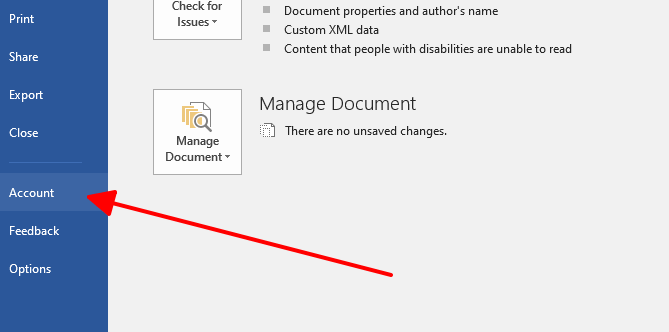
مرحله ۳: از منوی سمت چپ، بخش Account (حساب کاربری) را پیدا کرده و روی آن کلیک کنید.
در این بخش، اگر نرمافزار شما بهدرستی فعالسازی شده باشد و اورجینال باشد، عبارتی مانند “Product Activated” (محصول فعال شده است) را مشاهده خواهید کرد. در غیر این صورت، پیامهایی مانند “Activation Required” (نیاز به فعالسازی) یا “Unlicensed Product” (محصول بدون لایسنس) ظاهر میشوند.
مرحله ۴: بخش Product Activation (فعالسازی محصول) را بررسی کنید. در این قسمت، اطلاعاتی درباره وضعیت لایسنس (مجوز) نرمافزار شما نمایش داده میشود.
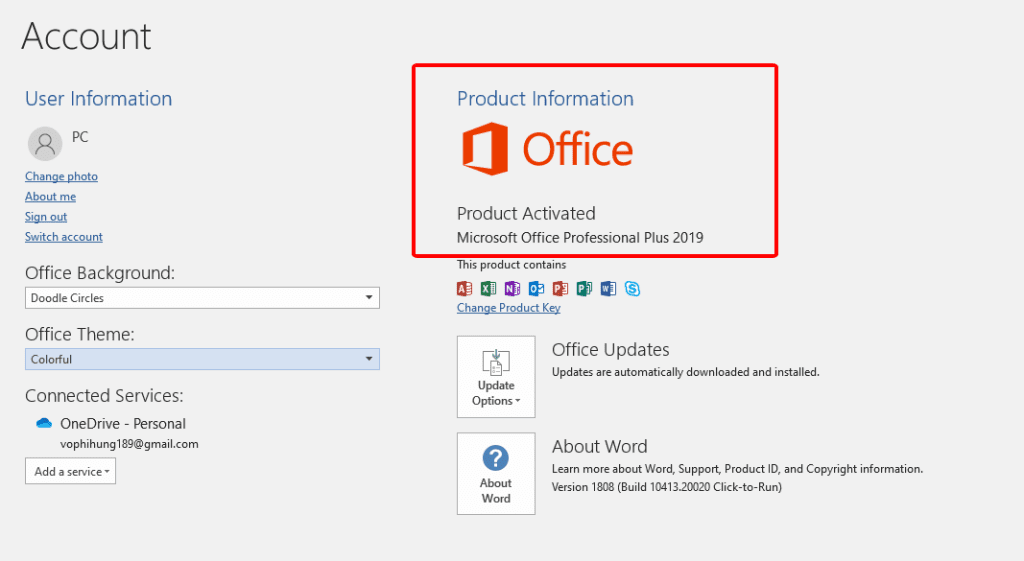
وقتی عبارت “Product Activated” (محصول فعال شده) نمایش داده میشود، این یعنی شما یک نسخه دارای لایسنس قانونی از Microsoft Office دارید.
اگر عبارت “Activation Required” (نیاز به فعالسازی) یا هرگونه پیام خطا ظاهر شود، ممکن است شما در حال استفاده از یک نسخه غیرقانونی یا فاقد مجوز باشید.
روش دوم: استفاده از Command Prompt (خط فرمان)
اگرچه این روش کمی تخصصیتر است، اما اطلاعات بسیار دقیقی از وضعیت لایسنس Office شما ارائه میدهد.
مرحله ۱: در نوار جستجوی ویندوز، عبارت Command Prompt را تایپ کنید.
مرحله ۲: روی گزینه Command Prompt راستکلیک کرده و گزینه Run as administrator را انتخاب کنید تا دسترسی مدیریتی داشته باشید.
مرحله ۳: در پنجره خط فرمان، دستور زیر را وارد کنید:
cscript.exe “%ProgramFiles%\Microsoft Office\Office16\ospp.vbs” /dstatus
توجه: مسیر فایل ممکن است بسته به نسخه Office نصبشده کمی متفاوت باشد (مثلاً Office15، Office14 و غیره).
مرحله ۴: کلید Enter را فشار دهید. این دستور اطلاعاتی در مورد نصب Office و وضعیت لایسنس آن نمایش میدهد.
مرحله ۵: به دنبال خطی با عنوان “License Status” بگردید. اگر عبارت “Licensed” در این قسمت نوشته شده باشد، یعنی Office شما اصل و فعال است. هر عبارت دیگری (مثل Notification یا Unlicensed) نشاندهنده مشکل در لایسنس است.
روش سوم: بررسی گواهی اصالت (Certificate of Authenticity – COA)
مرحله ۱: بستهبندی محصول یا دیسک نصب (CD/DVD) را برای برچسب یا استیکر COA بررسی کنید.
مرحله ۲: تصویر هولوگرام روی COA را بررسی کنید. این هولوگرام باید وجود داشته باشد و حداقل به نظر اصل و معتبر بیاید.
مرحله ۳: کلید محصول (Product Key) روی COA را با کلیدی که هنگام نصب وارد کردهاید مطابقت دهید.
روش چهارم: اعتبارسنجی کلید محصول
مرحله ۱: هر یک از برنامههای Office را باز کنید، مثلاً Word یا Excel.
مرحله ۲: روی تب «File» کلیک کنید و سپس به بخش «Account» بروید.
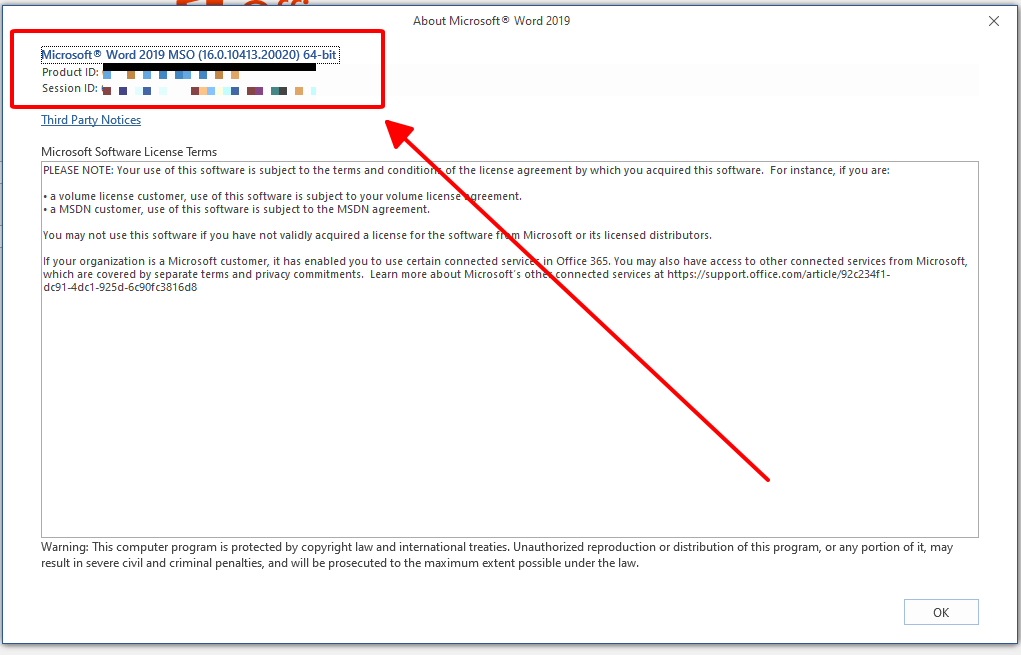
مرحله ۳: در قسمت «Product Information»، دکمهای به نام «About» وجود دارد؛ روی آن کلیک کنید.
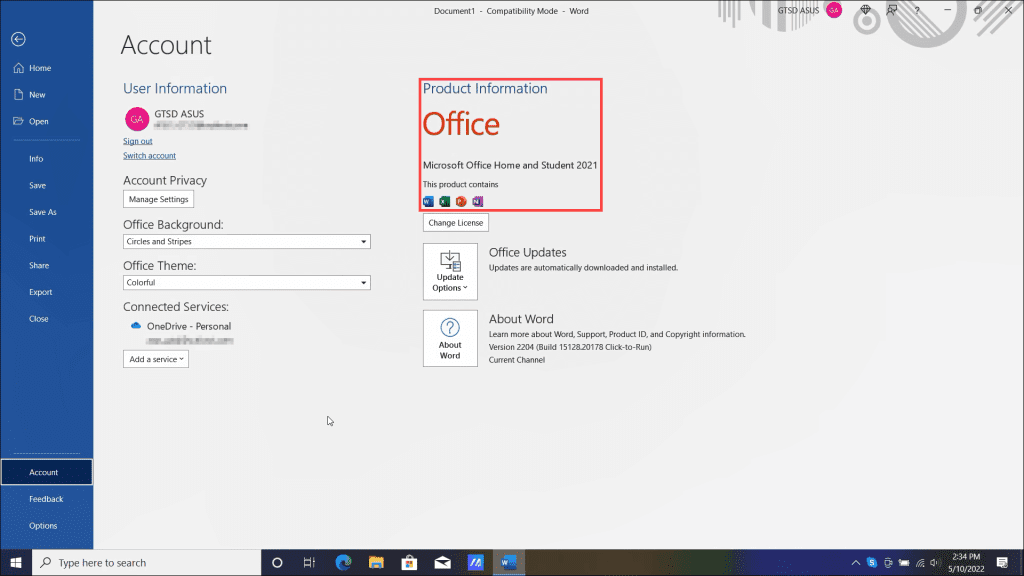
مرحله ۴: یک کادر محاورهای کوچک ظاهر میشود که نسخه دقیق مایکروسافت آفیس نصبشده همراه با کلید محصول را به شما نمایش میدهد.
روش ۵: استفاده از ابزار بررسی نرمافزار اصلی مایکروسافت
مرحله ۱: وارد وبسایت مایکروسافت شوید.
مرحله ۲: ابزار Genuine Software Checker (بررسی نرمافزار اصلی) را پیدا کنید.
مرحله ۳: این برنامه را روی هارد دیسک خود ذخیره و نصب کنید.
مرحله ۴: ابزار Genuine Software Checker را اجرا کرده و مراحل نمایش داده شده روی صفحه را برای بررسی نصبهای نرمافزاری اصلی روی سیستم خود دنبال کنید.
با انجام این مراحل و افزودن چند روش دیگر که در اینجا توضیح داده شده است، تصویر واضحی از وضعیت لایسنس مایکروسافت آفیس خواهید داشت. به یاد داشته باشید، نسخه اصلی یعنی امن، دارای تمام قابلیتها و محافظت شده برای دادههای شما.
دانلود مایکروسافت آفیس اصلی
دانلود مایکروسافت آفیس اصلی
اگر متوجه شدید که مایکروسافت آفیس نصب شده روی کامپیوتر شما اصل نیست، یا میخواهید به نسخه اصلی تغییر دهید، در اینجا نحوه دانلود و نصب نسخه اصلی مایکروسافت آفیس آورده شده است.
۱. حذف نسخه غیررسمی (کرک شده)
قبل از دانلود و نصب نسخه اصلی مایکروسافت آفیس، ابتدا باید هر نسخه غیررسمی که دارید را حذف کنید. دلیل این کار این است که از نصب پاک و بدون تداخل احتمالی اطمینان حاصل کنید.
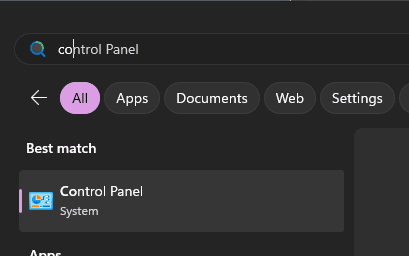
مرحله ۱: کنترل پنل را باز کنید:
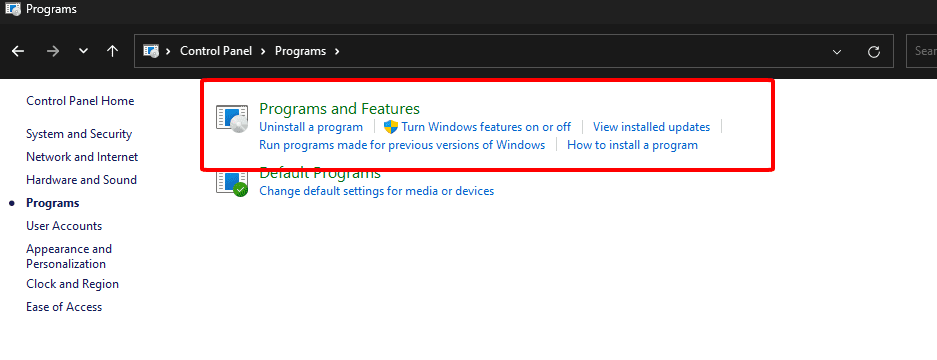
مرحله ۲: به قسمت «برنامهها و ویژگیها» (Programs and Features) بروید.
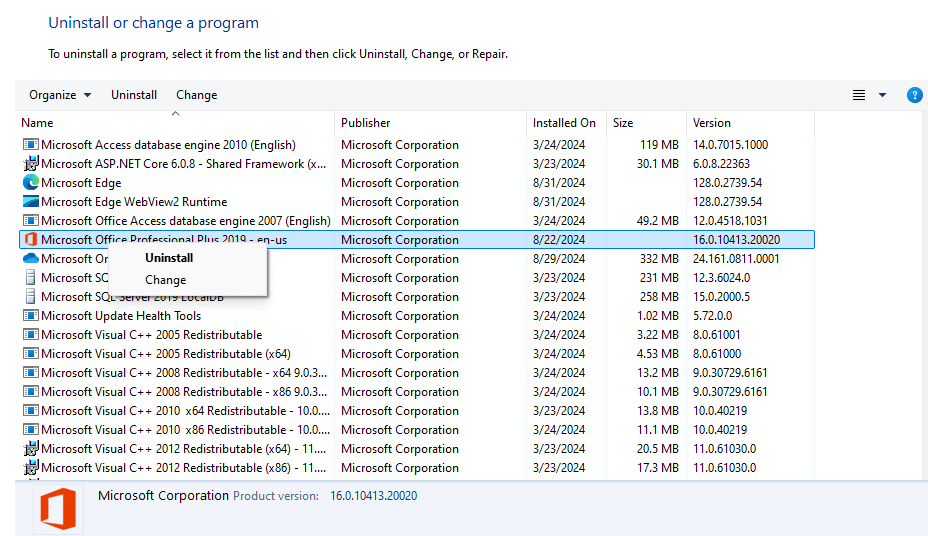
مرحله ۳: در فهرست برنامههای نصب شده، نرمافزار Microsoft Office را پیدا کنید.
مرحله ۴: آن را انتخاب کرده و روی «حذف نصب» (Uninstall) کلیک کنید؛ سپس دستورالعملهای روی صفحه را دنبال کنید تا نرمافزار غیرقانونی (کرک شده) از کامپیوتر شما حذف شود.
۲. خرید نسخه اصلی
شما میتوانید مایکروسافت آفیس را مستقیماً از مایکروسافت یا از هر یک از «فروشندگان معتبر» خریداری کنید. در ادامه، خلاصهای از قیمتها آمده است:
MS 365 Personal: حدود ۶۹.۹۹ دلار در سال
Microsoft 365 Family: حدود ۹۹.۹۹ دلار در سال، مناسب برای حداکثر ۶ نفر
Office Home & Student 2021: خرید یکباره، حدود ۱۴۹.۹۹ دلار
برای اطلاع از جدیدترین قیمتها و پلنها، به صفحه قیمتگذاری مایکروسافت آفیس مراجعه کنید.
۳. دانلود و نصب مایکروسافت آفیس اصلی
مرحله ۱: هر مرورگری را باز کنید و به صفحه رسمی دانلود مایکروسافت آفیس بروید؛ روی Microsoft Office کلیک کنید تا دانلود برنامه آغاز شود.
مرحله ۲: با حساب مایکروسافت خود وارد شوید؛ اگر حساب ندارید، باید آن را بسازید. این حساب به لایسنس آفیس شما مرتبط خواهد بود.
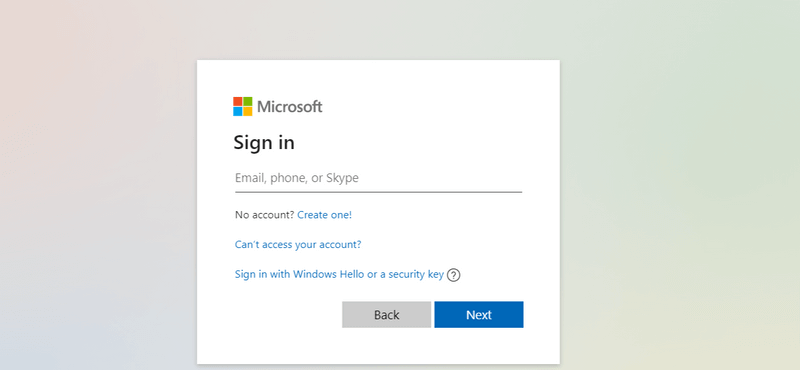
مرحله ۳: کلید محصول: اگر نسخه فیزیکی خریداری کردهاید، کلیدی که داخل جعبه است را وارد کنید. در خریدهای آنلاین، گاهی کلید محصول در ایمیل تأیید یا در حساب کاربری شما ذکر شده است.
مرحله ۴: هنگام درخواست، نسخه آفیس مورد نظر برای نصب را انتخاب کنید: میتوانید Microsoft 365 یا حتی Office 2021 را انتخاب کنید.
مرحله ۵: دانلود فایل نصب: کافی است روی دکمه دانلود کلیک کنید و فایل را روی کامپیوتر ذخیره کنید.
مرحله ۶: اجرای نصبکننده: روی فایل نصبی دانلود شده دوبار کلیک کنید و مراحل نمایش داده شده روی صفحه را دنبال کنید تا نصب کامل شود.
مرحله ۷: فعالسازی آفیس پس از نصب، یکی از برنامههای آفیس مانند ورد یا اکسل را باز کنید. بلافاصله از شما خواسته میشود نرمافزار را فعال کنید. ممکن است لازم باشد کلید محصول خود را وارد کنید. سپس مراحل فعالسازی را دنبال کنید.
این کار تضمین میکند نسخه Microsoft Office شما اورجینال و کاملاً عملیاتی باشد، از تمام خطرات نرمافزارهای جعلی در امان باشید و به همه ویژگیها و پشتیبانیهای مایکروسافت دسترسی داشته باشید.
پرسشهای متداول (FAQs)
پرسشهای متداول (FAQs)
آیا راههای دیگری هم برای تشخیص اصل بودن Microsoft Office من وجود دارد؟
بله، میتوانید:
مرحله ۱: بررسی بستهبندی — هولوگرام اصل مایکروسافت را روی جعبه چک کنید.
مرحله ۲: راهنمای فعالسازی — در هر برنامه آفیس به مسیر File > Account بروید و سعی کنید کلید محصول خود را فعال کنید.
مرحله ۳: پشتیبانی مایکروسافت — آنها کلید شما را بررسی و تأیید میکنند که آیا اصل است یا خیر.
اگر متوجه شدم Microsoft Office من اصل نیست، چه کار کنم؟
تماس با پشتیبانی مایکروسافت: آنها شما را در فرآیند تأیید کلید و جایگزینی آن با یک کلید واقعی راهنمایی میکنند.
حذف نرمافزار جعلی: نسخه غیر اصلی آفیس را از کامپیوتر خود پاک کنید.
خرید نسخه اصل: یک لایسنس معتبر برای آفیس از فروشگاه مایکروسافت یا هر فروشنده مجاز دیگری تهیه کنید.
چطور بفهمم MS Office من لایسنس دارد یا خیر؟
مرحله ۱: هر برنامهای از مجموعه آفیس مانند Word یا Excel را باز کنید.
مرحله ۲: روی File کلیک کرده و سپس Account را انتخاب کنید. در بخش اطلاعات محصول (Product Information)، روی وضعیت لایسنس (License Status) کلیک کنید.
مرحله ۳: شماره لایسنس (License ID) را پیدا کنید؛ این همان کلید محصول است که با “EWW.” برای Microsoft 365 شروع میشود.
خلاصه در این راهنما، به مشکل تشخیص اعتبار نرمافزار Microsoft Office پرداختیم تا از هرگونه خطر احتمالی ناشی از نرمافزارهای جعلی جلوگیری شود.