

راهنمای کامل انتخاب و خرید Windows Server 2025: مقایسه نسخهها، امکانات کلیدی
جولای 13, 2025
20 دستور ضروری که هر کاربر باید در Command Prompt برای ویندوز 11 بداند
جولای 18, 2025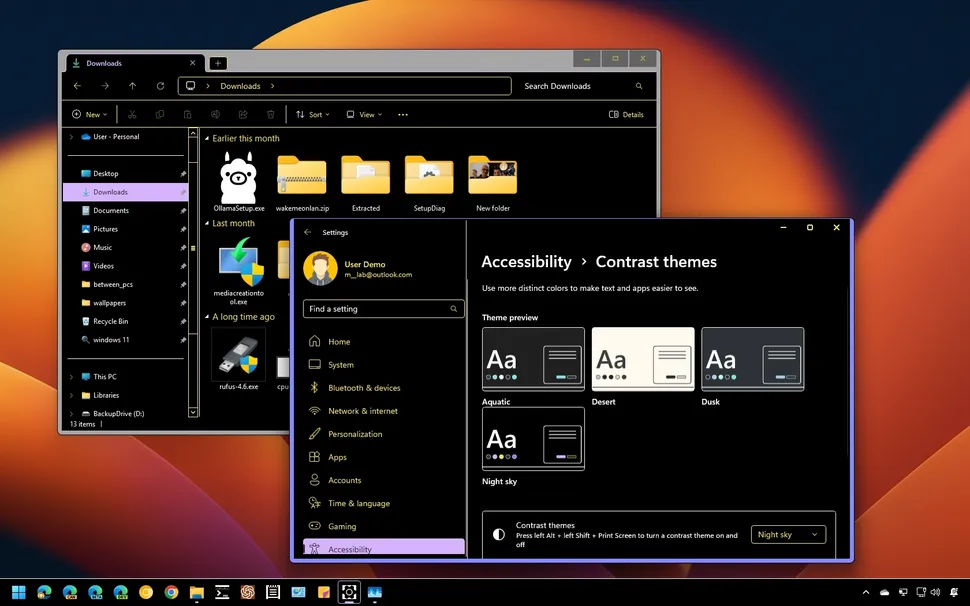
ویندوز 11 دارای حالت کنتراست بالا است که تجربه کاربری را برای افرادی که مشکل بینایی دارند، راحتتر میکند. در اینجا نحوه استفاده از این ویژگی را توضیح میدهیم.
اگرچه طرح رنگی پیشفرض سیستم ویندوز 11 برای بیشتر کاربران مناسب است، این سیستم همچنین چهار تم کنتراست بالا را برای افراد با دید ضعیف ارائه میدهد. با این حال، هر کسی میتواند از این تمها بهرهمند شود. فعال کردن این تمها عناصری مانند متن، پیوندها، دکمهها و پسزمینهها را به رنگهای کنتراست بالا تغییر میدهد که خوانایی را هم در ویندوز 11 و هم در اینترنت افزایش میدهد. علاوه بر این، شما میتوانید تم سفارشی خود را با رنگهایی بسازید که نیازهای خاص شما را برآورده کند.
در این راهنمای گامبهگام، نحوه فعال و پیکربندی حالت کنتراست بالا را در لپتاپ یا کامپیوتر رومیزی خود توضیح خواهم داد.
چگونه حالت کنتراست بالا را در ویندوز 11 فعال کنیم
چگونه حالت کنتراست بالا را در ویندوز 11 فعال کنیم
برای تغییر به یکی از تمهای کنتراست ویندوز 11، مراحل زیر را دنبال کنید:
- تنظیمات (Settings) را باز کنید.
- روی Accessibility کلیک کنید.
- در سمت راست، روی صفحه Contrast themes کلیک کنید.

یکی از تمهای موجود را در تنظیمات Contrast themes انتخاب کنید:
- Aquatic
- Desert
- Dusk
- Night sky

روی دکمه Apply کلیک کنید.
(اختیاری) از میانبر صفحهکلید Left Alt key + Left Shift key + Print screen برای فعال یا غیرفعال کردن تم کنتراست استفاده کنید.
پس از تکمیل این مراحل، تجربه ویندوز به حالت کنتراست بالا تغییر خواهد کرد. هنگام اعمال یک تم کنتراست بالا، مشاهده صفحه “Please wait” برای چند ثانیه امری طبیعی است، زیرا سیستم در حال اعمال تغییرات است.
چگونه حالت کنتراست بالا سفارشی در ویندوز 11 ایجاد کنیم
چگونه حالت کنتراست بالا سفارشی در ویندوز 11 ایجاد کنیم

یکی از تمهای موجود را در تنظیمات Contrast themes انتخاب کنید – برای مثال، Desert.
روی دکمه Edit کلیک کنید.

از تنظیمات Background برای تعیین پسزمینه برای عناصری که متن را در ویندوز 11 نمایش میدهند، استفاده کنید.
از تنظیمات Text برای تعیین رنگ متن در ویندوز 11 و صفحات وب استفاده کنید.
از تنظیمات Hyperlink برای تعیین رنگ متن پیوندها در ویندوز 11 یا صفحات وب استفاده کنید.

از تنظیمات Inactive text برای تغییر رنگ متنهای غیرفعال در سراسر تجربه استفاده کنید.
از تنظیمات Selected text برای انتخاب رنگ متن برای انتخاب متن استفاده کنید.
از تنظیمات Button text برای تنظیم رنگ دکمهها و متن داخل دکمهها استفاده کنید.
روی دکمه Save as کلیک کنید.

یک نام برای تم سفارشی جدید تایید کنید.
روی دکمه Save and apply کلیک کنید.
در حین اعمال تغییرات، پیشنمایشی از آنها در تنظیمات مشاهده خواهید کرد. پس از تکمیل مراحل، تم بلافاصله با تمامی تنظیمات سفارشی اعمال خواهد شد.
چه چیزی در حالت کنتراست بالا حذف میشود؟
چه چیزی در حالت کنتراست بالا حذف میشود؟
نکات مهم در استفاده از تمها
نکات مهم در استفاده از تمها
هنگام استفاده از تمها، توجه به همخوانی رنگها و طراحی عناصر گرافیکی بسیار حائز اهمیت است. انتخاب رنگهای مناسب میتواند تأثیر زیادی بر روی خوانایی متن و راحتی کاربر در تعامل با محیط داشته باشد. به عنوان مثال، تمهایی که تضاد بالایی بین پسزمینه و متن ارائه میدهند، میتوانند به بهبود قابل توجهی در وضوح مطالب و کاهش خستگی چشم کمک کنند. از سوی دیگر، در نظر گرفتن علایق و نیازهای خاص کاربران، از جمله افرادی که مشکلات بینایی دارند، میتواند به انتخاب تمهای کارآمدتر منجر شود.
همچنین، بهروزرسانی منظم تمها و بررسی سازگاری آنها با آخرین نسخههای سیستمعامل و برنامههای کاربردی، امری حیاتی است. این کار نه تنها به حفظ زیبایی و کارایی محیط کاربری کمک میکند، بلکه میتواند از بروز مشکلات فنی جلوگیری نماید. در نهایت، آزمایش و نظارت بر تجربیات کاربری مختلف در استفاده از تمها، میتواند به توسعه راهحلهای بهتر و سفارشیتر منجر شود که نیازهای گستردهتر کاربران را برآورده سازد.
در پایان، فعال کردن تمهای با کنتراست بالا در ویندوز 11 یک فرآیند ساده است که دسترسی کاربرانی را که به کمکهای بصری نیاز دارند، بهطور چشمگیری افزایش میدهد. با دنبال کردن مراحل ذکر شده در این راهنما، افراد می توانند به راحتی تجربه بصری خود را مطابق با نیازهای خاص خود سفارشی کنند. تنظیمات با کنتراست بالا نه تنها خوانایی را بهبود می بخشد، بلکه فشار چشم را کاهش می دهد و محیط دیجیتال را کاربرپسندتر می کند. از آنجایی که دسترسی به یک اولویت در فناوری باقی مانده است، استفاده از این ویژگیها تضمین میکند که همه کاربران میتوانند به طور مؤثرتری دستگاههای خود را پیمایش کرده و از آن استفاده کنند. استفاده از این ابزارها گامی حیاتی به سوی یک تجربه دیجیتال فراگیرتر برای همه است.
حالت کنتراست بالا در ویندوز 11 به منظور کمک به افراد با مشکلات بینایی طراحی شده است. این حالت به افزایش خوانایی و وضوح متون و عناصر بصری کمک میکند. با فعالسازی حالت کنتراست بالا، رنگها در سیستم به گونهای تنظیم میشوند که تفاوتهای بیشتری بین متن و پسزمینه ایجاد شود. این ویژگی برای افرادی که دید ضعیفی دارند یا مشکلاتی در تمایز رنگها دارند، مفید است. ویندوز 11 چهار تم کنتراست بالا از پیش تنظیم شده دارد که شامل پسزمینههای سیاه با متنهای روشن و پسزمینههای سفید با متنهای تیره است. علاوه بر این، کاربران میتوانند رنگهای سفارشی برای تمهای خود انتخاب کنند. در این حالت، عناصری مانند پسزمینه دسکتاپ، نوار ابزار شفاف، و برخی گرافیکهای پسزمینه در برنامهها حذف میشوند تا تجربه کاربری سادهتر و قابل دسترستری ایجاد شود. به علاوه، حالت کنتراست بالا را میتوان با دیگر تنظیمات دسترسی مانند بزرگنمایی، میانبرهای صفحهکلید، و آیکونهای سفارشی ترکیب کرد. در مجموع، کنتراست بالا به کسانی که مشکلات بینایی دارند کمک میکند تا راحتتر از کامپیوتر استفاده کنند و تجربه بهتری داشته باشند.