

چگونه از Windows BitLocker برای رمزگذاری هارد دیسک خود استفاده کنیم؟
November 18, 2026
کامپیوترها همیشه آنطور که انتظار میرود کار نمیکنند. هیچچیز آزاردهندهتر از این نیست که یک برنامه، بدون هیچ دلیل مشخصی، ناگهان از کار بیفتد، هنگ کند و دیگر به دستورات شما پاسخ ندهد؛ بهخصوص اگر سند ارزشمندی را که روی آن کار میکردید از دست بدهید!
خوشبختانه، Word هنگام کار، نسخههای موقتی از اسناد شما را نگه میدارد. اگر برنامه با مشکلی مواجه شود و دیگر پاسخ ندهد، میتوانید Microsoft Word یا کامپیوتر خود را مجدداً راهاندازی کنید و برای بازیابی اسناد ازدسترفته تلاش کنید.
بازیابی یک سند
بازیابی یک سند
Microsoft Word را مجدداً راهاندازی کنید.
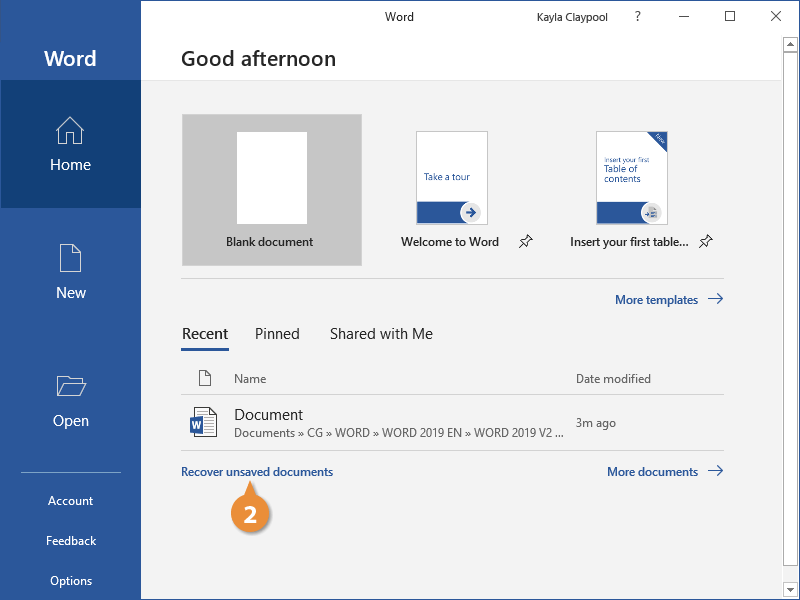
اگر یک سند ذخیرهنشده قابل بازیابی باشد، عنوان Recovered (بازیابیشده) ظاهر خواهد شد. روی Recover unsaved documents (بازیابی اسناد ذخیرهنشده) کلیک کنید.
پنجره Document Recovery (بازیابی سند) ظاهر میشود و تمام اسناد بازیابیشدهای را که پیدا شدهاند، فهرست میکند.
روی Close (بستن) کلیک کنید.
سند موردنظر را از پنجره Document Recovery انتخاب کنید. آخرین نسخه Autosaved (ذخیرهشده خودکار) سند باز میشود.
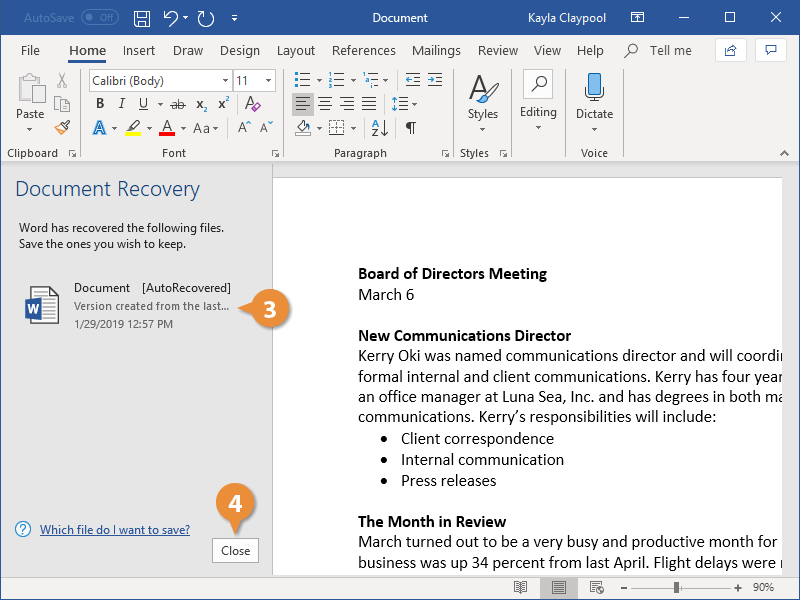
پنجره Document Recovery بسته میشود و میتوانید دوباره به کار خود ادامه دهید.
تنظیمات AutoRecover
تنظیمات AutoRecover
با تغییر دادن تنظیمات AutoRecover میتوانید از کار خود بیشتر محافظت کنید. همچنین میتوانید فاصله زمانی ذخیرهسازی خودکار AutoRecover را تغییر دهید تا اسناد با فاصله زمانی کمتری نسبت به تنظیم پیشفرض، یعنی هر ۱۰ دقیقه، ذخیره شوند.
روی زبانه File کلیک کنید.

Options را انتخاب کنید.
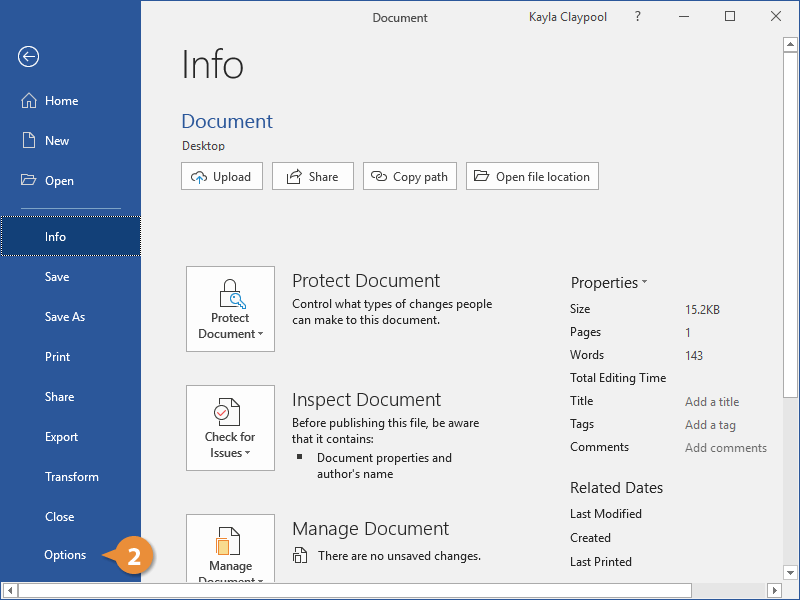
روی Save کلیک کنید.
روی OK کلیک کنید.
مطمئن شوید کادر انتخاب Save AutoRecover information every فعال باشد و فاصله زمانی را تنظیم کنید. اگر این کادر انتخاب فعال نباشد، نمیتوانید فاصله زمانی را تعیین کنید.
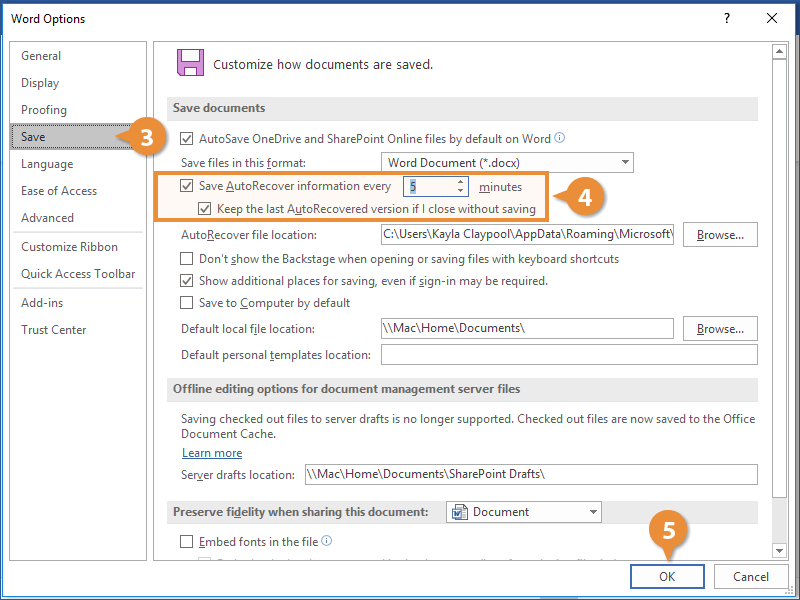
تنظیمات AutoRecover بهروزرسانی شدند.
حتی با وجود قابلیتهای بازیابی اسناد در Word، بهترین راه برای اطمینان از اینکه در صورت هنگ کردن کامپیوتر، اطلاعات زیادی را از دست نمیدهید، این است که کار خود را مرتباً ذخیره کنید.
جمع بندی
جمع بندی
برای بازیابی یک سند ذخیرهنشده در Microsoft Word، ابتدا Word را دوباره اجرا کنید. اگر نسخهای از سند قابل بازیابی باشد، بخش Document Recovery نمایش داده میشود و میتوانید آخرین نسخه ذخیرهشده خودکار سند را انتخاب و بازیابی کنید. همچنین از طریق گزینه Recover Unsaved Documents در Word میتوان اسناد ذخیرهنشده را پیدا کرد.
برای جلوگیری از دست رفتن اطلاعات، بهتر است قابلیت AutoRecover را فعال نگه دارید و فاصله زمانی ذخیرهسازی خودکار را کاهش دهید. با انتخاب مسیر File > Options > Save میتوانید گزینه Save AutoRecover information every را فعال کرده و زمان موردنظر را تنظیم کنید. البته بهترین راه برای جلوگیری از از دست رفتن اطلاعات، ذخیره کردن فایل بهصورت مرتب و دستی است.