20 دستور ضروری که هر کاربر باید در Command Prompt برای ویندوز 11 بداند
جولای 18, 2025
نرمافزارهای کرکشده؛ سودی سطحی، زیانی عمیق – چرا راهکارهای قانونی آیندهسازترند
جولای 25, 2025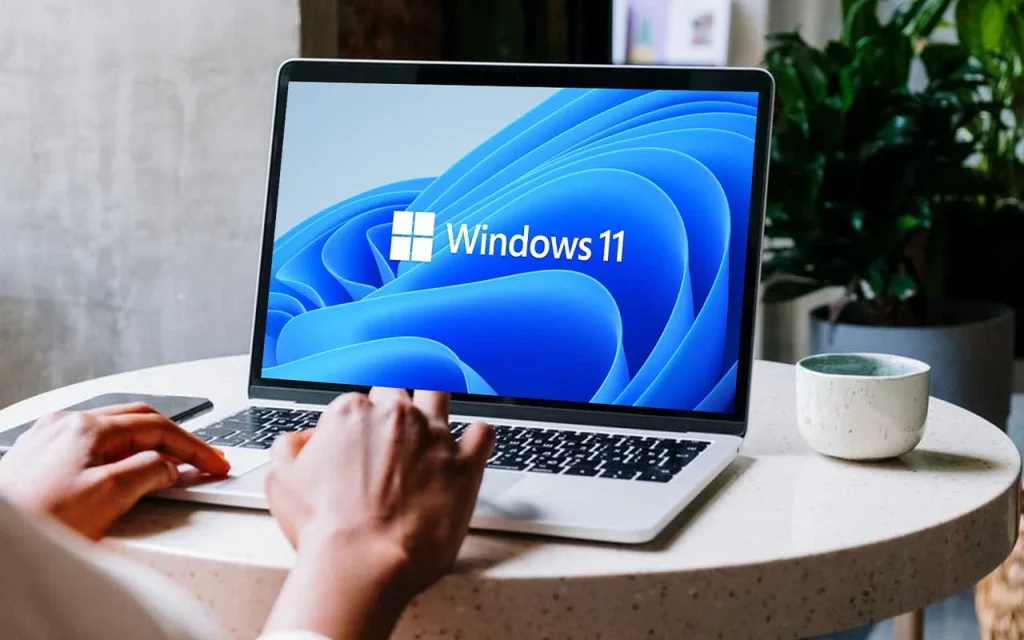
اگر نیاز دارید یک دستگاه کیوسک برای سازمان، رویداد یا خانه خود تنظیم کنید، در این راهنما به شما نشان میدهم که چگونه در ویندوز 11 این کار را انجام دهید. حالت کیوسک در ویندوز 11 یک ویژگی قدیمی است که یک دستگاه معمولی را به یک ماشین با هدف خاص تبدیل میکند و فقط یک برنامه را اجرا میکند. این ویژگی معمولاً برای تنظیم یک کامپیوتر به عنوان کیوسک برای دسترسی مهمانان به اینترنت، تکمیل فرمها یا نمایش محتواهایی مانند دموهای محصول یا تبلیغات تجاری استفاده میشود.
صرفنظر از سناریو، حالت کیوسک بهطور خودکار کاربر را وارد سیستم کرده و یک برنامه را در حالت تمام صفحه اجرا میکند، با استفاده از یک حساب کاربری محدود. این اطمینان حاصل میکند که هیچکس نمیتواند به دسکتاپ دسترسی پیدا کند، تنظیمات را تغییر دهد یا به برنامه دیگری سوئیچ کند.
در این راهنمای گام به گام، به شما نشان میدهم که چگونه حالت کیوسک را در دستگاه خود فعال، پیکربندی و غیرفعال کنید.
چگونه حالت کیوسک را در ویندوز 11 فعال کنیم
چگونه حالت کیوسک را در ویندوز 11 فعال کنیم
برای فعالسازی حالت کیوسک در ویندوز 11، این مراحل را دنبال کنید:

روی دکمه “شروع کنید” در بخش “راهاندازی یک کیوسک” کلیک کنید.

یک نام برای ایجاد پروفایل کیوسک وارد کنید. به عنوان مثال، office_kiosk.

روی دکمهی “بعدی” کلیک کنید.
برنامهای که میخواهید در حالت کیوسک بارگذاری شود را انتخاب کنید.

روی دکمهی “بعدی” کلیک کنید.
انتخاب کنید که برنامه چگونه اجرا شود (در صورت نیاز).
توجه : این تنظیم بسته به برنامه متفاوت خواهد بود. در این مورد، من گزینهی “به عنوان یک مرورگر عمومی” را انتخاب میکنم چون دارم یک کامپیوتر تنظیم میکنم که قرار است برای مرور اینترنت استفاده شود.

روی دکمهی “بعدی” کلیک کنید.
وبسایت مورد نظر برای بارگذاری با مرورگر Microsoft Edge در حالت کیوسک را تایید کنید.

روی دکمهی “بعدی” کلیک کنید.
روی دکمهی “بستن” کلیک کنید.
پس از تکمیل مراحل، از حساب اصلی خود خارج شوید و با حساب کیوسک وارد شوید تا برنامه بارگذاری شود.
اگر بخواهید از جلسه خارج شوید، دستگاه را خاموش یا راهاندازی مجدد کنید یا با حساب دیگری وارد شوید، باید از ترکیب کلیدهای “Ctrl + Alt + Del” استفاده کنید تا گزینههای خروج از حساب را مشاهده کنید.
چگونه حالت کیوسک را در ویندوز 11 شخصیسازی کنیم
چگونه حالت کیوسک را در ویندوز 11 شخصیسازی کنیم
در ویندوز 11، شما میتوانید تنظیمات پیکربندی فعلی کیوسک یا برنامه را طبق نیاز خود تغییر دهید.

روی تنظیم “Kiosk (فعال)” در بخش “تنظیم یک کیوسک” کلیک کنید.


پس از اتمام مراحل، تنظیمات جدید در بار بعدی که حساب کیوسک روی کامپیوتر بارگذاری شود، اعمال خواهد شد.
تغییر اپلیکیشن کیوسک
برای تغییر اپلیکیشن در پیکربندی فعلی کیوسک، مراحل زیر را دنبال کنید:
- با حساب مدیر وارد شوید.
- تنظیمات را باز کنید.
- روی بخش حسابها کلیک کنید.
- صفحه “Other users” را از سمت راست انتخاب کنید.

روی تنظیمات “Kiosk (فعال)” در بخش “راهاندازی کیوسک” کلیک کنید.

برنامه را انتخاب کنید.
روی دکمه “تغییر برنامه کیوسک” کلیک کنید.

برنامه جدید را انتخاب کنید.

بر روی دکمه “Next” کلیک کنید.
بر روی دکمه “Cancel” کلیک کنید (اگر لازم باشد).
پس از انجام این مراحل، برنامه جدید در زمان دسترسی به حساب کاربری Kiosk بارگذاری خواهد شد.
چگونگی غیرفعال کردن حالت کیوسک در ویندوز ۱۱
چگونگی غیرفعال کردن حالت کیوسک در ویندوز ۱۱
برای غیرفعال کردن حالت کیوسک ویندوز ۱۱، از این مراحل استفاده کنید:
- با حساب کاربری ادمین وارد شوید.
- تنظیمات (Settings) را باز کنید.
- روی بخش حسابها (Accounts) کلیک کنید.
- صفحه “Other users” را در سمت راست انتخاب کنید.

بر روی تنظیم “Kiosk (active)” در بخش “Set up a kiosk” کلیک کنید.
برنامه مورد نظر را انتخاب کنید.
بر روی دکمه “Remove kiosk” کلیک کنید.

بر روی دکمه “Remove” کلیک کنید.
پس از اتمام مراحل، حالت Kiosk از ویندوز 11 حذف خواهد شد.