راهنمای خرید Dynamics CRM 365 : معرفی : ویژگی ها : مزایای لایسنس اورجینال
ژانویه 21, 2026
چگونه ریز عکس ها را در ویندوز 10 غیرفعال کنیم؟ 4 روش موثر
ژانویه 27, 2026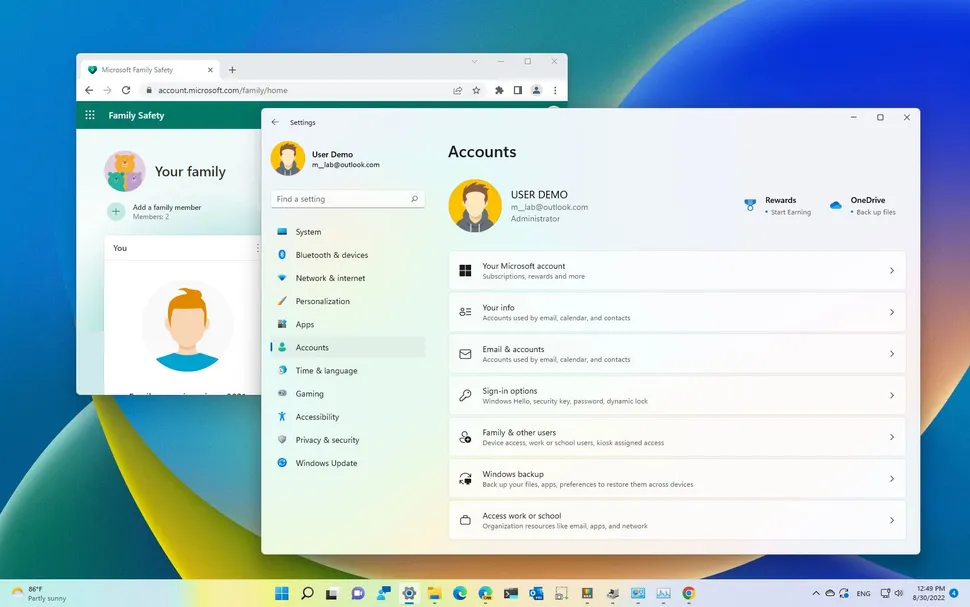
دنیای دیجیتال امروز، اشتراکگذاری یک رایانه شخصی میان اعضای خانواده، همکاران یا در مکانهای عمومی مانند کتابخانهها امری رایج شده است. با مراجعه به صفحه حسابهای کاربری، میتوانید مدیریت کاربران را انجام دهید و اطمینان حاصل کنید که هر کاربر فضای ذخیرهسازی، تنظیمات و برنامههای اختصاصی خود را دارد. این راهکاری مقرونبهصرفه و کارآمد است، اما مسائل مربوط به حریم خصوصی، شخصیسازی و امنیت را نیز مطرح میکند. خوشبختانه، ویندوز 10 و 11 قابلیتهای قدرتمندی برای پشتیبانی از چندین کاربر دارند، بهطوریکه افراد مختلف میتوانند از یک کامپیوتر بهصورت مجزا و بدون تداخل در اطلاعات یکدیگر استفاده کنند.
در این راهنمای جامع، شما را با مراحل تنظیم کاربران متعدد در ویندوز 10 و 11 آشنا میکنیم، مزایای این قابلیت را بررسی کرده و نکاتی برای مدیریت بهینه سیستمهای اشتراکی ارائه خواهیم داد.
چرا باید چندین حساب کاربری ایجاد کنیم؟
چرا باید چندین حساب کاربری ایجاد کنیم؟
پیش از ورود به مراحل تنظیم، بیایید دلایل ایجاد چندین حساب کاربری بر روی یک رایانه شخصی را بررسی کنیم:
- حریم خصوصی و امنیت: هر کاربر فضای شخصی خود را برای ذخیره فایلها و تنظیمات دارد، بنابراین اطلاعات شخصی محرمانه باقی میماند.
- شخصیسازی: کاربران میتوانند دسکتاپ، برنامهها و تنظیمات خود را بهدلخواه تغییر دهند، بدون اینکه روی دیگران تأثیر بگذارد.
- کنترل والدین: والدین میتوانند محدودیتهایی برای حسابهای کودکان تنظیم کنند، مانند مدیریت زمان استفاده و دسترسی به محتوای مناسب.
- صرفهجویی در هزینه: خانوادهها و کسبوکارها میتوانند یک رایانه را به اشتراک بگذارند، بهجای خرید چندین دستگاه، که هزینههای سختافزاری را کاهش میدهد.
- اشتراکگذاری فایلها: کاربران میتوانند فایلهای ضروری را بین حسابها به اشتراک بگذارند، درحالیکه سایر اسناد محرمانه باقی میمانند.
- بهبود عملکرد: حسابهای مجزا باعث جلوگیری از سنگین شدن سیستم میشود، زیرا هر کاربر برنامهها و فرآیندهای خود را جداگانه مدیریت میکند.
- تغییر سریع بین کاربران: امکان جابجایی سریع بین حسابها بدون نیاز به خروج کامل از سیستم، برای محیطهای اشتراکی بسیار مفید است.
- دسترسی مهمان: میتوان یک حساب مهمان برای کاربران موقت ایجاد کرد، بدون اینکه امنیت کاربران اصلی به خطر بیفتد.
با استفاده از این قابلیتها، میتوان تجربهای بهتر، ایمنتر و منظمتر از استفادهی مشترک یک رایانه داشت.
انواع حسابهای کاربری در ویندوز
انواع حسابهای کاربری در ویندوز
ویندوز چندین نوع حساب کاربری ارائه میدهد که هر یک سطح دسترسی و کنترل متفاوتی دارند:
حساب مدیر (Admin): دسترسی کامل به سیستم، امکان افزودن یا حذف کاربران، نصب نرمافزار و اعمال تغییرات سیستمی.
حساب کاربری استاندارد: امکان استفاده از اکثر قابلیتها، اما بدون دسترسی به تنظیمات سیستمی یا نصب نرمافزارهایی که بر سایر کاربران تأثیر میگذارد.
حساب کودک: نوع خاصی از حساب استاندارد با قابلیتهای کنترل والدین و نظارت بر فعالیتها.
حساب مهمان: حساب محدود برای کاربران موقت که نیازی به رمز عبور ندارد و اطلاعات شخصی را ذخیره نمیکند.
حساب محلی: حسابی که فقط در همان رایانه معتبر است و نیازی به حساب مایکروسافت ندارد.
توصیه: برای رایانههای خانوادگی، حسابهای استاندارد یا کودک را برای فرزندان ایجاد کرده و حساب مدیر را برای والدین نگه دارید. در محیطهای کاری، بیشتر کارکنان باید از حساب استاندارد استفاده کنند و دسترسی مدیر فقط برای تیم فناوری اطلاعات محفوظ باشد.
نحوه افزودن کاربر جدید در ویندوز 10
نحوه افزودن کاربر جدید در ویندوز 10
- روی دکمه Start کلیک کرده و Settings (آیکون چرخدنده) را انتخاب کنید.
- گزینه Accounts را باز کنید.
- از منوی سمت چپ Family & other users را انتخاب کنید.
- در بخش Other users، روی Add someone else to this PC کلیک کنید.
- ایمیل کاربر جدید را وارد کنید یا I don’t have this person’s sign-in information را برای ایجاد یک حساب محلی انتخاب کنید.
- مراحل را دنبال کنید تا حساب جدید ایجاد شود.
ایجاد حساب محلی در ویندوز 10
ایجاد حساب محلی در ویندوز 10
اگر میخواهید حسابی ایجاد کنید که به مایکروسافت متصل نباشد:
- مراحل 1 تا 4 بالا را دنبال کنید.
- گزینه I don’t have this person’s sign-in information را انتخاب کنید.
- روی Add a user without a Microsoft account کلیک کنید.
- نام کاربری و رمز عبور را وارد کنید.
- سؤالات امنیتی را پر کرده و روی Next کلیک کنید.
نحوه افزودن کاربر جدید در ویندوز 11
نحوه افزودن کاربر جدید در ویندوز 11
- روی دکمه Start کلیک کرده و Settings را انتخاب کنید.
- Accounts را باز کنید.
- گزینه Family & other users را انتخاب کنید.
- در بخش Other users، روی Add account کلیک کنید.
- مراحل را دنبال کنید تا یک حساب مایکروسافت یا یک حساب محلی ایجاد کنید.
ایجاد حساب محلی در ویندوز 11
ایجاد حساب محلی در ویندوز 11
- مراحل 1 تا 4 بالا را دنبال کنید.
- روی I don’t have this person’s sign-in information کلیک کنید.
- گزینه Add a user without a Microsoft account را انتخاب کنید.
- نام کاربری را وارد کنید.
- رمز عبور ایجاد کنید (یا آن را خالی بگذارید برای ورود بدون رمز).
- سؤالات امنیتی را پر کرده و روی Next کلیک کنید.
تغییر کاربر در ویندوز
تغییر کاربر در ویندوز
بعد از ایجاد حسابهای کاربری، تغییر بین آنها آسان است:
- روی دکمه Start کلیک کنید.
- روی تصویر پروفایل کاربر فعلی کلیک کنید.
- کاربری که میخواهید به آن تغییر دهید را انتخاب کنید.
مدیریت حسابهای کاربری
مدیریت حسابهای کاربری
تغییر نوع حساب
برای تغییر یک حساب از استاندارد به مدیر (یا برعکس):
- به Settings > Accounts > Family & other users بروید.
- روی حساب موردنظر کلیک کنید.
- گزینه Change account type را انتخاب کنید.
- نوع حساب موردنظر را انتخاب کرده و OK بزنید.
حذف حساب کاربری
برای حذف یک حساب کاربری:
- به Settings > Accounts > Family & other users بروید.
- روی حسابی که میخواهید حذف کنید کلیک کنید.
- گزینه Remove را انتخاب کنید.
- تأیید کنید که میخواهید حساب و تمام دادههای آن را حذف کنید.
تنظیم کنترل والدین
برای نظارت بر حساب کودکان:
- به Settings > Accounts > Family & other users بروید.
- در بخش Your family روی Add a family member کلیک کنید.
- گزینه Add a child را انتخاب کرده و ایمیل کودک را وارد کنید.
- پس از تنظیم حساب، میتوانید از Microsoft Family Safety برای محدودیتهای صفحهنمایش، فیلتر محتوای نامناسب و گزارش فعالیت استفاده کنید.
مزایای چند کاربره بودن در محیط کاری
مزایای چند کاربره بودن در محیط کاری
- کاهش هزینههای سختافزاری: یک رایانه میتواند بین کارکنان به اشتراک گذاشته شود، که نیاز به خرید چندین دستگاه را کاهش میدهد.
- اشتراکگذاری آسان فایلها: کارکنان میتوانند فایلهای موردنیاز خود را بین حسابها به اشتراک بگذارند، بدون اینکه اطلاعات شخصی آنها به خطر بیفتد.
- بهبود امنیت: هر کاربر میتواند سطح دسترسی مشخصی داشته باشد، و این امر مانع از دسترسی غیرمجاز به اطلاعات حساس میشود.
- مدیریت بهتر IT: مدیران میتوانند بهراحتی نرمافزارها و بهروزرسانیها را در رایانههای مشترک مدیریت کنند.
نکات مهم برای رایانههای اشتراکی
نکات مهم برای رایانههای اشتراکی
- ایجاد حسابهای جداگانه: برای هر کاربر یک حساب مجزا تنظیم کنید تا حریم خصوصی و تنظیمات شخصی حفظ شود.
- استفاده از حساب مهمان: برای کاربران موقت، یک حساب مهمان با دسترسی محدود تنظیم کنید.
- توصیه به خروج از حساب: کاربران را تشویق کنید که پس از استفاده، از حساب خود خارج شوند.
- نگهداری و نظافت دورهای: فایلهای غیرضروری و برنامههای ناخواسته را بهطور مرتب حذف کنید.
- استفاده از سیاستهای گروهی (Group Policies): برای اعمال تنظیمات امنیتی و محدودیتهای نرمافزاری در محیطهای کاری.
- تهیه نسخه پشتیبان: یک راهکار پشتیبانگیری برای تمام حسابهای کاربری در نظر بگیرید.
- بهروزرسانی منظم: ویندوز و برنامهها را برای حفظ امنیت و عملکرد سیستم همیشه بهروز نگه دارید.
مشکلات رایج
مشکلات رایج
🔹 پیام “Someone else is still using this PC” هنگام خروج از حساب:
- از کاربر دیگر بخواهید ذخیره کرده و از سیستم خارج شود.
- دکمه Shift را نگهدارید و روی Switch user یا Sign out کلیک کنید.
🔹 عدم نمایش گزینه “Family & Other Users” در تنظیمات:
- در محیط کاری، با مدیر سیستم مشورت کنید.
- Group Policy Editor را اجرا کرده و گزینه Add new users with Microsoft account را فعال کنید.
🔹 مشکل در ایجاد حساب محلی:
- ابتدا به اینترنت متصل شوید، سپس هنگام تنظیم حساب، اینترنت را قطع کنید.
- از حالت ایمن (Safe Mode) استفاده کنید.
- از خط فرمان (Command Prompt) برای ایجاد حساب جدید استفاده کنید.
نتیجهگیری
ایجاد حسابهای کاربری چندگانه در ویندوز 10 و تجربه اشتراکگذاری یک رایانه را بهبود میبخشد. این قابلیت برای خانوادهها، کسبوکارها و محیطهای عمومی کاربردی است و امنیت، شخصیسازی و بهرهوری را افزایش میدهد. با رعایت نکات ذکرشده، میتوانید یک محیط کاربری امن، منظم و کارآمد ایجاد کنید.