

نحوه ایجاد و مدیریت چندین کاربر در ویندوز ۱۰ و ۱۱
January 23, 2026
تماسهای Microsoft Teams و Zoom در مرورگر وب شما به زودی تجربهای روانتر و جذابتر خواهند شد!
January 31, 2026
نمای کلی تصاویر بندانگشتی در ویندوز
نمای کلی تصاویر بندانگشتی در ویندوز
آیا تصاویر بندانگشتی (thumbnails) در ویندوز باعث کند شدن مرور فایلها میشوند؟ چگونه تصاویر بندانگشتی را در غیرفعال کنیم؟ با دنبال کردن این راهنمای گامبهگام، میتوانید تصاویر بندانگشتی فایلهای تصویری، ویدیویی و سایر فایلها را حذف کنید.
تصاویر بندانگشتی (thumbnails) در ویندوز، نسخههای کوچکی از تصاویر یا ویدئوها هستند که برای شناسایی و پیشنمایش سریع فایلها بدون نیاز به باز کردن هرکدام بهصورت جداگانه استفاده میشوند. این ویژگی بهویژه زمانی مفید است که تعداد زیادی فایل چندرسانهای در یک پوشه وجود داشته باشد.
با این حال، تصاویر بندانگشتی معایبی نیز دارند. به عنوان مثال، این تصاویر بخشی از منابع سیستم را اشغال کرده و میتوانند باعث کاهش عملکرد سیستم شوند. همچنین، در برخی مواقع ممکن است بارگذاری آنها کند باشد.
با در نظر گرفتن این موارد، بسیاری از کاربران به دنبال راهی برای غیرفعال کردن تصاویر بندانگشتی در ویندوز 10 هستند. بنابراین، در بخش بعدی، مراحل دقیق غیرفعالسازی پیشنمایش تصاویر بندانگشتی را به شما آموزش خواهیم داد.
چگونه تصاویر بندانگشتی را در ویندوز 10 غیرفعال کنیم؟
روش 1: غیرفعال کردن پیشنمایش تصاویر بندانگشتی از طریق File Explorer
روش 1: غیرفعال کردن پیشنمایش تصاویر بندانگشتی از طریق File Explorer
سادهترین راه برای غیرفعال کردن پیشنمایش تصاویر بندانگشتی، استفاده از File Explorer است. با چند کلیک ساده، دیگر تصاویر بندانگشتی نمایش داده نخواهند شد.
مراحل انجام کار:
- کلیدهای
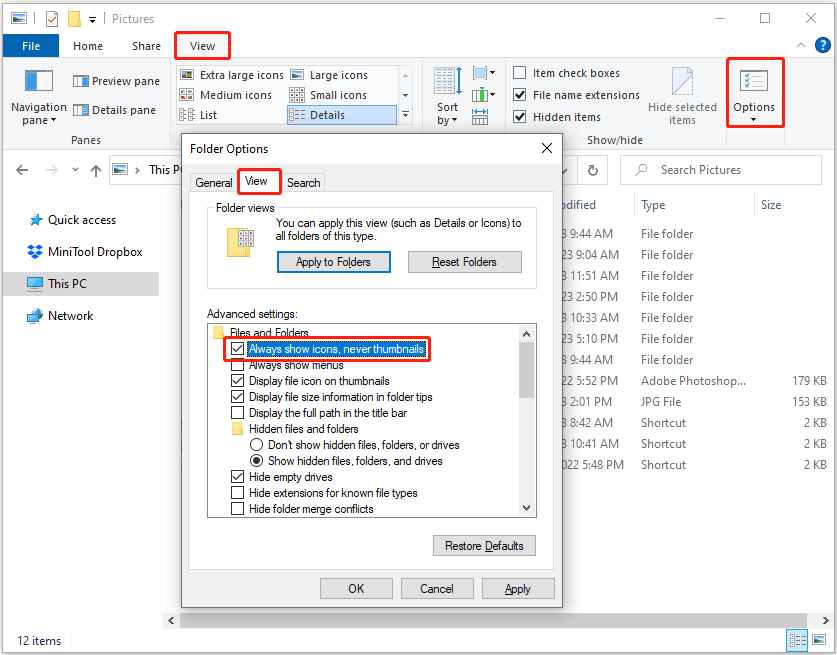
Windows + Eرا فشار دهید تا File Explorer باز شود. - در File Explorer، به تب “View” بروید و روی آیکون “Options” کلیک کنید.
- در پنجرهی جدید، به تب “View” بروید و گزینه “Always show icons, never thumbnails” را علامت بزنید.
پس از انجام این مراحل، تصاویر بندانگشتی دیگر نمایش داده نخواهند شد.
روش 2: غیرفعال کردن پیشنمایش تصاویر بندانگشتی از طریق تنظیمات ویندوز
روش 2: غیرفعال کردن پیشنمایش تصاویر بندانگشتی از طریق تنظیمات ویندوز
اگر File Explorer پاسخ نمیدهد یا دچار مشکل میشود، میتوانید از تنظیمات ویندوز برای حذف تصاویر بندانگشتی فایلهای تصویری استفاده کنید.
مراحل انجام کار:
- کلیدهای
Windows + Iرا فشار دهید تا تنظیمات ویندوز (Windows Settings) باز شود. - روی گزینه “System” کلیک کنید.
- در پنل سمت چپ، به تب “About” بروید، سپس در بخش “Related settings” روی “Advanced system settings” کلیک کنید.
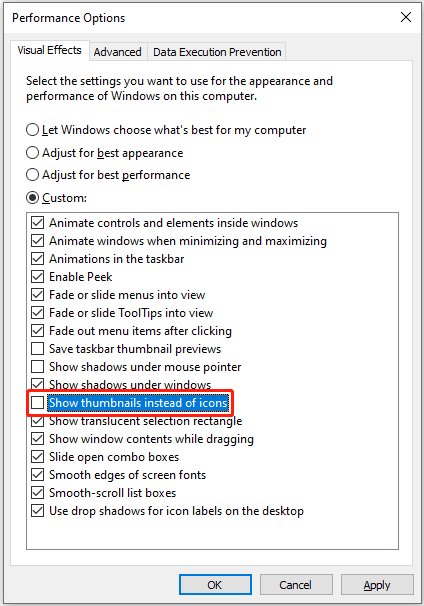
- در پنجره باز شده، روی گزینه “Settings” در بخش “Performance” کلیک کنید.
- گزینه “Show thumbnails instead of icons” را غیرفعال کنید (تیک آن را بردارید)، سپس روی “Apply” و “OK” کلیک کنید.
با انجام این مراحل، تصاویر بندانگشتی دیگر در ویندوز نمایش داده نخواهند شد.
رایانه خود را راهاندازی مجدد (Restart) کنید و بررسی کنید که آیا تصاویر بندانگشتی حذف شدهاند.
روش 3: غیرفعال کردن پیشنمایش تصاویر بندانگشتی از طریق Registry Editor
روش 3: غیرفعال کردن پیشنمایش تصاویر بندانگشتی از طریق Registry Editor
اگر با ویرایش رجیستری آشنایی دارید، میتوانید با ویرایش مقادیر رجیستری ویندوز، پیشنمایش تصاویر بندانگشتی را غیرفعال کنید.
توجه:
رجیستری ویندوز بخش حیاتی سیستم است و عملکرد صحیح رایانه شما به آن وابسته است. حذف یا تغییر اشتباه در رجیستری ممکن است باعث اختلال در عملکرد سیستم شود. بنابراین، قبل از اعمال تغییرات، از رجیستری نسخه پشتیبان تهیه کنید.
چگونه تصاویر بندانگشتی را در ویندوز 10 از طریق Registry Editor غیرفعال کنیم؟
برای غیرفعال کردن پیشنمایش تصاویر بندانگشتی با استفاده از Registry Editor، مراحل زیر را دنبال کنید:
در نوار جستجوی ویندوز، عبارت regedit را تایپ کنید و روی گزینه “Registry Editor” که به عنوان بهترین نتیجه نمایش داده شده است، کلیک کنید.
در پنجره باز شده (UAC)، گزینه “Yes” را انتخاب کنید.
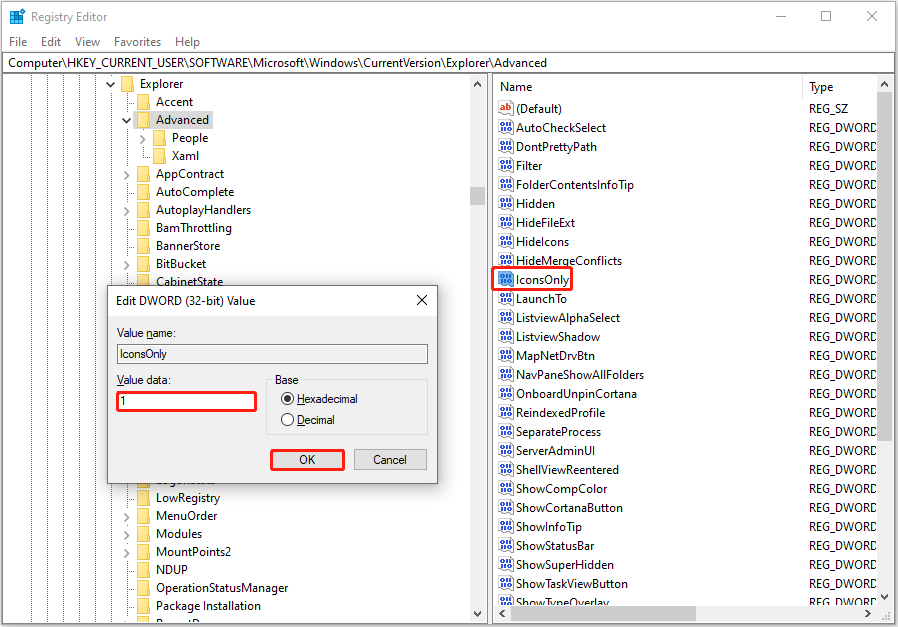
در ویرایشگر رجیستری (Registry Editor)، مسیر زیر را دنبال کنید:
Computer\HKEY_CURRENT_USER\SOFTWARE\Microsoft\Windows\CurrentVersion\Explorer\Advanced
در پنل سمت راست، گزینه “IconsOnly” را پیدا کرده و روی آن دوبار کلیک کنید. سپس مقدار (Value data) را به 1 تغییر دهید و روی “OK” کلیک کنید.
رایانه خود را راهاندازی مجدد (Reboot) کنید و بررسی کنید که آیا تصاویر بندانگشتی غیرفعال شدهاند.
روش 4: غیرفعال کردن پیشنمایش تصاویر بندانگشتی از طریق Local Group Policy Editor
روش 4: غیرفعال کردن پیشنمایش تصاویر بندانگشتی از طریق Local Group Policy Editor
در صورت تمایل، میتوانید از Local Group Policy Editor برای غیرفعال کردن تصاویر بندانگشتی در ویندوز 10 استفاده کنید.
مراحل انجام کار:
کلیدهای Windows + R را فشار دهید، در کادر متنی عبارت gpedit.msc را وارد کرده و سپس روی “OK” کلیک کنید.
به مسیر زیر بروید:
User Configuration > Administrative Templates > Windows Components > File Explorer
در پنجره باز شده، روی گزینه “Turn off the display of thumbnails and only display icons” دوبار کلیک کنید. پس از باز شدن پنجره جدید، گزینه “Enabled” را انتخاب کنید.
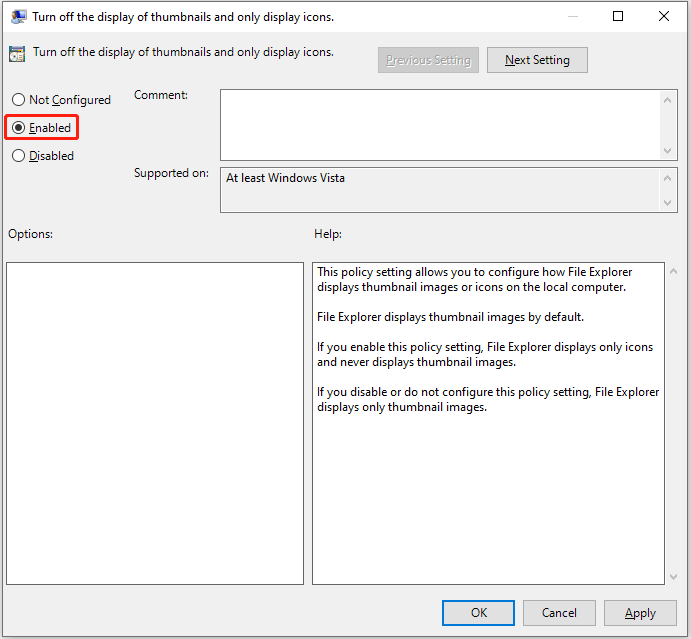
روی دکمهها “Apply” و سپس “OK” کلیک کنید.
جمعبندی
در ویندوز 10، ریز عکسها (Thumbnails) تصاویری کوچک از محتوای فایلها (مثل تصاویر، ویدیوها و اسناد) هستند که به شما امکان میدهند قبل از باز کردن فایلها، پیشنمایشی از آنها مشاهده کنید. گاهی اوقات، این تصاویر بندانگشتی میتوانند منابع سیستم را مصرف کنند و باعث کندی در عملکرد سیستم شوند، بهویژه وقتی که پوشهها تعداد زیادی فایل رسانهای دارند. اگر بخواهید این ویژگی را غیرفعال کنید، میتوانید از روشهای مختلفی استفاده کنید: تنظیمات File Explorer: در این بخش، میتوانید نمایش ریز عکسها را غیرفعال کنید. تنظیمات ویندوز: از بخش Settings ویندوز میتوانید این ویژگی را غیر فعال کنید. ویرایش رجیستری یا Group Policy: روشهای پیشرفته برای غیرفعال کردن ریز عکسها هستند. پس از غیرفعال کردن ریز عکسها، به جای پیشنمایش تصاویر، فقط آیکونهای پیشفرض فایلها نمایش داده میشود، که میتواند عملکرد سیستم شما را بهبود بخشد.



