چگونه با استفاده از Copilot Pro اسناد Word خود را بنویسیم، ویرایش کنیم و تحلیل کنیم؟
فوریه 13, 2026
Microsoft 365 در برابر Office 365: تفاوت در چیست؟
فوریه 20, 2026
ویندوز 11 معمولاً هنگام راهاندازی نیاز به یک حساب مایکروسافت دارد، اما میتوانید از ایجاد حساب مایکروسافت صرفنظر کرده و به جای آن از یک حساب محلی (Local Account) استفاده کنید. در اینجا نحوه راهاندازی ویندوز 11 بدون حساب مایکروسافت یا تبدیل یک حساب مایکروسافت موجود به یک حساب محلی آورده شده است.
آیا میتوان در هنگام نصب ویندوز 11 از ایجاد حساب مایکروسافت صرفنظر کرد؟
آیا میتوان در هنگام نصب ویندوز 11 از ایجاد حساب مایکروسافت صرفنظر کرد؟
بله، اما این کار نیاز به مقداری آمادگی و روشهای خاص دارد که در ادامه توضیح داده میشوند. اگر یک رایانهی جدید دارید، مراحل نصب عادی ویندوز 11 را طی خواهید کرد. اگر خودتان در حال نصب ویندوز 11 هستید، معمولاً از ابزار Windows Media Creation برای ساخت یک دیویدی یا فلش قابل بوت استفاده میکنید و سپس ویندوز را از آن طریق نصب میکنید. متأسفانه، اگر از این روشهای معمول استفاده کنید، ناچار به ورود با حساب مایکروسافت خواهید بود.
در ویندوز 10 میتوانستید با قطع اتصال اینترنت، از یک حساب محلی استفاده کنید. اما نسخههای جدید ویندوز 11 این ترفند را قبول نمیکنند — اگر این روش را امتحان کنید، فقط با پیام خطا روبرو خواهید شد. حتی نسخه حرفهای (Professional) ویندوز 11 نیز اکنون نیاز به حساب مایکروسافت دارد.

چند ترفند برای دور زدن این مرحله وجود دارد، اما ویندوز نسبت به بسیاری از آنها هوشیار شده است. اولین روش، قطع اتصال اینترنت در زمانی است که از شما خواسته میشود یک حساب مایکروسافت اضافه کنید. این کار را میتوان با بیرون کشیدن کابل اترنت (در صورت استفاده) یا فشردن کلیدهای Shift + F10 و وارد کردن دستور ipconfig /release و سپس زدن Enter انجام داد. سپس با کلیک روی فلش “بازگشت” یک مرحله به عقب برگردید، یک نام کاربری و رمز عبور محلی ایجاد کرده و مراحل نصب را به صورت معمول ادامه دهید.
روش دیگر این است که ویندوز را با وارد کردن یک آدرس ایمیلی که بارها استفاده شده، سردرگم کنید. یک رمز عبور تصادفی تایپ کرده و روی دکمهی “Sign in” کلیک کنید. ممکن است ویندوز با پیام خطای “Oops” واکنش نشان دهد و گزینهای به نام “Next” به شما ارائه دهد. از این مرحله میتوانید یک حساب محلی (local account) ایجاد کرده و نصب را به صورت عادی ادامه دهید.
البته هیچ تضمینی وجود ندارد که این روشها مؤثر باشند و در آخرین آزمایشها، دیگر کار نمیکردند. روش بسیار قابلاعتمادتر این است که ویندوز ۱۱ را از ابتدا با رسانهی نصب سفارشی نصب کنید یا از یک فرمان خاص استفاده نمایید. همچنین میتوانید ویندوز ۱۱ را با یک حساب مایکروسافت راهاندازی کرده و سپس آن را به یک حساب محلی تبدیل کنید یا یک حساب محلی جدید ایجاد کرده و حساب مایکروسافت را از سیستم حذف کنید.
کاربران مک که در حال نصب ویندوز ۱۱ در محیط Parallels Desktop هستند میتوانند از مرحلهی اتصال به حساب مایکروسافت عبور کنند. این نرمافزار مجازیسازی اجازه میدهد ویندوز را بهصورت خودکار (hands-free) راهاندازی کرده و با یک حساب محلی شروع به کار کنید.
نحوه دور زدن نیاز به حساب مایکروسافت در ویندوز ۱۱ با استفاده از Command Prompt
نحوه دور زدن نیاز به حساب مایکروسافت در ویندوز ۱۱ با استفاده از Command Prompt
برای دور زدن نیاز به حساب مایکروسافت، مراحل اولیه نصب ویندوز ۱۱ را بهصورت عادی ادامه دهید تا به این صفحه برسید:

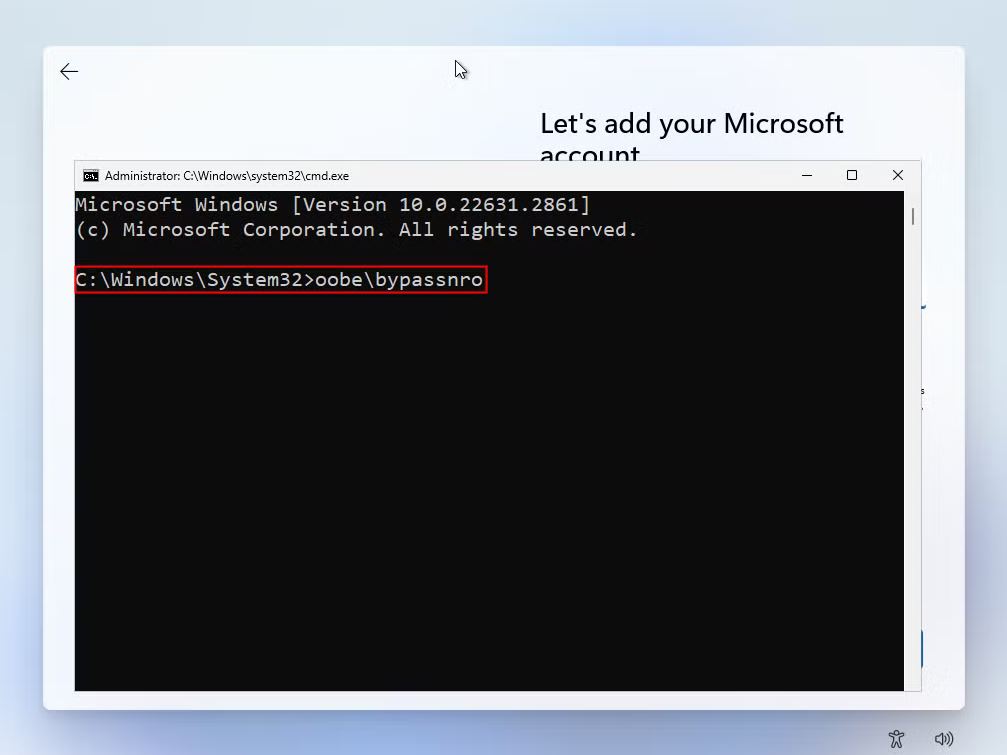
وقتی به این مرحله رسیدید، کلیدهای Shift + F10 را فشار دهید تا پنجره Command Prompt باز شود و سپس این دستور را تایپ کنید:
oobe\bypassnro
توجه داشته باشید که حساس به حروف بزرگ و کوچک نیست، اما استفاده از اسلش صحیح (\) الزامی است. پس از وارد کردن دستور، کلید Enter را فشار دهید و رایانه شما بلافاصله ریاستارت خواهد شد.
اکنون باید رایانه خود را بهطور کامل از اینترنت قطع کنید. اگر ویندوز 11 اتصال اینترنت را تشخیص دهد، همچنان سعی میکند شما را مجبور به ورود با حساب مایکروسافت کند. اما اگر از اینترنت قطع باشید، گزینهای با عنوان “I Don’t Have Internet” (اتصال به اینترنت ندارم) را خواهید دید، یا مستقیماً از شما خواسته میشود که یک حساب محلی (local account) ایجاد کنید.

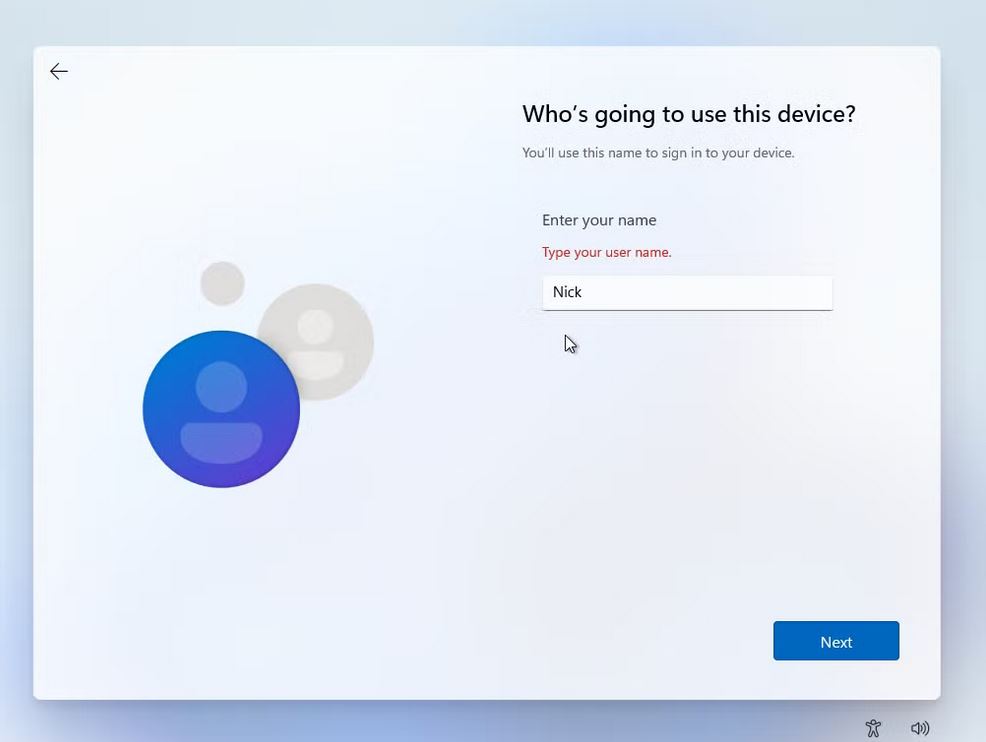
روی صفحه بعدی، اگر ظاهر شد، روی گزینه “Continue with limited setup” (ادامه با تنظیمات محدود) کلیک کنید. سپس میتوانید یک حساب محلی (Local Account) با رمز عبور و سه سؤال امنیتی ایجاد کنید.
نحوه نصب ویندوز 11 بدون حساب مایکروسافت با استفاده از Rufus
نحوه نصب ویندوز 11 بدون حساب مایکروسافت با استفاده از Rufus
Rufus ابزاری است که میتواند از یک فایل ISO رسانه قابل بوت ایجاد کند. این ابزار همه کارهایی را که ابزار Windows Media Creation انجام میدهد، انجام میدهد، با این تفاوت که گزینههای بیشتری دارد و با تقریباً هر سیستمعاملی سازگار است.
نسخههای جدیدتر Rufus دارای چند قابلیت اضافی هستند که بهطور خاص برای سادهسازی نصب ویندوز 11 طراحی شدهاند: این ابزار میتواند نیاز به TPM، حافظه RAM، و Secure Boot را غیرفعال کند و همچنین نیاز به حساب مایکروسافت را نیز حذف کند. برای استفاده از Rufus به چند مورد نیاز دارید:
یک فلش درایو یا SSD اکسترنال با ظرفیت حداقل 16 گیگابایت
یک فایل ISO از ویندوز 11
برنامه Rufus
اولین کاری که باید انجام دهید، دانلود و نصب Rufus است.
سپس دو گزینه دارید: میتوانید فایل ISO ویندوز 11 را بهصورت دستی دانلود کنید، یا اجازه دهید Rufus آن را بهطور خودکار دریافت کند. از آنجا که داشتن فایل ISO سیستمعامل مفید است، در این مثال آن را بهصورت دستی دانلود خواهیم کرد.
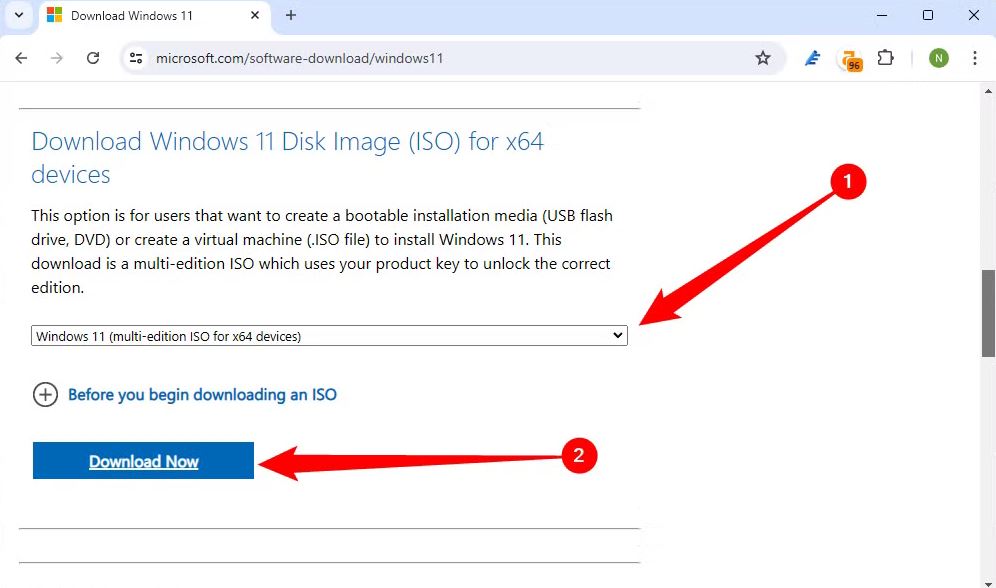
به صفحه رسمی دانلود ویندوز 11 در وبسایت مایکروسافت بروید، از لیست کشویی گزینه “Windows 11 (multi-edition ISO)” را انتخاب کرده و روی “Download” کلیک کنید. سپس زبان مورد نظر خود را انتخاب کرده و روی “Confirm” بزنید. حجم این فایل حدود 5 گیگابایت است، بنابراین انتظار نداشته باشید سریع دانلود شود.
استفاده از Rufus برای ساخت یک درایو USB بوتابل باعث پاک شدن کامل محتوای آن درایو میشود.
قبل از ادامه، مطمئن شوید که هر فایل مهمی را که روی آن دارید، ذخیره کردهاید.
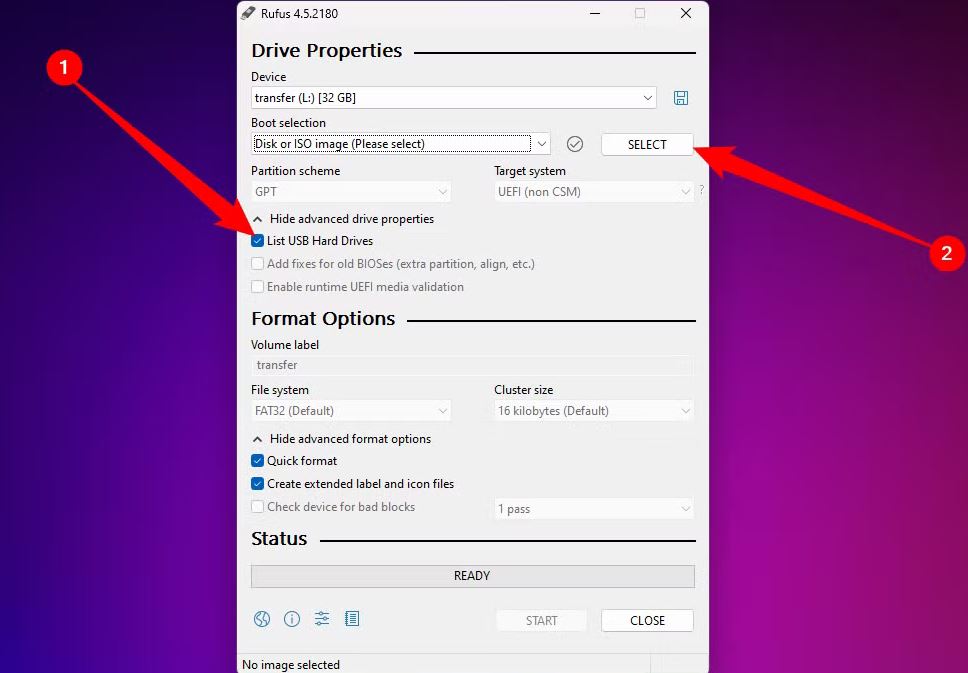
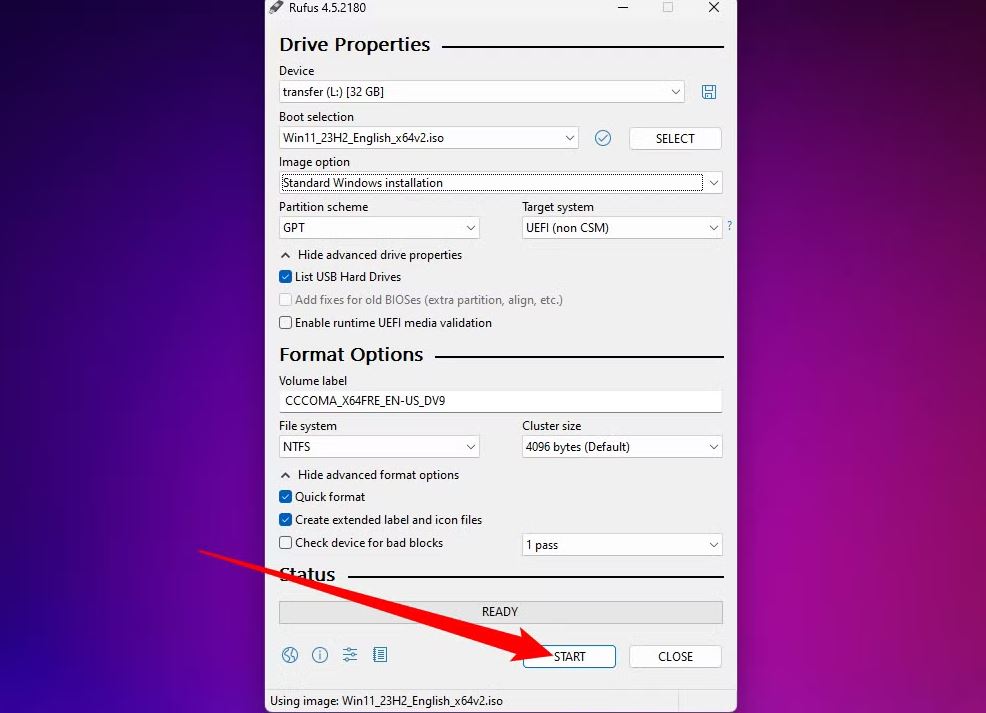
بعد از اینکه دانلود فایل ISO ویندوز ۱۱ تمام شد، Rufus را باز کنید، روی «Select» کلیک کنید و به جایی که فایل را ذخیره کردهاید بروید. اگر از یک SSD خارجی به عنوان رسانه بوت استفاده میکنید، ابتدا باید گزینه «List USB Hard Drives» را فعال کنید. Rufus بیشتر تنظیمات مهم مثل طرح پارتیشن و سیستم فایل را به صورت خودکار مدیریت میکند؛ نیازی نیست نگران این موارد باشید. فقط روی «Start» کلیک کنید.
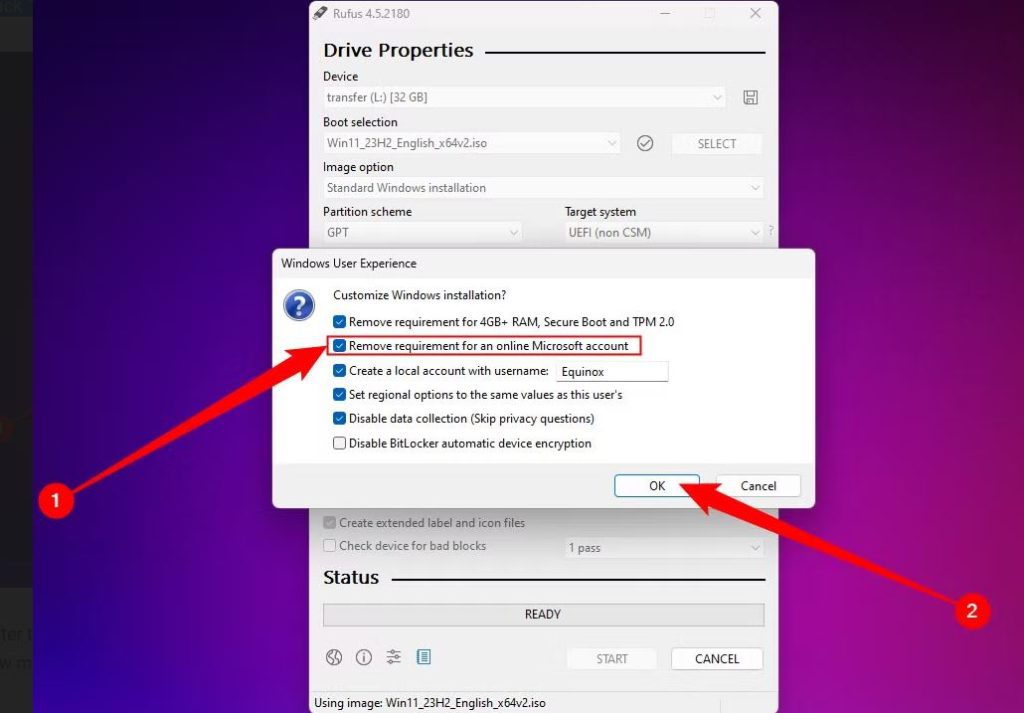
نیازمندیهای ویندوز ۱۱ که میخواهید غیرفعال کنید را انتخاب کنید. تنها گزینهای که حتماً باید انتخاب کنید، «حذف نیاز به حساب مایکروسافت آنلاین» است. بقیه گزینهها هم مفید هستند، مخصوصاً اگر در حال ارتقاء یک کامپیوتر قدیمی هستید که ممکن است TPM 2.0 را پشتیبانی نکند.
وقتی انتخابهای خود را انجام دادید، روی «OK» کلیک کنید.
بعد از آن، فقط کافی است منتظر بمانید تا Rufus رسانه بوتپذیر را بسازد. این کار حداقل چند دقیقه طول میکشد، مخصوصاً اگر از یک فلشدرایو قدیمی استفاده میکنید.
سپس باید کامپیوتر خود را ریستارت کرده و ترتیب بوت را تغییر دهید. معمولاً کامپیوتر شما از هارددیسک یا درایو SSD که ویندوز روی آن نصب است، بوت میشود.
شما باید این ترتیب را از آن درایو به فلشدرایو بوتپذیری که با Rufus ساختهاید تغییر دهید. این فرآیند بسته به نوع کامپیوتر و سازنده مادربرد متفاوت است.
بهطور کلی، با فشار دادن کلیدهای F2، Del یا F8 صفحهای باز میشود که به شما اجازه میدهد دستگاه بوت (راهاندازی) را انتخاب کنید، اما ممکن است کلید دیگری هم باشد. اگر نمیدانید کدام کلید را باید فشار دهید و هنگام راهاندازی کامپیوتر به شما گفته نمیشود، دفترچه راهنمای کامپیوتر یا مادربرد خود را بررسی کنید. اگر دفترچه راهنما را گم کردهاید، مشکلی نیست — میتوانید به راحتی مدل مادربرد خود را پیدا کرده و دفترچه راهنما را از وبسایت سازنده دانلود کنید.
بعد از تغییر ترتیب بوت، کار بهخوبی پیش خواهد رفت. ویندوز ۱۱ شما را در ادامه مراحل نصب همراهی خواهد کرد.
چگونه یک حساب کاربری محلی در ویندوز ۱۱ ایجاد کنیم
چگونه یک حساب کاربری محلی در ویندوز ۱۱ ایجاد کنیم
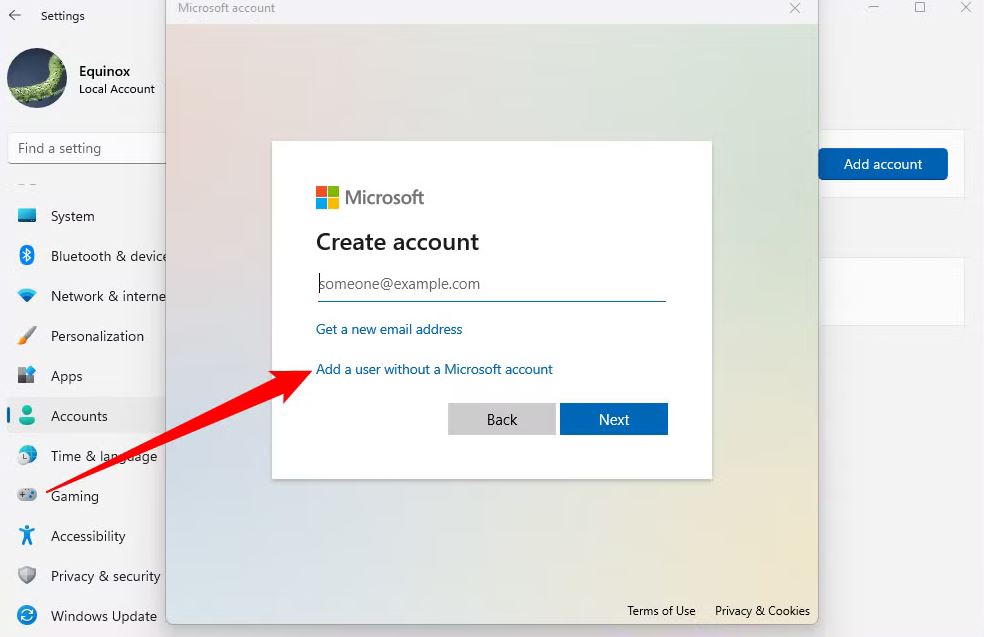
شما میتوانید حسابهای ویندوز اضافی ایجاد کنید که به حسابهای مایکروسافت متصل نیستند، هرچند ممکن است نشانههای آن را به راحتی از دست بدهید. برای این کار، برنامه تنظیمات (Settings) را باز کنید و سپس به مسیر Accounts > Other users بروید. روی دکمه «Add Account» کلیک کنید تا یک حساب کاربری جدید ایجاد کنید.

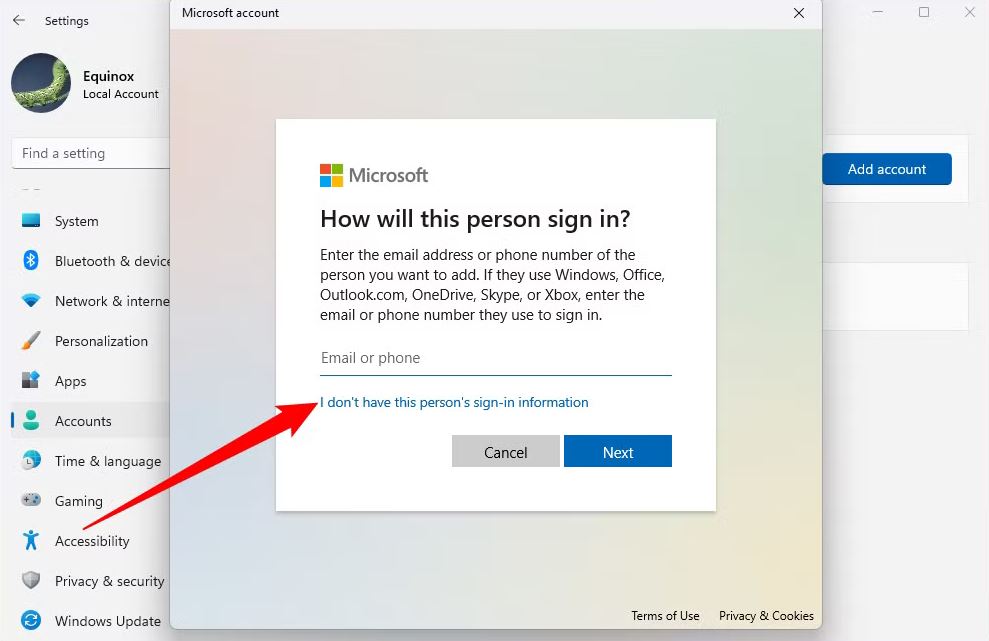
یک پنجره جدید باز میشود که از شما میخواهد آدرس ایمیل یا شماره تلفن شخصی را که میخواهید اضافه کنید وارد کنید. میتوانید این پنجره را با کلیک روی لینک «I don’t have this person’s sign in information» (اطلاعات ورود این شخص را ندارم) که درست زیر کادر متنی قرار دارد، رد کنید.
بعد، ویندوز سعی میکند شما را به ساخت حساب مایکروسافت ترغیب کند. میتوانید این پیشنهاد را با کلیک روی لینک «Add user without a Microsoft account» (افزودن کاربر بدون حساب مایکروسافت) که زیر کادر متنی است، رد کنید.
در نهایت، میتوانید شروع به ساخت حساب محلی کنید. نام کاربری دلخواه خود را وارد کرده و در صورت تمایل، رمز عبور تعیین کنید.
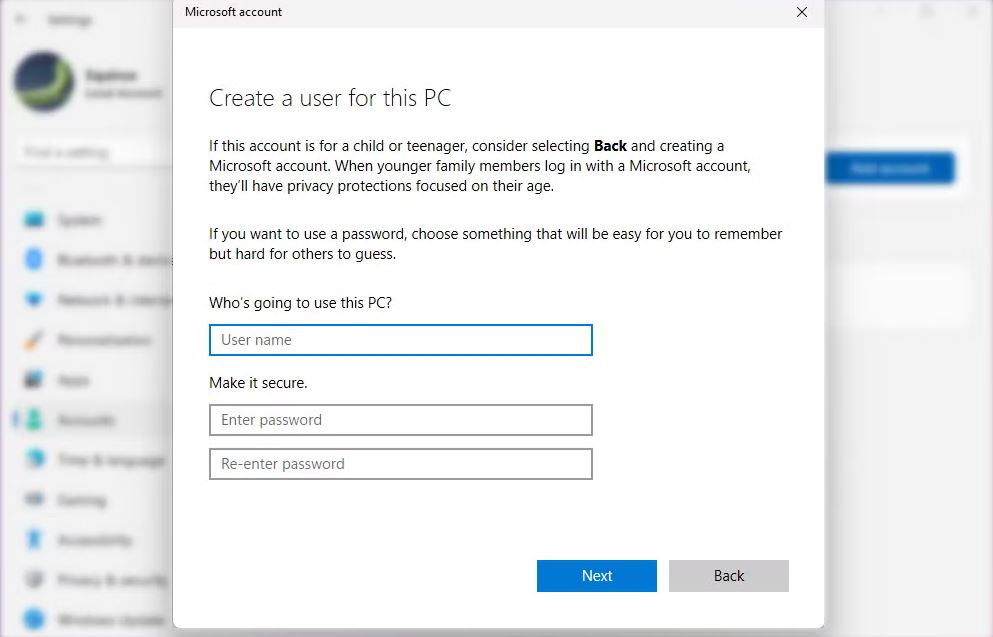
حساب کاربری اکنون به کامپیوتر شما اضافه شده است. روی منوی شروع (Start) کلیک کنید، سپس نام کاربری خود را انتخاب کرده و گزینه «Sign out» (خروج از حساب) را بزنید تا وارد حساب جدید شوید.
چگونه یک حساب مایکروسافت موجود را به حساب محلی تبدیل کنیم؟
چگونه یک حساب مایکروسافت موجود را به حساب محلی تبدیل کنیم؟
روش سادهای که با استفاده از Rufus برای نصب ویندوز ۱۱ بدون حساب مایکروسافت ارائه شده بود، تنها چند ماه قبل از عرضه آپدیت ۲۰۲۲ ویندوز ۱۱ معرفی شد، بنابراین اکثر افرادی که اکنون از ویندوز ۱۱ استفاده میکنند، دارای حسابهای مایکروسافت هستند.
اگر از BitLocker استفاده میکنید و بدون پشتیبانگیری از کلید بازیابی به حساب محلی منتقل شوید، ممکن است دسترسی خود به دادههایتان را بهصورت دائمی از دست بدهید. در ادامه نحوه انجام این کار را توضیح میدهیم.
خوشبختانه، مایکروسافت ویژگیای اضافه کرده که به شما امکان میدهد ورود مبتنی بر حساب مایکروسافت را به سرعت به ورود محلی تبدیل کنید. برنامه تنظیمات (Settings) را باز کنید (کلیدهای Windows+i را فشار دهید)، روی تب «Accounts» (حسابها) کلیک کنید، سپس گزینه «Your Info» (اطلاعات شما) را انتخاب کنید.

به پایین صفحه بروید و روی گزینه «به جای آن با حساب محلی وارد شوید» (Sign In With A Local Account Instead) کلیک کنید. اگر یک پنجره بزرگ هشدار درباره پشتیبانگیری کلید BitLocker برای شما نمایش داده شد، آن را نادیده نگیرید. درایو شما رمزگذاری شده است و اگر مشکلی پیش بیاید، بدون کلید بازیابی ممکن است دسترسی به تمام فایلهایتان را از دست بدهید. حتماً قبل از ادامه کار، کلید رمزگذاری BitLocker خود را پشتیبانگیری کنید، سپس مراحل بعدی را دنبال کنید. ممکن است لازم باشد نام کاربری، رمز عبور و راهنمای رمز عبور (password hint) را وارد کنید، سپس به صفحه بعد بروید و روی «خروج و اتمام» (Sign Out And Finish) کلیک کنید.

شاید بهتر باشد حتی بعد از خروج از حساب، کامپیوتر خود را مجدداً راهاندازی کنید تا هرگونه باگ یا مشکل عجیب احتمالی رفع شود. همچنین اکنون باید مراقب باشید. حساب شما فقط یک حساب محلی است، یعنی اگر چیزی را فراموش کنید، مایکروسافت قادر به کمک برای بازیابی دسترسی نخواهد بود.
علاوه بر این، اگر بخواهید روی حساب محلی خود درایو را رمزگذاری کنید، به شما گفته میشود که باید برای تکمیل فرایند وارد حساب مایکروسافت شوید. این موضوع دقیق نیست — حتی اگر وارد حساب مایکروسافت نشوید، درایو شما رمزگذاری خواهد شد، پس حتماً یک نسخه از کلید بازیابی خود تهیه کنید.
چگونه حساب مایکروسافت را از ویندوز ۱۱ حذف کنیم
چگونه حساب مایکروسافت را از ویندوز ۱۱ حذف کنیم
اگر کامپیوتر خود را با حساب مایکروسافت راهاندازی کردهاید، ابتدا باید یک حساب محلی ایجاد کنید تا بتوانید حساب مربوط به مایکروسافت را حذف کنید. میتوانید این کار را با دنبال کردن مراحل بخش «چگونه یک حساب محلی در ویندوز ۱۱ ایجاد کنیم» که در بالا آمده انجام دهید.
بعد از ایجاد حساب (در حالی که هنوز وارد حساب اصلی مدیریت خود هستید)، به مسیر Settings > Accounts > Family & other users بروید و حساب محلی تازه ساختهشده را انتخاب کنید.
کنار «گزینههای حساب» (Account Options)، روی «تغییر نوع حساب» (Change account type) کلیک کنید و یک پنجره جدید باز خواهد شد. در این پنجره، نوع حساب را به «مدیر» (Administrator) تغییر دهید و سپس روی OK کلیک کنید.

اکنون میتوانید وارد حساب محلی دیگری که ساختهاید شوید. به مسیر Settings > Accounts > Other users بروید، حساب (مایکروسافت) مورد نظر برای حذف را انتخاب کنید و کنار بخش «Account and data» روی «Remove» کلیک کنید.
این کار حساب کاربری و دادههای آن را حذف میکند. این روش بهترین نتیجه را بلافاصله پس از نصب ویندوز ۱۱ دارد، زمانی که هنوز دادهای اضافه نکردهاید یا حساب خود را سفارشیسازی نکردهاید.
برای تأیید، روی دکمه «Delete account and data» کلیک کنید و حساب حذف خواهد شد. اکنون تنها یک حساب محلی خواهید داشت.


ویندوز ۱۰ این فرآیند را بسیار آسانتر کرده بود، بنابراین ممکن است از خود بپرسید که آیا ارتقاء به ویندوز ۱۱ واقعاً ارزش دارد یا نه. خوشبختانه، میتوانید تا سال ۲۰۲۵ به استفاده از ویندوز ۱۰ ادامه دهید چون مایکروسافت متعهد شده است که تا اکتبر همان سال بهروزرسانیهای امنیتی ارائه دهد.
سخن پایانی
سخن پایانی
برای راهاندازی ویندوز 11 بدون نیاز به حساب مایکروسافت، چند روش مختلف وجود دارد که به کاربران اجازه میدهد از یک حساب محلی (Local Account) استفاده کنند. یکی از رایجترین روشها، قطع اتصال اینترنت در هنگام نصب و استفاده از دستور خاصی در محیط Command Prompt است (مانند oobe\bypassnro) که باعث نمایش گزینه ایجاد حساب محلی میشود. همچنین ابزارهایی مانند Rufus نیز امکان ساخت فلش نصب ویندوز با غیرفعالسازی الزام به حساب مایکروسافت را فراهم میکنند. پس از نصب، میتوان حساب مایکروسافت را به حساب محلی تبدیل کرد یا حساب محلی جدیدی ایجاد و حساب قبلی را حذف نمود. با این روشها، کاربران میتوانند ویندوز 11 را بدون وابستگی به حساب مایکروسافت استفاده کنند.