چگونه Microsoft 365 را روی رایانه خود نصب کنیم؟ آموزش گام به گام
فوریه 9, 2026
نحوه راهاندازی ویندوز 11 بدون حساب مایکروسافت
فوریه 16, 2026
در اینجا نحوه استفاده از Copilot Pro مایکروسافت برای کمک به شما در کار با اسناد Microsoft Word آمده است.
Copilot Pro مایکروسافت با قیمت ۲۰ دلار در ماه چندین مزیت ارائه میدهد، اما مهمترین آن، یکپارچگی مبتنی بر هوش مصنوعی با برنامههای مختلف Microsoft 365 است. اگر از Microsoft Word استفاده میکنید، چه نسخه دسکتاپ پولی و چه نسخه وب رایگان، Copilot Pro میتواند به شما در نوشتن و بازنویسی متن، خلاصهسازی اسناد و پاسخ به سؤالات مربوط به هر سند کمک کند.
برای استفاده از Copilot Pro در نسخه دسکتاپ Word، نیاز به اشتراک یکی از نسخههای Microsoft 365 Personal یا Family دارید.
نسخه Personal با قیمت ۷۰ دلار در سال برای یک کاربر طراحی شده و امکان ورود روی حداکثر ۵ دستگاه را فراهم میکند.
نسخه Family با قیمت ۱۰۰ دلار در سال برای حداکثر ۶ کاربر روی حداکثر ۵ دستگاه در هر حساب در نظر گرفته شده است.
نرمافزارهای اصلی این مجموعه شامل Word، Excel، PowerPoint، Outlook و OneNote میشوند.
برای استفاده از Copilot Pro در نسخه رایگان وب Word، تنها کافیست یک حساب کاربری مایکروسافت داشته باشید و به Microsoft 365 آنلاین وارد
شوید.
در مرحله دوم، اگر هنوز اشتراک Copilot Pro ندارید، باید یکی تهیه کنید. برای این کار به وبسایت Copilot Pro مراجعه کرده و روی دکمه Get Copilot Pro کلیک کنید. اشتراک و پرداخت را تأیید کنید. پس از آن، هر بار که از Copilot در وبسایت، ویندوز، نسخه دسکتاپ یا وب Microsoft 365 یا اپلیکیشنهای موبایل استفاده کنید، نسخه Pro فعال خواهد بود.
نحوه استفاده از Copilot Pro در نسخه دسکتاپ Word
نحوه استفاده از Copilot Pro در نسخه دسکتاپ Word
Word را باز کنید
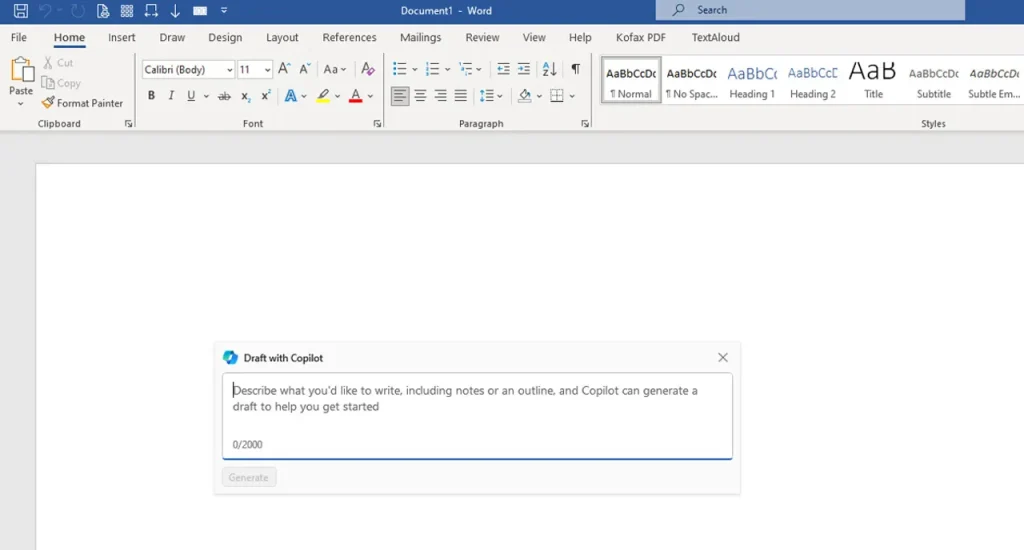
مایکروسافت ورد را اجرا کرده و یک سند خالی باز کنید. فرض کنیم که برای نوشتن یک سند خاص به کمک نیاز دارید و میخواهید Copilot یک پیشنویس برایتان ایجاد کند.
یک پنجره کوچک با عنوان «Draft with Copilot» (پیشنویس با کوپایلوت) باید روی صفحه ظاهر شود. اگر آن را نمیبینید، روی آیکون کوچک «Draft with Copilot» در حاشیه سمت چپ کلیک کنید.
۲. درخواست خود را ارسال کنید
در کادر متنی داخل پنجره، توضیحی درباره متنی که نیاز دارید بنویسید و سپس روی دکمه Generate (تولید) کلیک کنید.

۳. پاسخ و گزینههای خود را بررسی کنید
Copilot باید پاسخ خود را تولید کرده و نمایش دهد. سپس Copilot چند گزینه برای شما ارائه میکند.

۴. پیشنویس را نگه دارید، دوباره تولید کنید یا حذف نمایید
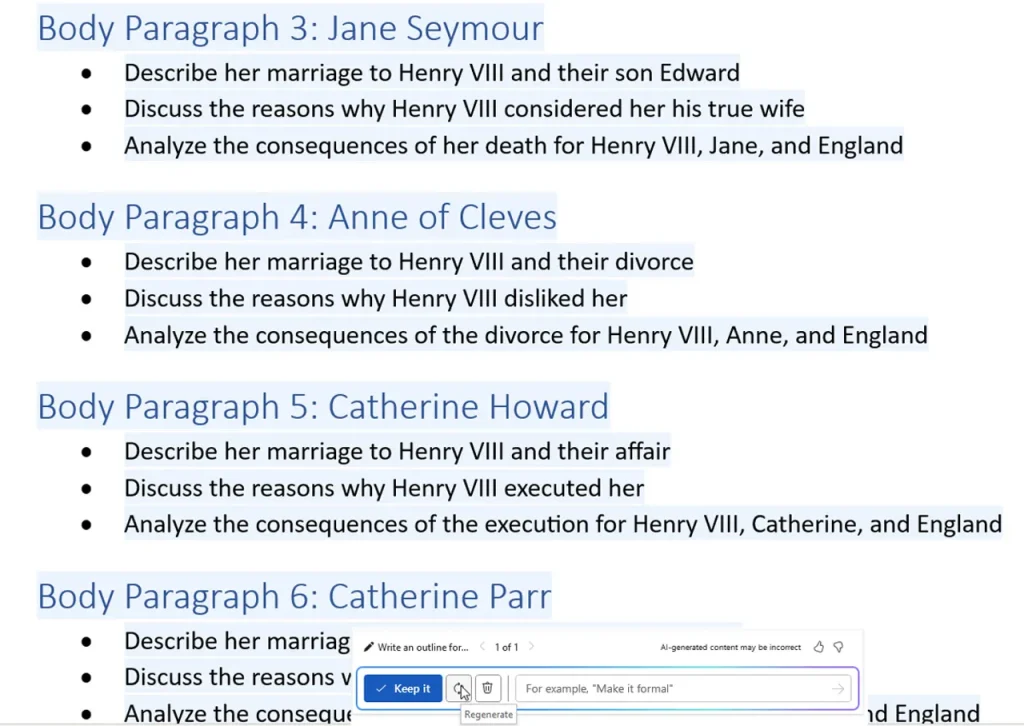
اگر از پیشنویس تولیدشده راضی هستید، روی گزینه «Keep it» (نگهدار) کلیک کنید. در این صورت، Copilot پیشنویس را داخل سند شما وارد میکند تا بتوانید با متن کار کنید. اگر از پیشنویس خوشتان نیامد، روی دکمه «Regenerate» (تولید مجدد) کلیک کنید تا Copilot یک پیشنویس جدید بسازد.
اگر ترجیح میدهید کل پیشنویس را حذف کرده و از ابتدا شروع کنید، روی آیکون سطل زباله کلیک کنید.
۵. پیشنویس را تغییر دهید
بهجای حذف یا تولید مجدد، میتوانید پیشنویس را با وارد کردن یک درخواست مشخص در کادر متنی تغییر دهید؛ برای مثال:
«رسمیترش کن»، «کوتاهترش کن»، یا «صمیمیترش کن».
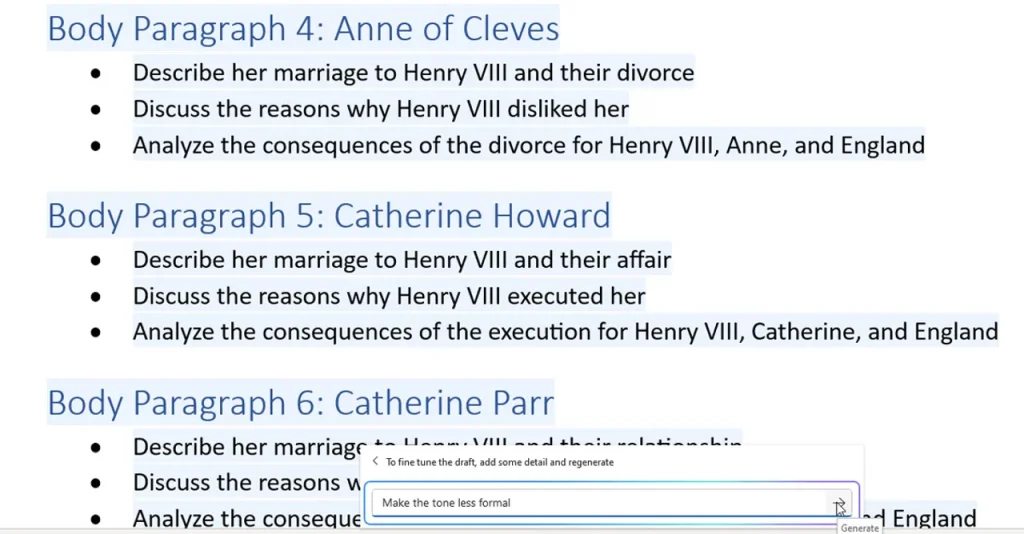
۶. نسخههای مختلف را بررسی کنید
اگر پیشنویس را دوباره تولید کنید، میتوانید با کلیک روی فلشهای چپ یا راست کنار شماره، بین نسخههای مختلف جابجا شوید. در نهایت میتوانید پیشنویسی را که بیشتر میپسندید، نگه دارید.
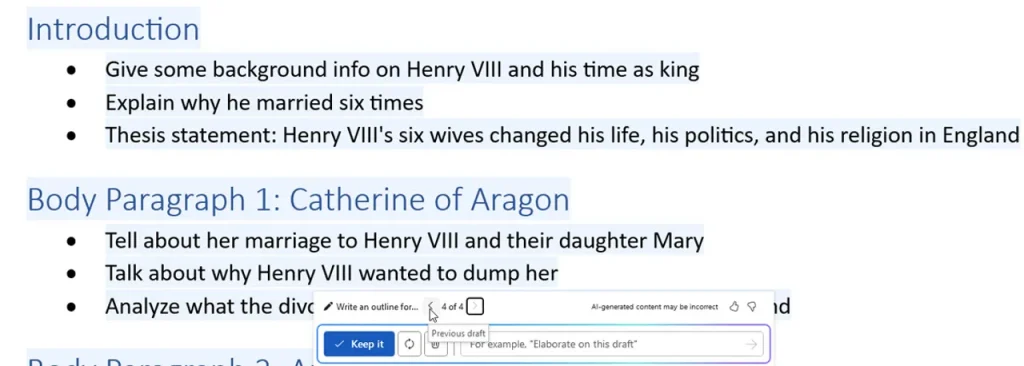
۷. بازنویسی متن موجود
Copilot همچنین به شما کمک میکند تا متنهای موجود را بهتر ویرایش کنید.
متنی را که میخواهید بازنویسی شود، انتخاب کنید. سپس روی آیکون Copilot در حاشیه سمت چپ کلیک کرده و گزینه «بازنویسی با Copilot» (Rewrite with Copilot) را انتخاب کنید.

۸. نسخههای مختلف را بررسی کنید
Copilot میتواند چند نسخه متفاوت از متن ایجاد کند. برای مشاهده هر نسخه، روی کلیدهای پیکان (چپ یا راست) کلیک کنید.
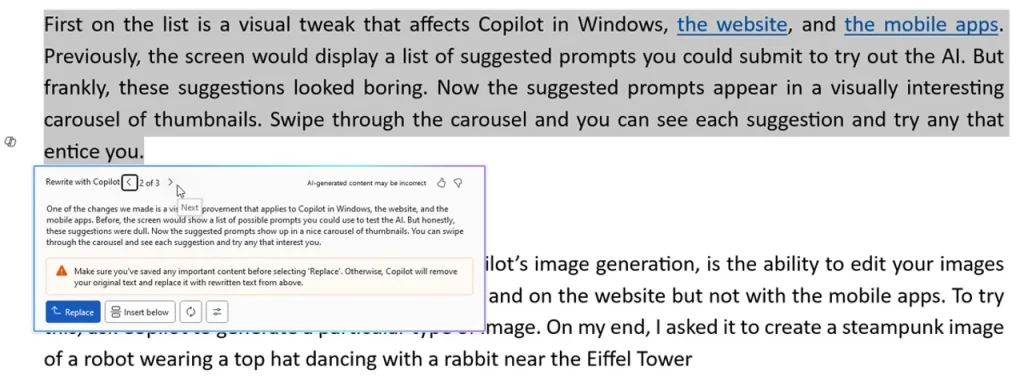
۹. جایگزینی یا درج
اگر از نسخه جدید خوشتان آمد، روی «جایگزینی» (Replace) کلیک کنید تا متن انتخابشده با نسخه جدید جایگزین شود.
برای مقایسه دو نسخه، روی «درج در پایین» (Insert below) کلیک کنید تا پیشنویس جدید در زیر متن موجود درج شود.

۱۰. تنظیم لحن نوشتار
روی «بازتولید» (Regenerate) کلیک کنید تا از Copilot بخواهید پیشنویس جدیدی ایجاد کند. سپس روی دکمه «تنظیم لحن» (Adjust Tone) کلیک کرده و یک لحن متفاوت انتخاب کنید تا پیشنویس جدیدی با آن لحن تولید شود.
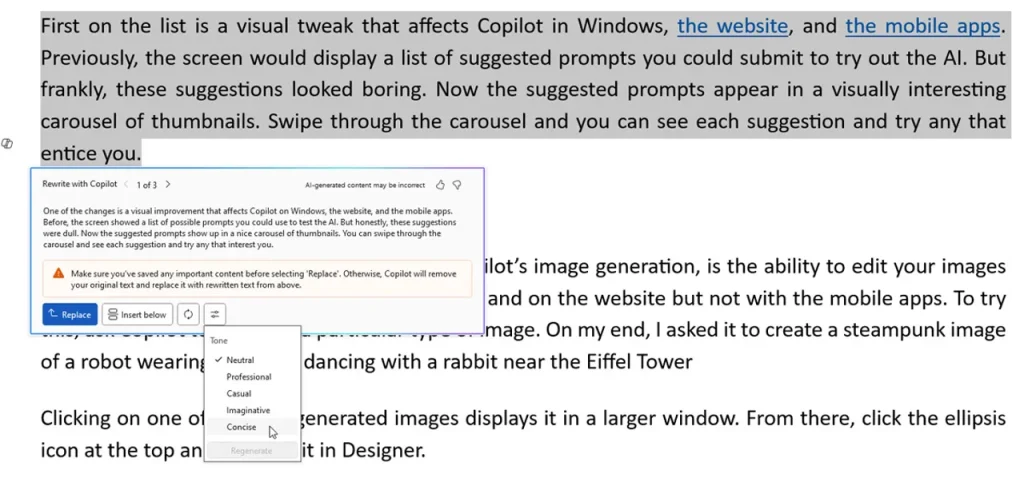
۱۱. تبدیل متن به جدول
گاهی اوقات، متنی دارید که اگر به صورت جدول نمایش داده شود، بهتر و کاربردیتر خواهد بود. در این مواقع، Copilot میتواند کمک کند.
متنی را که میخواهید به جدول تبدیل کنید انتخاب کنید، سپس روی آیکون Copilot کلیک کرده و گزینه «نمایش بهصورت جدول» (Visualize as a Table) را انتخاب کنید.

۱۲. پاسخ به جدول
در پاسخ Copilot، میتوانید روی «Keep it» (نگه داشتن) کلیک کنید تا جدول حفظ شود. اگر نتیجه را نپسندیدید، روی «Regenerate» (تولید مجدد) کلیک کنید تا نسخهی دیگری ایجاد شود. برای حذف جدول، روی آیکون سطل زباله کلیک کنید.
همچنین میتوانید در کادر متن، دستور خاصی تایپ کنید؛ مثلاً:
«سطر دوم را حذف کن»
«ستون آخر را عریضتر کن»
۱۳. خلاصهسازی یک سند
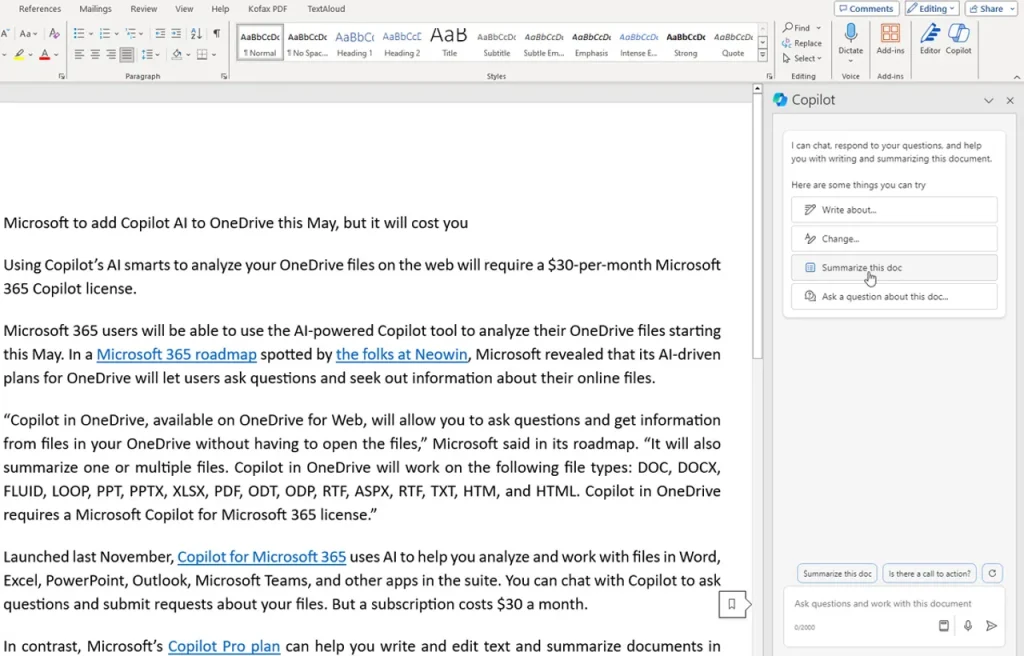
Copilot Pro میتواند خلاصهای از یک سند به همراه نکات کلیدی آن ارائه دهد. برای استفاده از این ابزار، سندی را که میخواهید خلاصه شود باز کرده و روی آیکون Copilot در نوار ابزار (Ribbon) کلیک کنید.
در نوار کناری سمت راست، چند پیشنهاد (پرامپت) برای شروع سؤالات شما نمایش داده میشود. روی گزینهی «Summarize this doc» (خلاصهسازی این سند) کلیک کنید.
۱۴. بررسی خلاصه
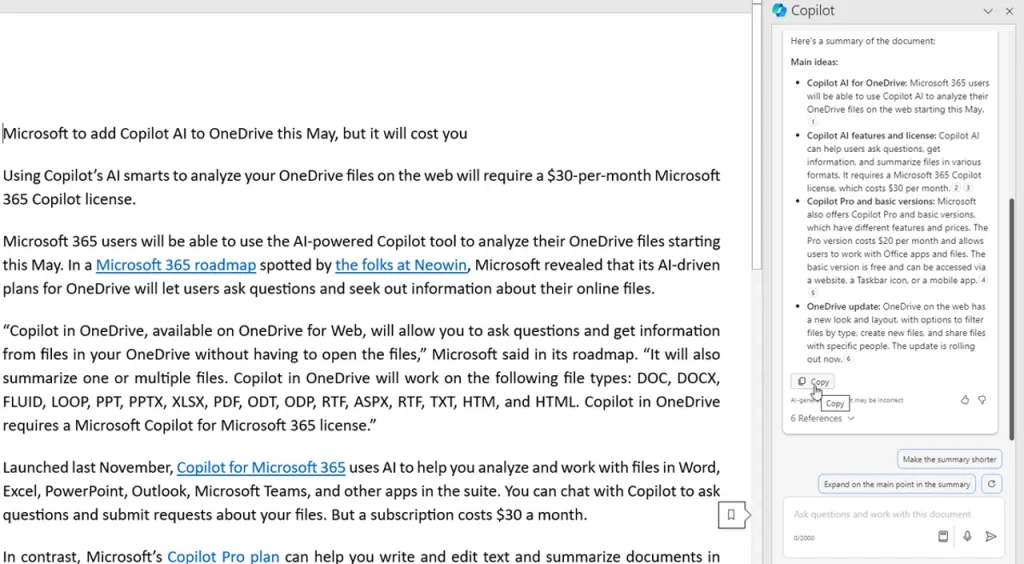
خلاصه تولید شده را در نوار کناری مشاهده کنید. اگر از آن رضایت داشتید، روی دکمه «کپی» (Copy) کلیک کنید تا خلاصه کپی شود و بتوانید آن را در جای دیگری بچسبانید (پیست کنید).
۱۵. ویرایش خلاصه
در غیر این صورت، یکی از سوالات پیشنهادی را انتخاب کنید یا سوال خود را برای ویرایش خلاصه مطرح کنید. مثلاً میتوانید به Copilot بگویید که خلاصه را طولانیتر، کوتاهتر، رسمیتر یا غیررسمیتر کند.
میتوانید از Copilot بخواهید که روی یکی از نکات خلاصه توضیح بیشتری بدهد یا جزئیات بیشتری درباره یک موضوع خاص ارائه کند. سپس Copilot باید پاسخ دقیقتری بر اساس درخواست شما تولید کند.

۱۶. سوال پرسیدن درباره یک سند
در مرحله بعد، میتوانید سوالات مشخصی درباره هر محتوایی در یک سند بپرسید. دوباره روی آیکون Copilot کلیک کنید تا نوار کناری نمایش داده شود. در بخش درخواست (پرومپت)، سوال خود را تایپ کرده و ارسال کنید. Copilot پاسخ را در نوار کناری نمایش خواهد داد. سپس میتوانید در صورت نیاز سوالات بعدی (پیگیری) را مطرح کنید.

چگونه از Copilot Pro در نسخه وب Word استفاده کنیم
چگونه از Copilot Pro در نسخه وب Word استفاده کنیم
۱. باز کردن Word
به وبسایت Microsoft 365 بروید و با حساب مایکروسافت خود وارد شوید. از فهرست برنامهها در سمت چپ، روی آیکون Word کلیک کنید و یک سند جدید و خالی ایجاد کنید. سپس روی آیکون «Draft with Copilot» کلیک کنید.

۲. درخواست خود را ارسال کنید
شرح محتوایی که نیاز دارید را وارد کنید و سپس روی دکمه «Generate» کلیک کنید.

۳. پاسخ را بررسی کنید
پاسخ را بخوانید. در پایین صفحه، میتوانید به چند روش مختلف واکنش نشان دهید.
برای دریافت پاسخ متفاوت، روی دکمه «Regenerate» کلیک کنید. برای حذف پاسخ و شروع دوباره، روی آیکون «Discard» کلیک کنید. برای قبول پاسخ، روی دکمه «Keep it» کلیک کنید. در کادر متن، درخواست متفاوتی برای اصلاح پاسخ تایپ کنید، مانند «کوتاهتر کن»، «بلندتر کن» یا «رسمیتر کن».

۴. اصلاح متن موجود
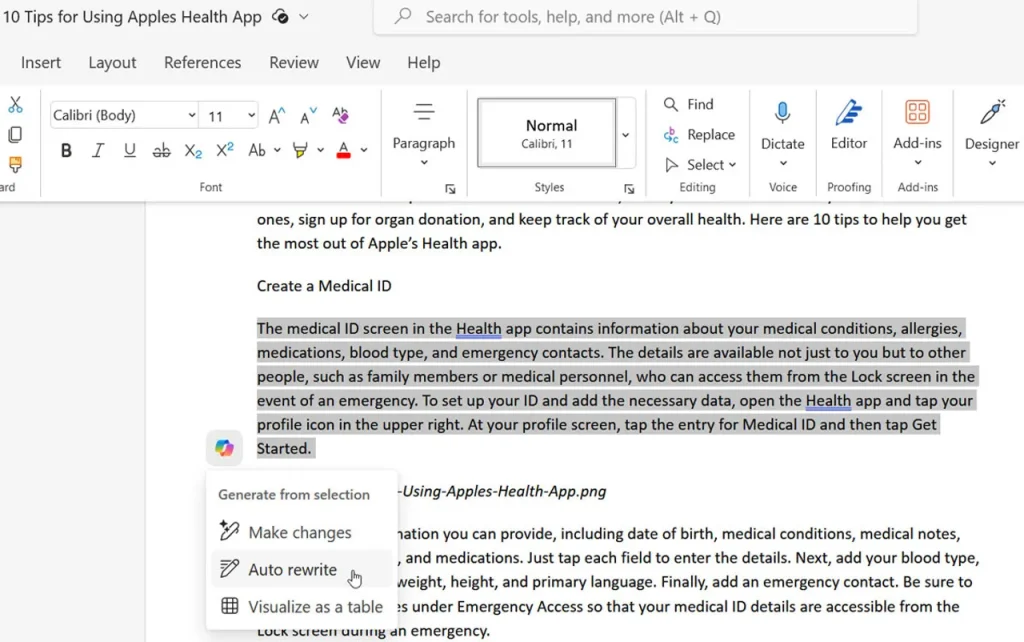
علاوه بر تولید محتوای جدید، Copilot Pro میتواند متن موجود را نیز اصلاح کند. متنی که میخواهید تغییر دهید را انتخاب کنید، سپس روی آیکون Copilot کلیک کنید. از بین سه گزینه موجود در منو، گزینه «بازنویسی خودکار» (Auto rewrite) را انتخاب کنید.
۵. انتخاب نحوه استفاده از محتوای جدید
پس از بازنویسی متن انتخابشده، چند گزینه در اختیار شما قرار میگیرد. میتوانید متن موجود را با نسخه اصلاحشده جایگزین کنید. همچنین میتوانید نسخه اصلاحشده را در زیر متن موجود وارد کنید. در غیر این صورت، میتوانید درخواست دیگری برای اصلاح بیشتر متن جدید تایپ کنید.

۶. تبدیل متن به جدول
شما همچنین میتوانید متن را به جدول تبدیل کنید. متنی را که میخواهید تبدیل شود، انتخاب کنید. روی آیکون Copilot کلیک کنید و از منو گزینه «نمایش به صورت جدول» را انتخاب کنید. سپس میتوانید جدول را نگه دارید، دوباره ایجاد کنید، حذف کنید یا آن را اصلاح کنید.

۷. خلاصهسازی یک سند
شما همچنین میتوانید از Copilot Pro بخواهید نکات کلیدی یک سند را خلاصه کند. سندی که میخواهید خلاصهسازی شود را باز کنید و روی آیکون Copilot کلیک کنید. از سوالات پیشنهادی، گزینه «خلاصهسازی این سند» را انتخاب کنید.

۸. پرسیدن سوال درباره یک سند
فراتر از درخواست خلاصه، میتوانید سوالات خاصی درباره یک سند مطرح کنید. سوال خود را در کادر وارد کنید و روی «از من درباره این سند هر چیزی بپرس» کلیک کنید. سپس Copilot به سوال شما پاسخ میدهد و شما میتوانید پاسخ را کپی کنید و آن را با علامت تایید یا رد ارزیابی کنید.

سخن پایانی
سخن پایانی
این متن درباره قابلیتهای Copilot Pro در نسخه وب نرمافزار Word است که به کاربران امکان میدهد با استفاده از هوش مصنوعی، کارهای مختلفی مثل نوشتن متن، ویرایش، خلاصهسازی و پاسخ به سوالات مرتبط با اسناد خود را آسانتر انجام دهند. با ورود به سایت Microsoft 365 و باز کردن Word آنلاین، کاربران میتوانند درخواستهای خود را به صورت متن وارد کنند و Copilot Pro با تولید محتوا یا اصلاح متن، به بهبود کیفیت کار کمک میکند. همچنین امکان تبدیل متن به جدول و دریافت خلاصهای از نکات کلیدی سند هم وجود دارد. علاوه بر این، Copilot Pro به کاربران اجازه میدهد تا سوالات خاصی درباره محتویات سند خود بپرسند و پاسخهای دقیق و مرتبط دریافت کنند که این قابلیت، جستجو و بررسی اسناد را بسیار سریعتر و هوشمندانهتر میکند. همچنین کاربران میتوانند پاسخها را ارزیابی کنند تا تجربه کاربری بهتری داشته باشند. به طور کلی، این ابزار هوشمند، بهرهوری کاربران را در ویرایش و مدیریت اسناد آنلاین به شکل قابل توجهی افزایش میدهد.