
ویندوز ریکال چیست؟ هر آنچه که باید درباره ویژگی جدید هوش مصنوعی ویندوز 11 بدانید
July 27, 2025
چگونه ویندوز را به تنظیمات کارخانه بازنشانی کنیم: راهنمای کامل برای ویندوز 10 و 11
August 3, 2025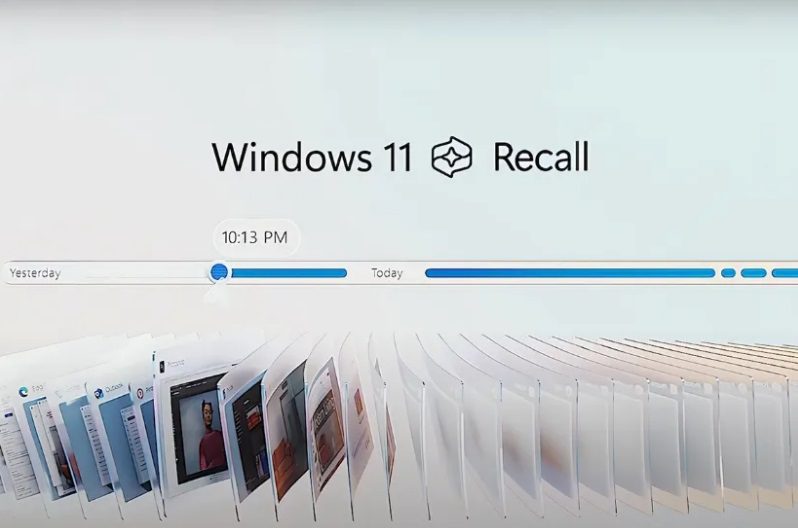
پس از ارتقا به Windows 11 2024 Update، میتوانید از این راهنما برای آشنایی و شروع استفاده از Windows Recall بهره ببرید.
در نسخه 24H2 ویندوز 11، Windows Recall یک قابلیت جدید مبتنی بر هوش مصنوعی است که تمامی فعالیتهای شما را در کامپیوتر ردیابی و به خاطر میسپارد. این ویژگی مانند یک حافظه تصویری عمل میکند و با گرفتن اسکرینشات از فعالیتهای روی صفحه در هر چند ثانیه، از مدلهای هوش مصنوعی داخلی برای تجزیهوتحلیل اطلاعات استفاده کرده و امکان جستجوی آنها را از طریق زبان طبیعی در برنامه “Recall” فراهم میکند.
اگرچه این قابلیت نسبتاً ساده به نظر میرسد، اما آشنایی با رابط کاربری و تنظیمات آن برای استفاده بهینه ضروری است. لازم به ذکر است که Windows Recall بهطور اختصاصی برای کامپیوترهای Copilot+ با جدیدترین پردازندههای هوش مصنوعی از Qualcomm، AMD و Intel ارائه شده و بهصورت پیشفرض غیرفعال است. همچنین، در زمان نگارش این مطلب، این قابلیت فقط بهعنوان پیشنمایش در برنامه Windows Insider در دسترس است.
در این راهنمای گامبهگام، نحوه فعالسازی، پیکربندی و مدیریت Windows Recall را در ویندوز 11 بررسی خواهیم کرد.
فعالسازی و غیرفعالسازی
فعالسازی و غیرفعالسازی
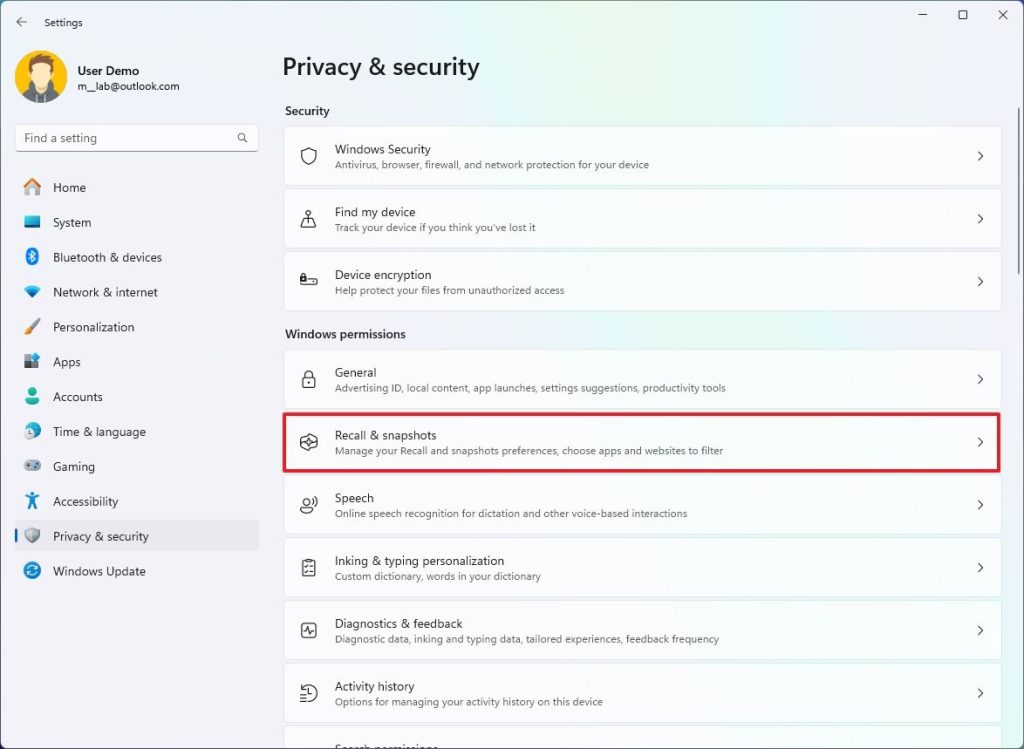
کلید تغییر وضعیت “Save snapshots” را روشن کنید تا این قابلیت فعال شود.
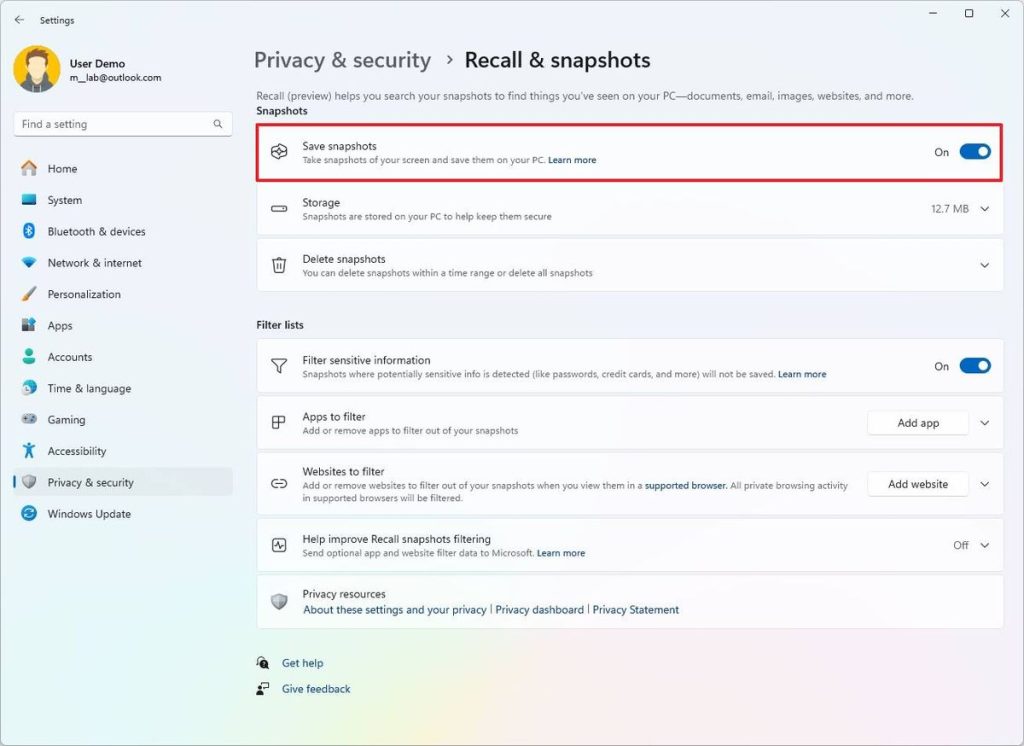
کلید تغییر وضعیت “Save snapshots” را خاموش کنید تا این قابلیت غیرفعال شود.
پس از تکمیل این مراحل، این ویژگی بسته به تنظیمات شما فعال یا غیرفعال خواهد ماند.
همچنین میتوانید این قابلیت را با اجرای برنامه “Recall” و انتخاب گزینه ذخیره اسنپشاتها در رایانه خود فعال کنید.
تغییر تنظیمات ذخیرهسازی
تغییر تنظیمات ذخیرهسازی
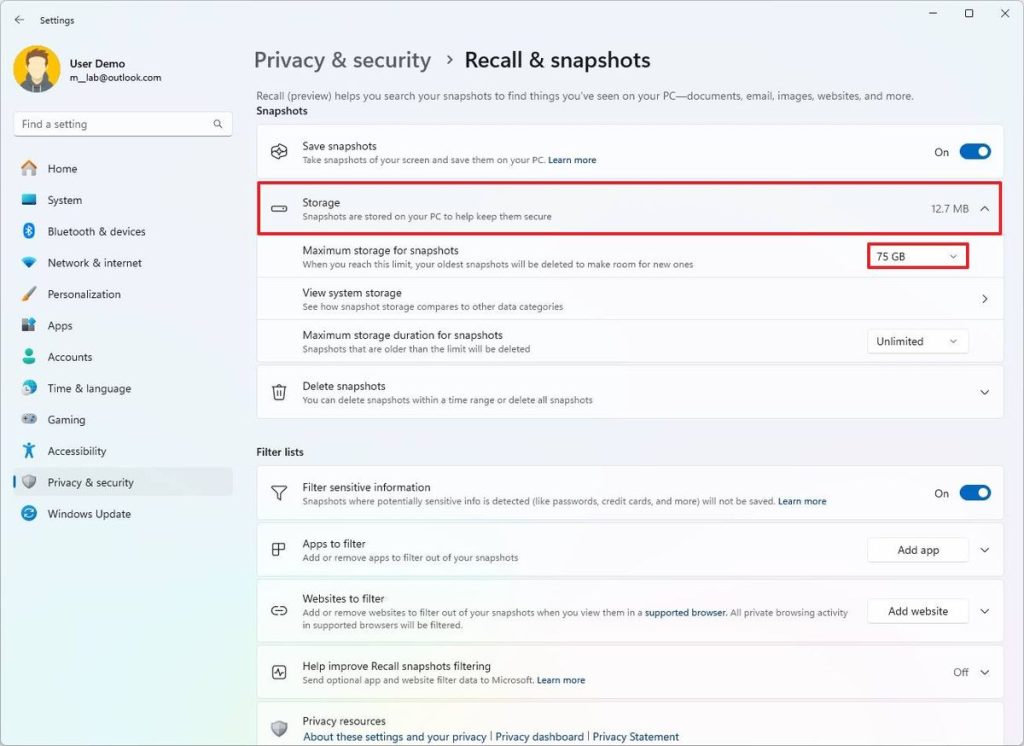
روی گزینه Storage کلیک کنید.
مقدار فضای ذخیرهسازی را با استفاده از تنظیم “Maximum storage for snapshots” انتخاب کنید.
-
روی گزینه “View system storage” کلیک کنید تا تنظیمات Storage باز شده و میزان فضای استفادهشده توسط Recall AI را مشاهده کنید.
نکته: اطلاعات مربوط به فضای ذخیرهسازی در صفحه “Recall & snapshots” نمایش داده میشود.
-
محدوده زمانی نگهداری دادهها را در تنظیم “Maximum storage duration for snapshots” انتخاب کنید (بدون محدودیت، ۳۰، ۶۰، ۹۰ یا ۱۸۰ روز).
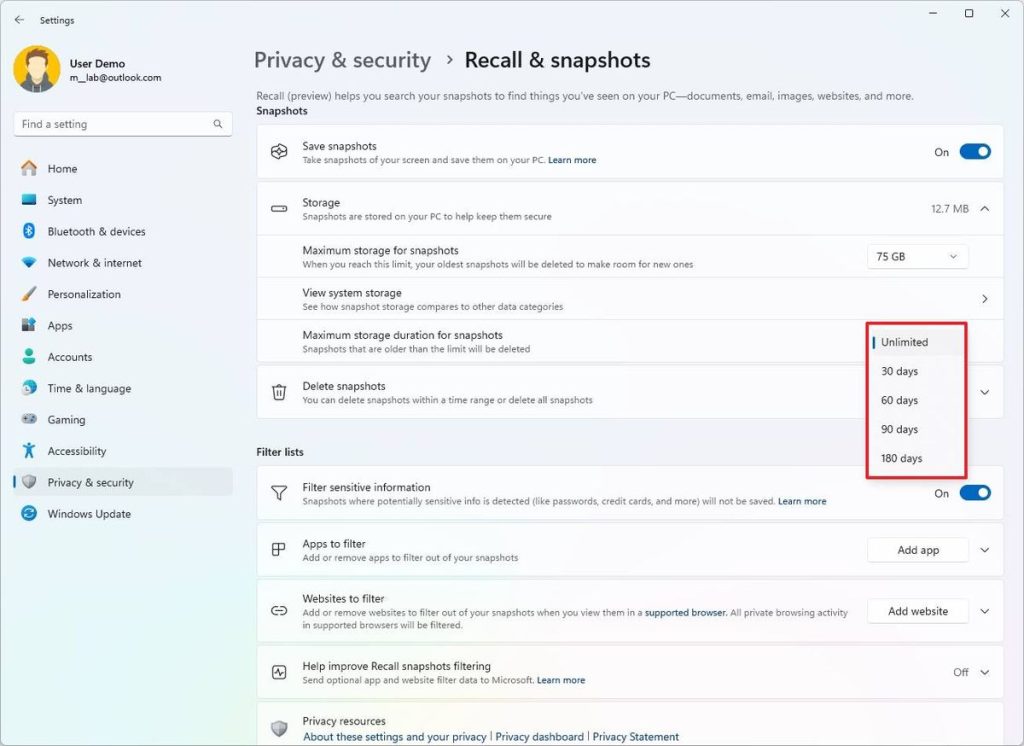
بعد از انجام مراحل، سیستم تخصیص جدید فضای ذخیرهسازی را اعمال خواهد کرد.
حذف اسنپشاتها
حذف اسنپشاتها
ویندوز ریکال هر چند ثانیه یکبار اسکرینشاتهایی میگیرد تا فعالیتهای روی صفحه را تجزیه و تحلیل کرده و جستجوی معنایی جدید ویندوز را بسازد. با این حال، از آنجایی که این اسنپشاتها میتوانند دادههای حساس را شامل شوند، مایکروسافت کنترلی را ساخته است که به شما اجازه میدهد برخی یا همه اسنپشاتهایی که این ویژگی گرفته و روی کامپیوتر شما ذخیره کرده را حذف کنید.
برای حذف اسنپشاتهای ویندوز ریکال در ویندوز ۱۱، این مراحل را دنبال کنید:
تنظیمات را باز کنید.
روی Privacy & security کلیک کنید.
صفحه Recall & snapshots را از سمت راست انتخاب کنید.
روی تنظیمات Delete کلیک کنید.
بازه زمانی مورد نظر برای حذف اسنپشاتها را از تنظیمات Delete snapshots from a specific timeframe انتخاب کنید.
روی دکمه Delete snapshots کلیک کنید.
دوباره روی دکمه Delete کلیک کنید تا تأیید کنید.
روی دکمه Delete all کلیک کنید تا تمامی اسنپشاتهای ذخیره شده روی کامپیوتر شما حذف شوند.
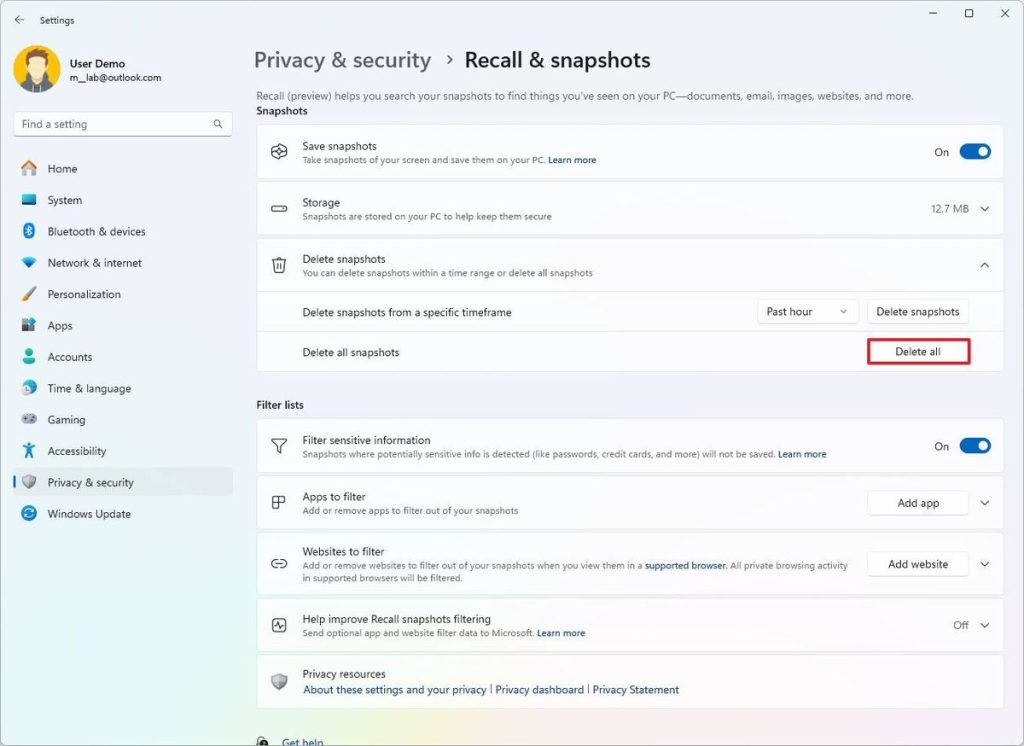
دوباره روی دکمه Delete کلیک کنید تا تأیید کنید.
پس از اتمام مراحل، دادههای Recall طبق تنظیمات شما حذف خواهند شد.
فیلتر اطلاعات حساس
فیلتر اطلاعات حساس
به عنوان بخشی از استراتژی بهبود حریم خصوصی و امنیت، Recall AI دارای ویژگیای است که اطلاعات حساس مانند رمزعبور، کارتهای اعتباری و غیره را شناسایی و فیلتر میکند. این ویژگی به طور پیشفرض باید فعال باشد، اما شما همیشه میتوانید این گزینه را از تنظیمات “Recall & snapshots” مدیریت کنید.
برای فعال یا غیرفعال کردن فیلتر اطلاعات حساس، از مراحل زیر استفاده کنید:
تنظیمات را باز کنید.
روی حریم خصوصی و امنیت کلیک کنید.
صفحه Recall & snapshots را از سمت راست انتخاب کنید.
سوئیچ “فیلتر اطلاعات حساس” را روشن کنید تا ویژگی فعال شود.
سوئیچ “فیلتر اطلاعات حساس” را خاموش کنید تا ویژگی غیرفعال شود.
پس از اتمام مراحل، این ویژگی از ذخیره اسکرینشاتهایی که حاوی اطلاعات حساس هستند، در کامپیوتر شما جلوگیری خواهد کرد.
فیلتر کردن اپلیکیشنها از Recall
فیلتر کردن اپلیکیشنها از Recall
اگرچه Windows Recall تقریباً تمام فعالیتهای شما را در کامپیوتر ضبط میکند، اما شرکت تنظیماتی را اضافه کرده است تا برخی از اپلیکیشنها و وبسایتها از تجربه این ویژگی فیلتر شوند.
با این حال، بهطور پیشفرض، این ویژگی زمانی که از مرورگرهای مبتنی بر Chromium مانند Microsoft Edge یا Google Chrome و همچنین مرورگرهایی مانند Mozilla Firefox و Opera در حالت InPrivate یا Incognito استفاده میکنید، فعالیتهای شما را ردیابی نخواهد کرد. علاوه بر این، Windows Recall هیچ محتوایی که دارای DRM (مدیریت حقوق دیجیتال) باشد را ضبط نمیکند.
برای حذف اپلیکیشنها از ضبط شدن توسط Windows Recall، از مراحل زیر استفاده کنید:
- تنظیمات را باز کنید.
- روی حریم خصوصی و امنیت کلیک کنید.
- صفحه Recall & snapshots را از سمت راست انتخاب کنید.
- روی دکمه افزودن اپلیکیشن کلیک کنید تا یک اپلیکیشن را فیلتر کنید.
- اپلیکیشن مورد نظر را از لیست انتخاب کنید.
- روی دکمه افزودن کلیک کنید.
فیلتر کردن وبسایتها از Recall
فیلتر کردن وبسایتها از Recall
برای حذف وبسایتها از ضبط شدن توسط Windows Recall، از مراحل زیر استفاده کنید:
- تنظیمات را باز کنید.
- روی حریم خصوصی و امنیت کلیک کنید.
- صفحه Recall & snapshots را از سمت راست انتخاب کنید.
- روی دکمه افزودن وبسایت کلیک کنید تا یک وبسایت را فیلتر کنید.
- وبسایت مورد نظر برای حذف را تایید کنید.
- روی دکمه افزودن کلیک کنید.
شما میتوانید وبسایتها را با استفاده از همین دستورالعملها حذف کنید، اما در مرحله ۴، روی تنظیمات وبسایتها برای فیلتر کردن کلیک کنید و برای وبسایت مورد نظر خود روی دکمه حذف کلیک کنید.
مهم است که توجه داشته باشید اگر شما از یک پنجره Incognito یا یک وبسایت یا اپلیکیشن که از پیش فیلتر شده استفاده میکنید و روی دکمه الان کلیک میکنید، ویژگی یک اسکرینشات از محتویات میگیرد. اما این اسکرینشاتها به صورت موقت در پوشه Temp حساب کاربری شما ذخیره میشوند و سپس زمانی که به اسکرینشات دیگری بروید، حذف خواهند شد.
موقتاً متوقف کردن و از سرگیری
موقتاً متوقف کردن و از سرگیری
همچنین میتوانید با استفاده از این دستورالعملها اسکرینشاتهای ویندوز ریکال را موقتاً متوقف کرده و دوباره از سر بگیرید:
روی دکمه Windows Recall در نوار سیستم کلیک کنید.
روی دکمه متوقف کردن تا فردا کلیک کنید تا ویژگی تا ساعت ۱۲ شب فردا غیر فعال شود.
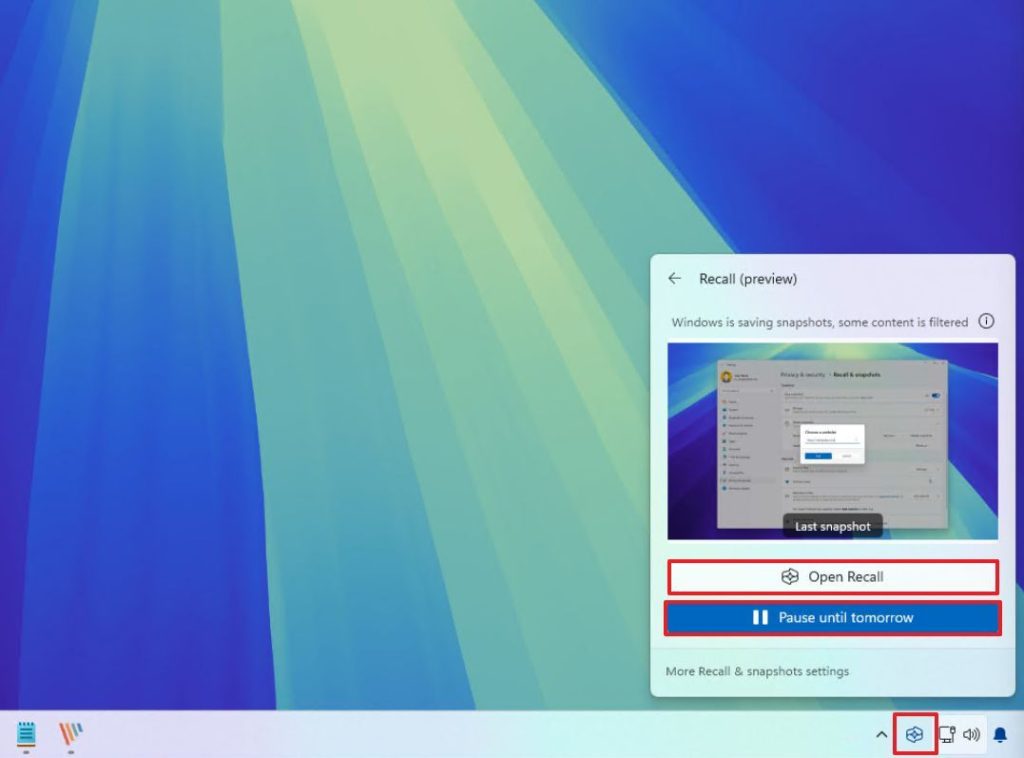
روی دکمه از سرگیری اسکرینشاتها کلیک کنید تا به صورت دستی ویژگی فعال شود.
در منوی کشویی ویندوز ریکال، آخرین اسکرینشاتی که ویژگی گرفته است و وضعیت آن را نیز خواهید دید.
همچنین میتوانید روی تنظیمات بیشتر ویندوز ریکال و اسکرینشاتها کلیک کنید تا صفحه ویژگی را در برنامه تنظیمات باز کنید.
چطور فعالیتها را در ویندوز ریکال جستجو و پیدا کنیم
چطور فعالیتها را در ویندوز ریکال جستجو و پیدا کنیم
ویندوز ریکال پس از پیکربندی ساده است، اما برخی جزئیات وجود دارد که باید بدانید.
شروع جستجو
برای استفاده از جستجو با ریکال AI، مراحل زیر را دنبال کنید:
- روی دکمه ویندوز ریکال در نوار سیستم کلیک کنید.
- با استفاده از اطلاعات حساب مایکروسافت خود وارد شوید تا به اپلیکیشن دسترسی پیدا کنید.
- روی دکمه باز کردن ویندوز ریکال کلیک کنید.
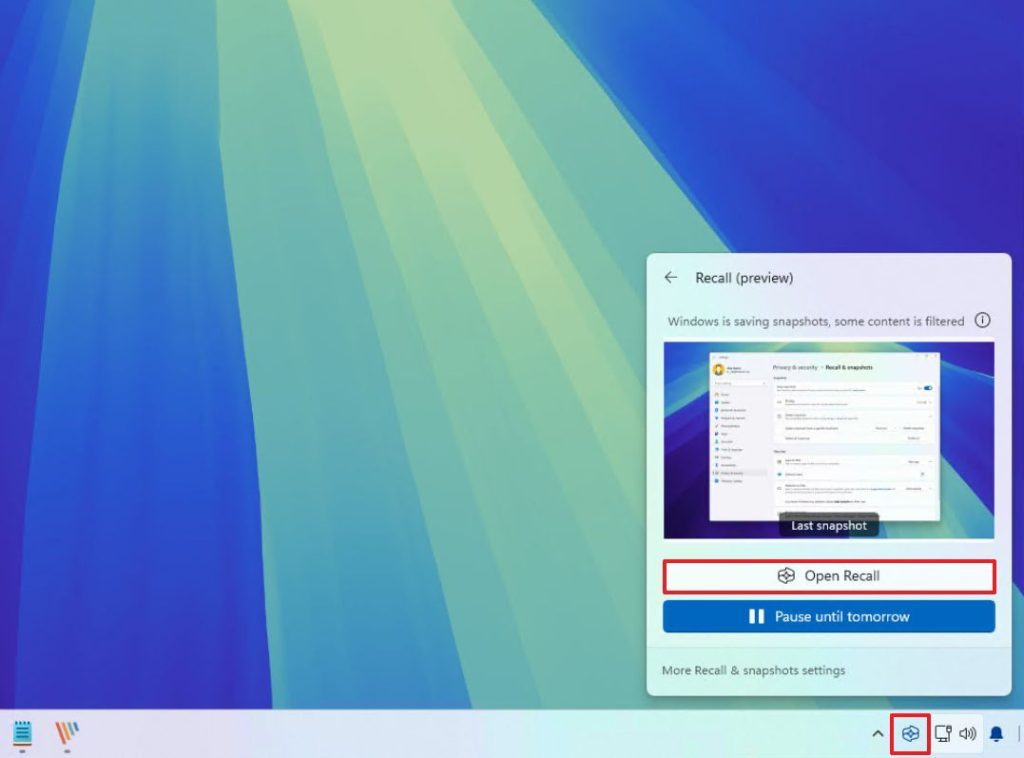
نکته سریع: شما میتوانید اپلیکیشن را از منوی شروع پیدا کنید، و میتوانید روی اپلیکیشن راستکلیک کرده و آن را به نوار وظیفه پین کنید.
از کادر جستجو برای جستجوی فعالیتها با استفاده از زبان طبیعی استفاده کنید.
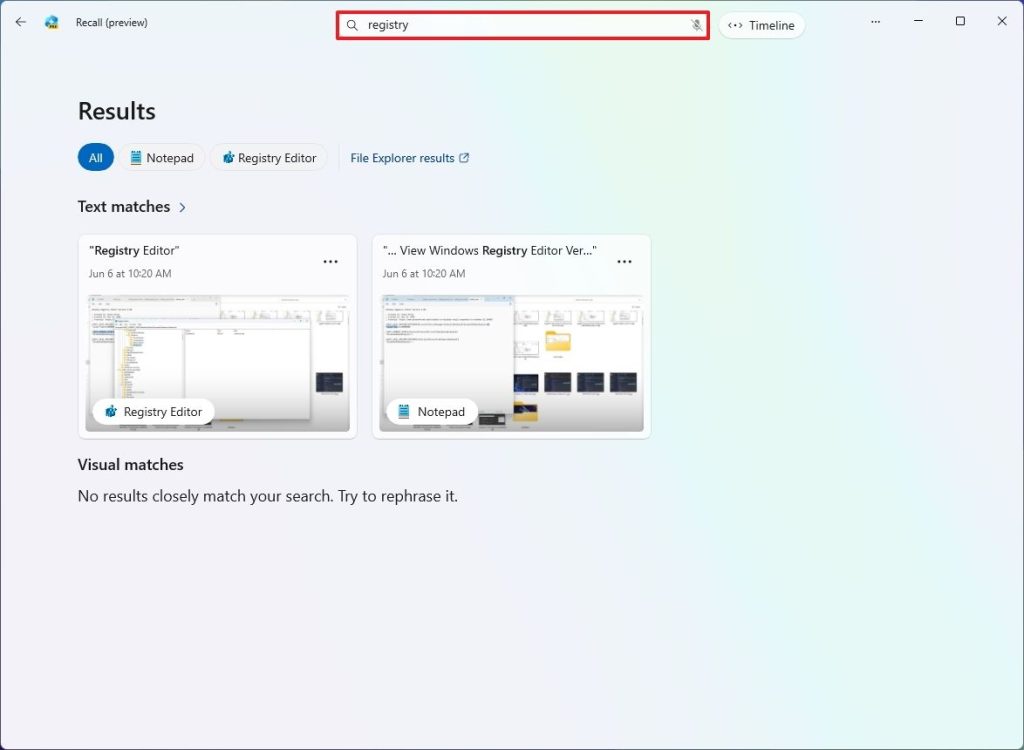
- نکته سریع: شما همچنین میتوانید روی دکمه “میکروفون” کلیک کرده و جستجوی صوتی انجام دهید. نتیجه را از بین عکسهای گرفته شده انتخاب کنید.
- نکته سریع: اگر ویژگی نتواند هیچ تطابقی پیدا کند، میتوانید روی گزینه “نتایج کاوشگر فایل” کلیک کنید تا جستجوی سنتی ویندوز را انجام دهید.
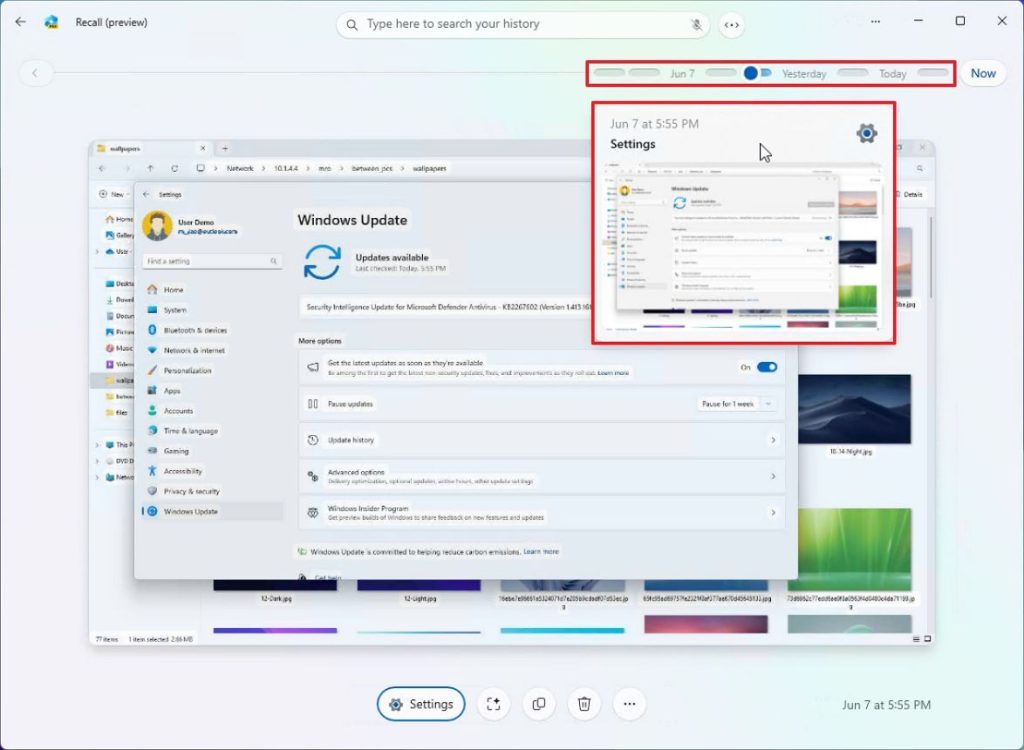
از اسلایدر تایملاین برای پیمایش به عقب در زمان استفاده کنید تا یک عکس خاص را پیدا کنید.
برای مثال، در کادر جستجو، میتوانید سوالی را به همان روشی که از یک شخص دیگر میپرسید تایپ کنید. مثلاً، “جاکت چرمی قرمزی که روز دیگه هنگام مرور اینترنت دیدم رو پیدا کن.”
زمانی که Enter را فشار دهید، این ویژگی به فعالیتهای گذشته شما نگاه کرده و یک عکس که شامل تصویر جاکت چرمی قرمز است را نمایش خواهد داد.
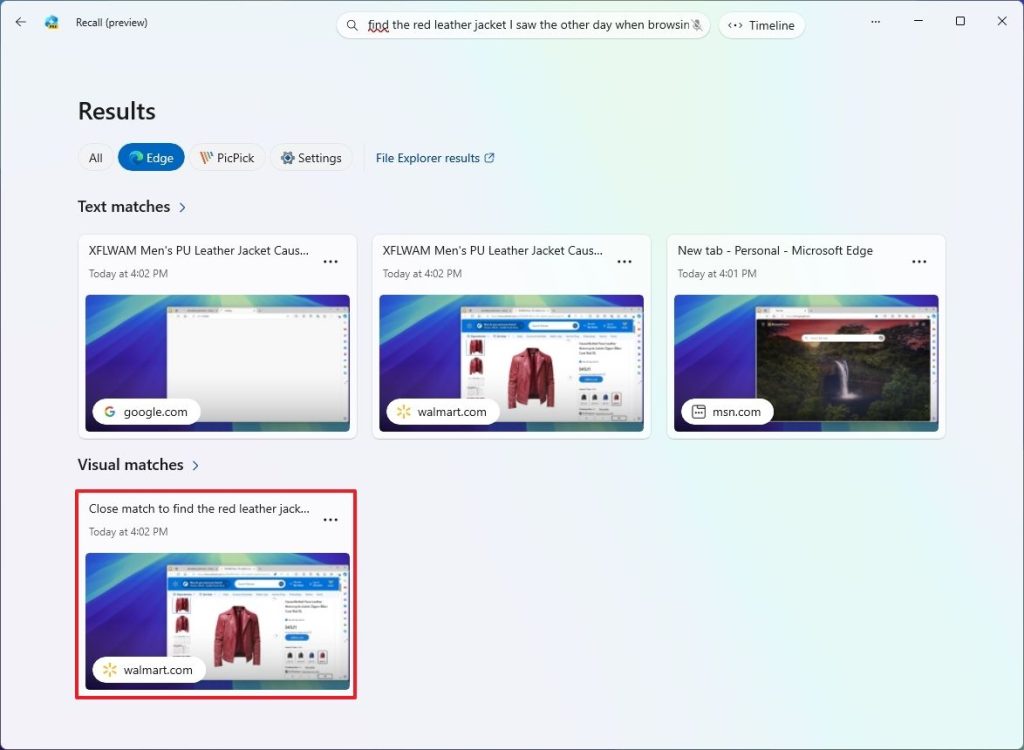
رفتار پیشفرض این است که همه نتایج از تمام اپلیکیشنها نمایش داده شود. سپس میتوانید از کنترلهای موجود برای محدود کردن جستجو استفاده کنید.
ویندوز ریکال مطابقتهای متنی و تصویری را که مرتبطتر با درخواست شما هستند، نمایش میدهد. همچنین، نتایج “مطابقت نزدیک” حداقل یکی از کلمات کلیدی، عبارتهای کلیدی یا تصاویری که بخشی از عبارت جستجو هستند را شامل میشوند. نتایج “مطابقت مرتبط” دقیقا مرتبط با عبارت جستجو نیستند.
اگر از اسلایدر تایملاین استفاده کنید، میتوانید به دقیقا همان لحظهای که یک فعالیت خاص را انجام میدادید برگردید. تایملاین به بخشها و دورههای زمانی مختلف تقسیم شده است. میتوانید روی تایملاین شناور شوید تا هر فعالیت را از دوره زمانی انتخابی خود پیشنمایش کنید. (اگر اسلایدر موجود نباشد، روی دکمه “Timeline” که در کنار کادر جستجو قرار دارد کلیک کنید.)
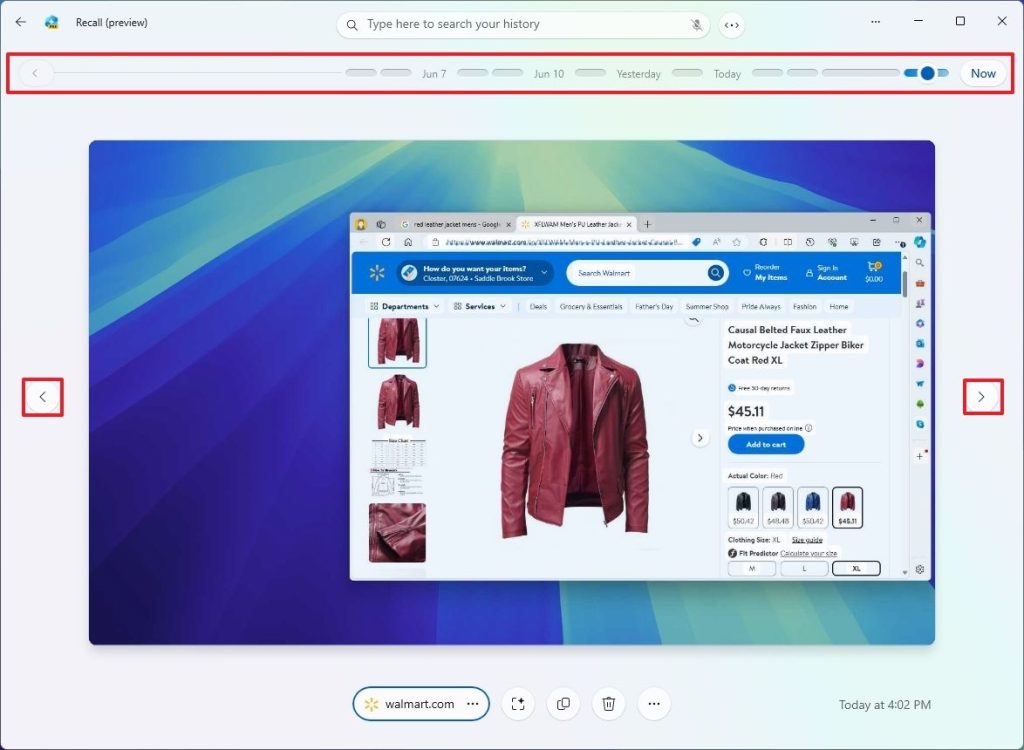
شما همچنین میتوانید از دکمههای ناوبری در هر طرف اپلیکیشن برای رفتن بین اسنپشاتها استفاده کنید.
هنگام انتخاب یک بخش از تایملاین یا فعالیتهای خاص، ویندوز ریکال اسنپشات را بارگذاری خواهد کرد.
اگر روی دکمه “Now” کلیک کنید، این ویژگی از دسکتاپ اسنپشات میگیرد. شما میتوانید با اسنپشات تعامل داشته باشید، اما این اسنپشات خاص در تاریخچه ریکال شما ذخیره نخواهد شد.
تعامل با اسنپشاتها
تعامل با اسنپشاتها
مهم است که بدانید وقتی با اسنپشاتها تعامل میکنید، در واقع از ویژگی “Click to Do” استفاده میکنید.
Click to Do ویژگی است که اسنپشاتها را با مدلهای هوش مصنوعی موجود در دستگاه اسکن میکند تا گزینههای اضافی برای انجام اقدامات مختلف با متن و عناصر موجود در اسکرینشاتهایی که مشاهده میکنید، نمایش دهد.
برای تعامل با اسنپشات ریکال با استفاده از Click to Do، از مراحل زیر استفاده کنید:
اپلیکیشن ویندوز ریکال را باز کنید.
برای دسترسی به اپلیکیشن وارد ویندوز هلو شوید.
با استفاده از یک درخواست متنی یا صدا یا با استفاده از اسلایدر تایملاین جستجو انجام دهید.
اسنپشات را از نتایج انتخاب کنید.
نکته سریع: همچنین میتوانید با راستکلیک بر روی اسنپشات برای کپی یا حذف عنصر از منوی زمینه اقدام کنید. در اسنپشات، شما انیمیشنی را اطراف عنصر مشاهده خواهید کرد. این ویژگی Click to Do است که محتوای عنصر را تحلیل میکند. اسنپشات همچنین شامل تاریخ و زمان در گوشه پایین سمت راست است.
شما میتوانید متن را انتخاب کرده و کپی کنید، مشابه استخراج متن از تصاویر با استفاده از ابزار Snipping Tool.
یک عنصر از اسنپشات را انتخاب کنید تا به گزینههای مختلف دسترسی پیدا کنید. برای مثال، تاری کردن و حذف پسزمینه و پاک کردن اشیاء.
- نکته سریع: هنگام استفاده از ویژگی “Click to Do” بر روی یک شیء، گزینههای تاری کردن و حذف پسزمینه، اسکرینشات را با اپلیکیشن Photos باز خواهند کرد و گزینه حذف پسزمینه با اپلیکیشن Microsoft Paint باز خواهد شد.
- بر روی دکمه اپلیکیشن در پایین صفحه کلیک کنید تا اپلیکیشن اجرا شود.
- یادداشت سریع: اگر ویژگی قادر باشد، اپلیکیشن را در همان مکانی که شما آن را رها کردهاید، باز میکند. اگر با اسنپشات یک وبسایت سر و کار دارید، صفحه در اسنپشات بارگذاری خواهد شد به جای اینکه مرورگر وب را باز کنید.
-
بر روی دکمه “Click to Do” کلیک کنید تا ویژگی روشن یا خاموش شود. بر روی دکمه کپی کلیک کنید تا اسنپشات را به عنوان یک اسکرینشات به کلیپبورد کپی کنید. (گزینه 5) بر روی دکمه “حذف” (سبد زباله) کلیک کنید تا اسنپشات را از سیستم پاک کنید. بر روی منوی زمینه کلیک کنید تا به گزینههای مختلف دسترسی پیدا کنید. اما در حال حاضر، شما تنها میتوانید انتخاب کنید که اسکرینشات را با ابزار Snipping Tool باز کنید.
پس از تکمیل مراحل، میتوانید جستجوی دیگری انجام دهید یا اپلیکیشن را ببندید تا امنیت دادههای خود را حفظ کنید.
سخن پایانی
سخن پایانی
اگر تا اینجا پیش آمدهاید، حالا باید درک خوبی از نحوه استفاده از ویژگی ویندوز ریکال داشته باشید. با این حال، جزئیات اضافی وجود دارد که باید بدانید. برای مثال، این ویژگی فقط زمانی فعال است که دستگاه به طور فعال در حال استفاده باشد. اگر کامپیوتر برای مدتی بیفعال شود، این ویژگی به طور خودکار غیرفعال میشود تا زمانی که شما فعالیتی را از سر بگیرید. شما این تغییر را متوجه خواهید شد زیرا آیکون ویندوز ریکال در نوار سیستم به حالت غیرفعال تغییر خواهد کرد. آیکون نوار سیستم نشاندهنده این است که ویندوز ریکال بر روی کامپیوتر فعال است. شما نمیتوانید این آیکون را جابجا یا مخفی کنید، مشابه آیکونی که وقتی یک اپلیکیشن به موقعیت شما دسترسی پیدا میکند، ظاهر میشود. اگر ویژگی ویندوز ریکال را غیرفعال کنید، به طور دائمی غیرفعال خواهد شد. آیکون در نوار سیستم نخواهد بود و اپلیکیشن ریکال دیگر در منوی استارت ظاهر نخواهد شد. همچنین، اگر ویژگی را غیرفعال کنید، دادهها به طور خودکار از کامپیوتر شما حذف نخواهند شد. اگر ویژگی را دوباره فعال کنید، تاریخچه قبلی همچنان در دسترس خواهد بود. اگر میخواهید کش تاریخچه را پاک کنید، باید اسنپشاتها را به صورت دستی حذف کنید. مایکروسافت پس از دریافت نگرانیهای امنیتی متعدد از بازخوردها، اقداماتی اضافی را در نظر گرفته است. این تغییرات شامل یک صفحه جدید در تجربه تنظیمات ویندوز 11 است که به شما اجازه میدهد تصمیم بگیرید که آیا ویژگی را بر روی کامپیوتر خود فعال یا غیرفعال کنید. (مایکروسافت در ابتدا برنامهریزی کرده بود که ویژگی به طور پیشفرض فعال شود.) اگر تصمیم به فعالسازی ویژگی هوش مصنوعی بگیرید، باید Windows Hello PIN، Face یا Fingerprint را در حساب کاربری خود فعال کنید. همچنین باید وارد اپلیکیشن “Recall” شوید تا به تایملاین خود دسترسی پیدا کنید. امنیت سیستم که قبلاً از پایگاه داده ریکال محافظت میکرد، اما پس از ورود، دادهها به صورت متنی ساده در دسترس بودند. اما به عنوان بخشی از تغییرات جدید، شرکت اکنون پایگاه داده و اسنپشاتها را رمزگذاری میکند تا دسترسی به آنها آسان نباشد. علاوه بر این تغییرات، ویندوز ریکال توسط فریمور Secure-core PC، پردازنده امنیتی Microsoft Pluton و امنیت ورود به سیستم Windows Hello Enhanced Sign-in Security (ESS) محافظت خواهد شد. همچنین، کامپیوتر باید از BitLocker (یا رمزگذاری دستگاه) استفاده کند تا شما بتوانید ویژگی را فعال کنید. در نهایت، مایکروسافت اطمینان میدهد که دادههای جمعآوری شده توسط Recall در کامپیوتر شما باقی میمانند و هیچ دادهای به ابری آپلود نخواهد شد و شرکت هیچگونه دادهای را برای آموزش مدلهای هوش مصنوعی خود استفاده نخواهد کرد. در پایان، لازم به ذکر است که این ویژگی در ابتدا تنها برای زبانهای انگلیسی، چینی (سادهشده)، فرانسوی، آلمانی، ژاپنی و اسپانیایی بهینهسازی شده است.



