

تفاوت بین سیستمعاملهای LTSB و LTSC چیست؟
June 16, 2026
چطور ۱۳ قابلیت هوش مصنوعی در Windows 11 را بهصورت امن و بدون نیاز به برنامههای جانبی غیرفعال کنیم؟
June 19, 2026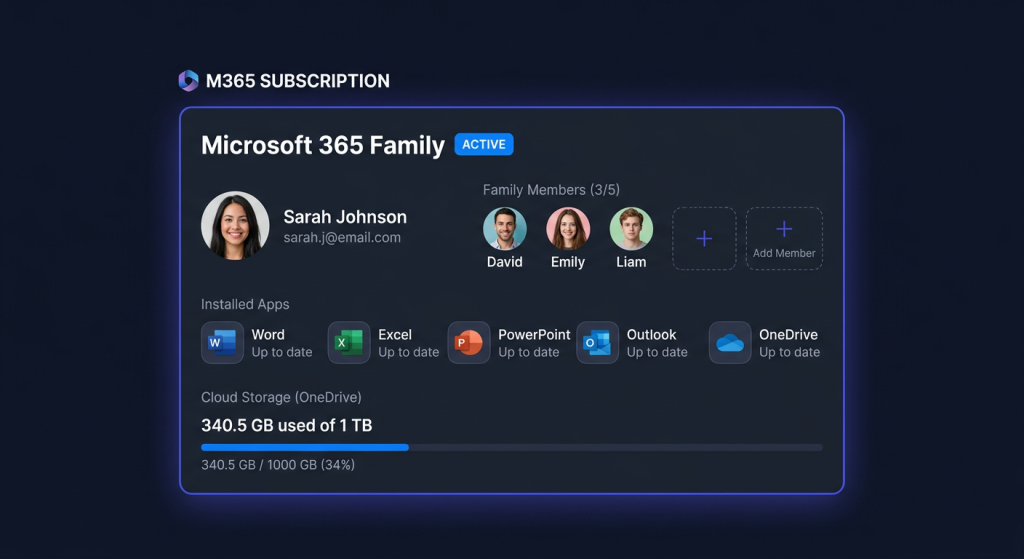
Microsoft 365 Family چیست؟
چه چیزهایی دریافت میکنید؟
| ویژگی | توضیحات |
|---|---|
| کاربران | امکان استفاده برای حداکثر ۶ نفر با حسابهای جداگانه مایکروسافت |
| OneDrive | ۱ ترابایت فضای ذخیرهسازی برای هر نفر (در مجموع تا ۶ ترابایت) |
| دستگاهها | ورود همزمان روی حداکثر ۵ دستگاه برای هر نفر (مجموعاً ۳۰ دستگاه) |
| برنامهها | Word، Excel، PowerPoint، Outlook، OneNote، Access و Publisher |
| امکانات اضافی | Teams، Defender، Designer، Clipchamp و Copilot AI |
| Family Safety | کنترل والدین شامل موقعیت مکانی، زمان استفاده از صفحهنمایش و فیلتر محتوا |
| پلتفرمها | Windows، Mac، iOS و Android |

مقایسه Microsoft 365 Family و Personal
| ویژگی | Personal | Family |
|---|---|---|
| تعداد کاربران | ۱ نفر | حداکثر ۶ نفر |
| فضای OneDrive | ۱ ترابایت | ۱ ترابایت برای هر نفر (در مجموع ۶ ترابایت) |
| دستگاهها | ۵ دستگاه | ۵ دستگاه برای هر نفر (مجموعاً ۳۰ دستگاه) |
| Family Safety | ندارد | دارد |
| برنامهها | یکسان | یکسان |
مرحله ۱: ورود به حساب مایکروسافت
- وارد وبسایت account.microsoft.com شوید.
- به حساب خود وارد شوید یا یک حساب جدید ایجاد کنید.
- این حساب بهعنوان حساب اصلی مدیریت خانواده استفاده خواهد شد.
مرحله ۲: فعالسازی کلید محصول
- وارد وبسایت microsoft.com/setup شوید.
- با حساب اصلی مدیریت خانواده وارد شوید.
- کد ۲۵ کاراکتری دریافتشده از KluczeSoft را وارد کنید.
- روی گزینه Next و سپس Confirm کلیک کنید.
- اشتراک به مدت ۱۲ ماه به حساب شما اضافه میشود.
اگر از قبل اشتراک فعالی داشته باشید، کلید جدید به اشتراک فعلی اضافه شده و مدت آن را تمدید میکند (تا حداکثر ۵ سال).
مرحله ۳: نصب برنامهها
روی کامپیوتر
- وارد وبسایت office.com شوید و به حساب خود وارد شوید.
- روی گزینه Install apps کلیک کنید.
- فایل دانلودشده را اجرا کنید؛ فرآیند نصب معمولاً بین ۵ تا ۱۵ دقیقه زمان میبرد.
- پس از نصب، یکی از برنامهها را باز کرده و با حساب مایکروسافت خود وارد شوید.
روی گوشی یا تبلت
- وارد App Store یا Google Play شوید.
- برنامه Microsoft 365 را دانلود و نصب کنید.
- پس از نصب، با حساب مایکروسافت خود وارد شوید.
مرحله ۴: دعوت از اعضای خانواده
این مرحله بسیار مهم است؛ بدون ارسال دعوتنامه، ۵ نفر دیگر به اشتراک دسترسی نخواهند داشت.
- وارد account.microsoft.com/services شوید.
- بخش «Microsoft 365 Family» را پیدا کرده و روی گزینه Sharing کلیک کنید.
- گزینه Invite را انتخاب کرده و ایمیل فرد موردنظر را وارد کنید.
- برای آن شخص یک ایمیل دعوت ارسال میشود و باید آن را تأیید کند.
- پس از پذیرش دعوت، فرد میتواند Office را روی دستگاههای خود نصب کند.
- این مراحل را برای هر عضو خانواده تکرار کنید (حداکثر ۵ نفر دیگر + شما = ۶ نفر).
هر فرد دعوتشده باید حساب مایکروسافت مخصوص خود را داشته باشد. فایلها، فضای OneDrive و تنظیمات هر شخص کاملاً جداگانه و خصوصی باقی میماند.
مرحله ۵: تنظیم OneDrive و Family Safety
OneDrive (۱ ترابایت برای هر نفر)
هر عضو خانواده فضای ذخیرهسازی اختصاصی ۱ ترابایتی دریافت میکند.
- در ویندوز روی آیکون ابر در نوار وظیفه کلیک کرده و وارد حساب شوید.
- پوشههایی را که میخواهید همگامسازی شوند انتخاب کنید.
- فایلها از تمام دستگاههای متصل قابل دسترسی خواهند بود.
Family Safety (اختیاری)
اگر فرزند دارید، میتوانید از امکانات کنترل والدین استفاده کنید:
- برنامه Microsoft Family Safety را از App Store یا Google Play دانلود کنید.
- حساب فرزند خود را به گروه خانوادگی اضافه کنید.
- محدودیت زمان استفاده، فیلتر محتوا و گزارش فعالیت تنظیم کنید.
- موقعیت مکانی دستگاه فرزند خود را مشاهده و پیگیری کنید.
عیبیابی و حل مشکلات
پیغام «Key has already been used»
بررسی کنید که آیا کلید قبلاً در account.microsoft.com/services روی این حساب یا حساب دیگری فعال شده است یا خیر.
عضو خانواده دعوتنامه را دریافت نکرده است
پوشه Spam یا Junk Mail را بررسی کنید. همچنین میتوانید دوباره از مسیر account.microsoft.com/services → Sharing دعوتنامه را ارسال کنید.
پیغام «You do not have an active subscription»
اطمینان حاصل کنید که با حساب مایکروسافت صحیح وارد شدهاید.
سؤالات متداول
آیا هر عضو خانواده به کلید جداگانه نیاز دارد؟
خیر. تنها یک کلید برای فعالسازی اشتراک ۶ نفر کافی است و مدیر اصلی خانواده سایر افراد را دعوت میکند.
آیا اعضای خانواده میتوانند فایلهای من را ببینند؟
خیر. هر شخص فضای OneDrive اختصاصی ۱ ترابایتی خود را دارد و فایلها خصوصی هستند، مگر اینکه خودتان آنها را به اشتراک بگذارید.
پس از پایان اشتراک چه اتفاقی میافتد؟
برنامهها برای تمام اعضا به حالت فقط خواندنی (Read-Only) تغییر میکنند. با فعالسازی یک کلید جدید، تمام امکانات دوباره فعال خواهند شد.
آیا میتوان اشتراک را با کلید جدید تمدید کرد؟
بله. امکان تمدید اشتراک تا حداکثر ۵ سال وجود دارد.
آیا Family Safety اجباری است؟
خیر. این قابلیت کاملاً اختیاری است و میتوانید بدون استفاده از Family Safety نیز از Microsoft 365 Family استفاده کنید.
تفاوت بین Family و Business Standard چیست؟
نسخه Family برای خانوادهها طراحی شده و حداکثر از ۶ نفر با حسابهای جداگانه پشتیبانی میکند. اما Business Standard برای شرکتها و کسبوکارها مناسب است و امکاناتی مانند دامنه ایمیل اختصاصی، SharePoint و پنل مدیریت حرفهای را ارائه میدهد.
در مجموع، Microsoft 365 Family یکی از کاملترین و مقرونبهصرفهترین اشتراکهای مایکروسافت برای استفاده خانوادگی و شخصی محسوب میشود. این سرویس امکان استفاده همزمان تا ۶ نفر را فراهم میکند و هر کاربر حساب، فضای ذخیرهسازی، فایلها و تنظیمات کاملاً جداگانه و خصوصی خود را در اختیار دارد.
با فعالسازی تنها یک کلید، میتوان مجموعه کامل برنامههای Office را روی چندین دستگاه نصب کرد و از امکاناتی مانند OneDrive، همگامسازی ابری، Family Safety و ابزارهای هوشمند مایکروسافت بهرهمند شد. همچنین فرآیند نصب، فعالسازی و اشتراکگذاری با اعضای خانواده بسیار ساده است و تنها در چند مرحله انجام میشود.
اگر بهدنبال یک راهکار کامل برای کار، تحصیل، ذخیرهسازی فایلها و استفاده همزمان چند نفر از برنامههای آفیس هستید، Microsoft 365 Family انتخابی مناسب، اقتصادی و کاربردی خواهد بود.
در پایان، اگر قصد خرید Microsoft 365 Family را دارید، انتخاب یک فروشگاه معتبر اهمیت زیادی دارد تا اشتراک بهدرستی روی حساب شما فعال شود و پشتیبانی مناسبی هم داشته باشید.
سایت https://microsoftpartner.uk یکی از فروشگاههایی است که در زمینه فروش لایسنسهای مایکروسافت فعالیت میکند و برای خرید Microsoft 365 Family میتواند گزینه قابل استفادهای باشد.



