بررسی ویندوز کرک شده در مقابل نسخهی اورجینال: یک مقایسه جامع
می 31, 2024
معرفی و ویژگیهای ویندوز 11، مقایسه با ویندوز 10
ژوئن 10, 2024
ویندوز 11، آخرین نسخه سیستمعامل مایکروسافت، با نوآوریها و بهبودهای چشمگیری وارد دنیای فناوری شده است. این نسخه جدید با هدف ارتقای تجربه کاربری و افزایش بهرهوری طراحی شده، اما یکی از برجستهترین نقاط قوت آن، تمرکز ویژه بر گیمینگ است. ویندوز 11 با معرفی ویژگیها و قابلیتهای منحصر به فرد، توانسته است خود را به عنوان بهترین نسخه ویندوز برای گیمرها معرفی کند. در این مقاله، نگاهی خواهیم داشت به امکانات ویژه گیمینگ در ویندوز 11 و دلایلی که این سیستمعامل را به انتخاب اول گیمرها تبدیل کرده است.
ویندوز 11: بهترین ویندوز برای بازی
مایکروسافت ادعا کرده که آخرین نسخه سیستم عامل ویندوزش بهترین تجربه بازی را برای پیسی پلیرها ارائه میدهد. در یک پست جدید در وبلاگ Xbox Wire، سارا باند، معاون شرکت Xbox، عنوان کرد که ویندوز 11 بهترین ویندوز برای بازی خواهد بود. مایکروسافت به سه ویژگی جدید اشاره کرده که میتواند تجربه بازی را برای گیمرها بهبود بخشد: Auto HDR، DirectStorage و Xbox Game Pass.
باند نوشت: “ما ویندوز را به عنوان جادویی ساختهایم که همه در آن میتوانند بازی کنند، متصل شوند و ایجاد کنند.” “به همین دلیل ما خوشحالیم که ویندوز 11 را با گرافیک برتر، سرعت شگفتانگیز و انتخاب خارقالعاده بازیها برای شما به ارمغان میآوریم.”
ویژگیهای گیمینگ در ویندوز 11
✔️ Auto HDR در ویندوز 11: بهبود تجربه بصری بازیها
یکی از ویژگیهای برجسته ویندوز 11 که تجربه بازیها را به سطح جدیدی میبرد، قابلیت Auto HDR است. این ویژگی به طور خودکار دامنه دینامیکی بالا (HDR) را به بازیهایی که فقط از دامنه دینامیکی استاندارد (SDR) پشتیبانی میکنند، اضافه میکند. در ادامه، به بررسی این قابلیت و مزایای آن خواهیم پرداخت.
HDR یا دامنه دینامیکی بالا، تکنولوژیای است که با افزایش کنتراست و دقت رنگها، تصاویر زندهتر و واقعیتری را به نمایش میگذارد. پیش از این، فقط بازیهایی که بهطور خاص برای HDR توسعه داده شده بودند، میتوانستند از این قابلیت بهرهمند شوند. اما با ویندوز 11، قابلیت Auto HDR معرفی شده که این محدودیت را از بین میبرد و به بازیهای SDR نیز امکان استفاده از این تکنولوژی را میدهد.
Auto HDR با استفاده از الگوریتمهای پیشرفته و تکنیکهای پردازش تصویر، صحنههای بازی را تحلیل کرده و دامنه دینامیکی آنها را بهبود میبخشد. این به معنای افزایش روشنایی در نقاط روشنتر و عمیقتر شدن سایهها در نقاط تیرهتر است، بدون نیاز به هیچگونه تنظیمات دستی توسط کاربر.
مزایای Auto HDR
- تجربه بصری بهبود یافته: با استفاده از Auto HDR، بازیها با رنگهای زندهتر و جزئیات بیشتری نمایش داده میشوند. این ویژگی به ویژه در بازیهای با گرافیک بالا و مناظر طبیعی تاثیر بسزایی دارد.
- افزایش غوطهوری: تصاویر واقعگرایانهتر و پویاتر باعث میشود که گیمرها بیشتر در دنیای بازی غوطهور شوند و تجربهای فراگیرتر را احساس کنند.
- بدون نیاز به سختافزار جدید: یکی از مزایای بزرگ Auto HDR این است که بدون نیاز به ارتقاء سختافزار یا خرید مانیتورهای جدید، میتوان از این قابلیت بهرهمند شد. فقط کافی است که نمایشگر شما از HDR پشتیبانی کند.
- بهبود بازیهای قدیمی: Auto HDR به بازیهای قدیمی نیز زندگی دوباره میبخشد. بازیهایی که در گذشته فقط از SDR پشتیبانی میکردند، اکنون میتوانند با کیفیت بهتری نمایش داده شوند.
- با افزایش کیفیت بصری بازیها و بهبود تجربه کلی، این ویژگی نقش مهمی در تبدیل ویندوز 11 به بهترین نسخه ویندوز برای بازیهای رایانهای دارد. اگر شما نیز به دنبال تجربهای بهتر و واقعیتر از بازیها هستید، Auto HDR در ویندوز 11 میتواند شما را شگفتزده کند.
✔️ DirectStorage در ویندوز 11: سرعت شگفتانگیز در بارگذاری بازیها
یکی از ویژگیهای کلیدی ویندوز 11 برای گیمرها، DirectStorage است. این فناوری با هدف کاهش زمان بارگذاری بازیها و بهبود عملکرد کلی آنها طراحی شده است. در ادامه، به توضیح چگونگی کارکرد DirectStorage و مزایای آن خواهیم پرداخت.
DirectStorage تکنولوژیای است که مستقیماً از کنسولهای Xbox Series X|S به دنیای PC آمده است. این ویژگی به گونهای طراحی شده که از پهنای باند بالای SSDهای NVMe بهرهبرداری کند تا بارگذاری دادههای بازی را به شدت سریعتر کند. با این فناوری، بازیها میتوانند حجم بزرگی از دادهها را به طور همزمان و با کارایی بالا از حافظه به پردازنده و GPU منتقل کنند.
در سیستمهای سنتی، دادههای بازی از حافظه ذخیرهسازی (مانند HDD یا SSD) به CPU منتقل میشوند و سپس CPU این دادهها را به GPU میفرستد. این فرآیند باعث ایجاد تأخیر و کاهش سرعت بارگذاری میشود. اما DirectStorage با حذف بخشی از این فرآیند، دادهها را مستقیماً از SSD به GPU منتقل میکند، بدون نیاز به پردازش زیاد توسط CPU. این کار باعث کاهش تأخیر و افزایش سرعت بارگذاری میشود.
مزایای DirectStorage
- زمان بارگذاری کوتاهتر: DirectStorage میتواند به طور قابل توجهی زمان بارگذاری بازیها را کاهش دهد. این به معنای شروع سریعتر بازیها و انتقال سریعتر بین مراحل مختلف بازی است.
- بازیهای با کیفیت بالاتر: با سرعت بالای انتقال دادهها، بازیسازان میتوانند از بافتها و مدلهای با کیفیت بالاتری استفاده کنند که به بهبود گرافیک و جزئیات بازیها کمک میکند.
- بهبود عملکرد کلی: کاهش بار پردازشی از روی CPU و انتقال آن به GPU، باعث بهبود عملکرد کلی سیستم و بازیها میشود. این امر میتواند به ویژه در بازیهای سنگین و گرافیکی تاثیرگذار باشد.
- تجربه بازی روانتر: با کاهش تأخیر و افزایش سرعت بارگذاری، تجربه بازیها روانتر و بدون وقفه خواهد بود. این ویژگی به خصوص در بازیهای جهانباز و با محیطهای بزرگ بسیار محسوس است.
با کاهش زمان بارگذاری و بهبود عملکرد کلی بازیها، این فناوری نقش مهمی در تبدیل ویندوز 11 به بهترین گزینه برای گیمرها دارد. اگر به دنبال تجربهای سریعتر و روانتر از بازیهای خود هستید، DirectStorage در ویندوز 11 میتواند شما را شگفتزده کند.
✔️ Xbox Game Pass در ویندوز 11: دسترسی به هزاران بازی با کیفیت
یکی دیگر از ویژگیهای برجسته ویندوز 11 برای گیمرها، ادغام کامل Xbox Game Pass است. این سرویس اشتراکی که ابتدا برای کنسولهای Xbox معرفی شد، اکنون در ویندوز 11 نیز به صورت بومی پشتیبانی میشود. در ادامه، به بررسی این سرویس و مزایای آن خواهیم پرداخت.
Xbox Game Pass یک سرویس اشتراکی است که به کاربران اجازه میدهد به مجموعهای گسترده از بازیها دسترسی پیدا کنند. با پرداخت یک هزینه ماهانه، کاربران میتوانند از بازیهای متنوع و با کیفیت بالا، از جمله عناوین AAA و بازیهای مستقل (indie) بهرهمند شوند. این سرویس شامل بازیهای جدید و قدیمی از ناشران مختلف و همچنین بازیهای انحصاری Xbox است.
مزایای Xbox Game Pass در ویندوز 11
- دسترسی به هزاران بازی: کاربران Xbox Game Pass میتوانند به کتابخانهای با صدها بازی دسترسی داشته باشند که به طور مرتب بهروزرسانی میشود. این بازیها شامل عناوین معروف و محبوب، بازیهای جدید و بسیاری از بازیهای انحصاری Xbox هستند.
- بازیهای روز اول انتشار: یکی از مزایای بزرگ Xbox Game Pass این است که کاربران میتوانند برخی از بازیهای جدید را از روز اول انتشار بازی کنند. این ویژگی به ویژه برای بازیهای انحصاری Xbox بسیار جذاب است.
- هزینه مقرونبهصرفه: به جای خرید جداگانه هر بازی، کاربران با پرداخت یک هزینه ماهانه میتوانند به همه بازیهای موجود در کتابخانه Xbox Game Pass دسترسی داشته باشند. این امر باعث صرفهجویی در هزینهها میشود.
- آزمایش بازیهای جدید: با Xbox Game Pass، کاربران میتوانند بازیهای جدید و مختلفی را بدون هزینه اضافی امتحان کنند. این ویژگی به ویژه برای گیمرهایی که دوست دارند انواع بازیها را تجربه کنند، بسیار جذاب است.
- ادغام با ویندوز 11: در ویندوز 11، Xbox Game Pass به صورت بومی پشتیبانی میشود و کاربران میتوانند به راحتی از طریق اپلیکیشن Xbox به کتابخانه بازیهای خود دسترسی پیدا کنند. این ادغام باعث میشود که تجربه کاربری بسیار سادهتر و یکپارچهتر باشد.
با دسترسی به هزاران بازی با کیفیت، هزینه مقرونبهصرفه و امکان بازی کردن عناوین جدید از روز اول انتشار، این سرویس اشتراکی تجربه بازی را به سطح جدیدی میبرد. اگر شما نیز به دنبال یک تجربه گیمینگ کامل و متنوع هستید، Xbox Game Pass در ویندوز 11 میتواند بهترین انتخاب برای شما باشد.
ویندوز 11 با تمرکز ویژه بر گیمینگ، مجموعهای از قابلیتها و ویژگیهای منحصر به فرد را ارائه میدهد که تجربه بازی را به سطح جدیدی میبرد. ویژگیهای برجستهای مانند Auto HDR، DirectStorage و Xbox Game Pass نشان از تعهد مایکروسافت به بهبود تجربه گیمرها دارد.
- Auto HDR با بهبود کیفیت بصری بازیهای قدیمی و جدید، رنگها و جزئیات زندهتری را به نمایش میگذارد و تجربهای واقعگرایانهتر ارائه میدهد.
- DirectStorage با کاهش زمان بارگذاری بازیها و بهبود عملکرد کلی سیستم، به گیمرها امکان میدهد تا بدون تأخیر از دنیای بازیها لذت ببرند.
- Xbox Game Pass با دسترسی به کتابخانهای گسترده از بازیهای متنوع و با کیفیت، هزینههای گیمینگ را کاهش داده و امکان تجربه بازیهای جدید و محبوب را فراهم میکند.
این ویژگیها در کنار هم، ویندوز 11 را به بهترین نسخه ویندوز برای گیمینگ تبدیل کردهاند. با گرافیک برتر، سرعت شگفتانگیز و انتخاب خارقالعاده بازیها، ویندوز 11 انتخابی بینظیر برای هر گیمر است. اگر به دنبال تجربهای بهتر، سریعتر و متنوعتر در دنیای بازیها هستید، ویندوز 11 میتواند پاسخگوی تمامی نیازهای شما باشد.
بهترین راهکارها برای بهبود تجربه گیمینگ در ویندوز ۱۱
اگر شما یک گیمر حرفهای یا حتی آماتور هستید و میخواهید تجربه گیمینگ خود را در ویندوز 11 بهبود بخشید، میتوانید از راهکارهای زیر استفاده کنید:
✔️ روشن کردن Gaming Mode:
ویندوز 11 دارای حالتی به نام Gaming Mode است که با فعال کردن آن، منابع سیستم بهینهسازی میشوند تا بهترین عملکرد را در بازیها ارائه دهند. برای فعال کردن آن به مسیر Settings > Gaming > Game Mode بروید و آن را روشن کنید.

✔️ استفاده از Auto HDR:
اگر نمایشگر شما از HDR پشتیبانی میکند، قابلیت Auto HDR را در ویندوز 11 فعال کنید تا کیفیت بصری بازیها بهبود یابد. برای این کار به Settings > System > Display > HDR بروید و Auto HDR را فعال کنید.

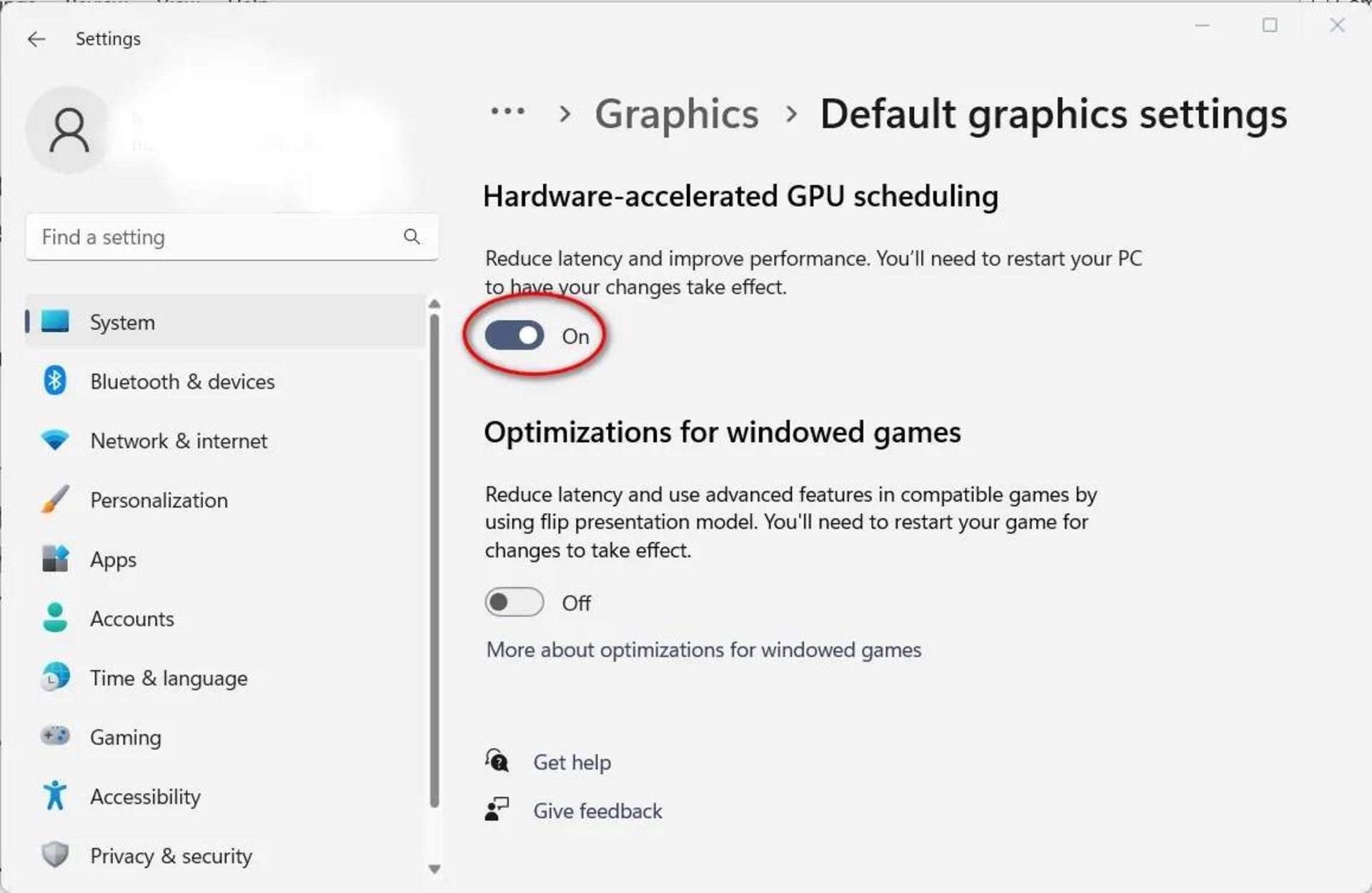
✔️ مطمئن شوید بازیهای شما از گرافیک اصلی کامپیوتر استفاده میکنند:
در صورتی که سیستم شما دارای دو کارت گرافیک (داخلی و مجزا) است، مطمئن شوید که بازیها از کارت گرافیک قویتر استفاده میکنند. برای این کار به Settings > System > Display > Graphics بروید و بازیهای خود را به کارت گرافیک اصلی اختصاص دهید.
✔️ قابلیت دقت نشانگر ماوس را غیرفعال کنید:
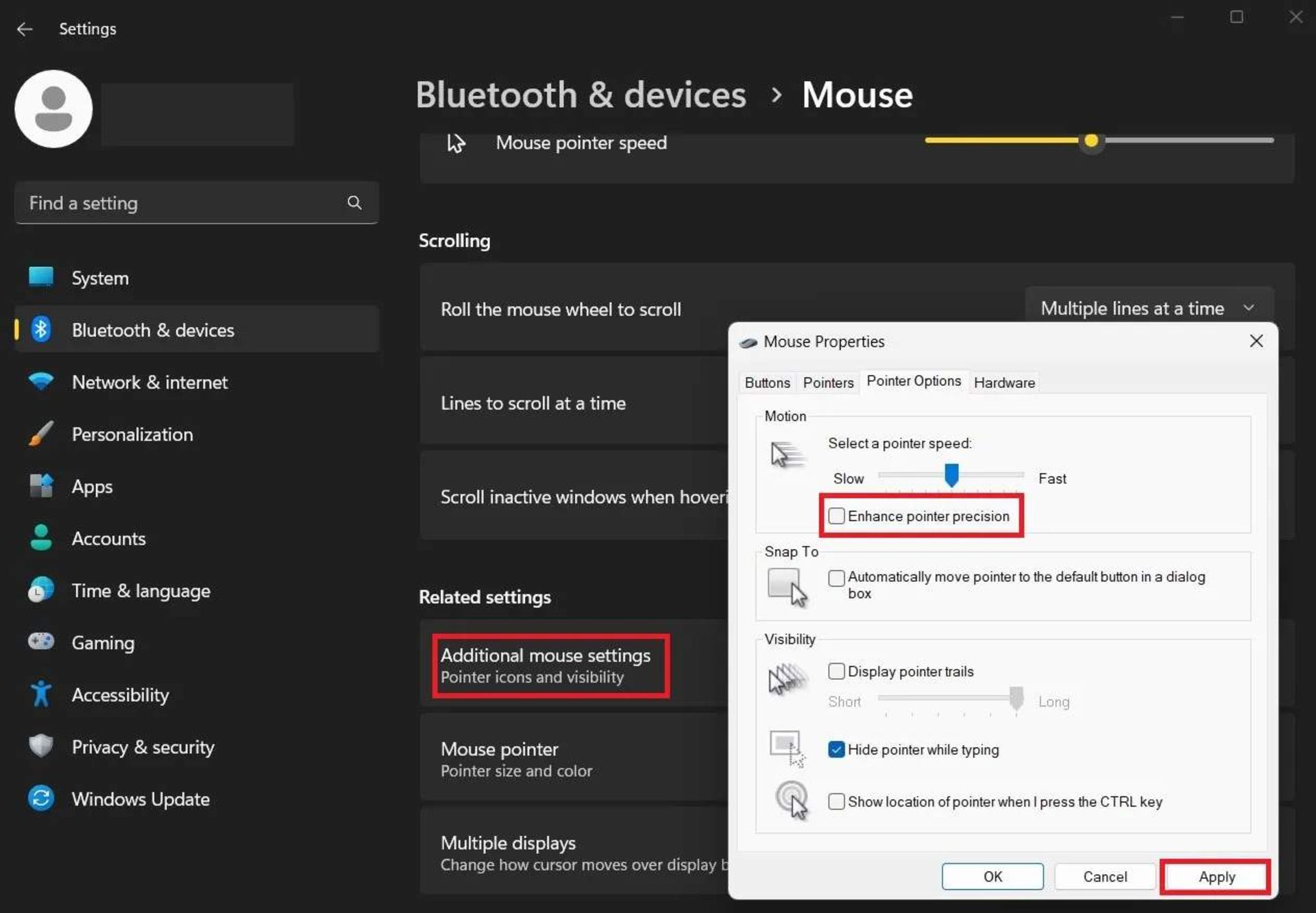
برای کاهش تأخیر و افزایش دقت ماوس، به Settings > Devices > Mouse > Additional mouse options بروید و گزینه “Enhance pointer precision” را غیرفعال کنید.
✔️ درایورهای گرافیک خود را بهروزرسانی کنید:
درایورهای گرافیک همیشه باید بهروز باشند تا عملکرد بهینهای داشته باشند. میتوانید به سایت سازنده کارت گرافیک خود (NVIDIA، AMD یا Intel) مراجعه کرده و آخرین نسخه درایورها را دانلود و نصب کنید.
✔️ بهروزرسانی ویندوز:
مطمئن شوید که ویندوز 11 شما بهروز است. به Settings > Update & Security > Windows Update بروید و بررسی کنید که آیا بهروزرسانی جدیدی موجود است یا نه.
✔️ استفاده از SSD:
استفاده از یک SSD به جای HDD میتواند زمان بارگذاری بازیها و عملکرد کلی سیستم را بهبود بخشد. این امر به ویژه با پشتیبانی DirectStorage در ویندوز 11 مؤثر است.
✔️ نصب DirectX 12:
DirectX 12 بهینهسازیهای گرافیکی بیشتری ارائه میدهد که میتواند عملکرد بازیها را بهبود بخشد. اطمینان حاصل کنید که آخرین نسخه DirectX 12 روی سیستم شما نصب است.
✔️ غیرفعال کردن Memory Integrity:
این قابلیت میتواند بر عملکرد بازیها تأثیر بگذارد. برای غیرفعال کردن آن به Settings > Update & Security > Windows Security > Device Security > Core isolation details بروید و Memory Integrity را غیرفعال کنید.
✔️ غیرفعال کردن Virtualization:
غیرفعال کردن Virtualization میتواند به بهبود عملکرد برخی از بازیها کمک کند. برای این کار به BIOS سیستم خود بروید و گزینه Virtualization را غیرفعال کنید.
با دنبال کردن این راهکارها، میتوانید عملکرد و تجربه گیمینگ خود را در ویندوز 11 به طور قابل توجهی بهبود بخشید. این تنظیمات و بهینهسازیها باعث میشوند تا بازیها روانتر اجرا شوند، زمان بارگذاری کاهش یابد و گرافیک بازیها به بهترین شکل ممکن نمایش داده شوند.