

آفیس 2024 در مقابل مایکروسافت 365: کدام را باید بخرید؟
May 8, 2025
چگونه در رایانههای دارای ویندوز 11 وارد سیستمافزار UEFI شویم
May 15, 2025
آیا یک بهروزرسانی یا ارتقا نصب نشده و ویندوز ۱۰ هیچ اروری نمایش نداد؟ از ابزار SetupDiag برای پیدا کردن ریشه مشکل استفاده کنید.
اگرچه ویندوز ۱۰ معمولاً کد خطایی درباره شکست ارتقا یا بهروزرسانی ارائه میدهد، گاهی اوقات هیچ چیزی نشان نمیدهد و شما را سردرگم میکند که مشکل از کجا ناشی میشود. این میتواند بسیار ناامیدکننده باشد، بهویژه اگر بخواهید نسخه جدیدی از سیستمعامل را نصب کنید.
با این حال، مایکروسافت ابزاری اختیاری به نام SetupDiag ارائه میدهد که به صورت رایگان در دسترس است و برای تشخیص و تعیین دلیل دقیق شکست یک بهروزرسانی یا ارتقا طراحی شده است.
SetupDiag با تحلیل گزارشهای نصب ویندوز (که پس از فرآیند نصب باقی میمانند) کار میکند و اطلاعات را با یک پایگاه داده از مشکلات شناختهشده مقایسه میکند تا دلیل شکست نصب را مشخص کند، که میتوانید از آن برای پیدا کردن راهحل مشکل استفاده کنید.
در این راهنمای گامبهگام، من شما را از مراحل استفاده از ابزار SetupDiag برای درک دلیل شکست نصب یک بهروزرسانی یا ارتقا راهنمایی خواهم کرد و به شما کمک میکنم تا راهحلی برای مشکل پیدا کنید.
چطور از SetupDiag برای بررسی شکست ارتقا ویندوز ۱۰ استفاده کنیم
چطور از SetupDiag برای بررسی شکست ارتقا ویندوز ۱۰ استفاده کنیم
فرآیند استفاده از SetupDiag ساده است. فقط کافی است مطمئن شوید که نسخه مورد نیاز فریمورک .NET نصب شده است، سپس ابزار را اجرا کرده و نتایج را بررسی کنید.
تأیید نسخه فریمورک .NET
برای تأیید اینکه دستگاه شما حداقل الزامات فریمورک .NET را برآورده میکند، از این مراحل استفاده کنید:
- منوی استارت را باز کنید.
- عبارت “Command Prompt” را جستجو کنید، روی اولین نتیجه کلیک راست کرده و گزینه “Run as administrator” را انتخاب کنید.
- فرمان زیر را تایپ کنید تا نسخه نصبشده .NET را نمایش دهد و Enter را فشار دهید:
reg query "HKLM\SOFTWARE\Microsoft\Net Framework Setup\NDP\v4" /s - فیلد “Version” را بررسی کنید تا ببینید آیا عددی بالاتر از ۴.۸.xxxxx نوشته شده است، تا تأیید کنید که میتوانید ابزار را اجرا کنید.
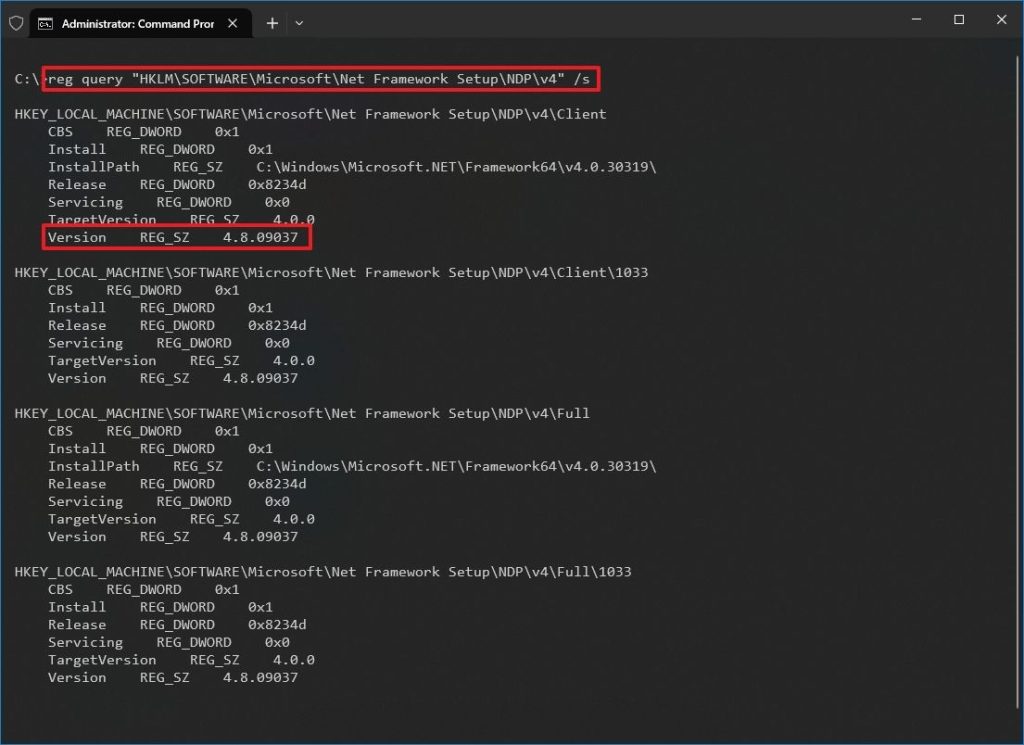
اگر دستگاه شما شامل .NET 4.6 یا بالاتر است، مراحل زیر را ادامه دهید. در غیر این صورت، برنامه نصب آفلاین .NET نسخه ۴.۸ یا بالاتر را دانلود کرده و روی فایل دوبار کلیک کنید تا نرمافزار نصب شود.
اجرای ابزار SetupDiag
اجرای ابزار SetupDiag
برای اجرای ابزار SetupDiag در ویندوز ۱۰، از این مراحل استفاده کنید:
- صفحه دانلود SetupDiag را باز کنید.
- روی دکمه “Download SetupDiag” کلیک کنید.
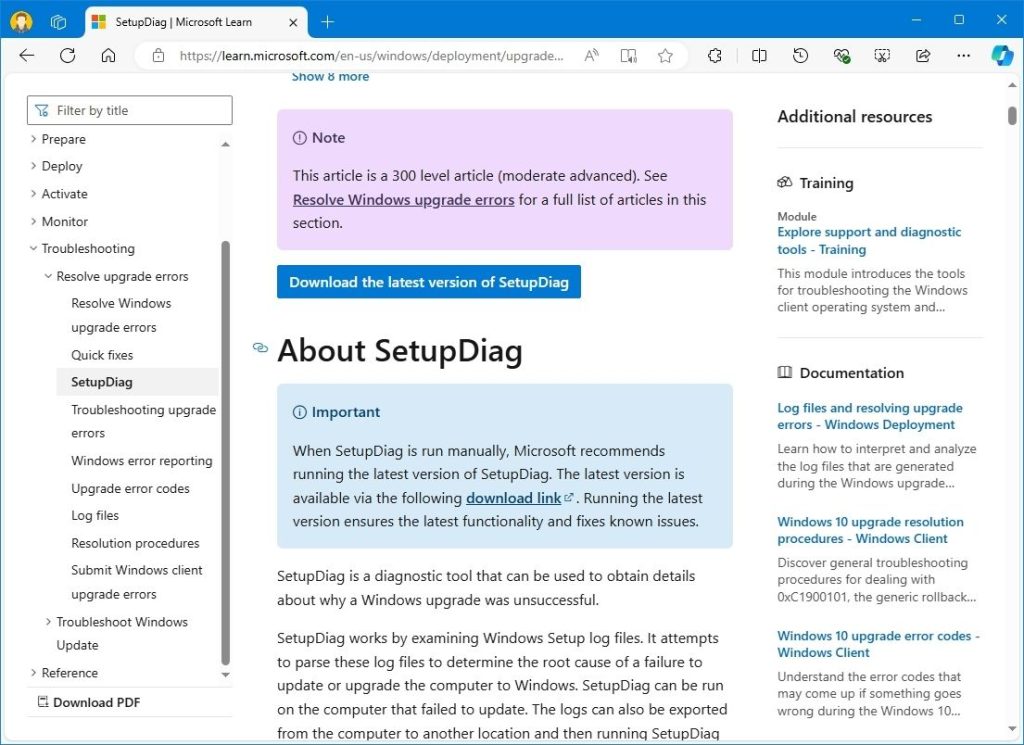
یک پوشه خالی را برای دانلود فایلها انتخاب کنید.
- نکته سریع: شما همیشه میتوانید با استفاده از دکمه “New folder” در جعبه گفتوگوی “Save As” یک پوشه جدید بسازید و نام آن را “SetupDiag” بگذارید.
- روی دکمه “Save” کلیک کنید. مدیر فایلها (File Explorer) را باز کنید. به محل دانلود فایل بروید. روی “SetupDiag.exe” کلیک راست کرده و گزینه “Run as administrator” را انتخاب کنید.
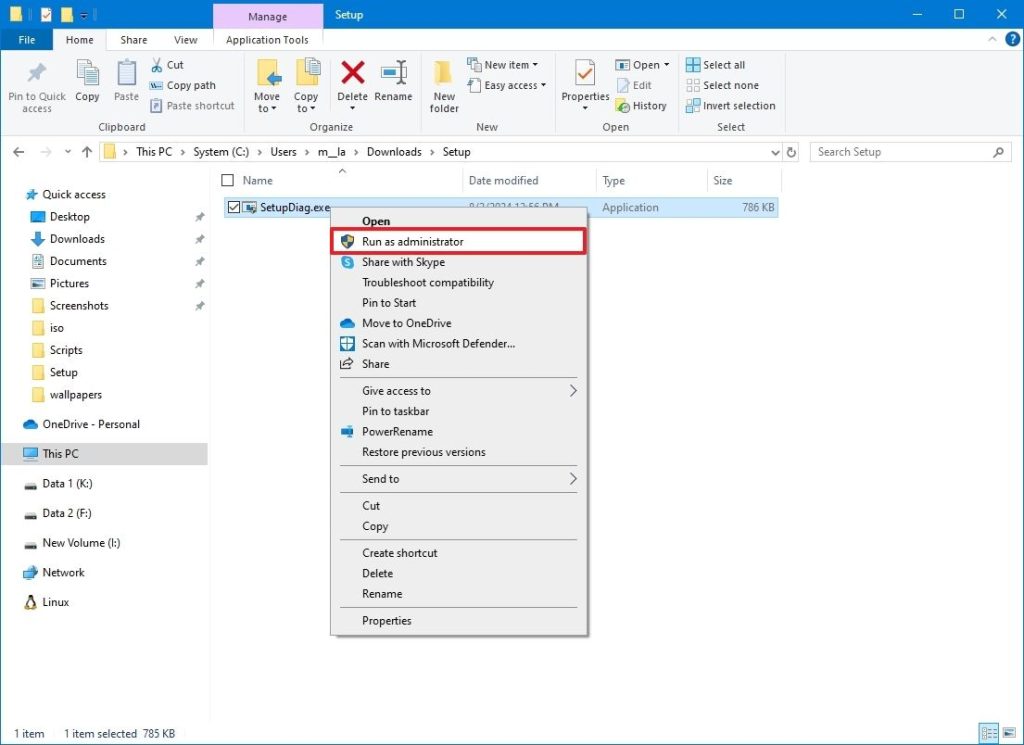
پس از اتمام مراحل، ابزار بلافاصله اجرا خواهد شد بدون نیاز به نصب یا تعامل کاربر. این ابزار قوانین موجود را با گزارشهای نصب ناموفق مقایسه میکند و پس از اتمام کار، SetupDiag به طور خودکار بسته میشود.
پس از اتمام فرآیند، سه فایل جدید خواهید داشت، شامل “Log.zip”، “SetupDiag.exe.config” و “SetupDiagResults.log”، در پوشهای که فایل “SetupDiag.exe” را در آن دانلود کردهاید.
اجرای SetupDiag از طریق Command Prompt
اجرای SetupDiag از طریق Command Prompt
اگر پس از اجرای ابزار نتوانستید فایلهای گزارش را پیدا کنید، ممکن است نیاز باشد که ابزار را از طریق Command Prompt اجرا کنید. در اینجا نحوه انجام آن آمده است:
-
منوی استارت را باز کنید.
-
عبارت “Command Prompt” را جستجو کنید، روی اولین نتیجه کلیک راست کرده و گزینه “Run as administrator” را انتخاب کنید.
-
فرمان زیر را تایپ کنید تا دایرکتوری پوشهای که ابزار را در آن دانلود کردهاید باز کنید و Enter را فشار دهید:
cd %USERPROFILE%\Downloads\SetupDiagدر این فرمان، مسیر را بر اساس محل پوشهای که ابزار را در آن ذخیره کردهاید بهروز کنید.
-
فرمان زیر را تایپ کنید تا ابزار را اجرا کرده و یک فایل گزارش با نتایج ایجاد کنید و Enter را فشار دهید:
SetupDiag.exe /Output:%USERPROFILE%\Downloads\SetupDiag\SetupDiagResults.log
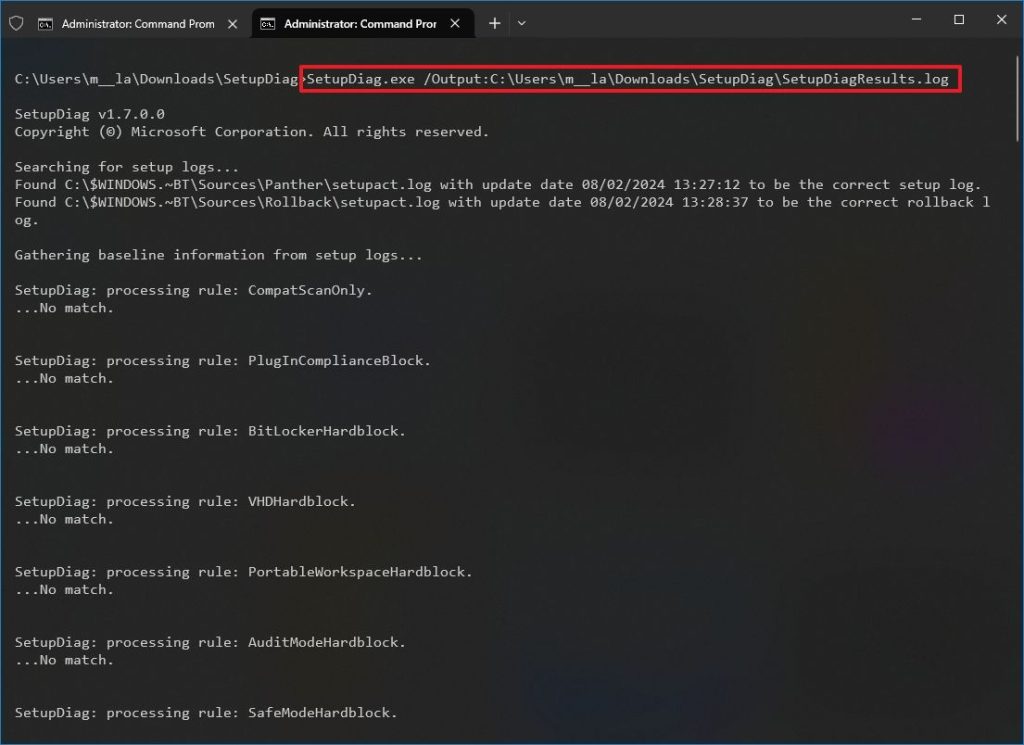
در فرمان، مسیر را به مکان جایی که ابزار را ذخیره کردهاید بهروزرسانی کنید.
پس از اتمام مراحل، ابزار اجرا میشود و یک فایل گزارش با تمام نتایج ایجاد میکند. این صفحه پشتیبانی مایکروسافت نمونههای بیشتری از دستورات برای استفاده از این ابزار دارد.
بررسی نتایج SetupDiag
بررسی نتایج SetupDiag
ای بررسی نتایج SetupDiag، از این مراحل استفاده کنید:
- مدیر فایلها (File Explorer) را باز کنید.
- به محل دانلود فایل بروید.
- روی فایل “SetupDiagResults.log” کلیک راست کرده و گزینه “Open” را انتخاب کنید.
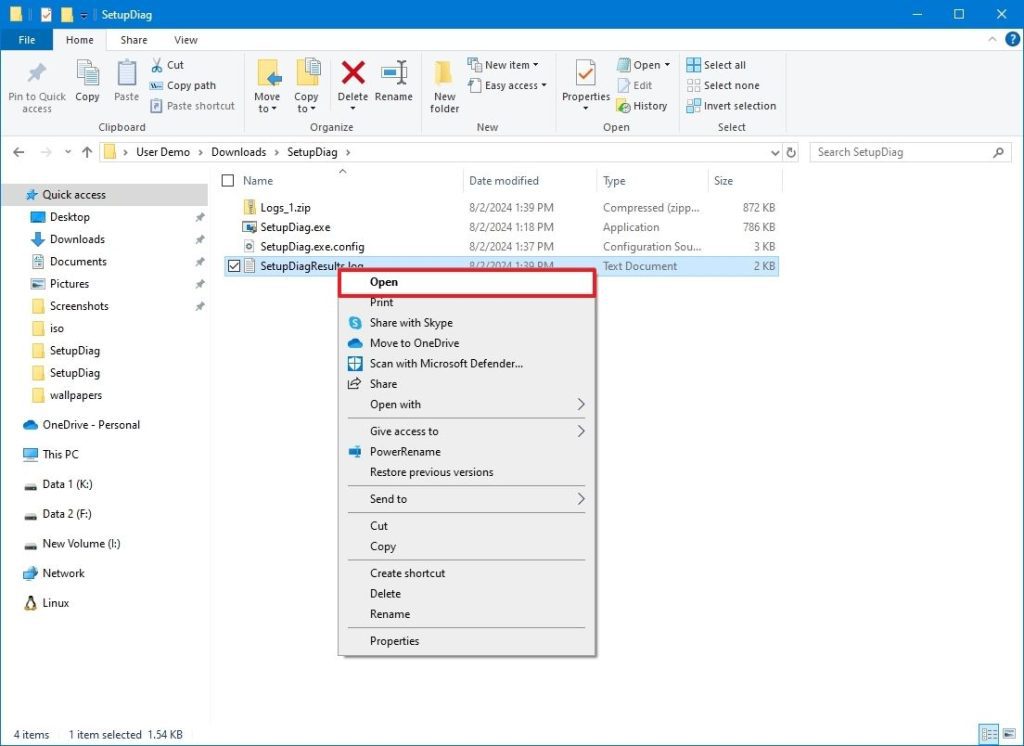
پس از اتمام مراحل، فایل گزارش با نتایج باز خواهد شد که ابزار توانسته است بر اساس قوانین شناختهشده شناسایی کند.
برای مثال، در این راهنما، من فرآیند ارتقا به نسخه جدیدتری از ویندوز ۱۰ را آغاز کردم و سپس دستگاه را مجبور به خاموش شدن کردم. فرآیند نصب به نسخه قبلی بازگشت و گزارشهای خطا در دستگاه ذخیره شدند.
قسمت اول فایل شامل اطلاعات سیستم در مورد کامپیوتر شما است، از جمله نام دستگاه، تولیدکننده، نسخه BIOS (UEFI)، نسخه اصلی ویندوز ۱۰، آنتیویروس ثبتشده، تاریخ ارتقا و موارد دیگر.
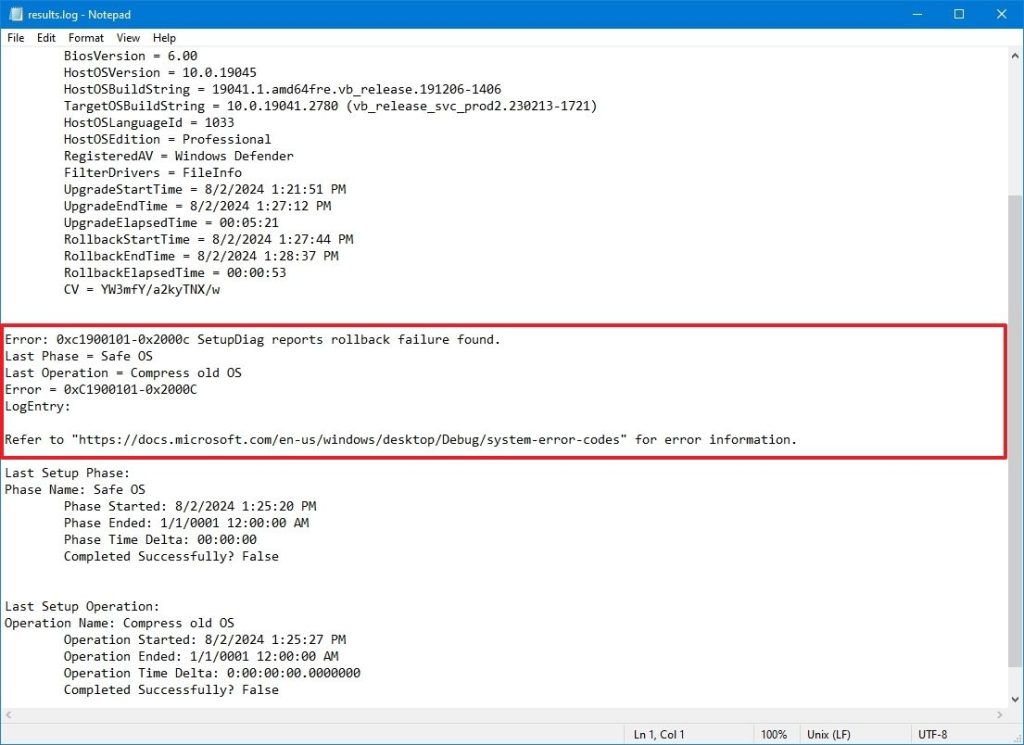
سپس، شما جزئیات خطا را در زیر اطلاعات سیستم خواهید دید. در این حالت، مشاهده میکنیم که فرآیند نصب هنگام اعمال فایلهای جدید شکست خورده است چون دستگاه مجبور به خاموش شدن شد، و کد خطای (0xC1900101-0x2000C) مشکل را مشاهده میکنیم.
بسته به نوع خطا، جزئیات مختلفی خواهید دید که به شما کمک میکند علت اصلی مشکل را شناسایی کرده و مراحل حل آن را دنبال کنید.
اگر پیشنهادات برای رفع مشکل مشاهده نکردید، از لینکی که ارائه شده استفاده کنید، از کد خطا بهره ببرید یا مشکل را آنلاین جستجو کنید و از هرگونه اطلاعات موجود برای حل مشکل استفاده کنید.
نتایج و گزارشهای تولید شده توسط SetupDiag بهطور کلی شامل اطلاعات معناداری هستند که میتوانند به درک دقیقتری از علل مشکلات ارتقاء کمک کنند. این گزارشها معمولاً شامل کدهای خطا، توضیحات مربوط به وضعیت سیستم و همچنین شواهدی از مشکلات احتمالی در نرمافزارها یا سختافزارها هستند. با مطالعه این گزارشها، کاربران میتوانند نقاط ضعف سیستم را شناسایی کرده و در صورت نیاز، اقدامات اصلاحی مناسب را انجام دهند. بهویژه، تحلیل کدهای خطا میتواند به شناسایی مشکلات خاصی بپردازد که ممکن است به دلیل عدم سازگاری یا ضعفهای موجود در سیستم ایجاد شده باشند. تفسیر صحیح این نتایج نیاز به دانش فنی دارد، اما با ارائه راهنماهای موجود در گزارشها، SetupDiag دسترسی به اطلاعات پیچیده را برای کاربران غیررسمی نیز تسهیل میکند. در نتیجه، کاربران میتوانند با اطمینان بیشتری نسبت به حل مشکلات سیستم خود اقدام کنند و در نهایت، فرایند ارتقاء به سادگی و با موفقیت انجام گیرد. در کنار این، قابلیت درک عمیقتر از مشکلات به کاهش هزینه و زمان لازم برای عیبیابی کمک خواهد کرد و در نهایت به بهبود کارایی سیستم منجر میشود.



