

۷ قابلیت برتر Microsoft 365 Copilot که باید با آنها آشنا باشید
October 4, 2026
مقایسه Perplexity و ChatGPT: تفاوتهای کلیدی و اینکه کدامیک برای کارهای شما بهتر است؟
October 10, 2026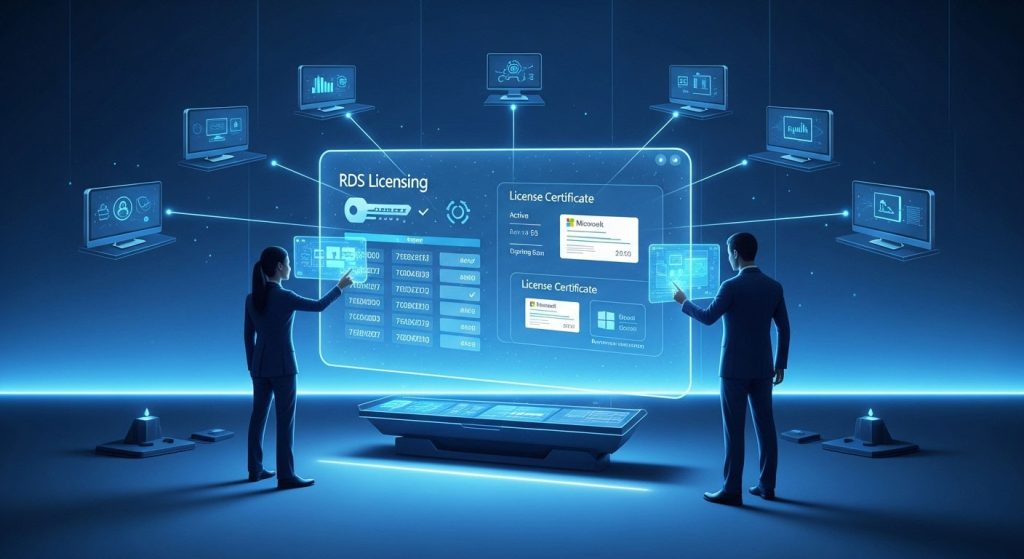
پیمایش در سیستم لایسنسگذاری مایکروسافت میتواند پیچیده باشد. درک مجوزهای دسترسی کلاینت سرویسهای Remote Desktop ویندوز سرور (RDS CAL) به شما کمک میکند قوانین لایسنسگذاری را رعایت کرده و از بروز اختلال جلوگیری کنید.
Remote Desktop Services (RDS) به کاربران یا دستگاهها اجازه میدهد از راه دور به یک Windows Server متصل شوند و به دسکتاپها یا برنامهها دسترسی داشته باشند. برای انجام قانونی این کار و جلوگیری از اختلال، هر کاربر یا دستگاه باید یک RDS CAL داشته باشد.
این مقاله توضیح میدهد سازگاری نسخههای RDS CAL چگونه است، چرا ممکن است با خطاهای مربوط به CAL در Windows Server مواجه شوید و چگونه مشکلات مربوط به CAL را عیبیابی کنید.
درک سازگاری نسخههای RDS CAL
درک سازگاری نسخههای RDS CAL
مایکروسافت قوانین مشخصی برای لایسنسگذاری Windows Server دارد که تعیین میکند کدام نسخه RDS CAL با کدام نسخه Windows Server قابل استفاده است.
قوانین اصلی سازگاری
- RDS CALها با نسخههای جدیدتر سازگار نیستند (Forward-compatible نیستند): یعنی نمیتوانید از یک RDS CAL قدیمیتر، مثلاً 2016، برای دسترسی به Windows Server جدیدتر، مثلاً 2019 یا 2022، استفاده کنید.
- RDS CALها با نسخههای قدیمیتر سازگار هستند (Backward-compatible هستند): یعنی میتوانید از RDS CAL جدیدتر، مثلاً 2022 یا 2025، برای Windows Serverهای قدیمیتر استفاده کنید.
برای مثال، برای اتصال به یک RD Session Host با Windows Server 2022 به RDS CAL نسخه 2022 یا جدیدتر نیاز دارید. همان RDS CAL 2022 را میتوان برای دسترسی به Session Hostهای Windows Server 2016 یا 2019 نیز استفاده کرد.
جدول زیر سازگاری نسخه RDS CAL با نسخه RD Session Host را نشان میدهد:
جدول سازگاری نسخه RD Session Host
| نسخه RD Session Host | RDS 2016 CAL | RDS 2019 CAL | RDS 2022 CAL | RDS 2025 CAL |
|---|---|---|---|---|
| Windows Server 2016 | ✅ | ✅ | ✅ | ✅ |
| Windows Server 2019 | ❌ | ✅ | ✅ | ✅ |
| Windows Server 2022 | ❌ | ❌ | ✅ | ✅ |
| Windows Server 2025 | ❌ | ❌ | ❌ | ✅ |
باید RDS CALهای خود را روی یک RD License Server سازگار نصب کنید. یک RD License Server میتواند لایسنسهای مربوط به نسخه خودش و تمام نسخههای قدیمیتر Remote Desktop Services را مدیریت کند، اما نمیتواند لایسنسهای نسخههای جدیدتر را مدیریت کند.
برای مثال، یک Windows Server 2022 RD License Server میتواند RDS CALهای نسخه 2022 و تمام نسخههای قبل از آن را مدیریت کند؛ در حالی که یک License Server مبتنی بر Windows Server 2016 فقط میتواند CALهای حداکثر نسخه 2016 را مدیریت کند.
جدول سازگاری RD License Server
| نسخه RD License Server | RDS 2016 CAL | RDS 2019 CAL | RDS 2022 CAL | RDS 2025 CAL |
|---|---|---|---|---|
| Windows Server 2016 | ✅ | ❌ | ❌ | ❌ |
| Windows Server 2019 | ✅ | ✅ | ❌ | ❌ |
| Windows Server 2022 | ✅ | ✅ | ✅ | ❌ |
| Windows Server 2025 | ✅ | ✅ | ✅ | ✅ |
RDS CAL چیست؟
RDS CAL چیست؟
RDS CAL مجوزی است که به یک کاربر یا دستگاه حق قانونی اتصال به یک محیط RDS را میدهد؛ یعنی سروری که Remote Desktop Sessionها روی آن اجرا میشوند.
دو نوع RDS CAL وجود دارد:
- Per User CAL: به یک کاربر مشخص اختصاص داده میشود.
- Per Device CAL: به یک دستگاه مشخص اختصاص داده میشود، بدون توجه به اینکه چه کاربری از آن استفاده میکند.
این CALها باید روی یک RD Licensing Server در محیط شبکه شما نصب شوند.
چرا مایکروسافت این محدودیت را اعمال میکند؟
چرا مایکروسافت این محدودیت را اعمال میکند؟
سیاست مایکروسافت برای اطمینان از هماهنگی CALها با قابلیتهای سرور، مدلهای امنیتی و APIهایی است که در هر نسخه جدید Windows Server معرفی میشوند.
CALهای قدیمی برای کار با Session Hostهای جدید طراحی نشدهاند و ممکن است باعث موارد زیر شوند:
عدم رعایت قوانین لایسنسگذاری مایکروسافت
رد شدن درخواست لایسنس
عدم موفقیت Session
RD Licensing Server چیست؟
RD Licensing Server چیست؟
RD Licensing Server بخشی از زیرساخت RDS است که:
- RDS CALهای نصبشده را نگهداری میکند.
- هنگام اولین اتصال RDP، لایسنسها را اختصاص میدهد.
- میزان استفاده و مصرف لایسنسها را پیگیری میکند.
میتوانید RD Licensing Server را جدا از RD Session Host نصب کنید.
یک سناریوی واقعی
سناریو: لایسنسها نصب شدهاند، اما کاربران اجازه دسترسی ندارند.
علت احتمالی: CALهای نصبشده با نسخه Session Host سازگار نیستند.
راهحل: جدول سازگاری RDS License را بررسی کنید و در صورت نیاز CALها را ارتقا دهید.
نحوه عیبیابی مشکلات رایج RDS CAL
نحوه عیبیابی مشکلات رایج RDS CAL
اگر CALها را نصب کردهاید اما همچنان با مشکل لایسنس مواجه هستید:
از RD Licensing Diagnoser استفاده کنید
این ابزار در Server Manager اطلاعات دقیقتری درباره مشکلات مربوط به لایسنس ارائه میدهد.
نسخه CAL را بررسی کنید
Remote Desktop Licensing Manager را باز کنید، روی License Pack کلیک راست کرده و Properties را انتخاب کنید. مطمئن شوید نسخه CAL با نسخه Windows Server شما مطابقت دارد.
پیکربندی RD License Server را بررسی کنید
- Server Manager → Remote Desktop Services → Overview
- گزینه Edit Deployment Properties را باز کنید.
- مطمئن شوید License Server صحیح در آنجا ثبت شده است.
- در PowerShell نیز میتوانید از دستور زیر استفاده کنید:
Get-WmiObject -Namespace "Root\CIMV2\TerminalServices" -Class Win32_TSLicenseServer
حالت Licensing را در Group Policy تنظیم کنید
دستور gpedit.msc را اجرا کنید.
به مسیر زیر بروید:
Computer Configuration → Administrative Templates → Windows Components → Remote Desktop Services → RD Session Host → Licensing
گزینههای زیر را فعال کنید:
Use specified Remote Desktop license servers → نام کامل دامنه (FQDN) یا IP License Server را وارد کنید.
Set the Remote Desktop licensing mode → حالت Per User یا Per Device را انتخاب کنید.
سپس gpupdate /force را اجرا کرده و سرور را Restart کنید.
Firewall و پورتها را بررسی کنید
مطمئن شوید پورتهای TCP زیر برای ارتباط RPC باز هستند:
135
445
3389
کش لایسنس روی کلاینت را پاک کنید
کلید زیر را حذف کرده و سیستم را Restart کنید: HKEY_LOCAL_MACHINE\SOFTWARE\Microsoft\MSLicensing
اگر CAL اشتباه خریداری کردهاید
اگر CAL اشتباه خریداری کردهاید
اگر نسخه ناسازگار RDS CAL را خریداری کردهاید، طبق متن اصلی، Brytesoft پیشنهاد میکند:
پس از بررسی، مبلغ خرید اشتباه را بازپرداخت میکنند.
نسخه صحیح را از سایت خریداری کنید.
ایمیلی برای پشتیبانی ارسال کنید و موارد زیر را ارائه دهید:
شماره سفارش جدید
شماره سفارش قبلی که اشتباه بوده است
توصیههای نهایی
توصیههای نهایی
قبل از خرید RDS CAL، نیازهای لایسنسگذاری Windows Server خود را بررسی کنید. برای سازگاری بیشتر، نسخههای جدیدتر CAL را در نظر بگیرید. اطلاعات خرید CALها را بهصورت دقیق ثبت و نگهداری کنید. پیش از نصب، در صورت ابهام با فروشنده یا تأمینکننده لایسنس هماهنگ کنید.
سؤالات متداول
سؤالات متداول
آیا میتوانم از RDS 2016 CAL برای Windows Server 2019 استفاده کنم؟
خیر. طبق متن، RDS 2016 CAL با Windows Server 2019 کار نمیکند، زیرا RDS CALها با نسخههای جدیدتر Forward-compatible نیستند.
برای Windows Server 2019 باید از RDS 2019 CAL یا نسخه جدیدتر استفاده کنید.
آیا RDS 2022 CAL روی Windows Server 2016 کار میکند؟
بله. RDS 2022 CAL با Windows Server 2016 سازگار است، زیرا CALهای جدیدتر با نسخههای قدیمیتر Backward-compatible هستند.
این روش زمانی میتواند مفید باشد که بخواهید لایسنس شما در آینده از ارتقای سرور نیز پشتیبانی کند.
اگر در Licensing Manager نسخه CAL نمایش داده نشود، چگونه نسخه آن را بفهمم؟
Remote Desktop Licensing Manager را باز کنید، روی License Pack کلیک راست کرده و Properties را انتخاب کنید. در قسمت Product Version میتوانید نسخه RDS CAL نصبشده را مشاهده کنید.
اگر نسخه مشخص نبود، میتوانید با تأمینکننده لایسنس یا پشتیبانی مایکروسافت تماس بگیرید.
اگر CAL ناسازگار نصب کنم چه اتفاقی میافتد؟
اگر CAL با نسخه Windows Server سازگار نباشد، مثلاً CAL قدیمی را روی سرور جدید استفاده کنید، ممکن است کاربران از دسترسی محروم شوند و سازمان نیز از نظر رعایت قوانین لایسنسگذاری مایکروسافت دچار مشکل شود.
تفاوت Per User و Per Device CAL چیست؟
- Per User CAL: به یک کاربر اجازه میدهد از چندین دستگاه مختلف به سرور دسترسی داشته باشد.
- Per Device CAL: به یک دستگاه مشخص اختصاص داده میشود، بدون توجه به اینکه چه کاربری از آن استفاده میکند.
بنابراین انتخاب بین این دو به ساختار محیط کاری شما، تعداد کاربران و تعداد دستگاهها بستگی دارد.



