

چگونه آنتیویروس Microsoft Defender را با استفاده از PowerShell در ویندوز 10 مدیریت کنیم؟
June 17, 2025
مقایسه بین SQL Server 2022 با 2019 و ویژگی های کلیدی
June 24, 2025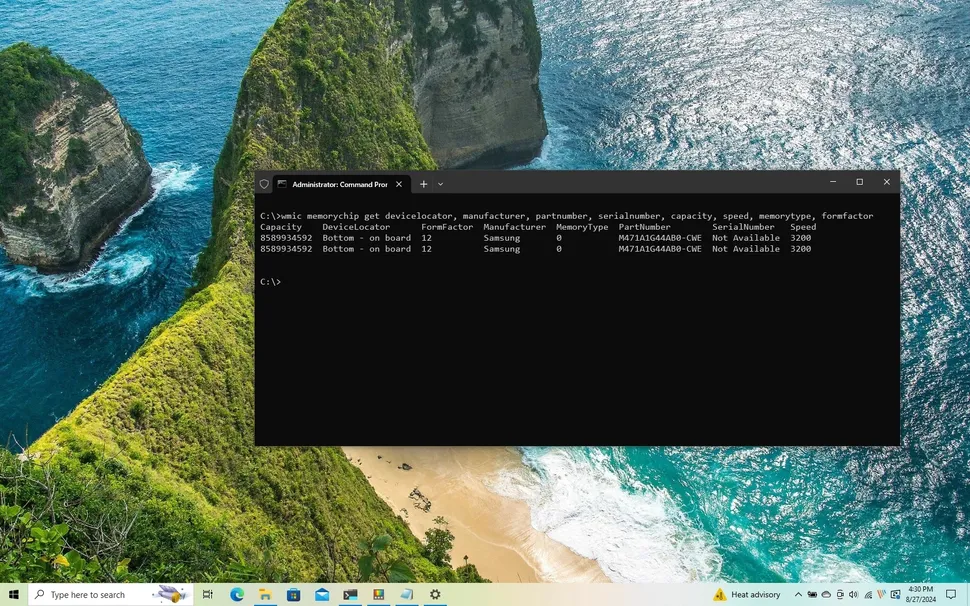
برای دریافت مشخصات کامل حافظه (RAM) رایانه در ویندوز 10، میتوانید از ابزارهای مختلفی استفاده کنید. در ادامه روشهایی برای مشاهده جزئیات حافظه آورده شده است:از این دستورات استفاده کنید تا به سرعت اطلاعات ماژول حافظه را بدون نیاز به باز کردن رایانه یا استفاده از اپلیکیشنهای شخص ثالث پیدا کنید.
در ویندوز 10، توانایی بررسی مشخصات فنی حافظه RAM (حافظه دسترسی تصادفی) نصب شده روی رایانه شما میتواند در بسیاری از موقعیتها مفید باشد. به عنوان مثال، هنگام رفع مشکلات سختافزاری و نرمافزاری، جزئیاتی مانند نام سازنده، شماره قطعه و شماره سریال میتوانند هنگام تماس با پشتیبانی فنی مفید باشند.
اگر عملکرد دستگاه شما به دلیل برنامهها یا بازیهای با مصرف زیاد حافظه کاهش یافته است، ارتقاء حافظه میتواند عملکرد آن را بهبود بخشد و دانستن مشخصات RAM میتواند به شما در تعیین اندازه، سرعت و برند مناسب برای خرید یک کیت ارتقاء سازگار کمک کند.
علاوه بر این، هنگام تنظیم تنظیمات حافظه در رابط میکرو نرمافزاری یواسبی (UEFI) یا سیستم ورودی/خروجی پایه (BIOS)، اطلاعات حافظه میتواند به شما کمک کند تا تعیین کنید که آیا پیکربندی به درستی اعمال شده است یا خیر.
هر دلیلی که باشد، ویندوز 10 اطلاعات لازم را از طریق Command Prompt فراهم میکند، بدون اینکه نیازی به باز کردن دستگاه یا نصب ابزارهای شخص ثالث باشد.
در این راهنمای گامبهگام، مراحل یافتن مشخصات فنی رم نصبشده روی کامپیوتر شما را توضیح میدهم، شامل شماره قطعه، سازنده، شماره سریال، سرعت، ظرفیت، فرم فاکتور، نوع حافظه و غیره.
مشخصات رم از طریق Command Prompt
مشخصات رم از طریق Command Prompt
اگرچه میتوانید از Task Manager برای مشاهده اطلاعات مشخصات حافظه استفاده کنید، اما اگر میخواهید جزئیات دقیقتری مانند سازنده، شماره قطعه، شماره سریال و غیره را پیدا کنید، میتوانید از چندین دستور استفاده کنید. بررسی سازنده حافظه
برای تعیین برند ماژولهای حافظه نصبشده روی کامپیوتر، این مراحل را دنبال کنید:
Start را باز کنید.
عبارت “Command Prompt” را جستجو کنید، روی نتیجه بالایی کلیک راست کرده و گزینه “Run as administrator” را انتخاب کنید.
دستور زیر را وارد کنید تا نام سازنده حافظه را بررسی کنید و Enter را بزنید:wmic memorychip get devicelocator, manufacturer
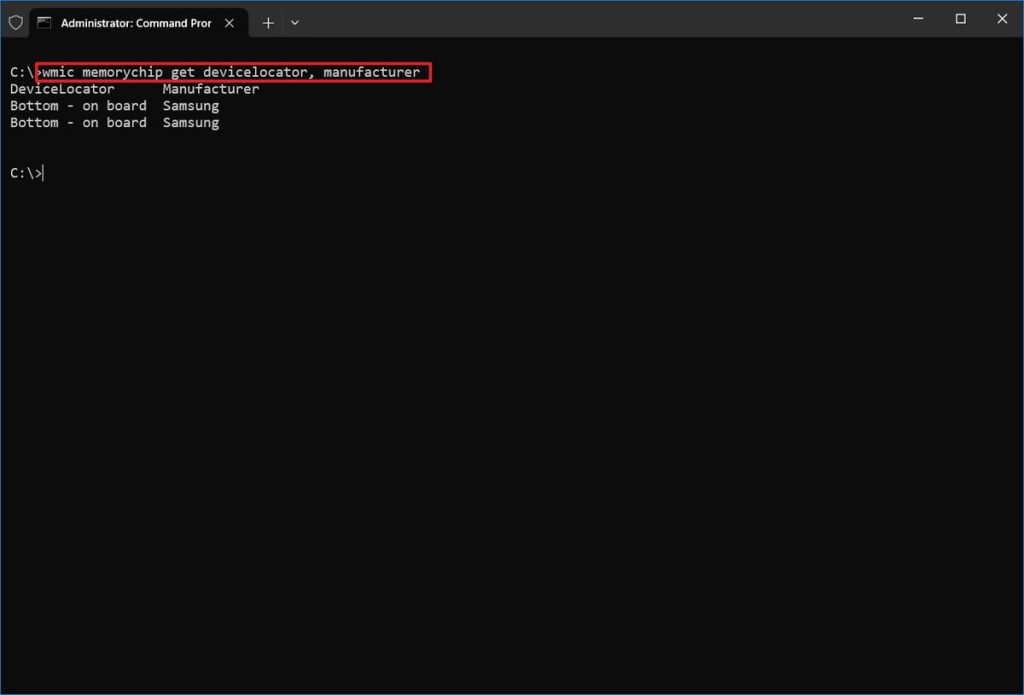
نام برند حافظه را در ستون “Manufacturer” تایید کنید.
پیدا کردن شماره قطعه هر ماژول حافظه در ویندوز 10
پیدا کردن شماره قطعه هر ماژول حافظه در ویندوز 10
- Start را باز کنید.
- عبارت “Command Prompt” را جستجو کنید، روی نتیجه بالایی کلیک راست کرده و گزینه “Run as administrator” را انتخاب کنید.
- دستور زیر را وارد کنید تا شماره قطعه ماژول حافظه را مشخص کنید و Enter را بزنید:
wmic memorychip get devicelocator, partnumber
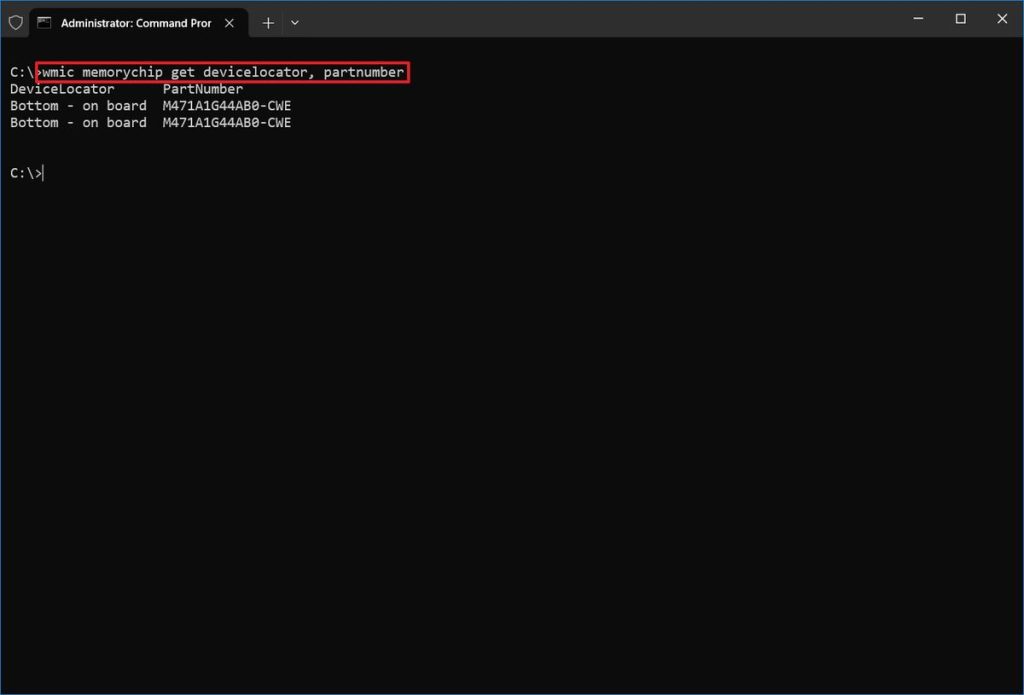
شماره محصول را در ستون “PartNumber” تایید کنید.
پیدا کردن شماره سریال حافظه (RAM) در کامپیوتر خود
پیدا کردن شماره سریال حافظه (RAM) در کامپیوتر خود
- Start را باز کنید.
- عبارت “Command Prompt” را جستجو کنید، روی نتیجه بالایی کلیک راست کرده و گزینه “Run as administrator” را انتخاب کنید.
- دستور زیر را وارد کنید تا شماره سریال هر ماژول حافظه را مشاهده کنید و Enter را بزنید:
wmic memorychip get devicelocator, serialnumber
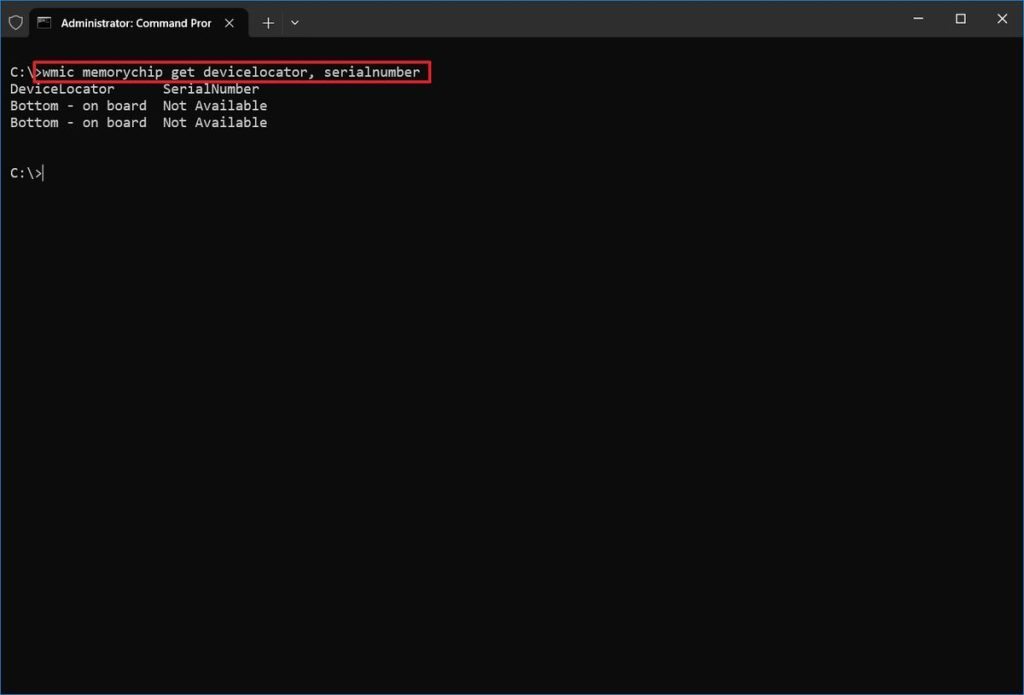
شناسایی محصول را در ستون “SerialNumber” تایید کنید.
برای بررسی ظرفیت حافظه
با استفاده از Command Prompt، میتوانید ظرفیت کل هر ماژول و سیستم را تعیین کنید.
تعیین ظرفیت هر ماژول حافظه
تعیین ظرفیت هر ماژول حافظه
برای بررسی ظرفیت هر ماژول حافظه در ویندوز 10، از این مراحل استفاده کنید:
- شروع را باز کنید.
- عبارت “Command Prompt” را جستجو کنید، روی نتیجه بالایی کلیک راست کرده و گزینه “Run as administrator” را انتخاب کنید.
- دستور زیر را وارد کنید تا ظرفیت حافظه را تعیین کنید و Enter را بزنید:
wmic memorychip get devicelocator, capacity
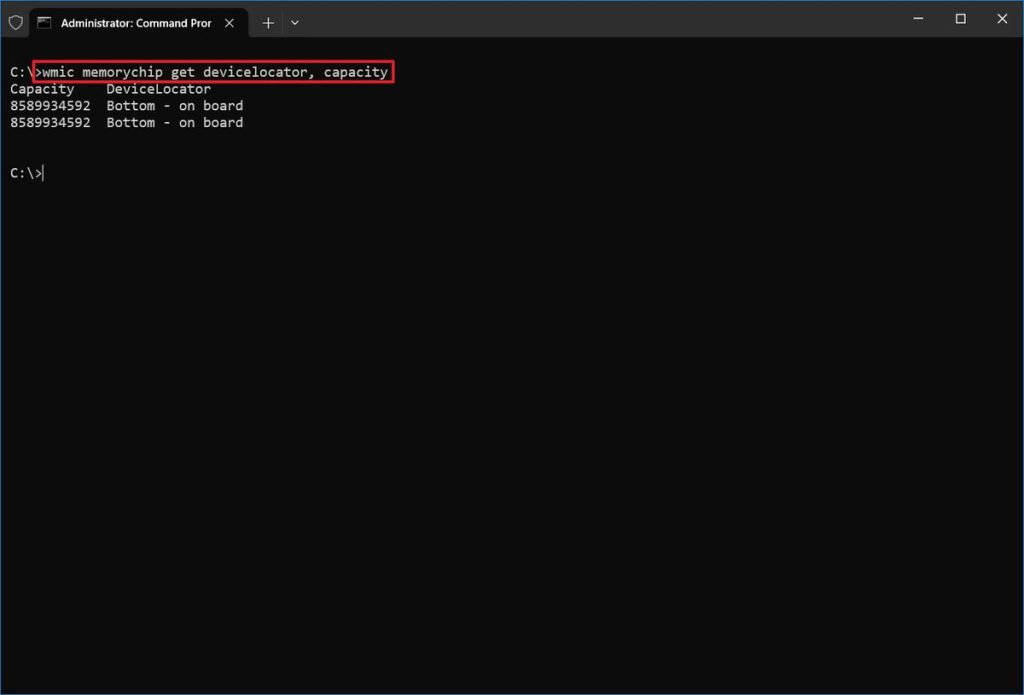
ظرفیت هر ماژول حافظه را در ستون “Capacity” تایید کنید.
تعیین ظرفیت کل حافظه سیستم
تعیین ظرفیت کل حافظه سیستم
برای اطلاع از کل مقدار حافظه نصبشده در رایانه، از این مراحل استفاده کنید:
- Start را باز کنید.
- عبارت “Command Prompt” را جستجو کنید، روی نتیجه بالایی کلیک راست کرده و گزینه “Run as administrator” را انتخاب کنید.
- دستور زیر را وارد کنید تا کل حافظه فیزیکی را تعیین کنید و Enter را بزنید:
systeminfo | findstr /C:"Total Physical Memory
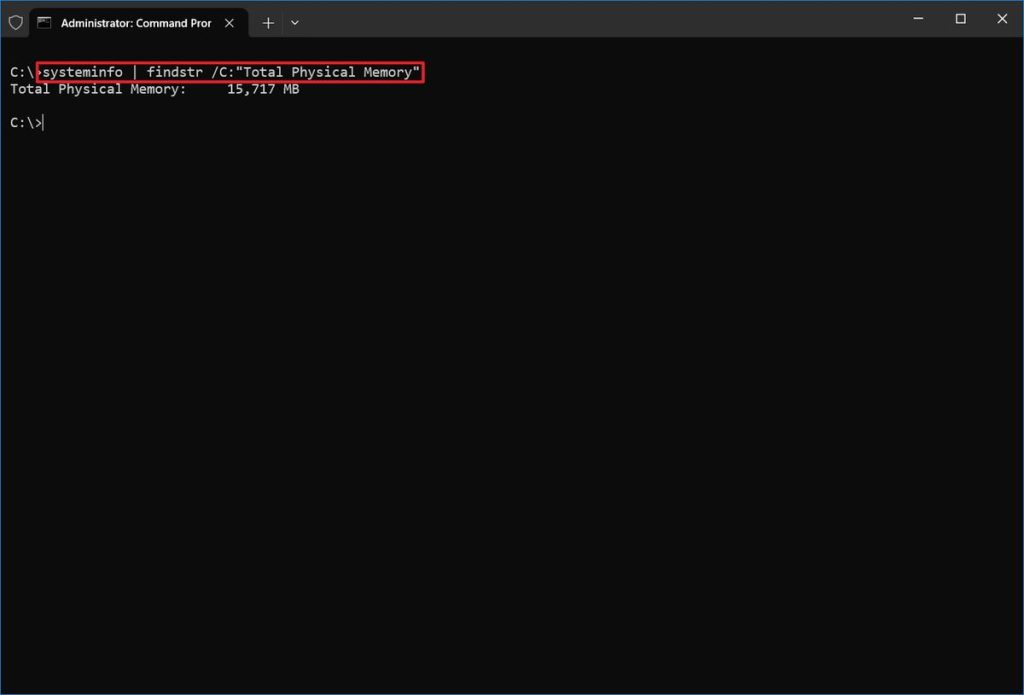
مقدار کل حافظه فیزیکی (بر حسب مگابایت) نصبشده روی دستگاه را تایید کنید.
بررسی سرعت ماژول حافظه
بررسی سرعت ماژول حافظه
برای تایید سرعت ماژول حافظه، از این مراحل استفاده کنید:
- Start را باز کنید.
- عبارت “Command Prompt” را جستجو کنید، روی نتیجه بالایی کلیک راست کرده و گزینه “Run as administrator” را انتخاب کنید.
- دستور زیر را وارد کنید تا سرعت حافظه را تعیین کنید و Enter را بزنید:
wmic memorychip get devicelocator, speed - سرعت ماژولهای حافظه (بر حسب مگاهرتز) را تحت ستون “Speed” تایید کنید.
بررسی نوع حافظه
بررسی نوع حافظه
برای بررسی نوع حافظه سیستم در ویندوز 10، از این مراحل استفاده کنید:
- Start را باز کنید.
- عبارت “Command Prompt” را جستجو کنید، روی نتیجه بالایی کلیک راست کرده و گزینه “Run as administrator” را انتخاب کنید.
- دستور زیر را وارد کنید تا نوع حافظه را تعیین کنید و Enter را بزنید:
wmic memorychip get devicelocator, memorytype -
تحت ستون “MemoryType”، شمارهای را که نوع حافظه را شناسایی میکند تایید کنید. (فهرست زیر را ببینید.)
انواع پشتیبانی شده
انواع حافظهای که دستور میتواند شناسایی کند:
- 0: ناشناخته.
- 1: دیگر.
- 2: DRAM.
- 3: DRAM همزمان.
- 4: Cache DRAM.
- 5: EDO.
- 6: EDRAM.
- 7: VRAM.
- 8: SRAM.
- 9: RAM.
- 10: ROM.
- 11: Flash.
- 12: EEPROM.
- 13: FEPROM.
- 14: EPROM.
- 15: CDRAM.
- 16: 3DRAM.
- 17: SDRAM.
- 18: SGRAM.
- 19: RDRAM.
- 20: DDR.
- 21: DDR2.
- 22: DDR2 FB-DIMM.
- 24: DDR3.
- 25: FBD2.
- 26: DDR4.
بررسی فرم فاکتور حافظه
بررسی فرم فاکتور حافظه
- اگر خروجی برابر با 8 باشد، دستگاه از ماژولهای DIMM استفاده میکند (که معمولاً در دسکتاپها موجود است). در غیر این صورت، اگر دستور عدد 12 را نشان دهد، کامپیوتر از ماژولهای SODIMM استفاده میکند (که معمولاً در لپتاپها موجود است).
-
فرم فاکتورهای پشتیبانی شده
فرم فاکتورهایی که دستور میتواند شناسایی کند:
- 0: ناشناخته.
- 1: دیگر.
- 2: SIP.
- 3: DIP.
- 4: ZIP.
- 5: SOJ.
- 6: اختصاصی.
- 7: SIMM.
- 8: DIMM.
- 9: TSOP.
- 10: PGA.
- 11: RIMM.
- 12: SODIMM.
- 13: SRIMM.
- 14: SMD.
- 15: SSMP.
- 16: QFP.
- 17: TQFP.
- 18: SOIC.
- 19: LCC.
- 20: PLCC.
- 21: BGA.
- 22: FPBGA.
- 23: LGA.
- 24: FB-DIMM.
بررسی تمام جزئیات حافظه
بررسی تمام جزئیات حافظه
دستورات بالا به شما کمک میکنند تا مهمترین اطلاعات در مورد حافظه نصب شده روی کامپیوتر خود را بیابید. اما یک دستور دیگر وجود دارد که میتوانید برای دریافت تمام جزئیات در دسترس بهطور همزمان از آن استفاده کنید.
برای مشاهده تمام جزئیات حافظه در ویندوز 10، این مراحل را دنبال کنید:
- Start را باز کنید.
- عبارت “Command Prompt” را جستجو کنید، روی نتیجه بالایی کلیک راست کرده و گزینه “Run as administrator” را انتخاب کنید.
- دستور زیر را وارد کنید تا تمام جزئیات حافظه را لیست کنید و Enter را بزنید:
wmic memorychip list full
اطلاعات موجود برای هر ماژول حافظه نصبشده روی دستگاه را تایید کنید.
(اختیاری) دستور زیر را وارد کنید تا فقط جزئیات خاص را مشاهده کنید و Enter را بزنید: wmic memorychip get devicelocator, manufacturer, partnumber, serialnumber, capacity, speed, memorytype, formfactor
اطلاعات حافظه را تایید کنید.
پس از اتمام مراحل، شما جزئیات زیادی درباره ماژولهای حافظه نصبشده روی دستگاه ویندوز 10 خود خواهید داشت.
در حالی که میتوانید از Command Prompt برای دریافت جزئیات زیادی در مورد مشخصات RAM کامپیوتر خود استفاده کنید، ممکن است برخی از اطلاعات بسته به سختافزار سیستم در دسترس نباشد.
به دست آوردن مشخصات کامل حافظه رایانه در ویندوز 10 فرآیند نسبتاً سادهای است که میتواند به بهینهسازی عملکرد سیستم و ارتقاء آن کمک کند. با استفاده از ابزارهای داخلی ویندوز و دستورات ساده در Command Prompt و PowerShell، کاربران میتوانند به اطلاعات دقیقی درباره سرعت، اندازه، نوع، شماره قطعه و فرم فاکتور حافظه دسترسی پیدا کنند. این اطلاعات نهتنها در انتخاب حافظههای جدید برای ارتقاء سیستم مفید هستند، بلکه به کاربران این امکان را میدهند تا به درک بهتری از کارایی و قابلیتهای رایانه خود دست یابند. آگاهی از این جزئیات به شما کمک میکند تا تصمیمات بهتری در مورد بهروزرسانیها و نگهداری سیستم خود اتخاذ کنید و از حداکثر پتانسیل سختافزاری خود بهرهبرداری کنید.



