۵ روش برای رفع خطای 0x80070070 در ویندوز 11
November 25, 2026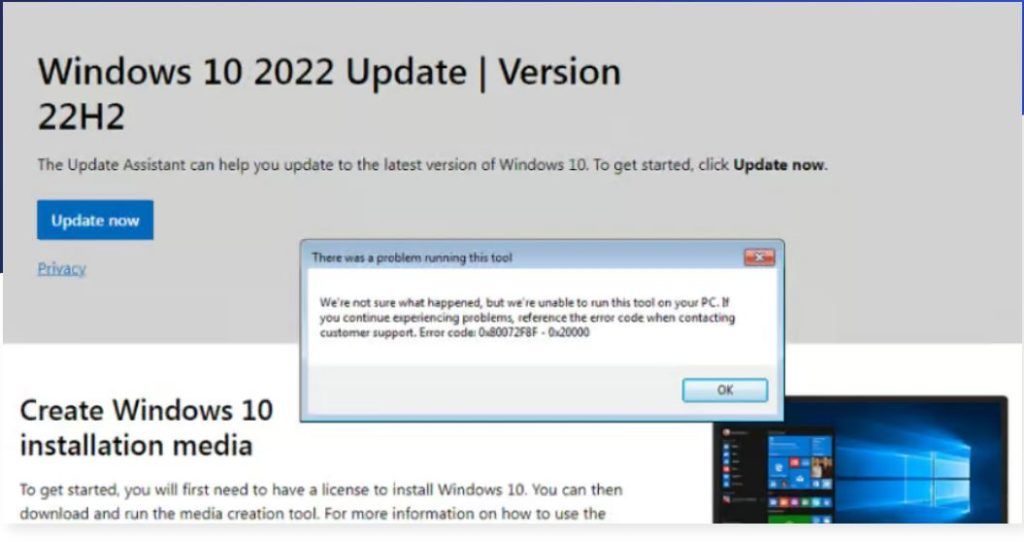
اگر قصد دارید با استفاده از Windows Media Creation Tool در یک سیستم مجهز به ویندوز 7 یا 8، ویندوز 10 را ارتقا دهید یا رسانه نصب ایجاد کنید، ممکن است با مشکلات مختلفی مواجه شوید. این مشکلات میتوانند از اجرا نشدن ابزار گرفته تا خطاهای خاصی مانند خطای معروف 0x80072F8F-0x20000 باشند. اما نگران نباشید؛ چندین راهکار وجود دارد که میتوانید برای برطرف کردن این مشکلات انجام دهید و دوباره به روند کار خود ادامه دهید.
این راهنما شما را مرحلهبهمرحله و با زبانی ساده با روشهای رفع مشکل آشنا میکند تا بتوانید مشکل را بهطور مؤثر عیبیابی کنید.
مایکروسافت در سایت پشتیبانی خود راهکاری برای فعال کردن TLS 1.1 و TLS 1.2 بهعنوان پروتکلهای امن پیشفرض در WinHTTP در ویندوز ارائه کرده است.
اگر همچنان نمیتوانید ابزار Windows Media Creation Tool مایکروسافت را باز کنید، مراحل زیر را بررسی کنید.
مشکلات و خطاهای رایج
مشکلات و خطاهای رایج
پیش از بررسی راهحلها، بهتر است نگاهی به برخی از رایجترین مشکلاتی بیندازیم که کاربران هنگام اجرای Media Creation Tool در ویندوز 7 یا 8 با آنها مواجه میشوند:
- اجرا نشدن ابزار: ممکن است Media Creation Tool به دلیل مشکلات سازگاری یا نصب نبودن برخی بهروزرسانیها اجرا نشود.
- خطای 0x80072F8F-0x20000: این خطای خاص معمولاً به تنظیمات TLS یا مشکلات مربوط به تاریخ و ساعت سیستم مرتبط است.
- ناقص ماندن دانلود: ممکن است ابزار دانلود ویندوز 10 را آغاز کند، اما نتواند فرایند دانلود را به پایان برساند.
حالا بیایید بررسی کنیم که چگونه میتوان این مشکلات را مرحلهبهمرحله برطرف کرد.
راهحل ۱: اجرای ابزار بهعنوان مدیر (Administrator)
راهحل ۱: اجرای ابزار بهعنوان مدیر (Administrator)
اولین قدم ساده اما مؤثر است. اجرای Media Creation Tool بهعنوان مدیر میتواند بسیاری از مشکلات مربوط به مجوزهای دسترسی را برطرف کند:
دستورالعملهای نمایشدادهشده روی صفحه را دنبال کنید.
روی فایل اجرایی Media Creation Tool راستکلیک کنید.
از منوی بازشده، گزینه Run as administrator (اجرای بهعنوان مدیر) را انتخاب کنید.
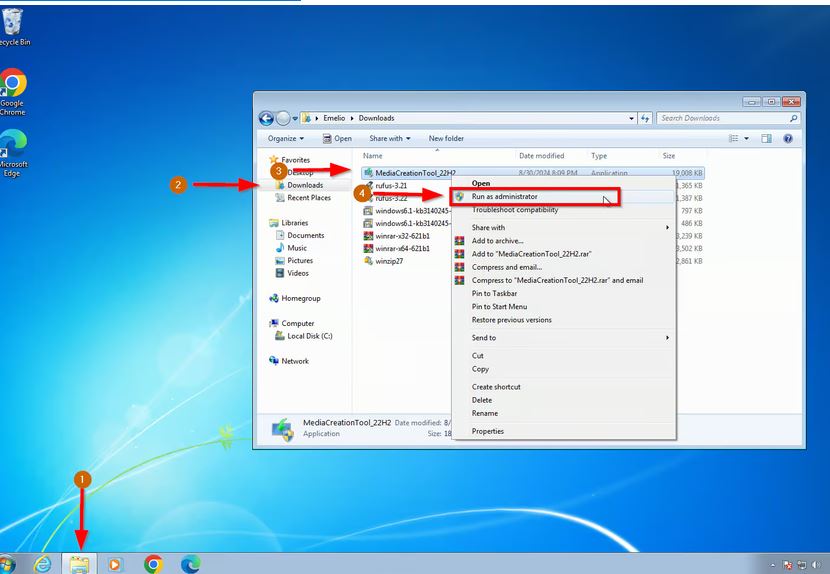
اجرای ابزار با دسترسیهای مدیریتی (Administrator) باعث میشود که ابزار مجوزهای لازم برای تغییر فایلها و تنظیمات سیستم را داشته باشد.
راهحل ۲: مطمئن شوید ویندوز شما بهروز است
راهحل ۲: مطمئن شوید ویندوز شما بهروز است
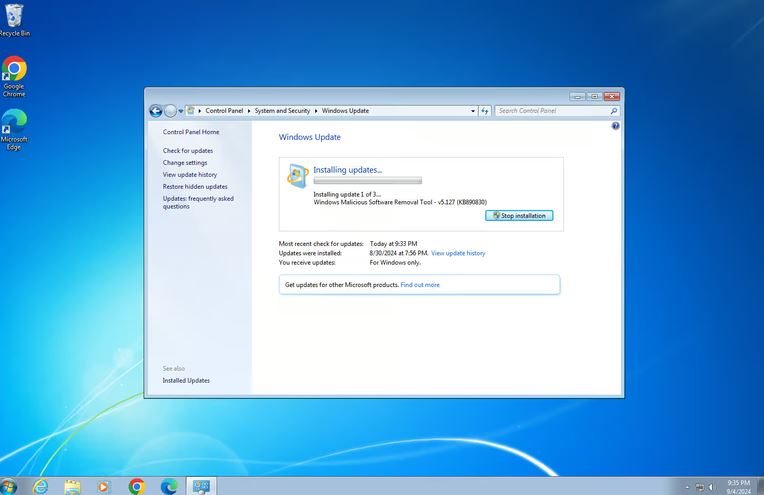
نسخه قدیمی ویندوز ممکن است مانع از اجرای صحیح Media Creation Tool شود. بهروزرسانی سیستم میتواند این مشکل را برطرف کند:
- با فشردن کلیدهای Windows + I، بخش Control Panel را باز کنید.
- به مسیر System and Security > Windows Update بروید.
- روی Check for updates کلیک کنید و هرگونه بهروزرسانی موجود را نصب کنید.
- کامپیوتر خود را مجدداً راهاندازی کنید و دوباره Media Creation Tool را اجرا کنید.
بهروز نگه داشتن سیستم باعث میشود سازگاری آن با جدیدترین نرمافزارها و پروتکلهای امنیتی حفظ شود.
راهحل ۳: تنظیم تاریخ و ساعت برای رفع خطای 0x80072F8F-0x20000
راهحل ۳: تنظیم تاریخ و ساعت برای رفع خطای 0x80072F8F-0x20000
تنظیمات نادرست تاریخ و ساعت میتواند باعث بروز خطاهایی مانند 0x80072F8F-0x20000 شود. برای رفع این مشکل مراحل زیر را انجام دهید:
- روی ساعت در گوشه پایین سمت راست صفحه راستکلیک کنید و گزینه Adjust date/time (تنظیم تاریخ/ساعت) را انتخاب کنید.
- گزینههای Set time automatically (تنظیم خودکار ساعت) و Set time zone automatically (تنظیم خودکار منطقه زمانی) را روی حالت On قرار دهید.
- اگر این گزینهها در دسترس نیستند، تاریخ، ساعت و منطقه زمانی صحیح را بهصورت دستی تنظیم کنید.
- کامپیوتر خود را مجدداً راهاندازی کنید و دوباره Media Creation Tool را اجرا کنید.
اصلاح تنظیمات تاریخ و ساعت سیستم میتواند از بروز برخی خطاها، بهویژه خطاهای مرتبط با گواهیهای امنیتی، جلوگیری کند.
راهحل ۴: فعال کردن TLS 1.1 و TLS 1.2
راهحل ۴: فعال کردن TLS 1.1 و TLS 1.2
خطای 0x80072F8F-0x20000 اغلب به این دلیل رخ میدهد که در سیستمهای Windows 7 و Windows 8، پروتکلهای TLS 1.1 و TLS 1.2 بهصورت پیشفرض فعال نیستند. این پروتکلها برای برقراری ارتباطات امن موردنیاز Media Creation Tool ضروری هستند. برای فعال کردن آنها:
روی Apply و سپس OK کلیک کنید.
کلیدهای Windows + R را فشار دهید تا پنجره Run باز شود.
عبارت inetcpl.cpl را وارد کرده و کلید Enter را بزنید. با این کار پنجره Internet Properties باز میشود.
به تب Advanced بروید.
به پایین صفحه و بخش Security بروید.
گزینههای Use TLS 1.1 و Use TLS 1.2 را تیک بزنید.
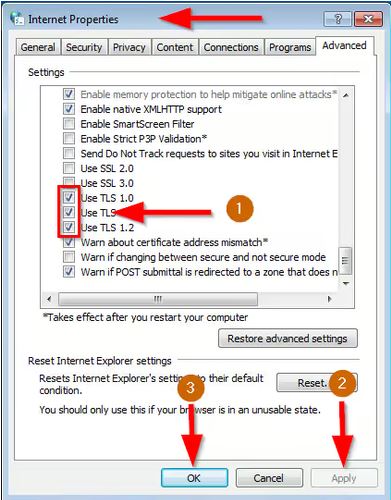
بعد از فعال کردن این گزینهها، کامپیوتر خود را مجدداً راهاندازی کنید و دوباره اجرای Media Creation Tool را امتحان کنید. این مرحله مشکلات مربوط به اتصالهای امن را برطرف میکند؛ اتصالهایی که معمولاً برای ابزارها و سرویسهای جدید مورد نیاز هستند.
راهحل ۵: دانلود دستی فایل ISO ویندوز ۱۰
راهحل ۵: دانلود دستی فایل ISO ویندوز ۱۰
اگر Media Creation Tool همچنان برای شما مشکل ایجاد میکند، میتوانید آن را دور بزنید و فایل ISO ویندوز ۱۰ را مستقیماً از مایکروسافت دانلود کنید:
- به صفحه دانلود ویندوز ۱۰ بروید.
- نسخه موردنظر، زبان و معماری سیستم (۳۲ بیتی یا ۶۴ بیتی) را انتخاب کنید.
- روی Download کلیک کنید و فایل ISO را در کامپیوتر خود ذخیره کنید.
- از ابزاری مانند Rufus برای ساخت یک فلش USB قابل بوت استفاده کنید یا فایل ISO را روی DVD رایت کنید.
این روش به شما امکان میدهد بدون وابستگی به Media Creation Tool، فرآیند ارتقا یا نصب ویندوز را ادامه دهید.
راهحل ۶: راهکار مایکروسافت برای TLS 1 و خطای 0x80072F8F-0x20000
راهحل ۶: راهکار مایکروسافت برای TLS 1 و خطای 0x80072F8F-0x20000
اگر فعال کردن TLS 1.1 و TLS 1.2 خطای 0x80072F8F-0x20000 را برطرف نکرد، مایکروسافت برای این مشکل راهکار مشخصی ارائه کرده است:
- بهروزرسانی KB3140245 را از وبسایت رسمی مایکروسافت دانلود و نصب کنید. این بهروزرسانی پشتیبانی از TLS 1.1 و TLS 1.2 را در ویندوز ۷ و ۸ فعال میکند.
- پس از نصب بهروزرسانی، کامپیوتر را مجدداً راهاندازی کنید.
- در صورت نیاز، TLS 1.1 و TLS 1.2 را دوباره فعال کنید (طبق مراحل ذکرشده در راهحل ۴).
- دوباره Media Creation Tool را اجرا کنید.
این مرحله نهایی باعث میشود سیستم شما بهروزرسانیهای لازم برای پشتیبانی از اتصالهای امن را داشته باشد و خطای 0x80072F8F-0x20000 را بهطور کامل برطرف کند.
اگر مشکل برطرف نشد چه کار کنیم؟
اگر مشکل برطرف نشد چه کار کنیم؟
Windows Media Creation Tool یک ابزار مهم برای ارتقا یا نصب ویندوز ۱۰ است، اما ممکن است در سیستمهای قدیمیتر مانند ویندوز ۷ یا ۸ با مشکلات مختلفی مواجه شود. با دنبال کردن راهکارهای ارائهشده در این راهنما — از اجرای ابزار با دسترسی Administrator گرفته تا فعال کردن TLS 1.1 و TLS 1.2 — میتوانید رایجترین مشکلات را برطرف کنید.
به خاطر داشته باشید که بهروز نگه داشتن سیستم و اطمینان از فعال بودن پروتکلهای ضروری مانند TLS 1.1 و TLS 1.2 به جلوگیری از بروز این مشکلات در آینده کمک میکند.
اگر هیچکدام از این روشها نتیجه نداد، دانلود مستقیم فایل ISO ویندوز ۱۰ یک گزینه قابلاعتماد است. در چنین شرایطی، ساخت یک فلش نصب ویندوز قابل بوت با استفاده از یک کامپیوتر دارای ویندوز پشتیبانیشده، روش مطمئنی برای نصب ویندوز ۱۰ روی ویندوز ۷ یا ۸ است.
با انجام این مراحل، باید بتوانید بیشتر مشکلاتی را که هنگام استفاده از Media Creation Tool در سیستمهای ویندوز ۷ یا ۸ رخ میدهند، برطرف کنید.
جمع بندی
جمع بندی
برای رفع مشکلات Media Creation Tool ویندوز در ویندوز ۷ یا ۸، ابتدا بهتر است ابزار را با دسترسی Administrator اجرا کنید و مطمئن شوید تاریخ و ساعت سیستم صحیح است. همچنین اتصال اینترنت را بررسی کرده و در صورت امکان، آنتیویروس یا فایروال را موقتاً بررسی کنید تا مانع ارتباط ابزار با سرورهای مایکروسافت نشده باشد. یکی از مشکلات رایج در سیستمهای قدیمی، غیرفعال بودن پروتکلهای امنیتی TLS 1.1 و TLS 1.2 است که میتواند باعث بروز خطای 0x80072F8F-0x20000 شود.
برای رفع این خطا، فعال کردن TLS 1.1 و TLS 1.2 و نصب بهروزرسانیهای ضروری ویندوز، بهخصوص KB3140245 در ویندوز ۷ و ۸، میتواند مشکل اتصال امن را برطرف کند. پس از نصب بهروزرسانی و راهاندازی مجدد سیستم، دوباره Media Creation Tool را اجرا کنید. اگر مشکل همچنان ادامه داشت، میتوانید بهجای استفاده از این ابزار، فایل ISO ویندوز ۱۰ را مستقیماً از وبسایت مایکروسافت دانلود کرده و با برنامهای مانند Rufus یک فلش نصب قابل بوت ایجاد کنید.