

ویندوز 10 نمیتواند فایل JPEG را باز کند – 7 روش برای رفع مشکل
December 20, 2025
سفر به دنیای Visio 2024: کلید هر آنچه برای خرید، نصب و تجربهی بیمانند نیاز دارید+ مزایای لایسنس قانونی
December 24, 2025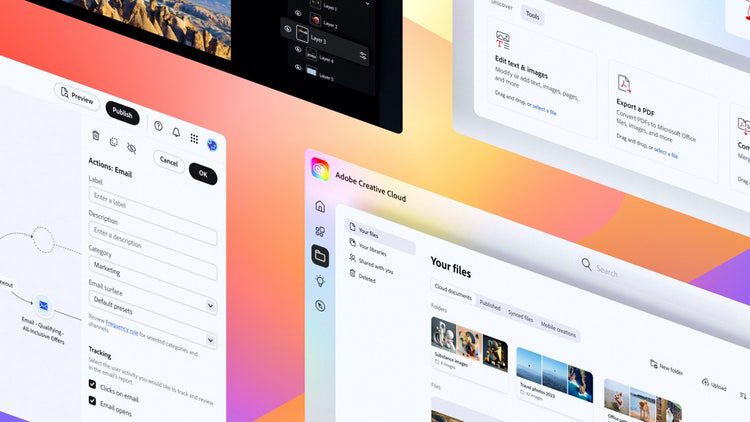
Adobe Creative Cloud یک مجموعه نرمافزاری است که توسط شرکت Adobe ارائه شده و مجموعهای از برنامههای مختلف برای طراحی، ویرایش و تولید محتوا را شامل میشود. این مجموعه بیشتر برای طراحان، عکاسان، ویدئو گرافیستها، وبسایتسازها، و سازندگان محتوا مورد استفاده قرار میگیرد.
ویژگیها و کاربردهای Adobe Creative Cloud:
-
برنامههای گرافیکی و طراحی:
- Photoshop: برای ویرایش عکسها و تصاویر گرافیکی.
- Illustrator: برای طراحی و ایجاد تصاویر وکتور.
- InDesign: برای طراحی و صفحهآرایی مجلات، کتابها، بروشورها و غیره.
- Adobe XD: برای طراحی و ایجاد تجربههای کاربری و رابطهای وب و موبایل.
-
برنامههای ویرایش ویدئو:
- Premiere Pro: برای ویرایش ویدئوها و تولید فیلمهای حرفهای.
- After Effects: برای ایجاد انیمیشنها و جلوههای ویژه ویدئویی.
- Adobe Audition: برای ویرایش و میکس صدا.
-
ابزارهای مدیریت فایل و همکاری:
- Creative Cloud Libraries: برای ذخیره و به اشتراکگذاری داراییها مانند رنگها، لایهها و سبکها.
- Cloud Storage: فضای ابری برای ذخیره و به اشتراکگذاری فایلها بین دستگاههای مختلف.
-
ابزارهای موبایل:
- Adobe Photoshop Express: نسخه موبایل فتوشاپ برای ویرایش سریع تصاویر.
- Adobe Spark: برای ایجاد محتوای گرافیکی، ویدئویی و صفحات وب بدون نیاز به تخصص گرافیکی.
کاربردها و مزایا:
- دسترسی به ابزارهای پیشرفته: Creative Cloud دسترسی به تمام ابزارهای Adobe را در یک پلتفرم واحد فراهم میکند.
- همگامسازی ابری: امکان ذخیرهسازی و همگامسازی فایلها در فضای ابری برای دسترسی به آنها از هر مکانی و دستگاهی.
- بهروزرسانیهای خودکار: Adobe Creative Cloud بهطور خودکار نرمافزارها را بهروز میکند، بنابراین همیشه از آخرین ویژگیها و بهبودها بهرهمند میشوید.
چگونه استفاده میشود؟
برای استفاده از Adobe Creative Cloud، ابتدا باید اشتراک آن را خریداری کنید. سپس برنامهها را دانلود و نصب کنید. این سرویس از طریق سیستم اشتراک ماهانه یا سالانه در دسترس است و به کاربران این امکان را میدهد که فقط برنامههایی را که به آنها نیاز دارند، خریداری و استفاده کنند.
در مجموع، Adobe Creative Cloud برای حرفهایها و افرادی که به ابزارهای پیشرفته طراحی و تولید محتوا نیاز دارند، یک انتخاب ایدهآل است.
در حالی که Adobe Creative Cloud بسیاری از ویژگیها و مزایای کاربردی را برای طراحان و تولیدکنندگان محتوا فراهم میکند، برخی معایب نیز وجود دارند که ممکن است برای برخی کاربران مشکلساز باشد:
1. هزینه بالا
- اشتراک ماهانه یا سالانه: یکی از بزرگترین معایب Adobe Creative Cloud هزینه بالای اشتراک آن است. بسیاری از برنامهها مانند Photoshop، Illustrator و Premiere Pro به صورت جداگانه هزینه دارند و اگر بخواهید تمام نرمافزارها را در اختیار داشته باشید، باید هزینههای قابل توجهی بپردازید.
- برای برخی از کاربران، این هزینهها ممکن است توجیهپذیر نباشد، به خصوص اگر فقط از یک یا دو برنامه استفاده کنند.
2. نیاز به اینترنت برای دانلود و بروزرسانی
- بسیاری از خدمات Creative Cloud نیاز به اتصال به اینترنت برای دانلود، نصب و بهروزرسانی دارند. این میتواند برای کسانی که دسترسی مداوم به اینترنت سریع ندارند، مشکلساز باشد.
3. فضای ذخیرهسازی ابری محدود
- با وجود فضای ابری برای ذخیرهسازی فایلها، حجم ذخیرهسازی رایگان محدود است. برای استفاده از فضای بیشتر باید اشتراکهای ویژه را خریداری کنید.
4. مشکلات عملکردی در سیستمهای قدیمی
- برخی از برنامههای Adobe Creative Cloud ممکن است به منابع سیستم زیادی نیاز داشته باشند. بنابراین، در سیستمهای قدیمیتر یا با مشخصات ضعیفتر، ممکن است عملکرد نرمافزارها کند باشد یا با مشکلاتی مواجه شوید.
5. وابستگی به اشتراک
- از آنجایی که Creative Cloud به صورت اشتراکی است، کاربران برای دسترسی به برنامهها همیشه باید اشتراک خود را تمدید کنند. این بدین معناست که اگر اشتراک خود را لغو کنید، به تمام نرمافزارها و فایلهایی که در فضای ابری ذخیره کردهاید، دسترسی نخواهید داشت.
6. دستگاههای سازگار
- برنامهها و نرمافزارهای Adobe ممکن است در همه دستگاهها به طور یکسان اجرا نشوند. به ویژه نسخههای موبایل بعضی از نرمافزارها محدودیتهای بیشتری دارند و تجربه مشابه نسخههای دسکتاپ را ارائه نمیدهند.
7. سختی یادگیری
- بسیاری از نرمافزارهای موجود در Adobe Creative Cloud برای افراد مبتدی ممکن است پیچیده و دشوار باشند. نیاز به یادگیری و تسلط به ابزارهای پیچیده ممکن است زمانبر باشد.
8. عدم پشتیبانی از برخی فرمتها
- برخی از فرمتهای خاص یا فایلها ممکن است به راحتی با برنامههای Adobe سازگار نباشند و کاربران مجبور به تبدیل فرمتها به فرمتهای سازگار شوند.
در نهایت، معایب Adobe Creative Cloud به نیاز و شرایط کاربر بستگی دارد. برای حرفهایها و کسانی که به ابزارهای پیشرفته نیاز دارند، این مجموعه ممکن است گزینهای بینظیر باشد، اما برای برخی کاربران با نیازهای سادهتر یا محدودیتهای مالی، ممکن است انتخابهای بهتری وجود داشته باشد.
برای برخی از کاربران، Adobe Creative Cloud یک گزینه ضروری در سیستم آنها نیست و ممکن است بخواهند آن را حذف کنند. اگر شما هم در این مورد کنجکاو هستید، میتوانید این مقاله را مطالعه کنید تا روشهای انجام این کار را یاد بگیرید. ما چندین ابزار را به عنوان گزینههای موجود معرفی خواهیم کرد.
آیا Adobe Creative Cloud ضروری است؟
آیا Adobe Creative Cloud ضروری است؟
Adobe Creative Cloud برای ارائه برنامهها، وبسایتها، خدمات و منابع مرتبط با پروژههای خلاقانه مانند Photoshop استفاده میشود. اگر به این نوع ابزارها نیاز دارید، بهتر است Adobe Creative Cloud را روی سیستم خود نگه دارید.
اما گاهی ممکن است با مشکلاتی مواجه شوید که نیاز به حذف و نصب مجدد این نرمافزار داشته باشید. بدون توجه به دلیل حذف این برنامه، در اینجا چندین روش برای حذف کامل Adobe Creative Cloud ارائه خواهیم داد.
حذف Adobe Creative Cloud در ویندوز
حذف Adobe Creative Cloud در ویندوز
چگونه Adobe Creative Cloud را حذف کنیم؟
قبل از هر چیز، باید تمام برنامههای Creative Cloud مانند Photoshop، Illustrator و Premiere Pro را حذف کنید تا با مشکل “عدم امکان حذف Adobe Creative Cloud” مواجه نشوید.
همچنین بهتر است قبل از حذف Creative Cloud، از همگامسازی تمام فایلهای خود با حساب Creative Cloud مطمئن شوید، زیرا در غیر این صورت، فایلهایی که همگامسازی نشدهاند از دست خواهند رفت.
روشهای حذف Adobe Creative Cloud
روشهای حذف Adobe Creative Cloud
روش 1: استفاده از تنظیمات ویندوز یا کنترل پنل
میتوانید Adobe Creative Cloud را بهصورت دستی از طریق تنظیمات ویندوز یا کنترل پنل حذف کنید. برای این کار، باید سه مرحله اصلی را انجام دهید:
- بستن پردازشهای در حال اجرا در پسزمینه
- حذف تمام برنامههای Creative Cloud
- حذف Adobe Creative Cloud
۱. بستن پردازشهای پسزمینه
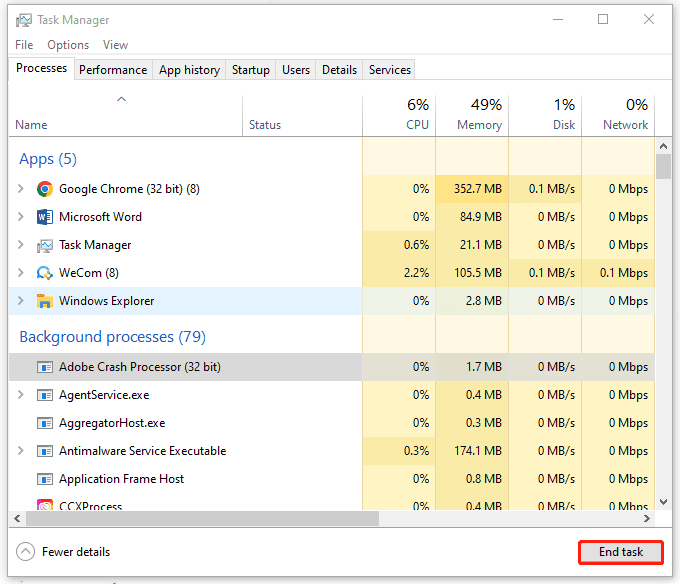
مرحله ۱: روی آیکون Start راستکلیک کرده و گزینه Task Manager را انتخاب کنید، سپس به تب Processes بروید.
مرحله ۲: پردازشهای در حال اجرای Adobe را پیدا کنید و روی End Task کلیک کنید.
حذف تمام برنامههای2. Creative Cloud
مرحله ۱: Adobe Creative Cloud را باز کنید و با حساب کاربری خود وارد شوید.
مرحله ۲: در تب All apps، برنامههای نصبشده Adobe را پیدا کنید و روی آیکون سهنقطه کلیک کنید، سپس گزینه Uninstall را از منوی کشویی انتخاب کنید.
مرحله ۳: دستورالعملهای نمایشدادهشده را دنبال کنید تا همه برنامهها حذف شوند. مطمئن شوید که تمام برنامههای Adobe از سیستم شما پاک شدهاند.
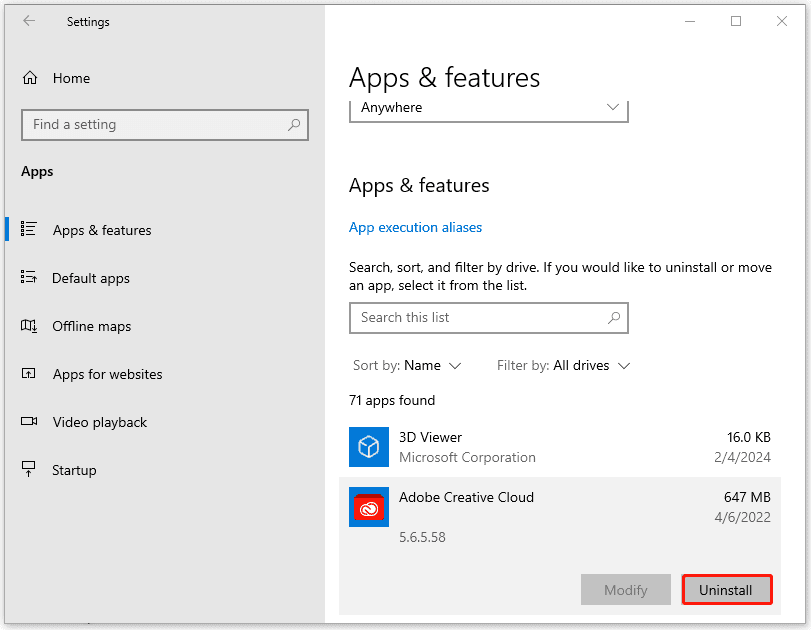
استفاده از Control Panel برای حذف Adobe Creative Cloud
مرحله ۱: در نوار جستجوی ویندوز، Control Panel را تایپ کرده و آن را باز کنید.
مرحله ۲: روی گزینه Uninstall a program در بخش Programs کلیک کنید و برنامه Adobe Creative Cloud را پیدا کرده، سپس روی Uninstall/Change کلیک کنید.
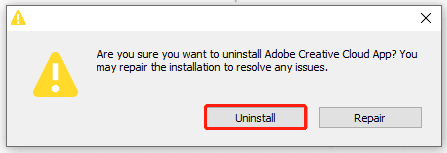
مرحله ۳: گزینه Uninstall را انتخاب کنید تا فرآیند حذف تأیید شود.
روش 2: استفاده از Uninstaller رسمی Adobe Creative Cloud
روش دوم، استفاده از Uninstaller رسمی Adobe برای حذف Adobe Creative Cloud است.
مرحله ۱: نسخه مناسب Uninstaller را برای ویندوز دانلود و نصب کنید.
مرحله ۲: فایل فشرده را استخراج کرده و روی فایل Creative Cloud Uninstaller.app دوبار کلیک کنید.
مرحله ۳: هنگام نمایش پیام تأیید، روی Uninstall کلیک کنید تا فرآیند حذف آغاز شود، سپس روی Close کلیک کنید.
حذف Adobe Creative Cloud در مک (Mac)
حذف Adobe Creative Cloud در مک (Mac)
مراحل حذف Adobe Creative Cloud در Mac مشابه ویندوز است و شامل چهار مرحله زیر میشود:
1️⃣ خروج از Adobe Creative Cloud
- Activity Monitor را باز کرده و تمام فرآیندهای مرتبط با Adobe را متوقف کنید.
2️⃣ حذف برنامههای نصبشده در Adobe Creative Cloud
- Adobe Creative Cloud را باز کرده، روی آیکون سهنقطه کنار هر برنامه کلیک کنید و گزینه Uninstall را انتخاب کنید.
3️⃣ حذف Adobe Creative Cloud
- Finder > Applications را باز کنید، Adobe Creative Cloud را پیدا کرده و روی Adobe Creative Cloud Uninstaller کلیک کنید.
- اگر این ابزار را ندارید، از وبسایت رسمی Adobe آن را دانلود کنید.
- دوبار روی Uninstaller کلیک کرده و Uninstall را انتخاب کنید، سپس دستورالعملهای روی صفحه را دنبال کنید.
4️⃣ حذف فایلهای باقیمانده Adobe Creative Cloud
-
پوشههای زیر را بررسی کرده و فایلهای مرتبط با Adobe را حذف کنید، سپس سطل زباله (Trash) را خالی کنید:
/Library/Application Support/Library/Preferences/Library/LaunchAgents/Library/LaunchDaemons/Library/PrivilegedHelperTools
جمع بندی
جمع بندی
Adobe Creative Cloud مجموعهای از نرمافزارهای خلاقانه مثل Photoshop و Premiere Pro است که از طریق فضای ابری قابل دسترسی است. برای حذف این نرمافزارها در ویندوز، ابتدا باید برنامهها را از داخل خود Creative Cloud حذف کرده و سپس نرمافزار Creative Cloud را از طریق تنظیمات یا کنترل پنل ویندوز حذف کنید.



