
بهروزرسانی منوی استارت ویندوز ۱۱: چه چیزهایی تغییر کرده و این تغییرات چه تأثیری بر شما دارد؟
September 15, 2026
مایکروسافت اج از این پس هر دو هفته آپدیت میشود
September 17, 2026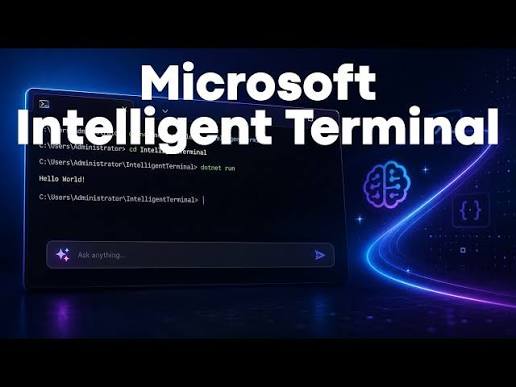
مایکروسافت یک فورک متنباز از Windows Terminal با نام «Intelligent Terminal» ساخته است که به شما امکان میدهد بدون ایجاد اختلال در نشست معمول ترمینال، مستقیماً از هوش مصنوعی داخل ترمینال استفاده کنید.
مایکروسافت Intelligent Terminal را بهعنوان یک دستیار داخلی معرفی میکند که میتواند به شما در توضیح خطاها، نوشتن دستورات و رفع مشکلات کمک کند، بدون اینکه نیاز باشد از محیط ترمینال خارج شوید.
نخست اینکه این عامل هوشمند میتواند از اتفاقاتی که در ترمینال شما در حال رخ دادن است آگاه بماند و زمانی که دستوری با خطا مواجه میشود، به شما کمک کند. دوم اینکه میتواند نشستهای فعال و قبلی عامل هوشمند را به خاطر بسپارد؛ بنابراین میتوانید به کارهای قبلی خود برگردید، بدون اینکه روند کارتان را از دست بدهید.
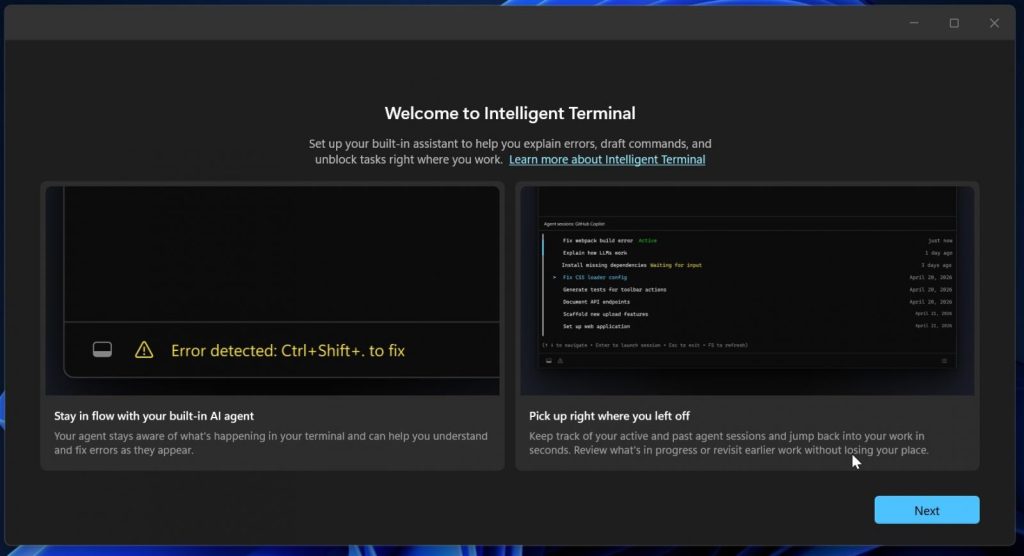
وقتی برای اولین بار Intelligent Terminal را باز میکنید، به شما اجازه میدهد عامل هوش مصنوعی موردنظر خود را برای پنل ترمینال انتخاب کنید.
در اسکرینشات من، گزینههای GitHub Copilot، Claude، Codex و Gemini نمایش داده میشوند. در این میان، وضعیت GitHub Copilot بهصورت «نصب خواهد شد» نمایش داده شده، در حالی که سایر گزینهها از قبل نصب شدهاند.
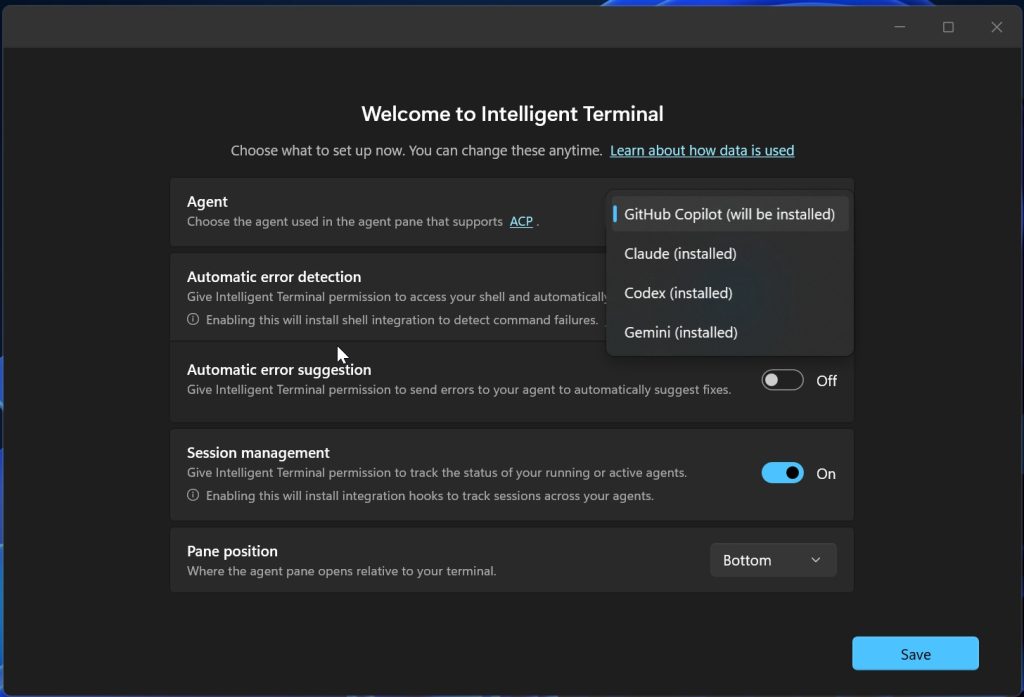
همچنین گزینههای جداگانهای برای تشخیص خودکار خطا (Automatic error detection) و ارائه پیشنهاد خودکار برای خطاها (Automatic error suggestion) وجود دارد.
وقتی تشخیص خطا را فعال میکنید، ترمینال میتواند متوجه شود که دستوری با خطا مواجه شده است. بهطور مشابه، قابلیت پیشنهاد خطا یک مرحله فراتر میرود و خطا را برای یافتن یک راهحل احتمالی، به عامل هوش مصنوعی انتخابشده ارسال میکند.
گزینه دیگری با نام مدیریت نشست (Session management) نیز وجود دارد که به Intelligent Terminal اجازه میدهد نشستهای فعال و قبلی عامل هوش مصنوعی را پیگیری کند. به کمک این قابلیت میتوانید کارهای قبلی عامل را دوباره باز کنید.
پس از پیکربندی هوش مصنوعی ترمینال، استفاده از آن بسیار ساده است. ترمینال با یک پنل هوش مصنوعی در زیر شِل (Shell) باز میشود که در آن عبارت «به Intelligent Terminal خوش آمدید» نمایش داده میشود.
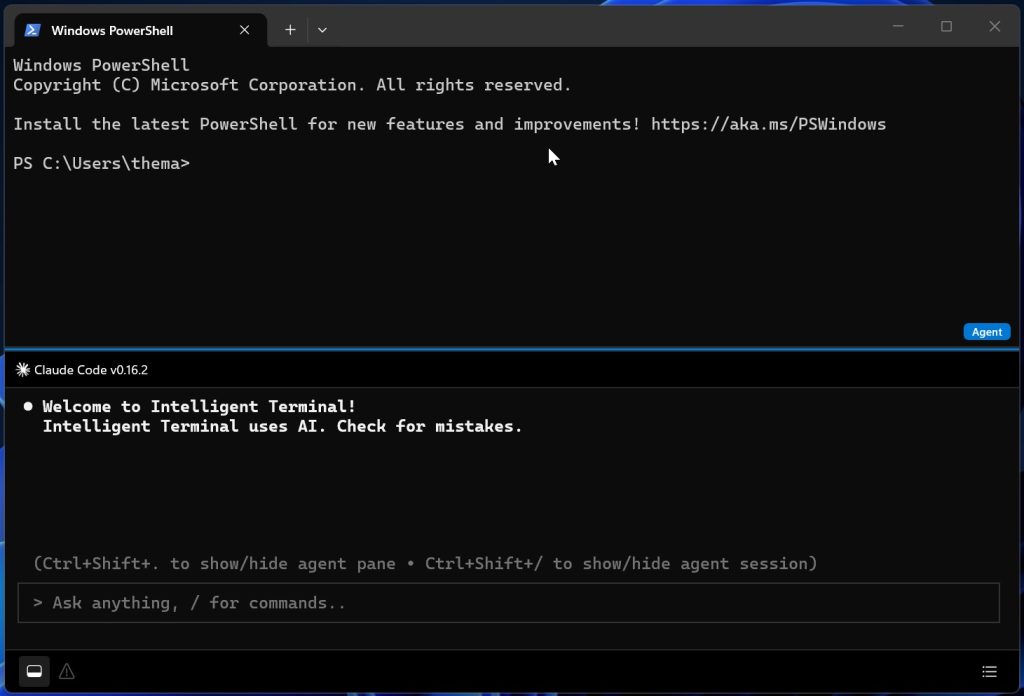
در آزمایش عملی خودم، Claude را بهعنوان مدل هوش مصنوعی ترمینال انتخاب کردم؛ به همین دلیل Claude Code داخل پنل در حال اجرا است. این مدل میتوانست یک کار برنامهنویسی را برنامهریزی کند و سپس از من بپرسد که آیا میخواهم تغییرات را بهصورت خودکار تأیید کنم، تغییرات را بهصورت دستی تأیید کنم یا به برنامهریزی ادامه دهم.
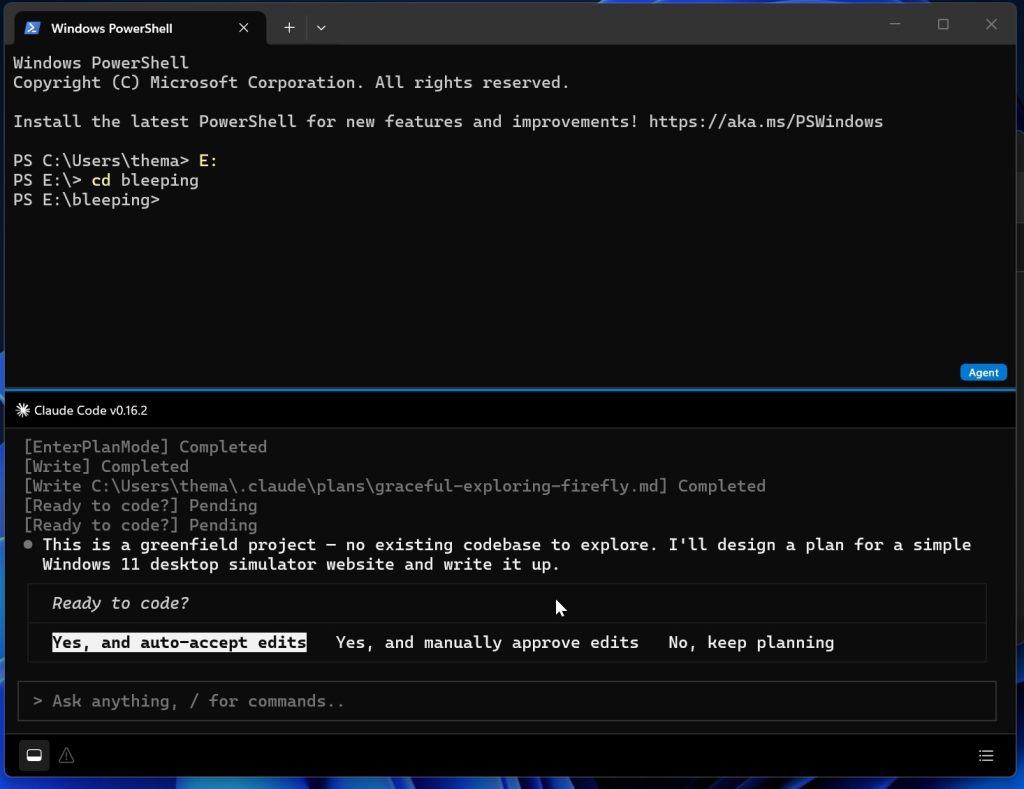
در سمت چپ، میتوانید با استفاده از آیکون مربوطه، پنل عامل هوش مصنوعی را نمایش دهید یا مخفی کنید و همچنین تشخیص خطا را روشن یا خاموش کنید.
در سمت راست نیز آیکون مدیریت عامل را میبینید که با انتخاب آن، پنل مدیریت نشستها و نوار وضعیت عامل هوش مصنوعی باز میشود.
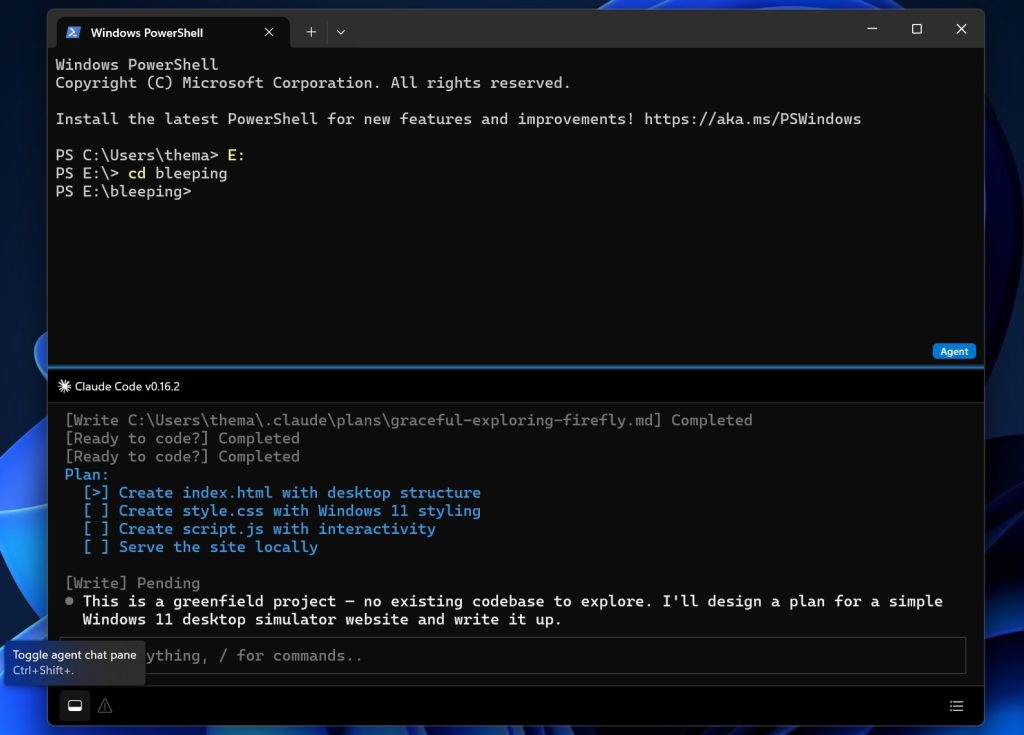
قابلیت Resume Session در Intelligent Terminal یکی از بهترین ویژگیهای آن است
بهعنوان یک توسعهدهنده، من زیاد از Claude Code در Windows Terminal برای دریافت کمک استفاده میکنم و اگرچه عملکرد خوبی دارد، اما یک مشکل اصلی وجود دارد: در ترمینال استاندارد نمیتوانید نشستهای قبلی را از سر بگیرید، مگر اینکه بخواهید از قابلیت داخلی Resume در Claude استفاده کنید؛ قابلیتی که اغلب باعث میشود عملکرد مدل ضعیفتر شود.
نسخه فعلی Windows Terminal گزینهای دارد که به آن اجازه میدهد تبهای قبلاً بستهشده را دوباره باز کند، اما این قابلیت نشستهای قبلی شما را بازیابی نمیکند.
Intelligent Terminal با ارائه قابلیت Resume Session این مشکل را برطرف میکند؛ بنابراین میتوانید هر زمان که خواستید به کارهای قبلی خود با عامل هوش مصنوعی برگردید و بین نشستهای قبلی جابهجا شوید.
Terminal AI ایده بسیار خوبی است، اما برای همه کاربران مناسب نیست و مایکروسافت نیز این موضوع را درک کرده است. به همین دلیل، این قابلیت در قالب یک اپلیکیشن جداگانه ارائه شده و هنوز بهصورت پیشفرض در نصبهای ویندوز قرار نگرفته است.
سوالات متداول
سوالات متداول
Intelligent Terminal چیست؟
Intelligent Terminal نسخهای متنباز از Windows Terminal است که قابلیتهای هوش مصنوعی را مستقیماً به محیط ترمینال اضافه میکند و به کاربر اجازه میدهد بدون خروج از ترمینال از یک عامل هوش مصنوعی کمک بگیرد.
چه کارهایی میتوان با آن انجام داد؟
میتواند خطاهای ترمینال را تشخیص دهد، علت خطا را توضیح دهد، برای رفع مشکل پیشنهاد ارائه کند، دستورات موردنیاز را آماده کند و در انجام وظایف برنامهنویسی کمک کند.
از چه مدلهای هوش مصنوعی پشتیبانی میکند؟
در حال حاضر میتوان از گزینههایی مانند Claude، Codex، Gemini و GitHub Copilot بهعنوان عامل هوش مصنوعی در ترمینال استفاده کرد.
قابلیت Resume Session چیست؟
این قابلیت به شما اجازه میدهد نشستهای قبلی عامل هوش مصنوعی را ذخیره و دوباره باز کنید. در نتیجه میتوانید بعداً به کار قبلی خود برگردید و ادامه آن را از همان نقطه دنبال کنید.
آیا Intelligent Terminal همان Windows Terminal است؟
پایه آن بر Windows Terminal است، اما Intelligent Terminal با تمرکز بر قابلیتهای هوش مصنوعی و مدیریت نشستهای AI ارائه شده و در حال حاضر بهعنوان یک برنامه جداگانه در نظر گرفته میشود.
آیا برای همه کاربران مناسب است؟
الزاماً نه. این ابزار بیشتر برای توسعهدهندگان و کاربرانی که مرتب با ترمینال و ابزارهای هوش مصنوعی کار میکنند کاربرد دارد.
Intelligent Terminal را از کجا میتوان دانلود کرد؟
طبق متن، این برنامه از طریق Microsoft Store و GitHub قابل دریافت است.
جمع بندی
جمع بندی
در مجموع، Intelligent Terminal نسخهای از Windows Terminal است که قابلیتهای هوش مصنوعی را مستقیماً وارد محیط ترمینال میکند. این ابزار میتواند خطاهای دستورات را تشخیص دهد، آنها را برای عامل هوش مصنوعی ارسال کند تا راهحل پیشنهاد شود و حتی در نوشتن و اجرای دستورات به کاربر کمک کند. همچنین امکان استفاده از مدلها و ابزارهایی مانند Claude، Codex، Gemini و GitHub Copilot را فراهم میکند.
یکی از مهمترین ویژگیهای آن، مدیریت و ازسرگیری نشستها (Resume Session) است؛ یعنی میتوانید بعداً به کارهای قبلی عامل هوش مصنوعی برگردید و ادامه دهید، بدون اینکه مجبور باشید همهچیز را از ابتدا شروع کنید. با این حال، Intelligent Terminal هنوز یک برنامه جداگانه است و بهصورت پیشفرض



