
۱۰ مشکل رایج Windows Server که نیاز به پشتیبانی فوری دارند و دلیل بروز آنها
سپتامبر 21, 2026
آیا ویندوز 11 برای توسعهدهندگان مناسب است؟ بررسی جامع
سپتامبر 23, 2026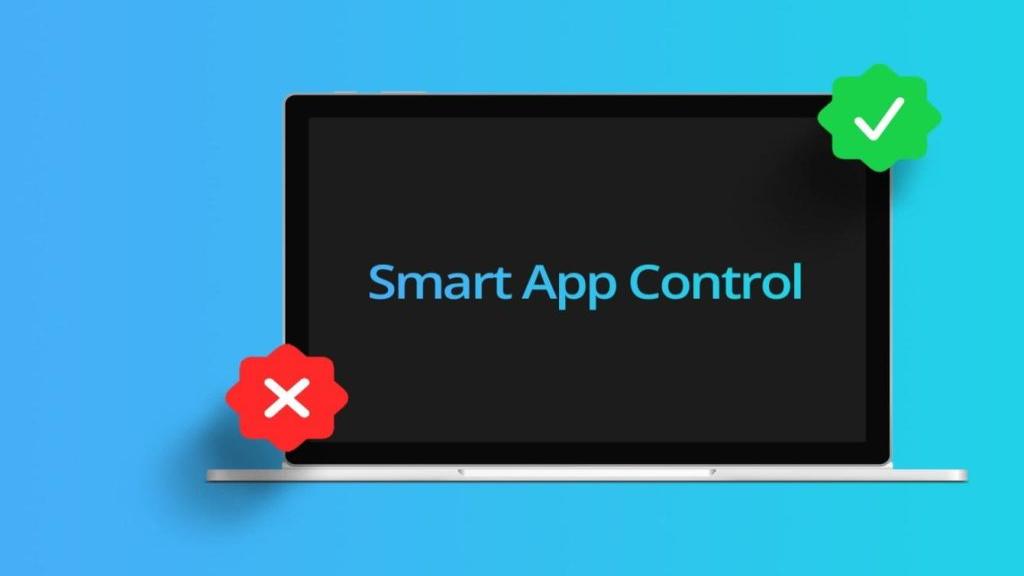
Smart App Control یا «کنترل هوشمند برنامهها» یکی از قابلیتهای امنیتی متعددی است که باعث شده ویندوز ۱۱ به یکی از بهترین سیستمعاملهای موجود تبدیل شود. هدف این قابلیت، جلوگیری از نصب نرمافزارهای بالقوه مخرب است. Smart App Control با استفاده از یک پایگاه داده از برنامههای مورداعتماد و همچنین بررسی نحوه استفاده کاربر از برنامهها، میزان تمایل او به اجرای اپلیکیشنهایی را که بهطور رسمی مورد اعتماد مایکروسافت نیستند، ارزیابی میکند.
من پیشتر درباره این قابلیت توضیح دادهام. اگرچه Smart App Control از همان ابتدا در تئوری ایده بسیار خوبی به نظر میرسید، مایکروسافت بهگونهای آن را طراحی کرده بود که ممکن بود بسیاری از کاربران هیچوقت فرصت استفاده از آن را پیدا نکنند.
اما این وضعیت بالاخره در حال تغییر است. اکنون میتوان با اطمینان بیشتری توصیه کرد که همه کاربران دستکم یکبار Smart App Control را فعال کنند و ببینند این قابلیت چه تأثیری بر تجربه کار با ویندوز ۱۱ آنها میگذارد.
Smart App Control چه کاری انجام میدهد؟
Smart App Control چه کاری انجام میدهد؟
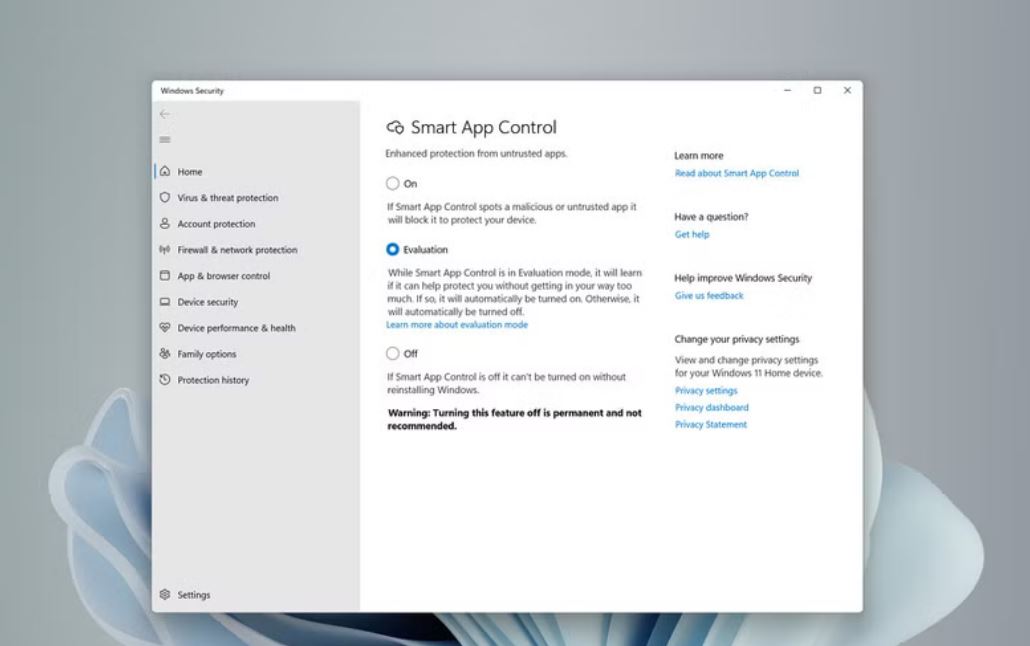
Smart App Control با هدف محافظت از کاربران، بهویژه کاربرانی که اطلاعات و مهارت کمتری درباره نرمافزارها دارند، طراحی شده است. این قابلیت با جلوگیری از نصب برنامههایی که ممکن است مخرب یا غیرقابلاعتماد باشند، از کاربران محافظت میکند.
هنگامی که برای اولین بار یک رایانه مجهز به ویندوز ۱۱ را راهاندازی میکنید، Smart App Control بهصورت خودکار وارد «حالت ارزیابی» (Evaluation Mode) میشود. در این حالت، این قابلیت الگوهای استفاده شما را بررسی میکند تا مشخص شود آیا میتواند برنامههای بالقوه خطرناک را مسدود کند، بدون اینکه در تجربه کاربری شما اختلال ایجاد شود.
در ویندوز تعداد زیادی «کاربر حرفهای» (Power User) وجود دارد. همچنین افرادی هستند که عمداً نرمافزارهای ناشناخته را امتحان میکنند یا برای انجام کارهای خاص خود به برنامههایی نیاز دارند که مجوزها و قابلیتهای ویژهای دارند، اما توسط یک مرجع «مورداعتماد» امضا نشدهاند.
به همین دلیل، اگر ویندوز قرار بود برای همه کاربران هر برنامه «غیرقابلاعتمادی» را مسدود کند، این موضوع میتوانست برای این دسته از کاربران مشکلساز باشد.
بنابراین، حالت ارزیابی نوعی راهحل میانه ارائه میدهد. اگر سیستم تشخیص دهد که شما مرتباً از برنامههایی استفاده میکنید که در حالت عادی توسط Smart App Control مسدود میشوند، این برنامهها مسدود نخواهند شد و در نهایت Smart App Control نیز غیرفعال میشود.
اما اگر بخش عمده استفاده شما از برنامههای مورداعتماد تشکیل شده باشد، Smart App Control فعال باقی میماند و شروع به مسدود کردن برنامههای غیرقابلاعتماد میکند؛ برنامههایی که اگر از ماهیت و عملکردشان اطلاع داشتید، احتمالاً خودتان نیز آنها را نصب نمیکردید.
این رویکرد هوشمندانه باعث میشود که بیشتر کاربران احتمالاً حتی متوجه وجود این قابلیت نشوند، اما Smart App Control همچنان میتواند .
بسیار مفید باشد
مشکل قابلیت Smart App Control
مشکل قابلیت Smart App Control
این خطاها در شناسایی برنامههایی که ممکن است خطرناک باشند، میتوانند آزاردهنده باشند و البته این مشکل جدیدی برای مایکروسافت نیست. حتی چیزی به سادگی درخواست مجوز مدیر سیستم برای اجرای برخی برنامهها نیز در گذشته باعث دردسرهایی شده است؛ بهخصوص در ویندوز ویستا که قابلیت User Account Control (UAC) بیش از حد سختگیرانه بود.
در نسخههای جدیدتر ویندوز نیز ممکن است با برنامههایی مواجه شوید که توسط Microsoft Defender SmartScreen مسدود میشوند.
اما نکته اینجاست که در هر دوی این موارد، همچنان میتوانید هشدار نمایشدادهشده را نادیده بگیرید و با تأیید گزینه مربوطه، برنامه را اجرا کنید. به عبارت دیگر، امکان عبور از هشدار وجود دارد.
اما Smart App Control برنامهها را بهطور کامل مسدود میکند و هیچ راهی برای دور زدن این محدودیت وجود ندارد؛ مگر اینکه خود قابلیت را بهطور کامل غیرفعال کنید.
و همین موضوع ما را به دومین مشکل بزرگ Smart App Control میرساند: پس از غیرفعال کردن این قابلیت، دیگر امکان فعال کردن دوباره آن وجود نداشت.
واقعاً هیچ راهی برای فعالسازی مجدد آن وجود نداشت و تنها گزینه شما این بود که ویندوز را بهطور کامل مجدداً نصب یا Reset کنید. تازه حتی این کار نیز ممکن بود باعث شود در آینده دوباره با همان مشکل مواجه شوید.
اما حالا این وضعیت تغییر کرده است.
مایکروسافت اخیراً تأیید کرده که اکنون میتوان Smart App Control را هر زمان که بخواهید فعال یا غیرفعال کرد. بنابراین اگر برنامه خاصی که به آن نیاز دارید توسط Smart App Control مسدود شود، میتوانید این قابلیت را موقتاً غیرفعال کنید و از برنامه موردنظر خود استفاده کنید.
اگر آن برنامه فقط برای مدت کوتاهی موردنیاز شماست، پس از اتمام کار نیز میتوانید دوباره Smart App Control را فعال کنید.
این قابلیت حتی هنگام عیبیابی رایانه یکی از اعضای خانواده نیز میتواند مفید باشد. شاید بهتر باشد Smart App Control در حالت عادی روشن بماند تا هنگام استفاده آنها از رایانه، از اجرای برنامههای غیرقابلاعتماد جلوگیری شود. اما اگر برای انجام کار خود به ابزارهای خاصی نیاز دارید، میتوانید زمانی که از شما خواسته میشود به مشکل رایانه آنها رسیدگی کنید، Smart App Control را بهطور موقت غیرفعال کنید.
البته این قابلیت هنوز هم کاملاً بینقص نیست و میتوان استدلال کرد که وجود گزینهای برای قرار دادن برنامههای مشخص در فهرست سفید یا Whitelist میتوانست راهحل بهتری باشد.
هدف مایکروسافت این است که هشدار نمایشدادهشده توسط Smart App Control قابل نادیده گرفتن نباشد و کاربر نتواند بهسادگی آن را رد کند. اما اگر بهجای غیرفعال کردن کامل این قابلیت، امکان اضافه کردن دستی برنامههای خاص به فهرست استثناها در تنظیمات Smart App Control وجود داشت، این راهکار حتی بهتر بود.
با این حال، پیشرفت، همچنان پیشرفت است و تغییر جدید مایکروسافت گام بزرگی در جهت بهبود Smart App Control محسوب میشود.
چگونه Smart App Control را فعال یا غیرفعال کنیم؟
چگونه Smart App Control را فعال یا غیرفعال کنیم؟
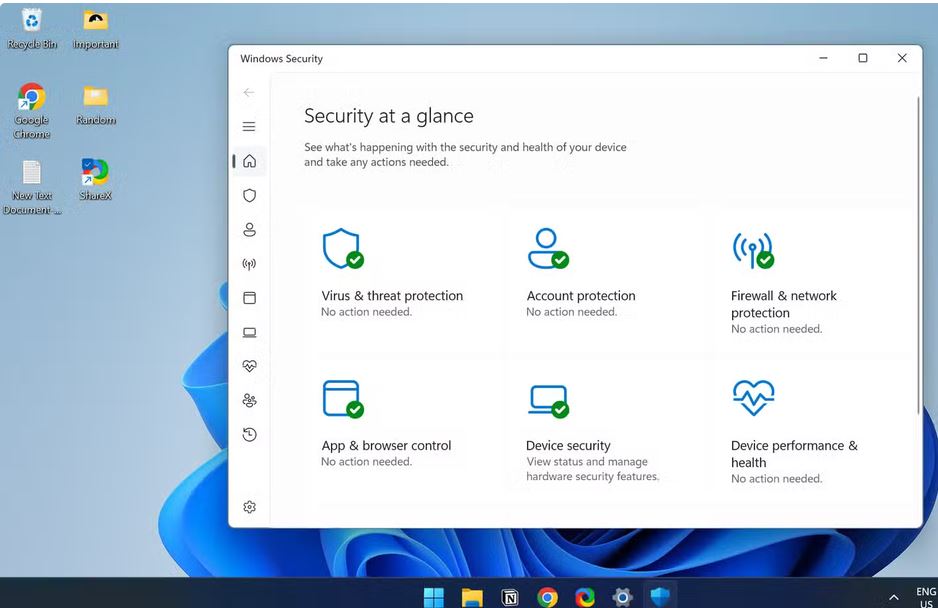
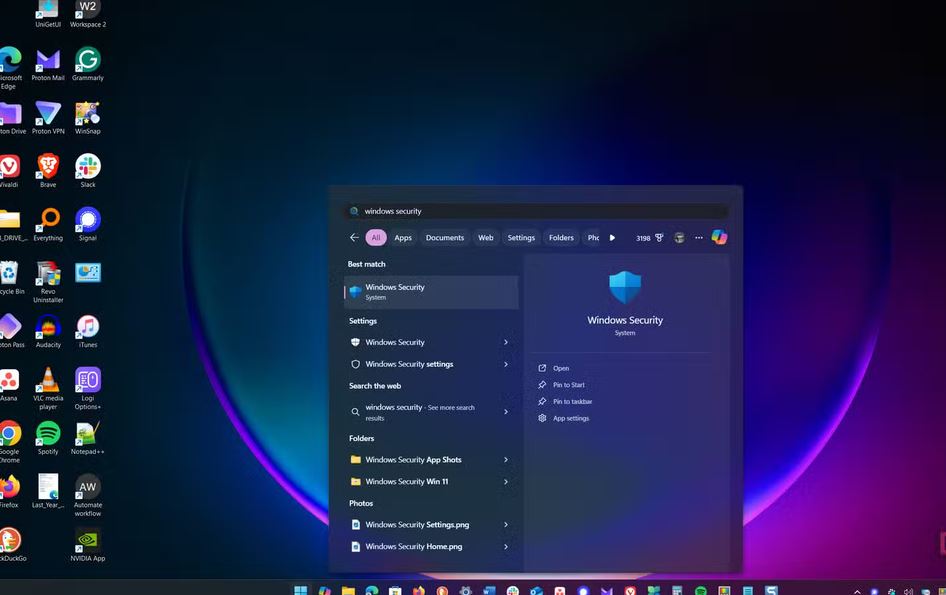
اگر میخواهید Smart App Control را روی رایانه مجهز به ویندوز ۱۱ خود فعال یا غیرفعال کنید، خوشبختانه انجام این کار چندان دشوار نیست. کافی است برنامه Windows Security را باز کنید؛ این برنامه را میتوانید مستقیماً از طریق منوی Start پیدا کنید.
پس از باز کردن Windows Security، روی گزینه App & browser control کلیک کنید و سپس Smart App Control settings را انتخاب کنید.
در این قسمت گزینههایی برای روشن یا خاموش کردن Smart App Control مشاهده خواهید کرد. کافی است گزینه موردنظر خود را انتخاب کنید و کار تمام است.
با این حال، به نظر میرسد این قابلیت هنوز برای همه کاربران در دسترس قرار نگرفته است.
مایکروسافت در ابتدا این قابلیت را در یکی از نسخههای Windows Insider که در تاریخ ۲۷ ژانویه در کانال Release Preview منتشر شد، مستند کرده بود. سپس در تاریخ ۲۹ ژانویه نیز آن را در فهرست تغییرات (Changelog) مربوط به یک بهروزرسانی اختیاری که برای همه کاربران منتشر شده بود، ذکر کرد.
اما بهروزرسانی بعدی فهرست تغییرات نشان داد که عرضه این قابلیت تا زمان انتشار یک بهروزرسانی آینده به تعویق افتاده است.
ما این قابلیت را روی رایانههایی که در کانال Release Preview قرار داشتند و همچنین روی سیستمهایی که جدیدترین بهروزرسانیهای عمومی ویندوز را دریافت کرده بودند، آزمایش کردیم؛ اما در هیچکدام از آنها این قابلیت هنوز فعال نشده بود.
این موضوع با توضیحاتی که مایکروسافت درباره زمان عرضه آن ارائه کرده، مطابقت دارد.
با این حال، احتمالاً مدت زیادی طول نخواهد کشید تا این قابلیت برای تعداد بسیار بیشتری از کاربران در دسترس قرار بگیرد.
Smart App Control حالا ارزش استفاده کردن دارد
Smart App Control حالا ارزش استفاده کردن دارد
اکنون که قرار است بتوانید Smart App Control را هر زمان که بخواهید فعال یا غیرفعال کنید، استفاده از این قابلیت سرانجام منطقیتر شده است.
البته هنوز هم میتوان برخی اصلاحات و بهبودها را در آن انجام داد، اما حداقل اکنون این امکان را دارید که هر زمان لازم بود Smart App Control را خاموش کنید و بعداً، اگر دوباره به این لایه حفاظتی نیاز داشتید، آن را فعال کنید.
امیدواریم این قابلیت هرچه سریعتر و بدون تأخیر بیشتر، بهطور رسمی و گسترده در دسترس همه کاربران قرار بگیرد.
سوالات متداول
سوالات متداول
Smart App Control چیست؟
Smart App Control یک قابلیت امنیتی در ویندوز ۱۱ است که با شناسایی برنامههای غیرقابلاعتماد یا بالقوه مخرب، از اجرای آنها جلوگیری میکند.
آیا Smart App Control را فعال کنیم؟
بله، برای بیشتر کاربران فعال بودن آن میتواند یک لایه امنیتی اضافی ایجاد کند؛ بهخصوص برای افرادی که معمولاً نرمافزارهای ناشناخته دانلود و نصب نمیکنند.
آیا Smart App Control برنامههای سالم را هم مسدود میکند؟
گاهی اوقات بله. برنامههایی که امضای مورداعتماد نداشته باشند یا مرتباً بهروزرسانی شوند، ممکن است به اشتباه توسط این قابلیت مسدود شوند.
آیا میتوان Smart App Control را موقتاً خاموش کرد؟
بله. در نسخههای جدید، امکان خاموش کردن و سپس فعال کردن مجدد این قابلیت فراهم شده است.
آیا بعد از خاموش کردن Smart App Control میتوان دوباره آن را روشن کرد؟
بله. این یکی از مهمترین تغییرات جدید است و برخلاف گذشته، برای فعالسازی مجدد آن دیگر لازم نیست ویندوز را Reset یا دوباره نصب کنید.
Smart App Control چه تفاوتی با SmartScreen دارد؟
SmartScreen معمولاً هنگام اجرای فایل یا برنامه مشکوک به کاربر هشدار میدهد و در بسیاری از موارد امکان عبور از هشدار وجود دارد. اما Smart App Control میتواند برنامه را بهطور کامل مسدود کند و برای اجرای آن باید خود قابلیت را غیرفعال کنید.
از کجا Smart App Control را فعال یا غیرفعال کنیم؟
به Windows Security بروید، وارد App & browser control شوید و سپس Smart App Control settings را باز کنید. در آنجا گزینه مربوط به فعال یا غیرفعال کردن قابلیت قرار دارد.
آیا این قابلیت در اختیار همه کاربران ویندوز ۱۱ است؟
ظاهراً عرضه آن هنوز بهصورت تدریجی انجام میشود و ممکن است در حال حاضر برای همه سیستمها در دسترس نباشد. مایکروسافت اعلام کرده بود این قابلیت در بهروزرسانی آینده گستردهتر عرضه خواهد شد.
جمعبندی
جمعبندی
قابلیت Smart App Control در ویندوز ۱۱ یک لایه امنیتی کاربردی برای جلوگیری از اجرای برنامههای ناشناخته یا بالقوه مخرب است. این قابلیت با بررسی اعتبار برنامهها و الگوی استفاده کاربر تلاش میکند بین امنیت و آزادی عمل تعادل برقرار کند. با این حال، مسدود کردن برخی برنامههای سالم و معتبر و همچنین ناتوانی در فعالسازی مجدد پس از خاموش کردن، باعث شده بود استفاده از آن برای بعضی کاربران دردسرساز باشد.
حالا مایکروسافت با امکان فعال و غیرفعال کردن Smart App Control در هر زمان، یکی از مهمترین محدودیتهای آن را برطرف کرده است. بنابراین کاربران میتوانند این قابلیت را روشن نگه دارند و در صورت نیاز موقتاً خاموش کنند و پس از اتمام کار دوباره آن را فعال کنند. اگرچه امکان اضافه کردن برنامههای خاص به فهرست استثناها همچنان میتواند قابلیت بهتری باشد، تغییر جدید باعث شده Smart App Control اکنون گزینهای ارزشمندتر برای افزایش امنیت ویندوز ۱۱ باشد.