
ویندوز 11؛ مقایسه 23H2، 24H2 و 25H2 و بررسی بهبودهای واقعی عملکرد
September 26, 2026
چطور ویندوز ۱۱ و برنامههای نصبشده را بهروز کنیم؟
September 28, 2026
وقتی اواخر سال ۲۰۲۱ برای اولین بار به ویندوز ۱۱ ارتقا دادم، اصلاً احساس نمیکردم عملکرد سیستم مشکل خاصی داشته باشد. در واقع، خود فرایند انتقال به ویندوز ۱۱ هم کاملاً روان بود؛ چیزی که با توجه به سختافزار قدرتمندم چندان دور از انتظار نبود. سیستم من به پردازنده Ryzen 9 5900X، کارت گرافیک RTX 3090 و ۶۴ گیگابایت رم مجهز بود.
زمان بوت سیستم سریع بود، برنامهها بدون مشکل اجرا میشدند و بهجز تغییرات ظاهری ویندوز ۱۱، تقریباً هیچ چیز غیرعادی به نظر نمیرسید. بااینحال، این وضعیت بهمرور زمان تغییر کرد؛ بهخصوص بعد از انتشار چندین بهروزرسانی و از بین رفتن تازگی ویندوز ۱۱.
البته کامپیوتر من همچنان از نظر فنی و قدرت سختافزاری سریع بود، اما ویندوز دیگر آن پاسخگویی و روانی سابق را نداشت. حتی کارهای سادهای مثل باز کردن منوها یا اجرای برنامهها هم بهاندازه قبل سریع و آنی انجام نمیشدند.
حتی میزان استفاده از پردازنده و رم را هم بررسی کردم، اما همهچیز کاملاً طبیعی به نظر میرسید. همین موضوع باعث شده بود پیدا کردن مشکل برایم گیجکننده باشد. سیستمعامل کند و سنگین به نظر میرسید، درحالیکه سختافزار کامپیوترم حتی برای اجرای جدیدترین بازیهای AAA هم کاملاً قدرتمند بود.
در نهایت، بعد از چند هفته دستکاری و بررسی تنظیمات ویندوز ۱۱ متوجه شدم مشکل واقعاً کمبود قدرت سختافزاری یا افت عملکرد سیستم نبود؛ بلکه چند قابلیت خاص ویندوز بودند که در پسزمینه، بیسروصدا روی سرعت پاسخگویی و روان بودن سیستم تأثیر میگذاشتند.
افکتهای شفافیت
افکتهای شفافیت
این ظاهر براق و جذاب رابط کاربری، هزینه خودش را دارد
یکی از اولین چیزهایی که هنگام عرضه ویندوز ۱۱ واقعاً دوست داشتم، ظاهر بسیار شیک و جذاب آن بود. نوار وظیفه نیمهشفاف، منوهای مات و افکتهای ظریف محو شدن، ظاهر سیستمعامل را مدرن و تقریباً لوکس کرده بودند.
اما بعد از مدتی که به این ظاهر عادت کردم، جذابیتهای بصری اهمیت کمتری پیدا کرد و بیشتر از هر چیز، نحوه عملکرد و حس کار کردن با سیستم برایم مهم شد. آن زمان بود که متوجه مشکلات جزئی در سرعت پاسخگویی سیستم شدم؛ مشکلاتی که پیش از آن چندان به آنها توجه نمیکردم. وقتی منوها آنطور که انتظار دارید سریع باز نمیشوند، کمکم به این فکر میکنید که شاید مشکلی در سیستم وجود دارد.
مشکل اینجاست که وقتی افکتهای شفافیت فعال هستند، ویندوز باید لایههای مختلف رابط کاربری را رندر کند، روی آنها افکت محوشدگی اعمال کند و عناصر مختلف رابط کاربری را بهصورت پویا با محتوایی که در پسزمینه قرار دارد ترکیب کند.
شاید این میزان پردازش ناچیز به نظر برسد، بهخصوص اگر کارت گرافیک قدرتمندی داشته باشید؛ اما این پردازش بهطور مداوم در سراسر محیط دسکتاپ انجام میشود. هر بار که منوی Start را باز میکنید، بین پنجرهها جابهجا میشوید یا با رابط کاربری تعامل دارید، ویندوز برای ایجاد همین جلوههای ظاهری، پردازشهای بیشتری را در پسزمینه انجام میدهد.
اما وقتی این قابلیت را از مسیر Settings → Personalization → Colors → Transparency effects غیرفعال کردم، تقریباً تمام تعاملاتم با دسکتاپ روانتر و سریعتر به نظر میرسیدند.
افکتهای انیمیشن (Animation Effects)
افکتهای انیمیشن (Animation Effects)
انیمیشنهای روان، بهاندازه انتقالهای فوری سریع به نظر نمیرسند
فکر میکنم همه موافق باشیم که ویندوز ۱۱ بهشدت روی استفاده از انیمیشنها تمرکز دارد. وقتی منوها بهنرمی ظاهر میشوند و انتقال بین بخشهای مختلف آنقدر طول میکشد که ظاهر رابط کاربری چشمنوازتر شود، محیط ویندوز قطعاً مدرنتر و جذابتر به نظر میرسد.
اما همین جزئیات ظریف، به قیمت کاهش سرعتی که کاربر احساس میکند تمام میشوند.
خودم هم اعتراف میکنم که وقتی برای اولین بار به ویندوز ۱۱ ارتقا دادم، از این انیمیشنها لذت میبردم. اما بعد از مدتی، دیگر ترجیح میدادم کارهای روزمره با سیستم سریعتر و تقریباً آنی انجام شوند.
به همین دلیل تصمیم گرفتم افکتهای انیمیشن را بهطور کامل غیرفعال کنم. برای این کار به مسیر Accessibility → Visual effects → Animation effects رفتم.
نه، کامپیوترم در طول این سالها کندتر نشده بود؛ اما آن تأخیر بسیار کوتاه که هر بار هنگام باز کردن یک منوی جدید ایجاد میشد، کمکم آزاردهنده شده بود.
با غیرفعال کردن این افکتها، همهچیز پاسخگوتر و سریعتر به نظر میرسید. البته ظاهر ویندوز دیگر بهاندازه قبل مدرن نیست، اما وقتی منوها بدون آن مکث چندصدمثانیهای بلافاصله باز میشوند، تازه متوجه میشوید که ویندوز بدون این انیمیشنها چقدر میتواند سریع و آنی احساس شود.
برنامههای اجراشونده هنگام راهاندازی (Startup Apps)
برنامههای اجراشونده هنگام راهاندازی (Startup Apps)
افت عملکردی که برای مدت زیادی آن را جدی نگرفتم
یکی از دلایل اصلی اینکه ویندوز بلافاصله پس از نصب تمیز، سریع و روان به نظر میرسد این است که برنامههای بسیار کمی در پسزمینه در حال اجرا هستند. سیستمعامل در چنین شرایطی با محیطی نسبتاً خلوت و بدون انبوهی از لانچرهای بازی، سرویسهای متفرقه و ابزارهای پسزمینهای که معمولاً بهمرور زمان جمع میشوند، راهاندازی میشود.
این دقیقاً همان تجربهای بود که هنگام نصب ویندوز ۱۱ روی کامپیوترم داشتم. اما طی چهار سال، با نصب تعداد زیادی برنامه برای بازی، استریم، نظارت بر عملکرد سیستم، ویرایش عکس و موارد دیگر، آن حس سرعت و پاسخگویی بهتدریج از بین رفت.
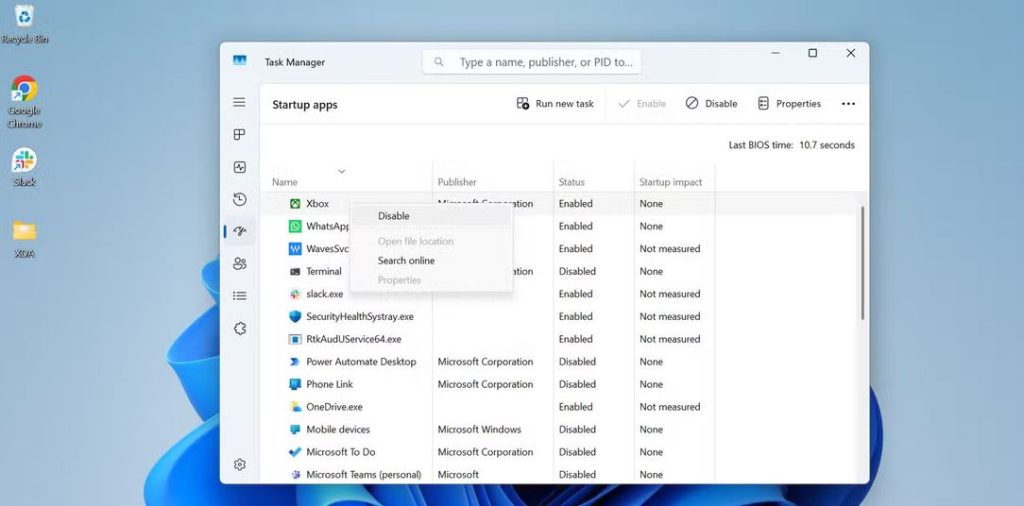
وقتی فهرست برنامههای Startup را در Task Manager بررسی کردم، واقعاً از تعداد زیاد برنامههایی که طی چند سال به آن اضافه شده بودند، تعجب کردم. از CCXProcess شرکت Adobe گرفته تا Overwolf Launcher و برنامه GoXLR، بسیاری از برنامهها بیسروصدا خودشان را به فهرست برنامههای اجراشونده هنگام روشن شدن ویندوز اضافه کرده بودند.
هیچکدام از این برنامهها بهتنهایی فشار قابلتوجهی به سیستم وارد نمیکردند، اما وقتی تعداد زیادی از آنها همزمان اجرا میشوند، در مجموع بخشی از منابع سیستم را مصرف میکنند و باعث میشوند کامپیوتر پس از بالا آمدن ویندوز کندتر به نظر برسد.
حالا مطمئن میشوم که هنگام راهاندازی ویندوز، فقط برنامههای ضروری اجازه اجرا داشته باشند. وقتی برای اولین بار این فهرست را مرتب و برنامههای غیرضروری را غیرفعال کردم، تفاوت عملکرد سیستم بلافاصله محسوس بود.
فعالیتهای پسزمینه
فعالیتهای پسزمینه
بعضی برنامهها هنگام بازی، بیسروصدا منابع سیستم را مصرف میکردند
کم کردن تعداد برنامههایی که هنگام راهاندازی ویندوز اجرا میشوند، تعداد برنامههای فعال در پسزمینه را کاهش میدهد، اما مشکل را کاملاً برطرف نمیکند.
بسیاری از برنامههایی که مرتباً باز میکنم، پس از بسته شدن پنجره اصلی، بهصورت بیسروصدا به System Tray منتقل میشوند و مدتها بعد از اینکه دیگر بهطور فعال از آنها استفاده نمیکنم، همچنان در حال اجرا باقی میمانند.
بهمرور زمان متوجه شدم تعداد زیادی از ابزارها، لانچرها و فرایندهای کمکی (Helper Processes) حتی هنگام بازی نیز در پسزمینه فعال باقی میمانند. برای مثال، وقتی در حال بازی Valorant هستم، نمیخواهم لانچر Epic Games در پسزمینه نیز در حال اجرا باشد.
البته هرکدام از این برنامهها بهتنهایی مصرف منابع بسیار کمی دارند و دقیقاً به همین دلیل بود که چند سال به آنها توجهی نکردم. اما مشکل اینجاست که مصرف منابع آنها در مجموع روی هم جمع میشود و وقتی میخواهید آخرین ذره عملکرد و فریمریت ممکن را از سیستم بگیرید، کاهش فعالیتهای پسزمینه میتواند تفاوت محسوسی ایجاد کند.
به همین دلیل، برای مرتب کردن برنامههای پسزمینه وقت گذاشتم و از مسیر Settings → Installed apps → More (…) → Advanced options → Background app permissions و همچنین Task Manager استفاده کردم.
البته برای برنامههای دسکتاپ سنتی، گزینههای پیشرفته مربوط به فعالیت پسزمینه را پیدا نمیکنید؛ بااینحال، بسیاری از این برنامهها همچنان تنظیماتی دارند که مشخص میکند آیا پس از بسته شدن برنامه، به اجرای خود در پسزمینه ادامه دهند یا خیر.
بعضی قابلیتها بیشتر از اینکه مفید باشند، به عملکرد سیستم آسیب میزنند
بعضی قابلیتها بیشتر از اینکه مفید باشند، به عملکرد سیستم آسیب میزنند
احتمالاً بعضی از شما از قبل با این ترفندها برای روانتر شدن ویندوز ۱۱ آشنا بودید، اما برای خودم خیلی بیشتر از چیزی که دوست دارم اعتراف کنم طول کشید تا تأثیر واقعی آنها را درک کنم.
از آنجا که سختافزار کامپیوترم هیچوقت واقعاً مشکلساز نبود، اصلاً به این فکر نمیکردم که تعداد زیادی برنامه در پسزمینه اجرا شوند یا انیمیشنها فعال باقی بمانند.
گاهی اوقات، پاسخگویی بهتر سیستم فقط به کاهش پردازشهای غیرضروری مربوط میشود؛ پردازشهایی که بدون اینکه متوجه شوید، بهمرور زمان روی هم جمع میشوند، حتی اگر کامپیوتر شما از سختافزار بسیار قدرتمندی برخوردار باشد.
جمع بندی
جمع بندی
ویندوز ۱۱ بهطور پیشفرض با مجموعهای از قابلیتهای بصری و سرویسهای پسزمینه اجرا میشود که اگرچه تجربه کاربری را جذابتر و امکانات سیستم را کاملتر میکنند، اما میتوانند بخشی از منابع سیستم را نیز مصرف کنند. افکتهای شفافیت، افکتهای انیمیشن، برنامههای Startup و فعالیت برنامهها در پسزمینه از جمله مواردی هستند که ممکن است بهمرور زمان باعث شوند سیستم، بهخصوص هنگام باز کردن منوها، اجرای برنامهها یا بازی کردن، کندتر و کمپاسختر به نظر برسد.
نکته جالب اینجاست که برای کاهش این فشار، لزوماً به ارتقای سختافزار نیاز ندارید. با غیرفعال کردن افکتهای غیرضروری و جلوگیری از اجرای خودکار برنامهها و سرویسهایی که به آنها نیاز ندارید، میتوانید بخشی از منابع آزاد سیستم را برگردانید و حس روانتر و سریعتری از کار با ویندوز ۱۱ داشته باشید. البته میزان تأثیر این تغییرات به سختافزار و نحوه استفاده شما از کامپیوتر بستگی دارد و قرار نیست همه سیستمها بعد از این تغییرات به شکل چشمگیری سریعتر شوند.
سوالات متداول
سوالات متداول
آیا غیرفعال کردن افکتهای شفافیت واقعاً ویندوز ۱۱ را سریعتر میکند؟
در سیستمهای ضعیفتر، غیرفعال کردن افکتهای شفافیت میتواند مقداری از پردازشهای گرافیکی را کاهش دهد و رابط کاربری را روانتر کند. در سیستمهای قدرتمند، تفاوت عملکرد معمولاً چشمگیر نیست، اما ممکن است پاسخگویی محیط ویندوز بهتر احساس شود.
آیا خاموش کردن انیمیشنهای ویندوز ۱۱ باعث افزایش سرعت سیستم میشود؟
این کار لزوماً قدرت پردازشی بیشتری ایجاد نمیکند، اما باعث میشود منوها و پنجرهها بدون افکتهای انتقال نمایش داده شوند. در نتیجه، سیستم برای کاربر سریعتر و پاسخگوتر به نظر میرسد.
چگونه برنامههای Startup غیرضروری را غیرفعال کنیم؟
میتوانید Task Manager را باز کنید، وارد بخش Startup apps شوید و برنامههایی را که به آنها نیاز ندارید غیرفعال کنید. بهتر است فقط برنامههایی را غیرفعال کنید که میدانید برای اجرای صحیح سیستم یا نرمافزارهای ضروری لازم نیستند.
آیا برنامههای پسزمینه روی سرعت ویندوز ۱۱ تأثیر دارند؟
بله. بعضی برنامهها حتی پس از بسته شدن، در پسزمینه فعال باقی میمانند و از منابعی مانند رم، پردازنده و گاهی شبکه استفاده میکنند. اگر تعداد این برنامهها زیاد باشد، تأثیر مجموع آنها میتواند محسوس باشد.
آیا غیرفعال کردن این ۴ قابلیت برای کامپیوترهای قدرتمند هم لازم است؟
خیر، ضروری نیست. اگر سیستم قدرتمندی دارید و ویندوز ۱۱ کاملاً روان اجرا میشود، نیازی به غیرفعال کردن این قابلیتها ندارید. این تنظیمات بیشتر برای کسانی مفیدند که میخواهند پاسخگویی ویندوز را بهینه کنند یا منابع بیشتری برای برنامهها و بازیها آزاد کنند.
آیا این تغییرات باعث افزایش FPS در بازیها میشوند؟
ممکن است کاهش فعالیتهای غیرضروری پسزمینه مقداری از منابع سیستم را آزاد کند، اما نباید انتظار افزایش چشمگیر FPS را داشت. تأثیر واقعی به سختافزار، بازی و تعداد برنامههای فعال در پسزمینه بستگی دارد.
آیا غیرفعال کردن این قابلیتها به ویندوز ۱۱ آسیب میزند؟
خیر. این موارد تنظیمات قابل تغییر ویندوز هستند و غیرفعال کردن آنها بهطور معمول آسیبی به سیستمعامل وارد نمیکند. بااینحال، بهتر است سرویسها یا فرایندهای سیستمی ناشناس را بدون اطلاع از کاربردشان غیرفعال نکنید.



