
Windows SandBoxچیست ؟ معرفی سند باکس ویندوز 10 و قابلیت های آن
August 15, 2025
تحلیل ردپای کربن با Microsoft Cloud for Sustainability: راهنمای بهبود عملکرد
August 23, 2025
مایکروسافت واننوت (Microsoft OneNote) یک برنامه یادداشتبرداری دیجیتال است که به کاربران امکان میدهد یادداشتهای خود را بهصورت متنی، صوتی، تصویری و دستنویس ذخیره کنند. این برنامه مانند یک دفترچه دیجیتالی عمل میکند که میتوانید صفحات، بخشها و دفترهای مختلفی در آن ایجاد کرده و اطلاعات خود را بهطور منظم سازماندهی کنید. OneNote بخشی از مجموعه Microsoft 365 است و با ویندوز، مک، اندروید، iOS و وب سازگار میباشد.
ویژگیهای کلیدی واننوت
✅ یادداشتبرداری نامحدود – امکان تایپ، کشیدن و رها کردن عکسها، ضبط صدا، و حتی نوشتن با قلم دیجیتال.
✅ همگامسازی ابری – امکان دسترسی به یادداشتها از هر دستگاهی از طریق OneDrive.
✅ دستهبندی و سازماندهی پیشرفته – ایجاد دفترچههای مختلف، بخشبندی و استفاده از برچسبها (Tags) برای مرتبسازی یادداشتها.
✅ همکاری تیمی – امکان اشتراکگذاری یادداشتها با دیگران و ویرایش همزمان.
✅ جستجوی پیشرفته – قابلیت جستجو در بین تمام یادداشتها، حتی در متون داخل تصاویر.
✅ ادغام با سایر ابزارهای مایکروسافت – مانند Outlook، Word و Teams برای تجربه کاری بهتر.
چرا از OneNote استفاده کنیم؟
اگر به دنبال یک برنامه یادداشتبرداری دیجیتال قدرتمند و رایگان هستید که امکاناتی مانند دفترچه فیزیکی، ولی با قابلیتهای مدرن و دیجیتال داشته باشد، واننوت گزینهای عالی برای شماست. این ابزار برای دانشجویان، معلمان، کارمندان، فریلنسرها و هرکسی که نیاز به ذخیره و مدیریت اطلاعات دارد، بسیار کاربردی است.OneNote یک ابزار عالی برای یادداشتبرداری از انواع مختلف اطلاعات و نگهداری آنها در یک دفترچه دیجیتالی است. اما این برنامه دارای ویژگیهای کمتر شناختهشدهای است که میتوانند بهرهوری شما را افزایش دهند. در ادامه برخی از بهترین آنها را معرفی میکنیم
تنظیم یک سبک صفحه بهعنوان الگوی پیشفرض
تنظیم یک سبک صفحه بهعنوان الگوی پیشفرض
آیا یک سبک صفحه خاص در OneNote دارید که برای بیشتر یادداشتهای خود از آن استفاده میکنید؟ اگر چنین است، میتوانید آن را بهعنوان الگوی پیشفرض تنظیم کنید. این کار بسیار ساده است:
- روی یادداشتی که میخواهید بهعنوان الگوی پیشفرض استفاده کنید، کلیک راست کنید. (در مک، کلید Control را نگه داشته و روی ترکپد کلیک کنید).
- از لیست گزینهها، Set as Default Template را انتخاب کنید.
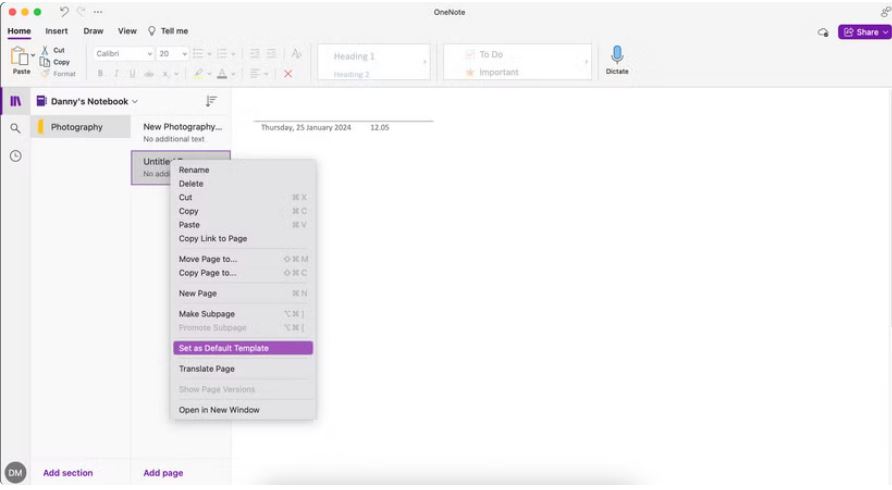
میتوانید از الگوهای OneNote در پروژههای تکراری برای سازماندهی یادداشتها به یک روش خاص استفاده کنید. برای مثال، اگر وظیفه یادداشتبرداری از جلسات اداری را بر عهده دارید، میتوانید حاضرین، مکالمات و نکات کلیدی را در یک قالب جدولی ثابت مدیریت کنید.
استفاده از برچسبهای سفارشی برای سازماندهی یادداشتها
استفاده از برچسبهای سفارشی برای سازماندهی یادداشتها
سیستم سازماندهی OneNote که شامل دفترچه، بخش و صفحه است، روشی عالی برای مرتبسازی یادداشتها محسوب میشود. بااینحال، میتوانید از نشانگرهای بصری (Visual Markers) برای تشخیص اطلاعات و ایجاد ارتباطات مفهومی بین یادداشتهای خود استفاده کنید. برای این کار، از ویژگی برچسبهای سفارشی (Custom Tags) استفاده کنید.
روی تب Home کلیک کنید.
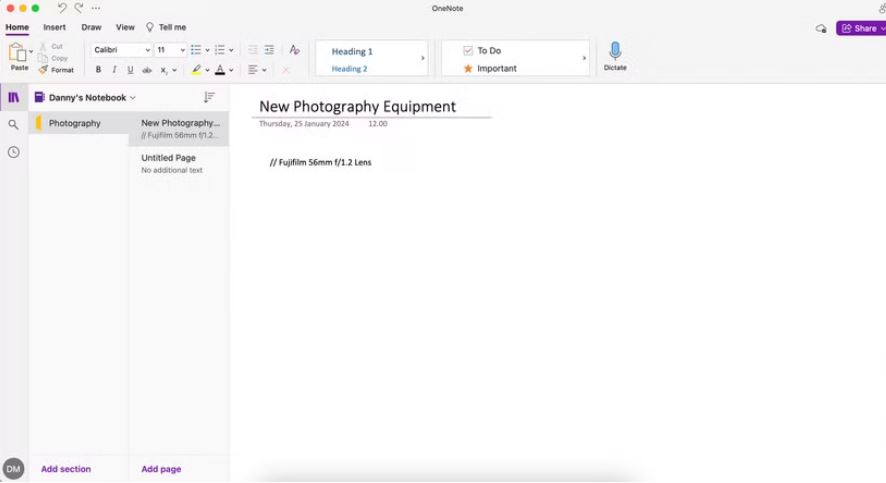
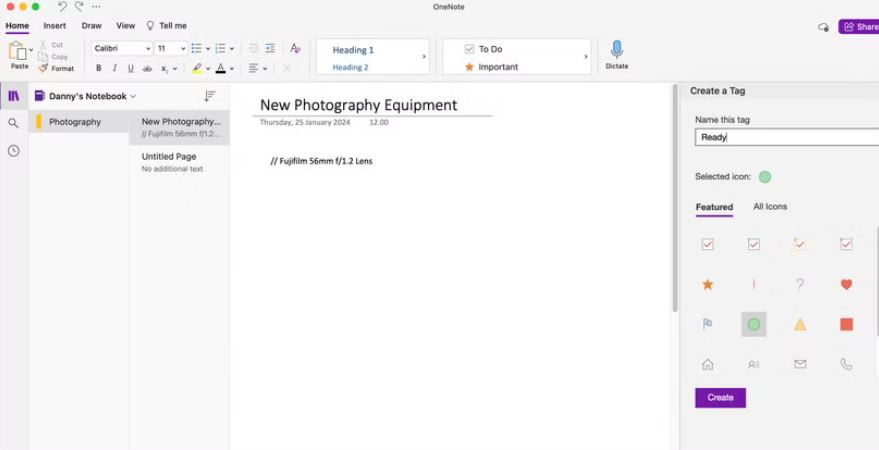
نشانگر موس را روی لیست گزینهها ببرید، جایی که To-Do و Important را مشاهده میکنید. سپس، روی فلش رو به پایین کلیک کرده و گزینه Create New Tag را انتخاب کنید.
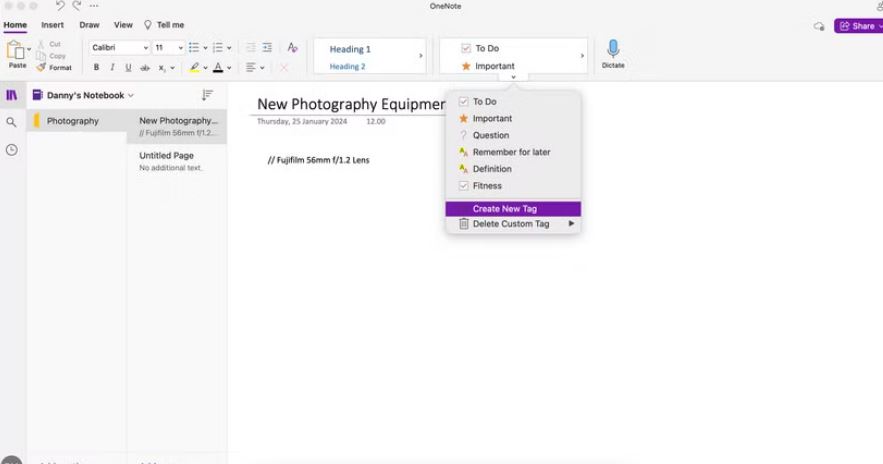
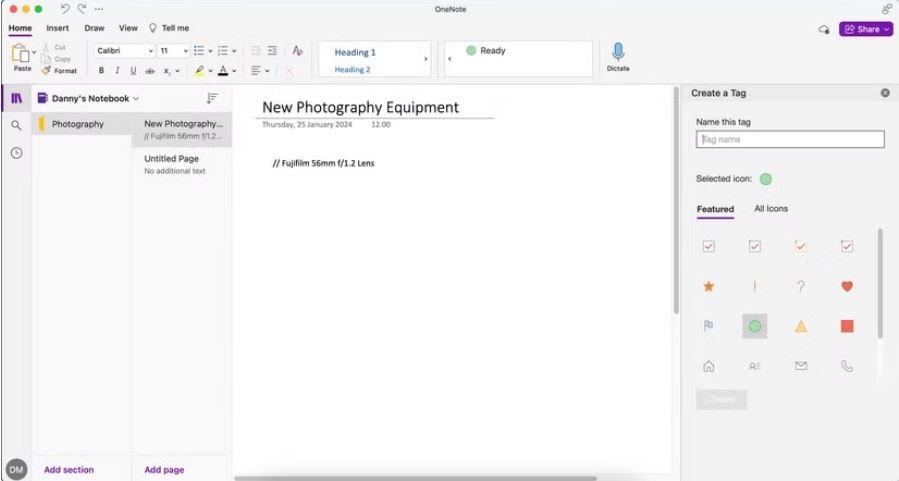
نامی برای برچسب خود انتخاب کنید، یک نماد (Symbol) برگزینید و روی Create کلیک کنید.
برای دسترسی به برچسب خود، از فلش سمت راست برای پیمایش در لیست استفاده کنید.
پیوندهای داخلی و خارجی در OneNote
پیوندهای داخلی و خارجی در OneNote
OneNote دارای یک ساختار پیوندی عمیق است که به شما کمک میکند بهسرعت در ساخت دانش، تفکر انتقادی و یادگیری مفهومی درگیر شوید. شما میتوانید به صفحات مختلف در OneNote و همچنین به وبسایتهای خارجی لینک دهید.
چگونه به صفحات مختلف در OneNote لینک دهیم؟
برای لینک دادن به صفحات مختلف در OneNote مراحل زیر را دنبال کنید:
- روی صفحهای که میخواهید لینک آن را کپی کنید، کلیک راست کنید. (در macOS، کلید Command را نگه داشته و روی ترکپد کلیک کنید).
- گزینه Copy Link to Page را انتخاب کنید.
- متن مورد نظر در صفحه جدید خود را که میخواهید لینک را در آن وارد کنید، هایلایت کرده و سپس Ctrl + K (در ویندوز) یا Command + K (در مک) را فشار دهید.
- لینک را چسباندن کرده و روی OK کلیک کنید. حالا وقتی روی لینک کلیک کنید، به صفحه مورد نظر هدایت میشوید.
چگونه به صفحات خارجی در OneNote لینک دهیم؟
اگر ترجیح میدهید به صفحات خارجی در OneNote (مثل URLهای وبسایت) لینک دهید، دستورالعملهای زیر را دنبال کنید:
- لینک مورد نظر خود را کپی کنید.
- وارد OneNote شوید و متن مورد نظر برای اضافه کردن هیپرلینک را انتخاب کنید. سپس Ctrl + K (در ویندوز) یا Command + K (در مک) را فشار دهید.
- لینک را چسباندن کرده و روی OK کلیک کنید.
چگونه یک صفحه را در OneNote کپی کنیم؟
یکی دیگر از ویژگیهای مفید در OneNote، توانایی کپی کردن صفحات به دفترچههای دیگر است.
- روی صفحهای که میخواهید کپی کنید، کلیک راست کرده یا در macOS، کلید Command را نگه داشته و روی ترکپد کلیک کنید.
- گزینه Copy Page to را انتخاب کنید.
- دفترچهای را که میخواهید صفحه را به آن کپی کنید، انتخاب کرده و پس از اتمام، روی Copy کلیک کنید.
استفاده از نسخههای صفحه برای پیگیری تغییرات
استفاده از نسخههای صفحه برای پیگیری تغییرات
هر بار که تغییری در یک یادداشت ایجاد میکنید، OneNote نسخههای قبلی را ذخیره میکند و آنها را بهطور کامل جایگزین نمیکند. بنابراین، اگر به اشتباه یک یادداشت را حذف کنید، میتوانید تاریخچه صفحه را مرور کرده و مورد مورد نظر خود را پیدا کنید.
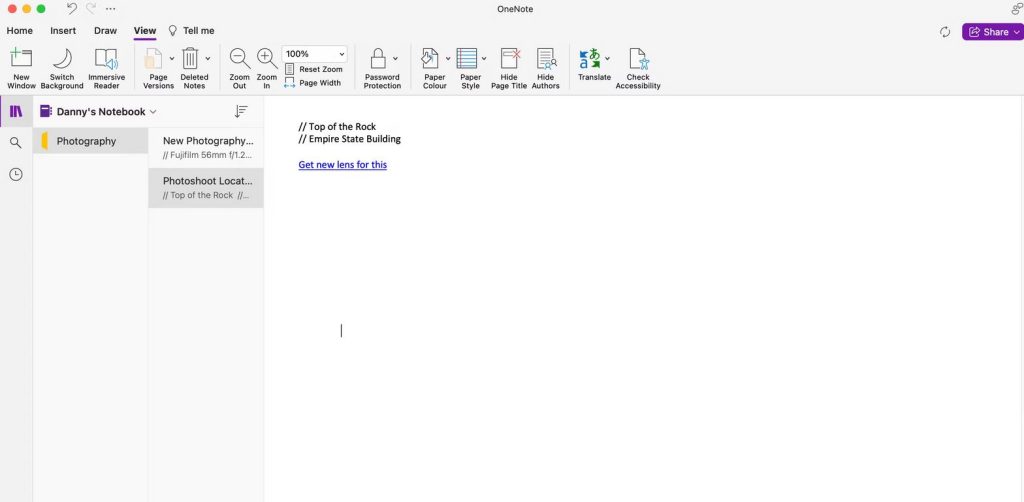
برای استفاده از این ویژگی، به View > Page Versions بروید.
ترجمه متن یا کل صفحه
ترجمه متن یا کل صفحه
با توجه به اینکه ارتباطات در محل کار بهطور فزایندهای چندزبانه میشود، نیاز به ترجمه متن به زبانهای مختلف ضروری شده است. مایکروسافت ابزارهای ترجمه قدرتمند Office را برای ترجمه محتوای به زبانهای مختلف به شما ارائه میدهد.
- برای ترجمه کل صفحه، به View > Translate > Set Language بروید.
زبان مورد نظر خود را انتخاب کرده و روی Translate کلیک کنید.
برای ترجمه تنها یک قسمت از سند:
- به View > Translate > Selection بروید.
متنی که میخواهید ترجمه کنید را انتخاب کنید؛ اگر به زمینه بیشتر نیاز دارید، میتوانید کلمات جدید را نیز تایپ کنید.
زبانهای مورد نظر برای ترجمه را انتخاب کنید.
برای اضافه کردن ترجمه به یادداشت خود، گزینه Insert را انتخاب کنید. این ترجمه جایگزین متن قبلی شما خواهد شد.
علاوه بر OneNote، میتوانید تنظیمات زبان خود را برای Microsoft Word و سایر برنامهها نیز تنظیم کنید.
مرتبسازی صفحات در OneNote
مرتبسازی صفحات در OneNote
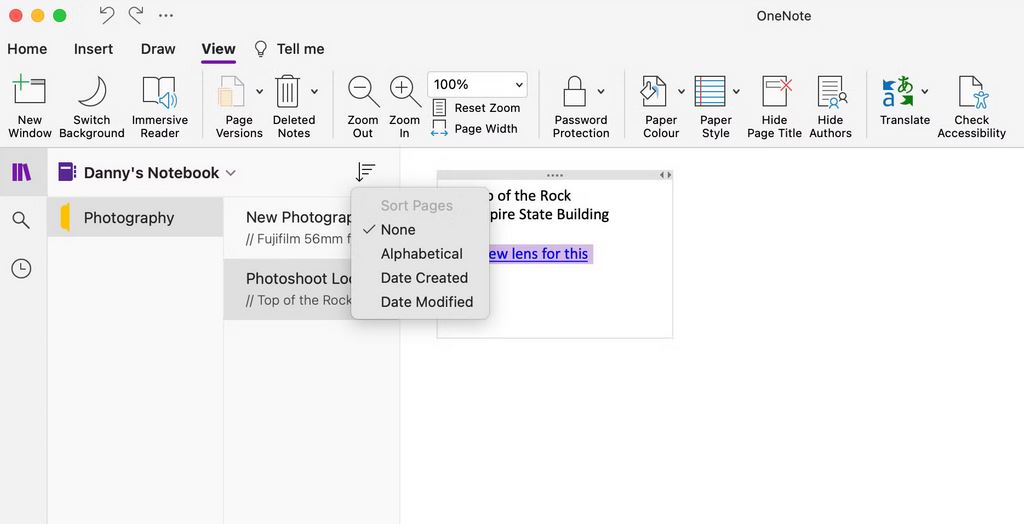
برای مرتبسازی صفحات خود در OneNote، روی دکمه Sort که در کنار دفترچه شما قرار دارد کلیک کنید. سپس یکی از گزینههای موجود در لیست را انتخاب کنید: Alphabetical (حروف الفبا)، Date Created (تاریخ ایجاد) یا Date Modified (تاریخ ویرایش).
ذخیره ایمیلها در OneNote
ذخیره ایمیلها در OneNote
اگر میخواهید یک ایمیل را در OneNote ذخیره کنید، میتوانید از ویژگی Email to OneNote استفاده کنید. این ویژگی شامل یک آدرس ایمیل ([email protected]) است که میتوانید پیامهای ایمیلی (مانند تأییدیه سفر، رسیدها یا ایمیلهای مهم) را به آن فوروارد کنید یا هر نوع محتوایی را به اشتراک بگذارید.
عنوان ایمیل به عنوان عنوان صفحه شما در OneNote تبدیل میشود. همچنین، هر لینکی که در بدنه پیام درج کنید به طور خودکار به یک مقاله و یک اسکرینشات کامل از صفحه تبدیل میشود.
برای تنظیم ویژگی Email to OneNote مراحل زیر را دنبال کنید:
- به صفحه تنظیمات Email to OneNote بروید.
- روی Set up email to OneNote کلیک کنید.
- وارد حساب Microsoft خود شوید.
- محل پیشفرض برای ذخیره یادداشتهای ایمیلشده خود را انتخاب کنید. همچنین باید آدرسی که برای ارسال ایمیلها استفاده خواهید کرد را انتخاب کنید؛ برای ذخیره موفقیتآمیز، باید ایمیلها را به [email protected] ارسال کنید.
- پس از انجام تنظیمات، روی Save کلیک کنید. سپس یک ایمیل آزمایشی در Outlook ارسال کنید تا اطمینان حاصل کنید که همه چیز به درستی تنظیم شده است.
هنگام استفاده از Outlook، میتوانید ایمیلهایی که به دیگران ارسال میکنید را نیز رمزگذاری کنید. این کار تضمین میکند که اطلاعات حساس به دست افراد نادرست نیفتد.
چسباندن متن بدون فرمت
چسباندن متن بدون فرمت
هنگامی که محتوا را کپی و پیست میکنید، OneNote متن را همراه با فرمت و لینک منبع آن پیست میکند، خواه از میانبر Ctrl + V استفاده کنید یا گزینه Paste از منوی زمینه.
اگر نمیخواهید متن پیستشده در OneNote دارای فرمت باشد، به Home > Paste > Keep Text Only بروید. یک گزینه دیگر که میتوانید امتحان کنید این است که در OneNote برای مک از Option + Command + Shift + V استفاده کنید.
اضافه کردن معادلات به یادداشتها
اضافه کردن معادلات به یادداشتها
در حالی که ممکن است OneNote را برای نوشتن متن مفید بدانید، میتوانید معادلات نیز به آن اضافه کنید. برای انجام این کار:
- به Insert > Equation بروید.
- معادله خود را در جعبهای که در داخل یادداشت شما ظاهر میشود وارد کنید.
همگامسازی تمام دفترچهها
همگامسازی تمام دفترچهها
اگر چندین دفترچه در OneNote دارید، میتوانید به راحتی همه آنها را همگامسازی کنید. معمولاً همگامسازی بهطور پیشفرض فعال است، اما اگر متوجه شدید که بهدرستی کار نمیکند، روشن کردن دستی این ویژگی ایده خوبی است.
برای همگامسازی تمام دفترچههای خود، به File > Sync All Notebooks بروید. همچنین میتوانید انتخاب کنید که فقط یک دفترچه خاص همگامسازی شود اگر ترجیح میدهید.
استفاده از Immersive Reader برای خواندن متن
استفاده از Immersive Reader برای خواندن متن
Immersive Reader یک ابزار عالی و قابل دسترس است که در OneNote و چندین اپلیکیشن دیگر مایکروسافت مانند Teams و Outlook وجود دارد. این ویژگی به شما اجازه میدهد متن روی صفحه را در حالت تمامصفحه بخوانید.
فعالسازی Immersive Reader در Outlook بسیار ساده است:
- روی View در نوار ابزار کلیک کنید.
- گزینه Immersive Reader را انتخاب کنید.
- دکمه پخش را بزنید تا OneNote متن شما را بخواند.
- برای خروج از حالت تمامصفحه، روی فلش سمت چپ کلیک کنید.
استفاده از سبک کاغذ برای ساختاردهی به نوشتههای خود
استفاده از سبک کاغذ برای ساختاردهی به نوشتههای خود
بهطور پیشفرض، OneNote یک صفحه خالی برای تایپ کردن به شما میدهد. اما اگر میخواهید نوشتههای خود را بهتر ساختاردهی کنید، میتوانید سبک کاغذی که روی صفحه خود میبینید را تنظیم کنید. برای انجام این کار:
- به View > Paper Style بروید.
- روی فلش رو به پایین کلیک کنید.
- زمانی که لیست گزینهها را دیدید، سبک کاغذ دلخواه خود را انتخاب کنید.
OneNote ویژگیهای زیادی دارد که به شما کمک میکند یادداشتهای خود را بهطور مؤثرتر سازماندهی کنید. علاوه بر آن، میتوانید تغییرات بصری ایجاد کرده و یادداشتهای خود را قابل دسترستر کنید. این ویژگیها را امتحان کنید و ببینید کدامیک بیشترین تأثیر را در بهرهوری شما دارد.



