چگونه بفهمید که CPU رایانه شما از ویندوز 11 پشتیبانی میکند
آوریل 29, 2025
“فعال کردن حالت تاریک در ویندوز 10 : چرا حالت تاریک ویندوز مایکروسافت پس از یک دهه هنوز ناقص است؟”
می 3, 2025
آیا رایانه شما با این خطا گیر کرده است: شما روی “Shut down” کلیک کردهاید، اما ویندوز 10 از خاموش شدن امتناع میکند و بهجای خاموش شدن مستقیم، بهطور خودکار مجدداً راهاندازی میشود؟ نگران نباشید اگر ویندوز 10 شما بعد از کلیک روی “Shut down” از منوی Start، دوباره راهاندازی میشود.
چرا ویندوز 11 یا ویندوز 10 خاموش نمیشود؟
چرا ویندوز 11 یا ویندوز 10 خاموش نمیشود؟
اگر میپرسید چرا ویندوز 10 من خاموش نمیشود؟ دلایل زیر ممکن است علت خاموش نشدن ویندوز یا کامپیوتر شما باشد:
- فعال بودن Fast Startup
- فایلهای سیستمی خراب
- خطای بروزرسانی ویندوز 10
- مشکلات
- نکته: Fast Startup، که به عنوان Hybrid Shutdown نیز شناخته میشود، برای کاهش زمان شروع و خاموش شدن کامپیوتر طراحی شده است. وقتی که Fast Startup فعال است، کامپیوتر شما به طور کامل خاموش نمیشود. در نتیجه، این ممکن است باعث بروز خطاهایی شود که مانع خاموش شدن کامپیوتر شما میشوددر .
نحوه رفع خطای خاموش نشدن ویندوز 11/10
نحوه رفع خطای خاموش نشدن ویندوز 11/10

پس از وارد شدن به ویندوز، ابتدا از فایلهای ارزشمند خود پشتیبان تهیه کنید. سپس میتوانید روشهای زیر را یکییکی امتحان کنید تا مشکل “ویندوز 10 خاموش نمیشود” یا “ویندوز 10 خاموش نمیشود” را بهطور کامل حل کنید.
روش 1. غیرفعال کردن Fast Startup
غیرفعال کردن ویژگی Fast Startup سریعترین روش برای رفع مشکل خاموش نشدن ویندوز 10 است.
مراحل غیرفعال کردن Fast Startup در ویندوز 10:
کلیدهای Windows + X را فشار دهید، روی “Search” کلیک کنید و عبارت “power” را تایپ کنید. سپس از نتایج جستجو روی “Power & sleep settings” کلیک کنید.
در پنجره تنظیمات پایین بروید و روی “Additional power settings” کلیک کنید.
در پنل سمت چپ گزینه “Choose what the power buttons do” را انتخاب کنید.
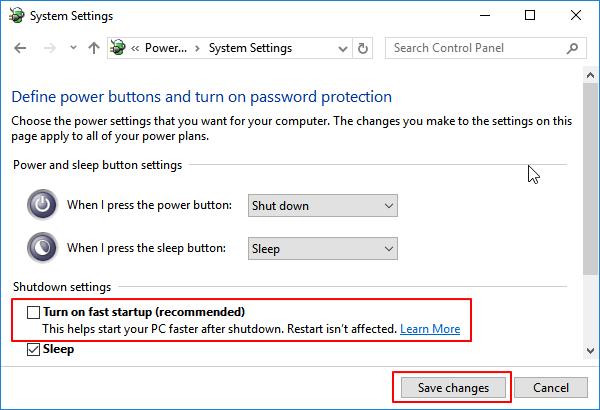
روی “Change settings that are currently available” کلیک کنید، سپس تیک “Turn on fast startup (recommended)” را بردارید. در نهایت روی “Save changes” کلیک کنید.
این طبیعی است که مدت زمان شروع و خاموش شدن کامپیوتر شما پس از غیرفعال کردن ویژگی Fast Startup افزایش یابد. اگر نمیخواهید مشکل خاموش نشدن ویندوز را به این روش حل کنید، روشهای دیگری که در زیر آورده شدهاند را امتحان کنید.
روش 2. انجام یک خاموشی کامل
ویژگی Fast Startup کامپیوتر شما را بهطور کامل خاموش نمیکند تا زمان بوت شدن کاهش یابد. بلکه، جلسه هسته را هیبرنیت میکند که دلیل این است که ویندوز 10 نمیتواند بهطور کامل خاموش شود.
بنابراین، برای رفع مشکل در این حالت، دو گزینه برای انجام یک خاموشی کامل در ویندوز 10/8/7 دارید:
گزینه 1. استفاده از کلید Shift
منوی Start را باز کرده و روی دکمه Power کلیک کنید.
روی “Shut down” در منوی Start کلیک کنید و همزمان کلید “Shift” را فشار دهید.

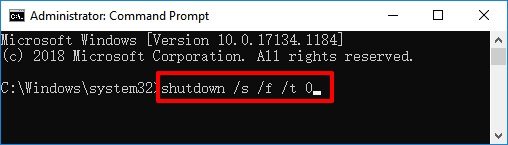
صبر کنید تا فرآیند تمام شود، کامپیوتر شما بهطور خودکار خاموش خواهد شد.
روش 3. اجرای ابزار عیبیابی بروزرسانی ویندوز و نصب آخرین نسخه ویندوز 10
برخی از کاربران نمیتوانند ویندوز 10 را هنگام بروزرسانی خاموش کنند. اگر شما در چنین وضعیتی هستید، میتوانید از ابزار عیبیابی ویندوز برای حل مشکلاتی که مانع از بروزرسانی ویندوز میشود، استفاده کنید.
#1. رفع خطاهایی که مانع از خاموش شدن ویندوز 10 میشود
روی آیکون ویندوز راستکلیک کرده و گزینه “Search” را انتخاب کنید، سپس کلمه troubleshoot را در کادر جستجو وارد کنید.
در نتیجه جستجو، “Troubleshoot” را انتخاب کنید.
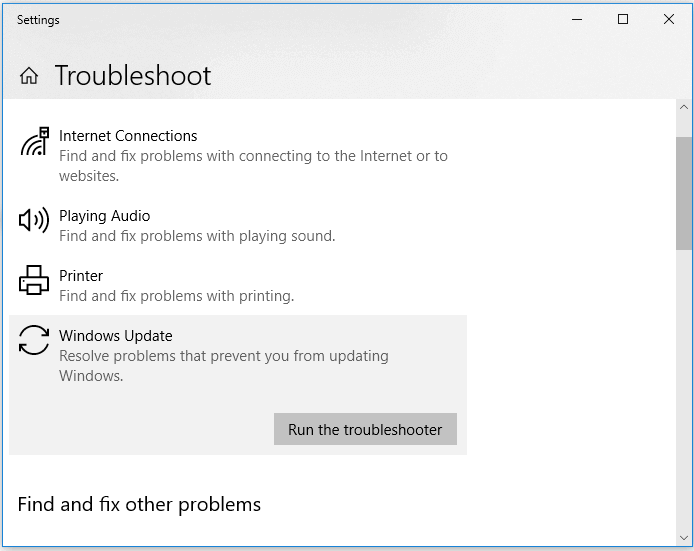
در بخش “Get up and running”، روی “Windows Update” کلیک کنید.
روی “Run the troubleshooter” کلیک کنید.
#2. نصب آخرین نسخه ویندوز 11
نصب آخرین نسخه ویندوز 11 روی کامپیوتر شما میتواند برخی از ارورها یا باگهای ناشناختهای که مانع از خاموش شدن کامپیوترتان میشوند را برطرف کند. همچنین بخوانید: چگونه ویندوز 11 را دانلود و نصب کنیم.
روش 4. بوت کردن کامپیوتر از حالت ایمن و لغو ریستارت خودکار
زمانی که ویندوز 10 نمیتواند خاموش شود، هر بار که روی “Shut down” کلیک میکنید، کامپیوتر به طور خودکار دوباره راهاندازی میشود. بنابراین، یک روش دیگر برای رفع این مشکل، غیرفعال کردن ریستارت خودکار کامپیوتر است.
قبل از نمایش لوگوی ویندوز، به طور مداوم کلید “F8” را فشار دهید.
وقتی منوی بوت نمایش داده شد، “F8” را رها کنید و گزینه “Safe Mode” را انتخاب کنید.
کامپیوتر را در حالت ایمن بوت کنید و بعد از راهاندازی ویندوز به جستجو بروید.
عبارت sysdm.cpl را تایپ کرده و آن را باز کنید.
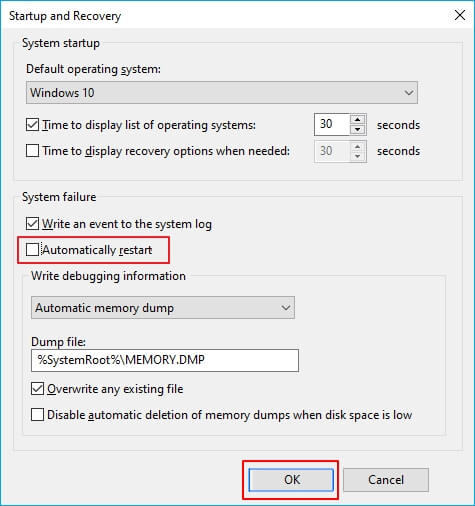
روی “Advanced” کلیک کرده و سپس “Settings” زیر بخش Startup and Recovery را انتخاب کنید.
گزینه “Automatically restart” را لغو تیک بزنید.
روی “OK” کلیک کرده و کامپیوتر را ریستارت کنید.
مرحله 4. پس از تکمیل فرآیند، کامپیوتر خود را خاموش کنید.
روش 6. تغییر تنظیمات BIOS
همانطور که گفته شد، ویندوز 10 شما ممکن است به دلیل مشکلات BIOS نتواند خاموش شود، خواه تنظیمات نادرست باشد یا فساد دادهها. شما میتوانید ابتدا BIOS خود را به حالت پیشفرض بازنشانی کنید.
مراحل انجام این کار به شرح زیر است:
کامپیوتر را با فشار دادن دکمه پاور خاموش کنید.
پس از خاموش شدن کامپیوتر، آن را دوباره روشن کرده و کلیدهای F2/F11/Del را فشار دهید تا وارد BIOS شوید.
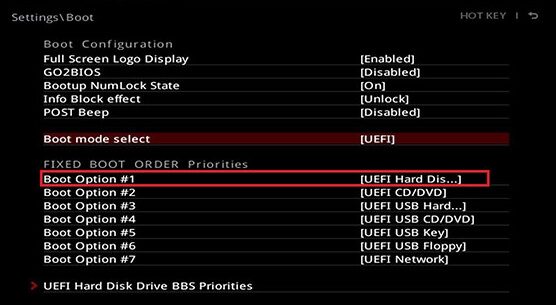
به بخش Boot بروید، “The Default” یا “HDD” را در بالای ترتیب بوت انتخاب کنید.
کلید F10 را فشار دهید یا روی “Save” کلیک کنید تا تغییرات ذخیره شوند و از BIOS خارج شوید.
مرحله 5. کامپیوتر خود را دوباره راهاندازی کرده و خاموش کنید.
پس از این، کامپیوتر شما بهطور عادی با وضعیت صحیح شروع و خاموش شدن کار خواهد کرد.
اگر هیچیک از روشهای معرفیشده مشکل “ویندوز 10 نمیتواند خاموش شود” را حل نکرد، باید فکر کنید که مادربورد کامپیوتر خود را تعویض کنید.
بازیابی دادههای از دست رفته هنگام رفع مشکل خاموش نشدن ویندوز
بازیابی دادههای از دست رفته هنگام رفع مشکل خاموش نشدن ویندوز
ریستارت یا خاموش شدن تصادفی کامپیوتر
ریستارت یا خاموش شدن تصادفی کامپیوتر
“ویندوز 10 نمیتواند خاموش شود” تنها یکی از مشکلات خاموش شدن ویندوز 10 است. یکی دیگر از مشکلات رایج، ریستارت یا خاموش شدن تصادفی ویندوز است. در صورتی که به آن نیاز دارید، راهحلهای مربوط به این مشکل خاموش شدن ویندوز 10 عبارتند از:
روش 1. تغییر تنظیمات برق
این یک راهحل موثر برای مشکل ریستارت یا خاموش شدن تصادفی ویندوز است. اگر شما نیز با مشکل خاموش شدن ویندوز 10 مواجه هستید، از امتحان آن دریغ نکنید.
- روی آیکون ویندوز راستکلیک کنید، “جستجو” را انتخاب کرده و عبارت power را تایپ کنید. از نتایج جستجو، “تنظیمات برق و خواب” را انتخاب کنید.
- به تنظیمات بروید، پایین بروید و روی “تنظیمات اضافی برق” کلیک کنید.
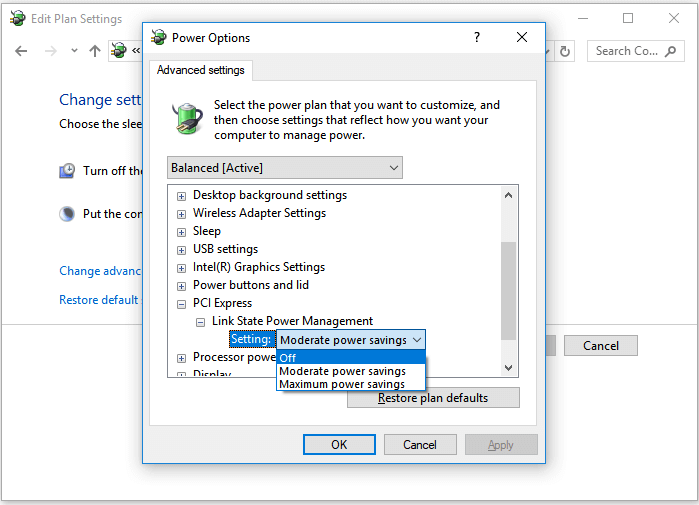
- روی “تغییر تنظیمات برنامه” > “تغییر تنظیمات پیشرفته برق” کلیک کنید.
- “PCI Express” را گسترش داده و “مدیریت توان وضعیت پیوند” را انتخاب کنید.
- “تنظیمات” را روی “خاموش” قرار دهید.
(اگر از لپتاپ استفاده میکنید، گزینههای دیگری هم وجود دارند. آنها را هم روی “خاموش” تنظیم کنید.)
روش 2. غیرفعال کردن هیبریدیشن
غیرفعال کردن هیبریدیشن با استفاده از cmd بسیار آسان است. مراحل زیر را دنبال کنید:
- کلیدهای Windows + X را فشار دهید، “جستجو” را کلیک کنید و در جعبه جستجو عبارت cmd را تایپ کنید.
- روی “Command Prompt” راستکلیک کنید و گزینه “Run as administrator” را انتخاب کنید.
- دستور powercfg.exe /hibernate off را وارد کنید و Enter را بزنید.
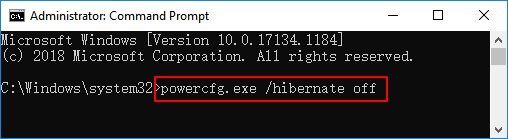
(این دستور برای غیرفعال کردن هیبریدیشن در کامپیوتر شما استفاده میشود. اگر بخواهید هیبریدیشن را دوباره فعال کنید، دستور powercfg.exe /hibernate on را وارد کنید.)
مرحله 4. پس از اتمام فرآیند، برای بستن خط فرمان دستور exit را تایپ کنید.
امیدواریم که حداقل یکی از نکات بالا برای شما مفید باشد تا مشکل خاموش نشدن ویندوز 10 را حل کنید.
سوالات متداول در مورد مشکل خاموش نشدن ویندوز 10
سوالات متداول در مورد مشکل خاموش نشدن ویندوز 10
علاوه بر راهحلهای مربوط به مشکل خاموش نشدن ویندوز، برخی از کاربران ممکن است بخواهند دلایل این مشکل و عواملی که باعث کندی فرآیند خاموش شدن ویندوز میشوند را بدانند. در اینجا پاسخهای لازم برای شما آورده شده است. حالا بررسی کنید و جواب سوالتان را پیدا کنید.
چه کار کنم وقتی ویندوز خاموش نمیشود؟
این صفحه به این سوال با 6+ راهحل پاسخ میدهد تا به شما کمک کند مشکل خاموش نشدن ویندوز را حل کنید.
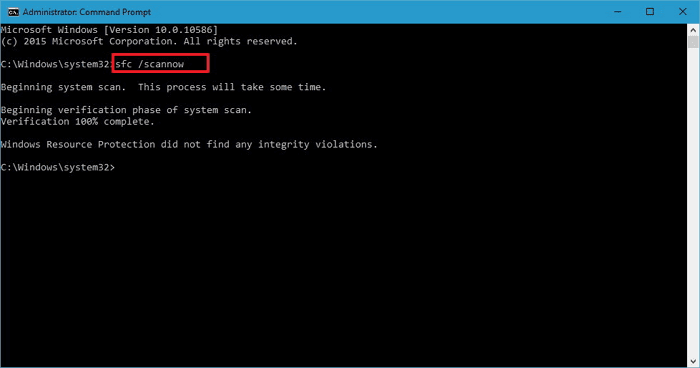
شما میتوانید این کارها را امتحان کنید: 1). غیرفعال کردن راهاندازی سریع؛ 2). انجام خاموشی کامل؛ 3). اجرای ابزار عیبیابی ویندوز؛ 4). اجرای بررسی فایلهای سیستم؛ 5). بوت از حالت ایمن؛ 6). تغییر تنظیمات BIOS.
به محتوای اصلی این صفحه بازگردید و میتوانید هر یک از روشها را دنبال کنید تا کامپیوتر شما دوباره به طور طبیعی خاموش شود.
چرا کامپیوتر من یا لپتاپم خاموش نمیشود؟
ویژگی خاموشی هیبریدی (که به عنوان راهاندازی سریع نیز شناخته میشود) که در ویندوز 8 و نسخههای بعدی معرفی شد، دلیل اصلی عدم خاموش شدن طبیعی ویندوز است. این ویژگی به طور پیشفرض در بیشتر لپتاپها و برخی از دسکتاپها فعال است.
تنظیمات نادرست CMOS و BIOS نیز میتواند مشکلاتی در راهاندازی و خاموشی ایجاد کند.
چرا ویندوز 10 برای خاموش شدن زمان زیادی میبرد؟
ممکن است با مشکل “ویندوز خیلی طول میکشد تا خاموش شود” یا “ویندوز نمیتواند خاموش شود” مواجه شوید زمانی که فراموش کردهاید تمام برنامهها و فایلهای در حال اجرا را ببندید.
مسائل زیر نیز میتوانند فرآیند خاموش شدن ویندوز را کند کنند:
1). مشکلات نرمافزاری – اگر برنامههای زیادی نیاز به بسته شدن دارند، زمان میبرد تا کامپیوتر آنها را یکییکی ببندد قبل از اینکه خاموش شود. 2). مشکلات پردازشها – ویندوز باید تمام فرآیندهای در حال اجرا را قبل از خاموش شدن کامل ببندد. هرچه فرآیندهای بیشتری در کامپیوتر شما در حال اجرا باشند، زمان خاموش شدن طولانیتر خواهد بود. 3). مشکلات سیستم عامل یا درایورها – زمانی که سیستم عامل ویندوز یا درایورها قدیمی هستند، کامپیوتر در راهاندازی یا خاموش شدن کند میشود. 4). مشکلات خدمات محلی – وقتی خدمات محلی زیادی در کامپیوتر خود فعال کردهاید، زمان میبرد که این خدمات بسته شوند قبل از اینکه ویندوز خاموش شود.