

پایان پشتیبانی (EOS) از Visio 2016/2019: ارتقا به Visio 2024 LTSC + Windows 11
August 25, 2026
آموزش نصب آفیس 2024 و اشتباهات رایج هنگام نصب Office 2024 (و نحوه جلوگیری از آنها)
August 26, 2026
جلوههای بصری جذاب و سرعت خام سیستم معمولاً در دو جهت مخالف یکدیگر قرار دارند. اگر کامپیوتر فوقالعاده قدرتمندی داشته باشید، احتمالاً میتوانید تمام تنظیمات را روی بالاترین سطح قرار دهید و همچنان همهچیز بدون مشکل اجرا شود. اما اگر سیستم معمولی یا حتی یک کامپیوتر ضعیف دارید، شاید بهتر باشد از بعضی جلوههای بصری جذاب صرفنظر کنید و تمرکزتان را روی عملکرد سیستم بگذارید.
اما یک نکته جالب وجود دارد: در تقریباً تمام سیستمعاملهای مدرن، چه ویندوز، چه لینوکس و حتی اندروید، اگر تمام افکتها و جلوههای انتقالی جذابی را که تجربه کاربری را «زندهتر» میکنند غیرفعال کنید، عملکرد سیستم بهتر میشود؛ فرقی نمیکند کامپیوترتان چقدر قدرتمند باشد. خلاصه اینکه، حتی سیستمهای قدرتمند هم میتوانند از این تغییر سود ببرند.
من پیشتر درباره این موضوع در مقالهای با عنوان Nvidia Wayland vs X11 نوشتهام. وقتی قابلیت ترکیب لایههای گرافیکی (Compositing) را خاموش و تمام جلوههای دسکتاپ را غیرفعال کردم، محیط دسکتاپ Plasma در X11 حتی روی سختافزاری ۱۱ ساله نیز بسیار روان اجرا میشد. در همان مقاله حتی یک ویدیوی کوتاه از نتیجه کار نیز قرار دادهام.
بعد از آن، نشان دادم که با غیرفعال کردن انیمیشنها در Gnome چه تغییری ایجاد میشود. همچنین توضیح دادم که در اندروید چگونه میتوان با غیرفعال کردن انیمیشنها و شفافیت، پاسخگویی سیستم را بهتر کرد و حتی عمر باتری را به شکل قابلتوجهی افزایش داد.
حالا قرار است همین کار را در ویندوز ۱۱ انجام دهیم و انتظار داریم به همان مزایا دست پیدا کنیم.
جلوههای بصری
جلوههای بصری
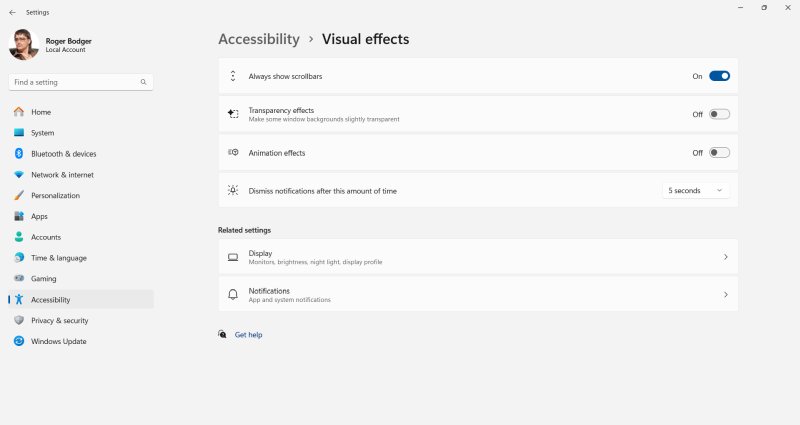
به مسیر Settings > Accessibility > Visual effects بروید. در این بخش میتوانید Animation effects و همچنین Transparency را غیرفعال کنید. پیشنهاد میکنم هر دو گزینه را خاموش کنید.
تأثیر آن را تقریباً بلافاصله در سرعت پاسخگویی سیستم احساس خواهید کرد. پنجرههای ویندوز هنگام کوچک یا بزرگ شدن، فوری نمایش داده میشوند و دیگر خبری از انیمیشنها و تأخیرهای کوتاه نیست.
کلیک میکنید و کار انجام شده است.
ویژگیهای سیستم و تنظیمات عملکرد
ویژگیهای سیستم و تنظیمات عملکرد
مواردی که در بخش قبل گفتیم، باید برای غیرفعال کردن جلوههای بصری و بهبود عملکرد کافی باشند. بااینحال، از آنجا که ویندوز ۱۱ هنوز بخشهایی از رابط کاربری قدیمی و جدید را در کنار هم دارد، میتوانید از طریق Control Panel نیز به تنظیمات عملکرد سیستم دسترسی پیدا کنید.
برای این کار، مسیر زیر را دنبال کنید:
Settings → System → About → Advanced system settings
با انتخاب Advanced system settings، پنجره تنظیمات قدیمی ویندوز برایتان باز میشود.
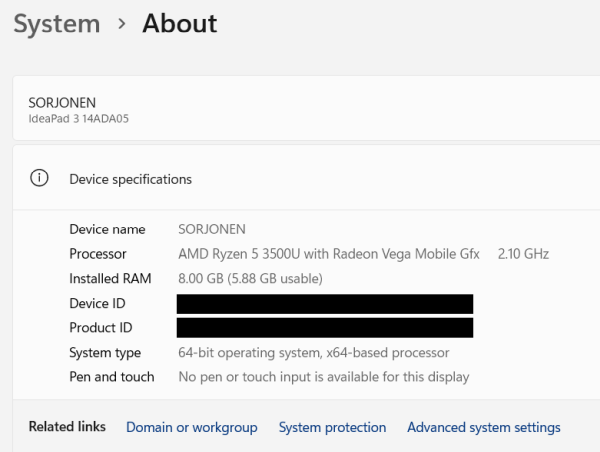
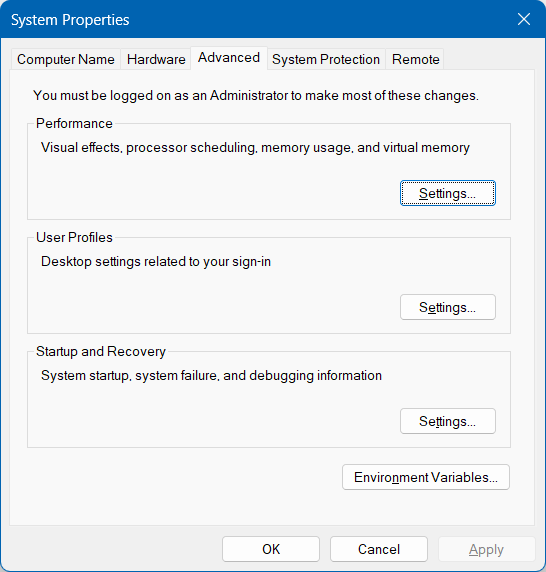
در این بخش، در تب Advanced و در قسمت اول یعنی Performance، روی گزینه Settings کلیک کنید.
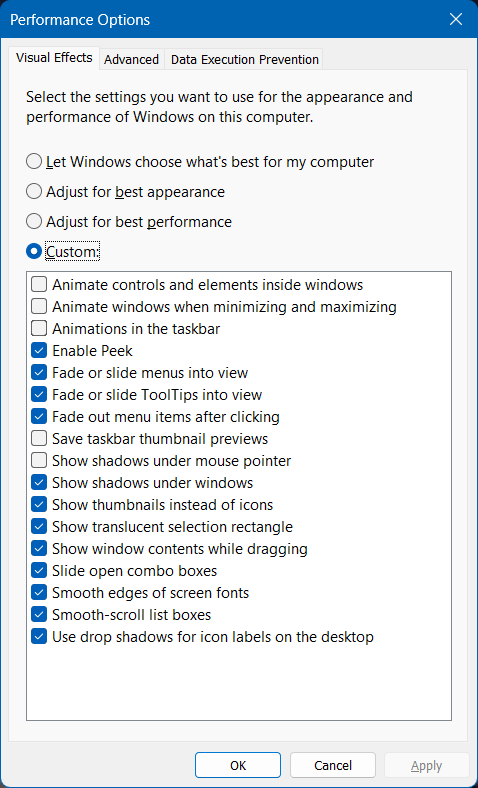
برای اطمینان، سه گزینه اول را غیرفعال کنید:
- Animate controls and elements inside windows — متحرکسازی کنترلها و عناصر داخل پنجرهها
- Animate windows when minimizing and maximizing — متحرکسازی پنجرهها هنگام کوچک و بزرگ شدن
- Animations in the taskbar — فعال بودن انیمیشنها در نوار وظیفه
در نهایت روی Apply کلیک کنید و پنجره تنظیمات را ببندید.
آیا این مرحله آخر واقعاً تفاوتی ایجاد میکند؟ شاید. این احتمال وجود دارد که برنامههای «مدرن» از تغییراتی که در بخش Settings اعمال میکنید پیروی کنند، در حالی که برنامههای قدیمی و کلاسیک همچنان از تنظیمات Performance Options استفاده میکنند. بنابراین، اعمال هر دو تنظیم ضرری ندارد.
در هر صورت، تأثیر این تغییرات فوری و کاملاً محسوس است. ویندوز ۱۱ حالا بسیار روانتر و سریعتر کار میکند. برنامهها نیز سریعتر اجرا میشوند. با حذف انیمیشنهای ویندوز، عملیات مربوط به پنجرهها نیز تقریباً بلافاصله انجام میشود. این تغییرات نرمافزاری ساده، تقریباً مثل این هستند که چند سال پیشرفت سختافزاری را به سیستمعامل تزریق کرده باشید؛ بدون اینکه واقعاً سختافزار را ارتقا دهید. حتی ممکن است کمی هم به بهبود عمر باتری کمک کند.
تنها نقطهضعف این است که بعضی از بخشهای ویندوز ممکن است دیگر به زیبایی قبل به نظر نرسند. برای مثال، در Windows Explorer که اخیراً برای افزایش سرعت آن را نیز بهینه کردهایم، میانبرهای پینشده در نوار کناری هنگام انتخاب شدن ممکن است ظاهر سادهتر و زمختتری داشته باشند؛ چون دیگر قاب نیمهشفاف زیبایی دور گزینه انتخابشده نمایش داده نمیشود. البته این ظاهر چندان با نسخههای قدیمی ویندوز متفاوت نیست و به نظرم هزینه بسیار ناچیزی برای افزایش سرعت محسوب میشود.
جمعبندی
جمعبندی
من رابطهای کاربری ساده و سریع را دوست دارم؛ رابطهایی که سریع پاسخ میدهند. سرعت و پاسخگویی برایم اهمیت زیادی دارند. ویندوز ۱۱ همان درسی را به ما میدهد که پیشتر در لینوکس و اندروید هم دیدهایم: خاموش کردن انیمیشنها میتواند سرعت سیستم را به شکل محسوسی افزایش دهد.
البته اگر دقیقتر بگوییم، مهمترین چیزی که در تعامل روزمره با کامپیوتر اهمیت دارد، سرعت پاسخگویی رابط کاربری است. بخشی از دلیل اینکه سیستمعاملهای قدیمی را بسیار سریع و روان به یاد میآوریم، همین است. آنها حتی روی سختافزارهای ضعیف، کارهای بصری را بدون افکتهای سنگین و زرقوبرق اضافی انجام میدادند. قدرت پردازشی سیستم برای کاری استفاده میشد که اساساً برای آن ساخته شده بود: پردازش و انجام کارها؛ نه اجرای آتشبازیهای گرافیکی صرفاً به این دلیل که امکانش وجود دارد!
تنظیمات مختلف را امتحان کنید و ببینید کدام گزینه برای شما بهتر جواب میدهد. تأثیر این تغییرات فوری است، بنابراین نیازی به ریاستارت کردن سیستم یا انجام کار خاصی ندارید. فکر میکنم از نتیجه کار راضی خواهید بود.
یک مزیت دیگر هم این است که دیگر مجبور نیستید دقیقاً همان چیزی را داشته باشید که سیستمهای «مدرن» از شما انتظار دارند؛ یعنی انبوهی از جلوههای بصری براق و غیرضروری. در واقع، با این کار به مایکروسافت میگویید که چندان اهمیتی به این جلوههای روان و پرزرقوبرق نمیدهید.
در نهایت، حتی اگر در مقیاسی کوچک باشد، بخشی از پیچیدگیهای غیرضروری رابط کاربری را کنار میگذارید و ویندوز ۱۱ را کمی سادهتر و کاربردیتر میکنید.



