

Microsoft Office 2026 در برابر Office LTSC 2024: آیا کسبوکار شما باید ارتقا دهد یا منتظر بماند؟
September 29, 2026
چرا Microsoft Office هنوز بر دنیای بهرهوری تسلط دارد؟
October 1, 2026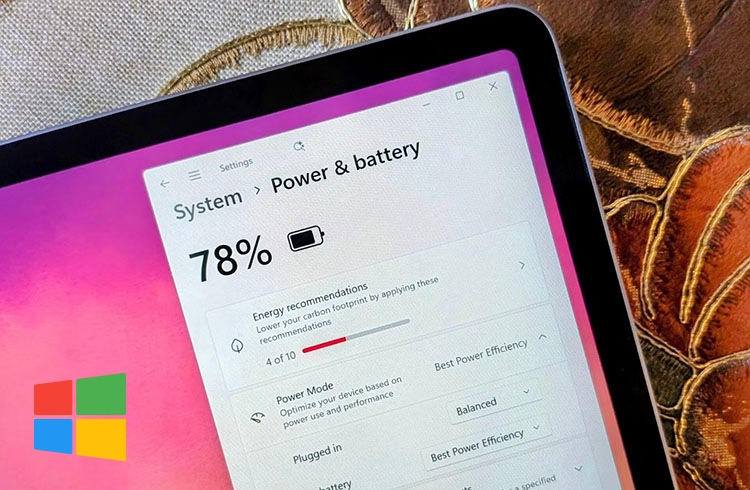
این راهنما مؤثرترین تنظیمات داخلی بهینهسازی باتری در ویندوز 11 و بهترین ابزارهای بهینهسازی برای افزایش عمر باتری لپتاپ را بررسی میکند.
فرض کنید درِ لپتاپ خود را در حالی میبندید که ۵۰٪ شارژ باتری باقی مانده است و انتظار دارید باتری در طول یک پرواز یا رفتوآمد طولانی دوام بیاورد. چند ساعت بعد، لپتاپ را باز میکنید و میبینید که باتری تقریباً تمام شده است؛ یا بدتر از آن، دستگاه در میانه یک تماس ویدیویی مهم، بهطور غیرمنتظره خاموش شده است.
اگرچه ویندوز 11 ظاهر مدرن و جذابی دارد و امکانات جدیدی ارائه میدهد، اما در عین حال فرایندهای بیشتری در پسزمینه اجرا میکند، از جلوههای بصری و انیمیشنهای متحرک بیشتری استفاده میکند و برخی تنظیمات پیشفرض آن مصرف انرژی بالایی دارند؛ عواملی که میتوانند سرعت تخلیه باتری را افزایش دهند.
اما نگران نباشید. دیگر لازم نیست دائماً نگران عمر باتری لپتاپ خود باشید. این راهنما روشهای مؤثر بهینهسازی باتری در ویندوز 11 را بررسی میکند؛ از ابزارهای داخلی ویندوز گرفته تا راهکارهای قدرتمند شخص ثالث. پس ادامه مطلب را بخوانید تا همین حالا ساعتهای بیشتری از زمان خود را برای کار، بهرهوری و سرگرمی پس بگیرید!
چرا باتری ویندوز 11 اینقدر سریع خالی میشود؟
چرا باتری ویندوز 11 اینقدر سریع خالی میشود؟
وقتی به نظر میرسد لپتاپ ویندوز 11 شما نسبت به گذشته سریعتر شارژ خود را از دست میدهد، عوامل رایجی وجود دارند که میتوانند باعث این مشکل شوند:
- برنامههای فعال در پسزمینه: این برنامهها وظایفی مانند همگامسازی، ارسال اعلانها و دریافت بهروزرسانیها را انجام میدهند و حتی زمانی که کوچک شده یا غیرفعال هستند، از باتری مصرف میکنند.
- مصرف بالای منابع سیستم: استفاده سنگین از پردازنده (CPU)، حافظه رم (RAM) و دیسک، بهخصوص هنگام اجرای چند برنامه یا انجام کارهای سنگین، میتواند باعث تخلیه سریعتر باتری شود.
- تنظیمات نامناسب مصرف انرژی: حالتهای پیشفرض ویندوز معمولاً عملکرد و قدرت پردازشی را به بهرهوری انرژی ترجیح میدهند و در نتیجه مصرف غیرضروری باتری افزایش پیدا میکند.
- روشنایی زیاد نمایشگر: روشنایی بیش از حد صفحهنمایش و همچنین استفاده از نرخ نوسازی (Refresh Rate) بالا، میتواند مصرف انرژی را به میزان قابلتوجهی افزایش دهد.
- درایورهای قدیمی: درایورهای قدیمی ممکن است مانع مدیریت صحیح مصرف انرژی در حالت کممصرف شوند و باعث هدررفت غیرضروری انرژی شوند.
- حجم بالای فایلهای اضافی و غیرضروری سیستم: انباشته شدن فایلهای بیاستفاده و برنامههایی که هنگام راهاندازی ویندوز بهصورت خودکار اجرا میشوند، فشار بیشتری به سیستم وارد کرده و باعث تخلیه سریعتر باتری میشود.
ابزارهای داخلی ویندوز 11 برای بهینهسازی باتری
ابزارهای داخلی ویندوز 11 برای بهینهسازی باتری
حالا که با دلایل اصلی تخلیه سریع باتری آشنا شدید، وقت آن است که دستبهکار شوید. در ادامه، نحوه استفاده مؤثر از تنظیمات داخلی ویندوز 11 بهعنوان ابزارهای بهینهسازی باتری را بررسی میکنیم.
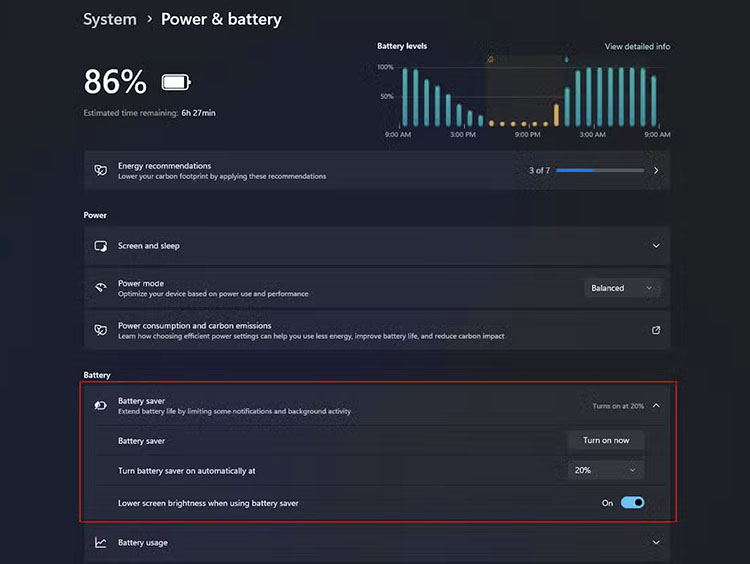
1. حالت صرفهجویی در مصرف انرژی (Energy Saver)
این قابلیت یکی از سادهترین گزینهها برای کاهش مصرف باتری است. برای دسترسی به آن به مسیر زیر بروید:
Settings > System > Power & battery > Battery
با فعال کردن این گزینه، ویندوز برای صرفهجویی در انرژی، روشنایی صفحهنمایش را کاهش میدهد، فعالیت برنامهها در پسزمینه را محدود میکند و برخی فرایندهای همگامسازی را متوقف میکند.
همچنین میتوانید تنظیم کنید که این قابلیت زمانی که میزان شارژ باتری به درصد مشخصی میرسد، بهصورت خودکار فعال شود؛ بنابراین در شرایطی که شارژ باتری رو به اتمام است، میتواند فوراً به کاهش مصرف انرژی کمک کند.
2. حالتهای مصرف انرژی (Power Modes)
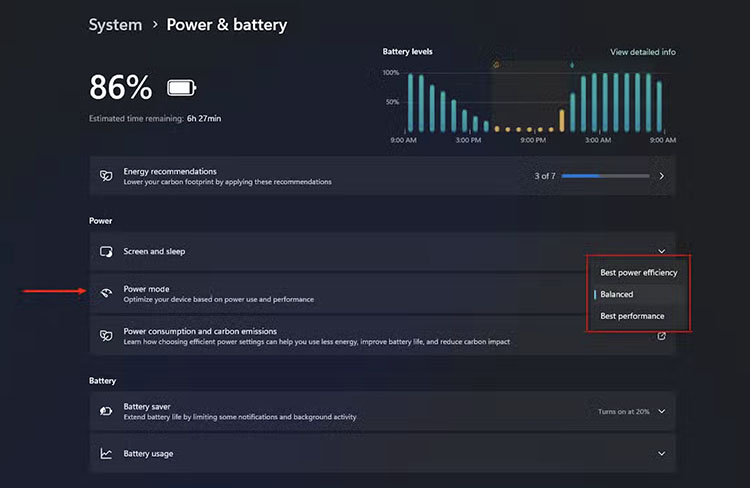
حالت مصرف انرژی (Power Mode) یکی دیگر از قابلیتهای کاربردی ویندوز 11 برای بهینهسازی باتری است که به شما امکان میدهد بسته به نیاز خود، بین عملکرد و بهرهوری انرژی تعادل برقرار کنید.
برای دسترسی به این گزینه، به مسیر Power & battery > Power بروید. سپس میتوانید حالت «Best Power Efficiency» (بهترین بهرهوری انرژی) را انتخاب کنید تا فعالیت برنامهها در پسزمینه و میزان استفاده از پردازنده (CPU) کاهش پیدا کند و در نتیجه، مصرف باتری کمتر شود.
3. گزارش مصرف انرژی (Energy Report)
میتوانید یک گزارش دقیق تهیه کنید که در آن درایورها یا برنامههایی که باعث مصرف بالای انرژی میشوند، شناسایی شدهاند.
روی دکمه Start کلیک راست کرده و گزینه Command Prompt (Admin) را انتخاب کنید. سپس دستور زیر را وارد کرده و کلید Enter را بزنید:
powercfg /energy
حدود ۶۰ ثانیه صبر کنید تا بررسی انجام شود. سپس به مسیر فایلی که در پنجره ترمینال نمایش داده میشود بروید تا گزارش ایجادشده را مشاهده کنید.
4. روشنایی صفحهنمایش (Screen Brightness)
نمایشگر معمولاً بیشترین میزان مصرف باتری را در لپتاپ به خود اختصاص میدهد. کاهش روشنایی صفحه، یکی از سریعترین روشها برای مشاهده بهبود فوری در مدتزمان شارژدهی باتری است.
برای کاهش روشنایی، به مسیر Settings > System > Display بروید و میزان روشنایی صفحه را کاهش دهید. این کار میتواند به بهینهسازی مصرف باتری در ویندوز 11 کمک کند.
5. حالت خواب (Sleep Mode)
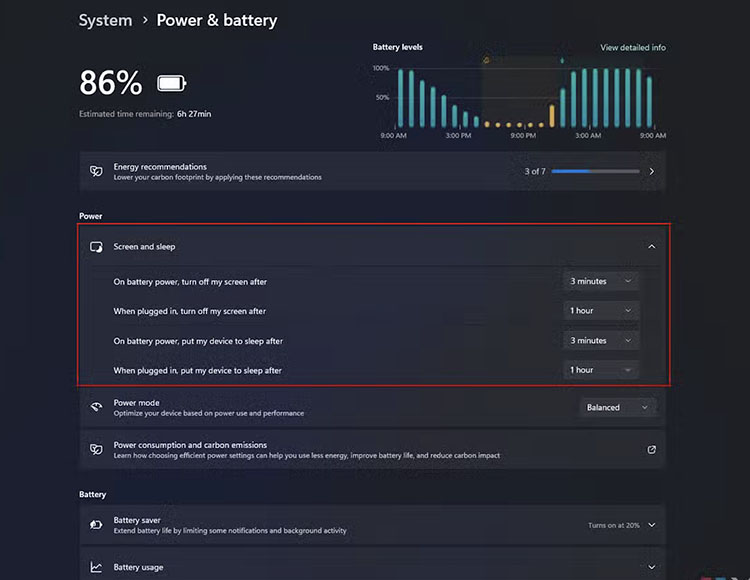
به مسیر Settings > System > Power & battery > Screen and Sleep بروید.
روی بخش «Screen and sleep» کلیک کنید تا گزینههای مربوط به زمانبندی نمایشگر و حالت خواب نمایش داده شوند. گزینه «On battery power, put my device to sleep after» را روی مدتزمان کوتاهی، مثلاً ۵ دقیقه، تنظیم کنید تا زمانی که از لپتاپ فاصله میگیرید، سیستم برای مدت طولانی فعال باقی نماند و باتری بیدلیل مصرف نشود.
اگرچه این ابزارهای داخلی مفید هستند، اما ممکن است برای چندوظیفگی سنگین یا فرایندهای مداوم در پسزمینه کافی نباشند. از طرفی، انجام تنظیمات بهصورت دستی نیز با گذشت زمان میتواند تکراری و خستهکننده شود. پس چگونه میتوان عمر باتری لپتاپ را راحتتر افزایش داد؟ یک راهکار جامعتر و خودکارتر وجود دارد. ادامه مطلب را بخوانید!
Advanced SystemCare: ابزار همهکاره برای بهینهسازی باتری ویندوز 11
Advanced SystemCare: ابزار همهکاره برای بهینهسازی باتری ویندوز 11
اگر به دنبال راهی ساده و بدون دردسر برای بهینهسازی ویندوز 11 و افزایش عمر باتری هستید، Advanced SystemCare میتواند گزینه مناسبی باشد. این ابزار رایگان که توسط IObit توسعه یافته، مدیریت هوشمند مصرف انرژی را با بهینهسازی کامل سیستم ترکیب میکند.
این نرمافزار با متوقف کردن سرویسهای غیرضروری و بهبود تنظیمات ویندوز، بهعنوان یک تقویتکننده قدرتمند باتری عمل میکند و به افزایش مدتزمان شارژدهی کمک میکند. همچنین یک مجموعه نرمافزاری جامع شامل ابزارهای پاکسازی سیستم، بهروزرسانی درایورها و قابلیتهای دیگر است که عملکرد روان و کارآمد ویندوز را تضمین میکند.
قابلیتهای کلیدی برای بهینهسازی باتری ویندوز
قابلیتهای کلیدی برای بهینهسازی باتری ویندوز
ابزار رایگان بهینهسازی باتری ویندوز: Advanced SystemCare بهصورت رایگان قابل استفاده است. با کمک آن میتوانید فعالیتهای پسزمینه را کاهش داده و مصرف انرژی را بهینه کنید و بدون پرداخت هزینه اضافی، باتری ویندوز 11 را بهتر مدیریت کنید.
تعویض هوشمند حالت مصرف انرژی: قابلیت Turbo Boost ابزار مناسبی برای صرفهجویی در مصرف باتری ویندوز 11 است. میتوانید حالتهای Work Mode، Game Mode یا Economy Mode را فعال کنید تا بسته به نوع استفاده، سیستم با کمترین مصرف انرژی عملکرد بهینهای داشته باشد و عمر باتری لپتاپ افزایش پیدا کند.
بهینهسازی برنامههای هنگام راهاندازی: این ابزار برنامههایی را که هنگام روشن شدن سیستم بهصورت خودکار اجرا میشوند، شناسایی کرده و امکان غیرفعال کردن آنها را فراهم میکند. با مدیریت برنامههای Startup، سرویسها و وظایف زمانبندیشده، بار اولیه منابع سیستم کاهش پیدا میکند و از مصرف مداوم انرژی جلوگیری میشود.
مدیریت فرایندهای پسزمینه: قابلیت Performance Monitor نیز ابزار مناسبی برای بهینهسازی باتری ویندوز 11 است. این قابلیت فرایندهایی را که منابع زیادی مصرف میکنند شناسایی کرده و به متوقف کردن آنها کمک میکند. در نتیجه، میزان استفاده از CPU و حافظه کاهش یافته و بهرهوری سیستم و مدتزمان شارژدهی باتری افزایش مییابد.
نظارت بر عملکرد سیستم در لحظه: کاربران میتوانند اطلاعات لحظهای مربوط به میزان استفاده از CPU، RAM و دیسک را مشاهده کنند. به این ترتیب میتوانید از فعالیتهای سنگین و پرمصرف مطلع شوید و برای کاهش بار غیرضروری سیستم، سریعاً اقدام کنید؛ در نتیجه بهرهوری مصرف انرژی نیز بهبود پیدا میکند.
سوالات متداول
سوالات متداول
1. چگونه میتوانم سلامت باتری خود را در ویندوز 11 بررسی کنم؟
میتوانید Command Prompt را با دسترسی Administrator باز کنید و عبارت powercfg /batteryreport را وارد کنید. با اجرای این دستور، یک گزارش HTML دقیق ایجاد میشود که ظرفیت طراحی باتری، ظرفیت فعلی و سابقه استفاده از باتری را نمایش میدهد.
2. چگونه میتوانم ببینم کدام برنامهها باتری من را بیشتر مصرف میکنند؟
به مسیر Settings > System > Power & battery بروید و بخش مربوط به میزان مصرف باتری را بررسی کنید. همچنین میتوانید از Task Manager برای نظارت بر میزان مصرف انرژی در لحظه استفاده کنید.
3. هر چند وقت یکبار باید بهینهسازی باتری را انجام دهم؟
میتوانید هر دو تا سه ماه یکبار کالیبراسیون باتری را انجام دهید. این کار باعث میشود حسگر دیجیتال باتری همچنان دقت خود را حفظ کند، از خاموش شدن ناگهانی دستگاه جلوگیری شود و درصد نمایشدادهشده باتری، میزان واقعی انرژی شیمیایی باقیمانده را بهدرستی نشان دهد.
4. چرا باتری حتی زمانی که لپتاپم خاموش است، خالی میشود؟
قابلیتهایی مانند Fast Startup و پورتهای USB که همیشه فعال هستند، برای انجام وظایف پسزمینه انرژی مصرف میکنند. علاوه بر این، باتریهای لیتیوم-یونی بهطور طبیعی دچار خودتخلیهشدن (Self-Discharge) میشوند؛ به این معنا که حتی زمانی که هیچ بار یا مصرفکنندهای به باتری متصل نیست، واکنشهای شیمیایی داخلی مقداری از انرژی آن را مصرف میکنند.
جمعبندی
جمعبندی
اگرچه ویندوز 11 ابزارها و تنظیمات داخلی مناسبی را ارائه میدهد، این ابزارها برای انجام تنظیمات پایه مفید هستند، اما اغلب به دخالت دستی و مدیریت مداوم نیاز دارند.
برای دستیابی به بهبودهای مؤثرتر و بدون دردسر، Advanced SystemCare نتایج بهتری ارائه میدهد. این نرمافزار یک راهکار اختصاصی برای بهینهسازی باتری ویندوز 11 است که بهصورت هوشمند فعالیتهای پسزمینه را کاهش میدهد، تنظیمات سیستم را بهینه میکند و با کمترین تلاش از سوی کاربر، عمر باتری را افزایش میدهد.



