

هوش مصنوعی چگونه مایکروسافت را متحول و بازار کار را بازتعریف میکند؟
September 19, 2026
۱۰ مشکل رایج Windows Server که نیاز به پشتیبانی فوری دارند و دلیل بروز آنها
September 21, 2026
فرض میکنم میدانید Visual Studio چیست و چرا از آن استفاده میکنیم، بنابراین از بخش «Visual Studio چیست؟» عبور میکنم.
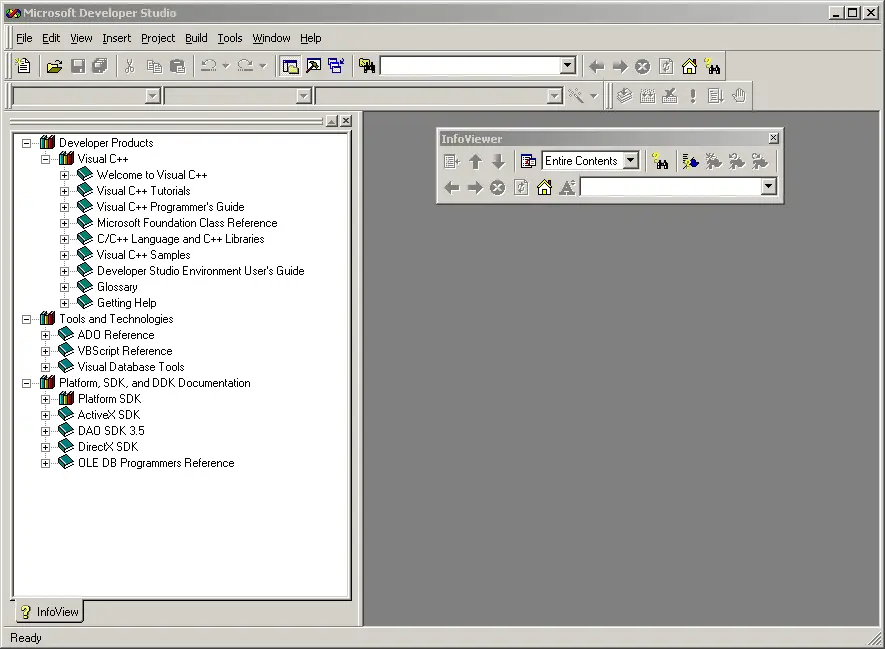
با این حال، بد نیست اشاره کنم که اولین نسخه Visual Studio در سال ۱۹۹۷ و با نام Visual Studio 97 منتشر شد. بین آن نسخه و Visual Studio 2026، در مجموع ۱۴ نسخه مختلف عرضه شده است.
بله، نسخهای با نام Visual Studio 95 نیز وجود دارد، اما این نسخه هرگز بهصورت رسمی منتشر نشد. در ابتدا از آن بهصورت داخلی در مایکروسافت استفاده میشد و بعدها با نام Visual Studio 97 شناخته شد.
جدیدترین نسخه
جدیدترین نسخه
اما حالا به اینجا رسیدهایم؛ Visual Studio 2026 رسماً منتشر شده و همه کاربران میتوانند آن را دانلود و نصب کنند.
اولین نسخه، یعنی نسخه Insider، در تاریخ ۱ سپتامبر ۲۰۲۵ منتشر شد و مجموعهای از قابلیتهای جدید را شامل میشد که در نسخه نهایی نیز وجود دارند. من قصد ندارم آن قابلیتها را در اینجا فهرست کنم، چون در این صورت عملاً باید مطالب صفحه رسمی انتشار مایکروسافت را کپی و پیست کنم. فکر میکنم خودتان بهاندازه کافی توانایی دارید که جزئیات آن را از همانجا بخوانید.
اجرای برنامه
اجرای برنامه
وقتی Visual Studio 2026 IDE را اجرا میکنم، در نگاه اول تقریباً شبیه نسخه ۲۰۲۲ به نظر میرسد. میتوانید یک پروژه موجود را انتخاب کنید یا یک پروژه جدید ایجاد کنید، یک پوشه را باز کنید یا یک مخزن (Repository) را Clone کنید.
البته آیکونها کمی کوچکتر شدهاند.
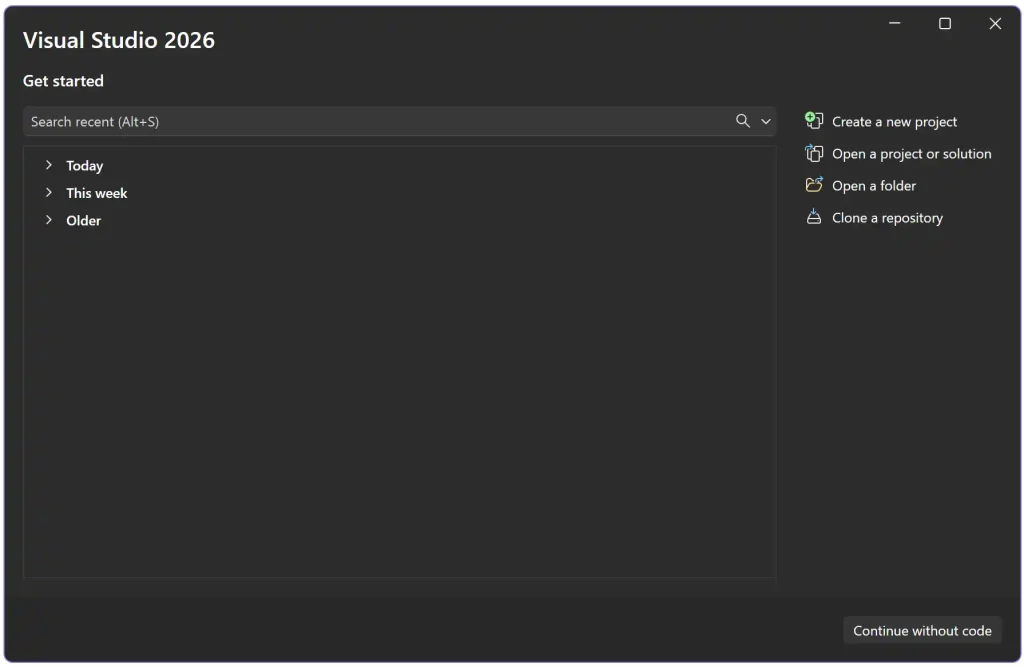
خب، اینجا چیز خاصی وجود ندارد. من یک برنامه Console جدید ایجاد میکنم. صفحه ایجاد پروژه جدید تفاوت چندانی نکرده است؛ بهجز بخشی که میتوانید .NET 10 (Preview) را انتخاب کنید.
و این هم ظاهر Visual Studio 2026:
رنگها کمی متفاوت شدهاند؛ نوار ابزار رنگ دیگری دارد و روشنتر شده است. در مجموع، محیط برنامه کمی آرامتر به نظر میرسد؛ انگار فضای آن ملایمتر و خلوتتر شده است. عجیب است؟
بیایید نگاهی به برخی قابلیتهای جدید بیندازیم.
تنظیمات در Visual Studio 2026
تنظیمات در Visual Studio 2026
بخش تنظیمات یا Options در Visual Studio 2026 کمی متفاوت شده است. حالا تنظیمات بهجای اینکه در قالب یک پنجره جداگانه یا Dialog نمایش داده شوند، در یک Tab قرار گرفتهاند. این تغییر با نحوه عملکرد بخشهای دیگر Visual Studio، حتی در نسخه ۲۰۲۲، هماهنگی بیشتری دارد.
اما اگر بخواهم صادق باشم… از نظر شخصی، کمی شلوغ و نامنظم به نظر میرسد!
تنظیمات زیادی وجود دارند که انگار همه آنها را در یک مجموعه بزرگ کنار هم قرار دادهاند. البته قابلیت جستوجو و فیلتر در بالای صفحه را دوست دارم. این قابلیت پیدا کردن یک تنظیم خاص را بسیار آسانتر میکند.
همچنین همچنان میتوانید از میانبر CTRL + Q استفاده کنید که شخصاً هنوز هم روش موردعلاقه من برای پیدا کردن هر چیزی در Visual Studio است.
احتمالاً فقط باید کمی به این ساختار جدید عادت کرد. با این حال، اگر واقعاً از آن خوشتان نمیآید، میتوانید به مسیر Environment → More Settings بروید. در این قسمت لینک تنظیمات پرکاربرد قرار گرفتهاند و با انتخاب آنها، پنجره قدیمی تنظیمات برای همان بخش باز میشود.
هوش مصنوعی، هوش مصنوعی و باز هم هوش مصنوعی!
هوش مصنوعی، هوش مصنوعی و باز هم هوش مصنوعی!
اولین چیزی که متوجه میشوم این است که مایکروسافت بهشدت در حال تبلیغ هوش مصنوعی، بهخصوص Copilot، در وبسایت خود و همچنین در محیط خود Visual Studio است.
چت GitHub Copilot بهصورت باز و فعال نمایش داده میشود و توجه کاربر را به خودش جلب میکند؛ بنابراین از همان ابتدا بهوضوح قابل مشاهده است.
علاوه بر این، بخش قابلتوجهی از یادداشتهای انتشار نسخه جدید نیز روی قابلیتهای مبتنی بر هوش مصنوعی تمرکز دارد. حتی وقتی با خودتان میگویید: «واقعاً برای انجام این کار به هوش مصنوعی نیاز دارم؟»، پاسخ مایکروسافت تقریباً این است: «بله… و خودت هم بهزودی متوجه میشوی که چرا!»
البته من دلیل این رویکرد را درک میکنم. هوش مصنوعی این روزها موضوع داغ دنیای فناوری است و خیلیها آن را «منجی ما برای انجام تمام کارهایی که دوست نداریم انجام دهیم» میدانند…
یا حداقل در مورد من، ابزاری است که خیلی وقتها اصلاً کاری را که میخواهم انجام نمیدهد!
بله، من طرفدار دوآتشه هوش مصنوعی نیستم. البته اشتباه نکنید؛ AI ابزار بسیار خوبی است. مشکل من بیشتر با نحوهای است که برخی افراد آن را معرفی میکنند؛ انگار هوش مصنوعی میتواند یک برنامه کامل را از صفر بسازد و همه کارها را بهجای ما انجام دهد.
من با این دیدگاه موافق نیستم.
ابزارهایی مانند ChatGPT، Copilot و DeepSeek میتوانند زمانی که به آنها نیاز داریم، بسیار مفید باشند؛ برای مثال برای ارائه ایده، پیشنهاد راهحل یا پیدا کردن ایرادهای موجود در کد.
اما موضوع ما Visual Studio 2026 است، پس بهتر است دوباره به بحث اصلی برگردیم.
با این حال، اولین کاری که من انجام میدهم این است که چت Copilot را میبندم!
عملکرد
عملکرد
یکی از «قابلیتهای» جدید Visual Studio باید بهبود عملکرد و سرعت باشد. پس بیایید آن را آزمایش کنیم.
در مرحله بعد، یک Solution بزرگ را باز کردم؛ پروژهای که شامل ۸۵ پروژه C# با ترکیبی از نسخههای مختلف .NET است.
این یک نمونه نسبتاً واقعی است و بر اساس شرایط ایدهآل یا بهترین سناریوی ممکن انتخاب نشده است. این Solution عمدتاً شامل کتابخانههای C#، پروژههای Blazor، سرویسهای ویندوز، برنامههای اندرویدی مبتنی بر Xamarin و چند فریمورک دیگر است.
در Visual Studio 2022، بارگذاری کامل این Solution حدود ۱۸ ثانیه طول میکشد.
حالا همین کار را در Visual Studio 2026 انجام دهیم.
برای بارگذاری همین Solution، زمان موردنیاز چیزی حدود ۱۵ ثانیه است.
یعنی فقط ۳ ثانیه سریعتر.
البته حتی پروژههای Xamarin نیز در این آزمایش بارگذاری نمیشوند، زیرا با .NET 10، C# 14 و Visual Studio 2026 دیگر پشتیبانی نمیشوند.
اما در مورد Rebuild، یعنی پاکسازی و سپس ساخت مجدد پروژه، نتیجه عجیبتر است.
در Visual Studio 2022 این فرآیند حدود ۱۲ ثانیه طول میکشد، اما در Visual Studio 2026 به ۳۳ ثانیه زمان نیاز دارد.
عجیب است!
واقعاً مطمئن نیستم مشکل از کجاست.
بنابراین، حداقل در حال حاضر، Visual Studio 2026 برای پروژههایی که قبلاً در Visual Studio 2022 اجرا میکردم، هنوز نتوانسته مرا کاملاً قانع کند.
شاید Visual Studio 2026 برای پروژههای جدید عملکرد سریعتری داشته باشد؛ بهخصوص پروژههایی که مستقیماً با جدیدترین نسخههای .NET و C# ساخته شدهاند.
وقتی یک پروژه جدید را با .NET 9 یا .NET 10 ایجاد میکنید، دیگر فایلهای معمول SLN را دریافت نمیکنید، بلکه از فرمت SLNX یا Solution Next استفاده میشود که نسبت به فرمت استاندارد SLN سرعت بیشتری دارد.
اما اگر واقعبین باشیم…
هیچکس قرار نیست پروژههای قدیمی خود را صرفاً برای استفاده از جدیدترین نسخهها بهطور کامل بازنویسی و بازسازی کند.
این کار بیش از حد زمانبر است.
در مورد Solutionای که من برای آزمایش استفاده میکنم نیز انجام چنین کاری عملاً غیرممکن است.
این وضعیت کمی من را یاد زمانی میاندازد که مایکروسافت Windows 11 را معرفی کرد؛ یا شاید Windows 10 بود! آن زمان گفته میشد سیستمعامل جدید با سرعت فوقالعادهای راهاندازی میشود.
اما در نمایشها، معمولاً لپتاپی را نشان میدادند که از حالت Sleep خارج میشود؛ در حالی که سیستم از قابلیتهای مختلف کش و بهینهسازی استفاده میکرد.
اگر یک Restart کامل انجام دهید، زمان راهاندازی بسیار بیشتر خواهد بود.
بنچمارکگیری (Benchmarking)
بنچمارکگیری (Benchmarking)
یکی از قابلیتهای جدید Visual Studio 2026، امکان اضافه کردن یک پروژه Benchmark به Solution است.
این قابلیت واقعاً جالب و کاربردی است و تا جایی که من میبینم، برای استفاده از آن به هوش مصنوعی نیازی ندارید!
پیش از این، معمولاً برای انجام Benchmark از کتابخانههایی استفاده میشد که از طریق NuGet دریافت میکردیم.
برای مثال، BenchmarkDotNet یکی از پکیجهای بسیار پرکاربرد NuGet برای بنچمارکگیری است.
در گذشته باید این پکیج را جداگانه در Visual Studio نصب میکردید، اما حالا Benchmark بهصورت یک Template داخلی در Visual Studio 2026 قرار گرفته است.
کافی است یک پروژه جدید ایجاد کنید، عبارت Benchmark را جستوجو کنید و قالب مربوط به آن را انتخاب کنید.
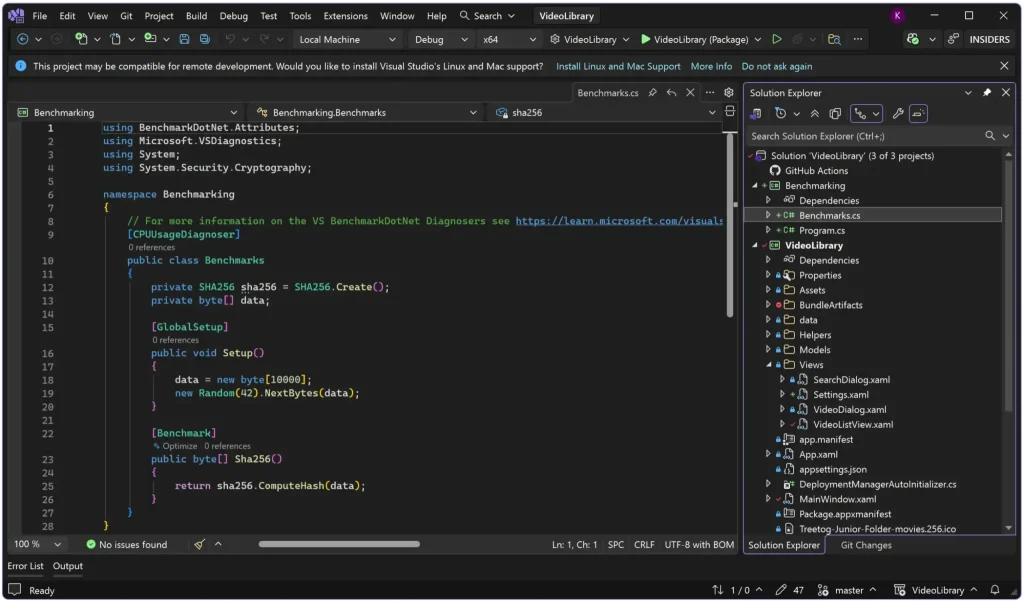
این همان BenchmarkingDotNet است، با این تفاوت که حالا بهصورت داخلی در Visual Studio ادغام شده است؛ که واقعاً قابلیت جالبی محسوب میشود.
جستوجو در Text Visualizer
وقتی با فایلهای بزرگ، مانند فایلهای متنی یا JSON، کار میکنم، پیدا کردن اطلاعات موردنظر هنگام دیباگ کردن میتواند بسیار دشوار باشد.
برای مثال، زمانی که یک فایل متنی درون یک متغیر بارگذاری شده باشد، با رسیدن برنامه به یک Breakpoint میتوانید محتوای داخل آن متغیر را مشاهده کنید. اما گاهی حجم اطلاعات آنقدر زیاد است که پیدا کردن بخش موردنظر بسیار دردسرساز میشود.
حالا امکان جستوجو در داخل Text Visualizer نیز فراهم شده است!
کافی است متغیر موردنظر را با استفاده از Text Visualizer باز کنید و سپس کلیدهای Ctrl + F را فشار دهید تا بتوانید عبارت یا اطلاعات موردنظر خود را جستوجو کنید.
Code Coverage
Code Coverage
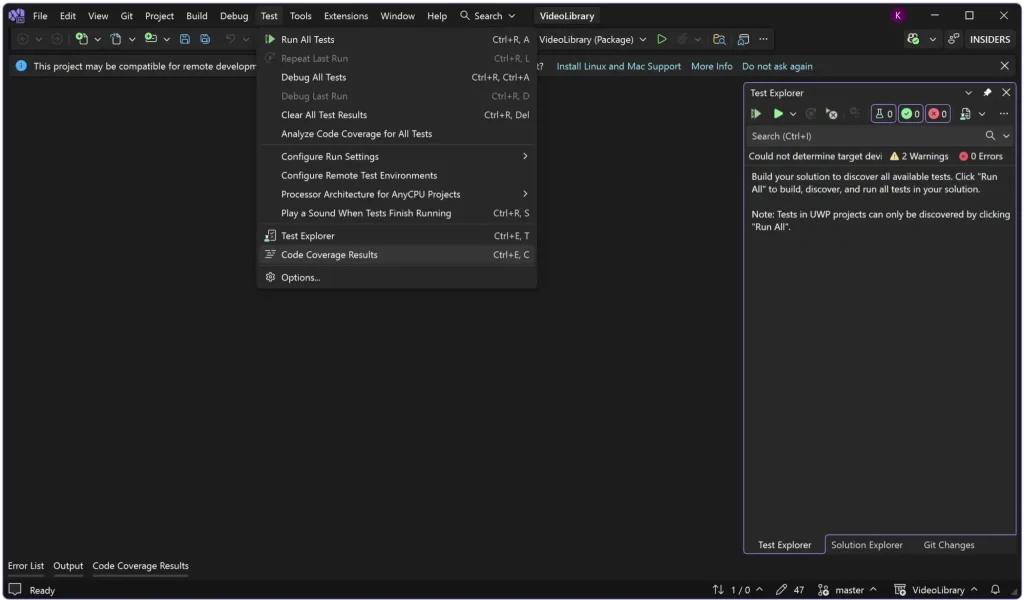
در حال بررسی قابلیتهای Unit Testing در Visual Studio 2026 بودم تا ببینم آیا ویژگی جدید و جالبی وجود دارد که توجهم را جلب کند یا نه.
منوی Test را باز کردم و ناگهان دیدم:
Code Coverage Results!
قابلیتی که بهطور مداوم در نسخه Community سال ۲۰۲۲ وجود نداشت!
بله، واقعاً این قابلیت در آنجا قرار دارد!
طبق اطلاعات منتشرشده در یادداشتهای انتشار، قابلیت Code Coverage قرار است هم در نسخه Professional و هم در نسخه Community در دسترس باشد.
یعنی دیگر برای دریافت قابلیت Code Coverage در Visual Studio نیازی نیست افزونههای جانبی نصب کنید!
میزان مصرف حافظه در Visual Studio 2026
میزان مصرف حافظه در Visual Studio 2026
اما از نظر مصرف حافظه… به نظر میرسد Visual Studio 2026 کمی حافظه بیشتری مصرف میکند.
وقتی یک پروژه را در Visual Studio 2022 (Community) باز میکنم، میزان مصرف حافظه حدود ۵۵۵ مگابایت است. اما وقتی همان پروژه را در Visual Studio 2026 باز میکنم، مصرف حافظه به حدود ۱.۵ گیگابایت میرسد.
البته باید به این نکته توجه داشته باشید که من در Visual Studio 2022 تعدادی افزونه و نرمافزار دیگر نصب کردهام که در Visual Studio 2026 وجود ندارند.
این موضوع کمی عجیب است و من توضیح مشخصی برای آن پیدا نکردم. مصرف بالای حافظه میتواند برای Visual Studio 2026 به یک مشکل تبدیل شود، بهخصوص روی سیستمهایی که مقدار RAM محدودی دارند.
قبل از اینکه بعضیها شروع کنند به گفتن:
«خب، حافظه سیستمت رو بیشتر کن!»
باید بگویم که بعضی افراد اصلاً امکان ارتقای RAM را ندارند یا توان مالی انجام آن را ندارند. برای مثال، حافظه لپتاپ من به مادربرد لحیم شده است و در کشوری که در حال حاضر در آن هستم، دسترسی به لپتاپهای ردهبالا نیز چندان آسان نیست.
جمع بندی
جمع بندی
Visual Studio 2026 پتانسیل زیادی دارد و احتمالاً در آینده تغییرات بیشتری نیز در آن اعمال خواهد شد. امیدوارم بعضی از قابلیتهای خوب فعلی، بهخصوص Code Coverage، حفظ شوند!
با وجود برخی مشکلات، به نظرم Visual Studio 2026 میتواند جانشین شایستهای برای Visual Studio 2022 باشد. ظاهر مدرنتر، ابزارهای داخلی جدید، قابلیتهای بهتر برای تست و پشتیبانی از نسخههای جدید .NET، آن را به گزینهای جذاب برای توسعهدهندگان تبدیل کرده است.
با این حال، مایکروسافت باید روی بهینهسازی مصرف حافظه و عملکرد در پروژههای قدیمی بیشتر کار کند. اگر این مشکلات برطرف شوند، Visual Studio 2026 میتواند تجربه بسیار کاملتری را برای توسعهدهندگان فراهم کند.



