

“تغییرات جدید مایکروسافت: تعطیلی برنامههای Mail و Calendar و انتقال به Outlook در ویندوز”?
May 20, 2025
آیا کاربران PowerToys برای استفاده از ChatGPT در ویندوز به تغییر مهمی نیاز دارند؟
May 27, 2025
در ویندوز 11 (و 10)، دستور File Compare (fc) یک ابزار خط فرمان است که بهطور پیشفرض با سیستم همراه است و به شما این امکان را میدهد که دو فایل مشابه را مقایسه کنید تا تغییرات ایجاد شده در طول زمان را تعیین کنید. معمولاً “fc” برای مقایسه فایلهای متنی ساده، تعیین تغییرات اعمال شده در یک اسکریپت، تشخیص اینکه آیا فایلی تغییر کرده است و سناریوهای مشابه مفید خواهد بود.
این ابزار میتواند دو فایل مشابه را مقایسه کرده یا جدیدترین نسخه را با سایر فایلها در همان محل مقایسه کند. همچنین، شامل گزینههایی است که به شما اجازه میدهد تغییرات را در سطح متن، یونیکد، ASCII یا حالت باینری بررسی کنید.
در این راهنمای نحوه انجام این کار، شما مراحل استفاده از ابزار را برای مقایسه فایلها با استفاده از Command Prompt در ویندوز 11 و همچنین ویندوز 10 خواهید آموخت.
معرفی Command Prompt در ویندوز 10
معرفی Command Prompt در ویندوز 10
Command Prompt یک ابزار خط فرمان قدرتمند در ویندوز 10 است که به کاربران این امکان را میدهد تا به جای استفاده از رابط گرافیکی، دستورات مختلف را به صورت متنی وارد کنند. این محیط به ویژه برای مدیریت فایلها و اجرای برنامهها کاربردی است و میتواند به کاربران کمک کند تا کارهای پیچیدهتری را با سرعت بیشتری انجام دهند. با استفاده از Command Prompt، کاربران میتوانند به سرعت به فایلهای سیستم دسترسی پیدا کرده، آنها را جستجو کنند و اقدامات مختلفی از جمله کپی، انتقال و مقایسه فایلها را انجام دهند.
این ابزار برای کاربران حرفهای و توسعهدهندگان، قابلیتهای زیادی را ارائه میدهد که بهینهسازی فرآیندها و کارایی را تسهیل میکند. به عنوان مثال، با استفاده از دستورات ساده، میتوان اقدامات گوناگونی را به صورت خودکار انجام داد و این مسئله به ویژه زمانی که با حجم بالایی از دادهها سروکار دارید، بسیار مهم است. Command Prompt ویژگیهایی مانند دسترسی به ابزارهای سیستمی و امکان اجرای اسکریپتها را فراهم میآورد که به کاربران کمک میکند تا مسئولیتهای خود را بهطور مؤثری مدیریت کنند.
چگونه فایلها را با دستور fc در ویندوز 11 مقایسه کنیم
چگونه فایلها را با دستور fc در ویندوز 11 مقایسه کنیم
برای مقایسه فایلها با استفاده از ابزار fc، مراحل زیر را دنبال کنید:
- Start را باز کنید.
- در قسمت جستجو، عبارت Command Prompt را جستجو کنید، روی نتیجه بالایی راستکلیک کرده و گزینه Run as administrator را انتخاب کنید.
- دستور زیر را برای مرور به پوشهای که فایلهای مورد نظر برای مقایسه در آن قرار دارند وارد کنید و Enter را فشار دهید:
cd PATH\TO\FILES- در این دستور، مسیر پوشهای که فایلها در آن قرار دارند را جایگزین کنید. به عنوان مثال، برای رفتن به پوشه Downloads دستور زیر را وارد کنید:
cd C:\Users\USERACCOUNT\Downloads- دستور زیر را برای مقایسه دو فایل مشابه وارد کرده و Enter را فشار دهید:
fc filename1.txt filename2.txt- در این دستور، نام فایلهایی که میخواهید مقایسه کنید را جایگزین
filename1.txtوfilename2.txtکنید.
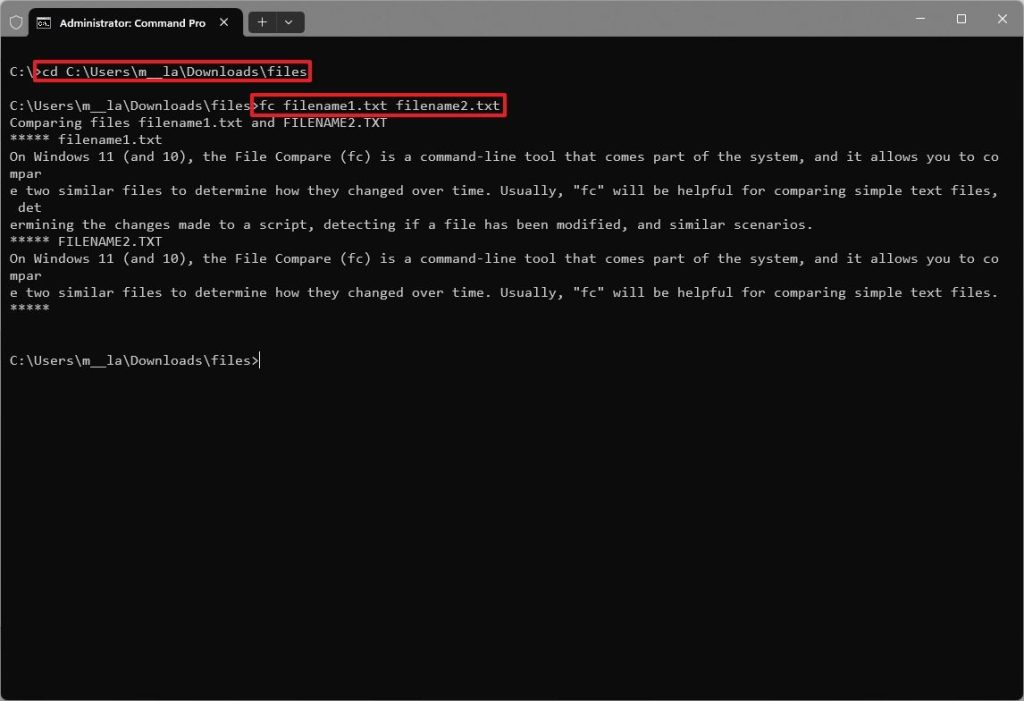
دستور زیر را برای مقایسه دو فایل مشابه در حالت ASCII وارد کرده و Enter را فشار دهید:
fc /L filename1.txt filename2.txt
دستور زیر را برای مقایسه دو فایل بهگونهای که فقط اولین خط مختلف نمایش داده شود وارد کرده و Enter را فشار دهید:
fc /a filename1.txt filename2.txt
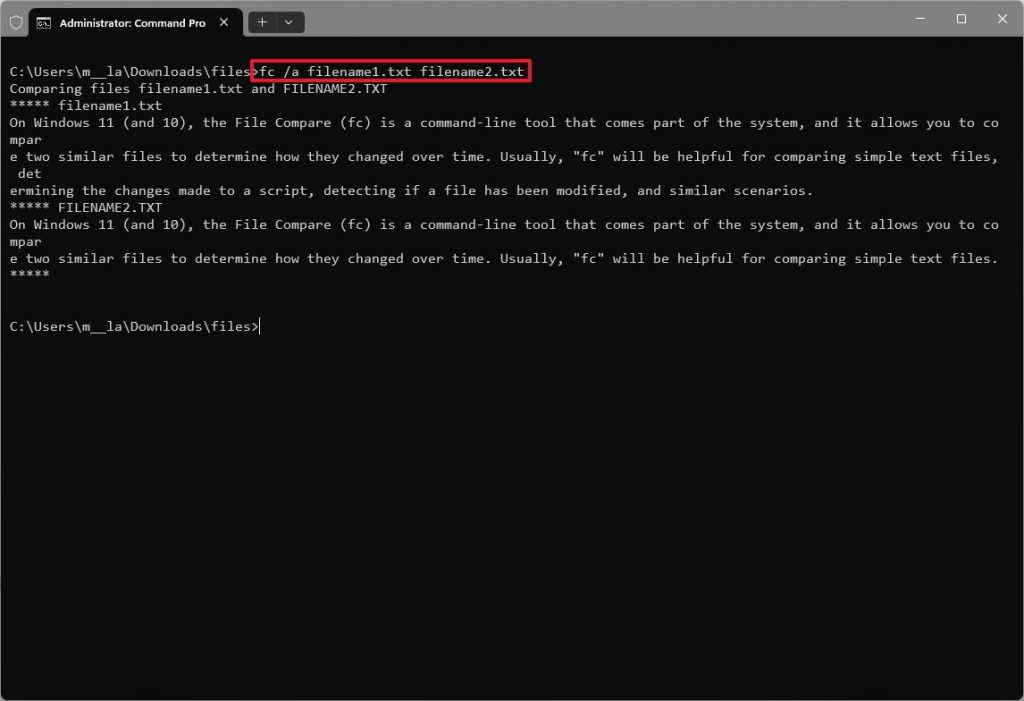
دستور زیر را برای مقایسه دو فایل در حالت یونیکد وارد کرده و Enter را فشار دهید:
fc /u filename1.txt filename2.txt
دستور زیر را برای مقایسه دو فایل در حالت باینری وارد کرده و Enter را فشار دهید:
fc /b filename1.txt filename2.txt
دستور زیر را برای مقایسه تمام فایلها (*.txt) در همان پوشه با فایل جدید (filename2.txt) وارد کرده و Enter را فشار دهید:
fc *.txt filename2.txt
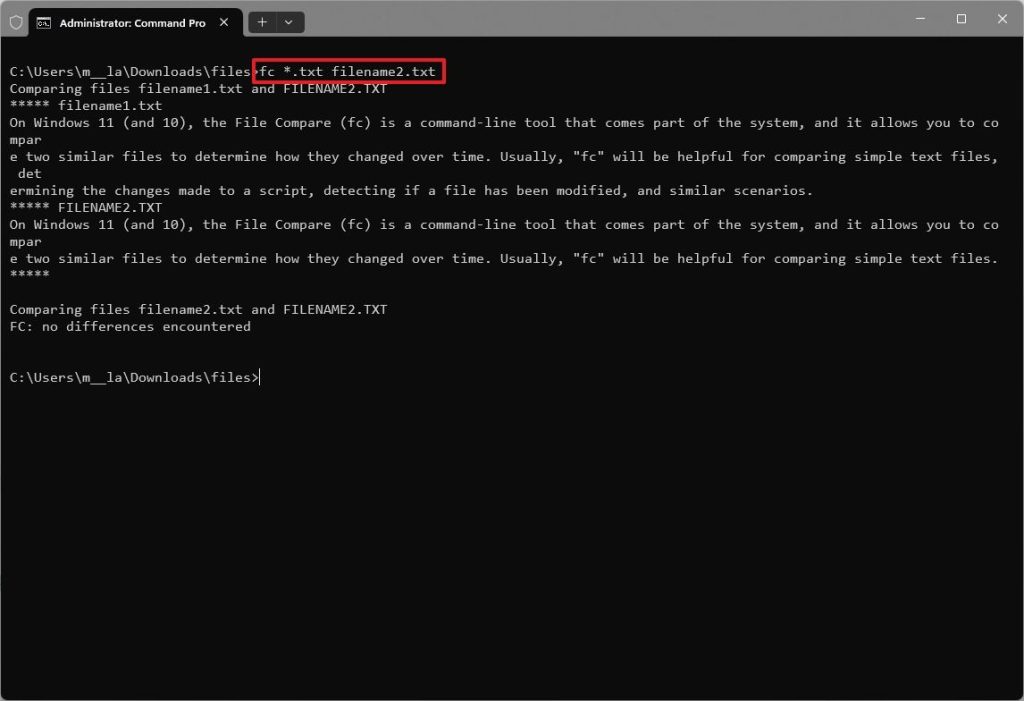
دستور زیر را برای مقایسه دو فایل در مکانهای مختلف وارد کرده و Enter را فشار دهید:
fc DRIVE:\PATH\TO\filename1.txt DRIVE:\PATH\TO\filename2.txt
در این دستور، DRIVE را با حرف درایو مکان ذخیرهسازی و \PATH\TO\filename1.txt و \PATH\TO\filename2.txt را با مسیر و نام فایلهایی که میخواهید مقایسه کنید جایگزین کنید. این مثال دو فایل را در پوشههای مختلف مقایسه میکند:
fc C:\Users\USERACCOUNT\Downloads\filename1.txt C:\Users\USERACCOUNT\Downloads\new\filename2.txt
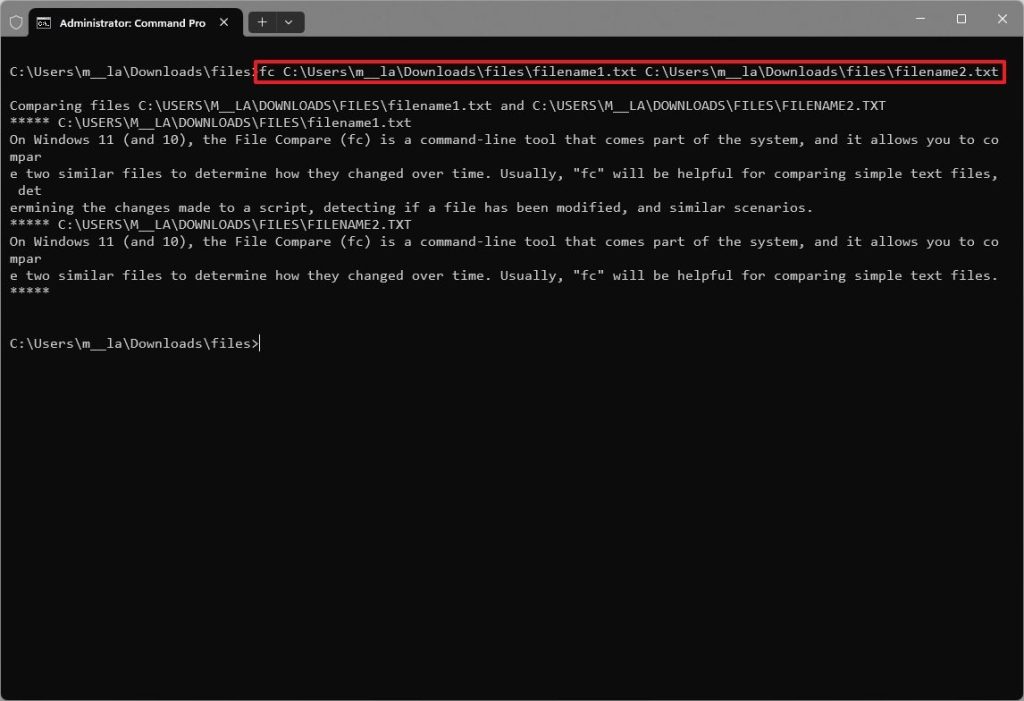
خروجی را تأیید کنید تا تفاوت بین فایلها را مشاهده کنید.
پس از اتمام مراحل، قادر خواهید بود تفاوت بین دو فایل مشابه را مشاهده کنید.
در حالی که این ابزار به شما امکان مقایسه فایلها را میدهد، به یاد داشته باشید که این یک ابزار پایهای است که برای استفاده با فایلهای متنی و پسوندهایی مانند .exe، .com، .sys، .obj، .lib یا .bin طراحی شده است. شما ممکن است قادر به مقایسه فایلهایی مانند فایلهای مایکروسافت آفیس یا تصاویر باشید، اما تنها میتوانید آنها را در سطح باینری مقایسه کنید.
مدیریت خطاها هنگام مقایسه فایلها
مدیریت خطاها هنگام مقایسه فایلها
مدیریت خطاها در فرآیند مقایسه فایلها یک جنبه کلیدی است که میتواند تأثیر قابل توجهی بر دقت و کارایی مقایسهها بگذارد. هنگام استفاده از ابزارهایی مانند FC، ممکن است با خطاهای مختلفی مواجه شوید، از جمله عدم وجود فایلها، دسترسی محدود به فایلها یا حتی مشکلات مربوط به فرمت فایل. شناسایی و رسیدگی به این خطاها نه تنها باعث میشود که فرآیند مقایسه فایلها با موفقیت انجام شود، بلکه به حفظ یکپارچگی دادهها و جلوگیری از تحلیلهای نادرست نیز کمک میکند.
برای مدیریت مؤثر خطاها، پیشنهاد میشود که قبل از اجرای دستور مقایسه، وجود فایلها و دسترسی به آنها بررسی شود. همچنین، کاربر میتواند با استفاده از خطاهای بازگشتی، خروجی دقیقتری از وضعیت مقایسه فایلها به دست آورد. این رویکرد نه تنها به بهبود کارایی کمک میکند، بلکه به کاربران این امکان را میدهد که با اطمینان بیشتری به تحلیل و بررسی فایلهای خود بپردازند و در صورت بروز مشکلات، به سرعت واکنش نشان دهند.
نکات برای بهبود دقت مقایسه
نکات برای بهبود دقت مقایسه
بهبود دقت مقایسه فایلها نیازمند توجه به جزئیات و اعمال روشهای مناسب است. یکی از اقداماتی که میتواند به این هدف کمک کند، اطمینان از همخوانی فرمتها و ساختارهای فایلهای مورد مقایسه است. به عنوان مثال، اگر یکی از فایلها در قالب متنی و دیگری در قالب باینری باشد، نتایج مقایسه ممکن است دقت لازم را نداشته باشد. بنابراین، بررسی نوع و فرمت فایلها قبل از شروع فرآیند مقایسه، اهمیت زیادی دارد.
همچنین، انجام مقایسه در محیطی با استفاده از تنظیمات و پارامترهای یکسان، تأثیر بهسزایی در نتایج به دست آمده خواهد داشت. استفاده از گزینههای خاص در ابزارهای مقایسه مانند FC میتواند به کاربران کمک کند تا تفاوتهای جزئی را که ممکن است در نگاه اول نادیده گرفته شوند، شناسایی کنند. در نهایت، مستندسازی و نگهداری از گزارشات مقایسه نیز به بهبود دقت و شفافیت در تحلیلهای بعدی کمک خواهد کرد.
در نتیجه، مقایسه دو فایل با استفاده از Command Prompt در ویندوز 10 و 11 یک فرآیند ساده و در عین حال قدرتمند است که می تواند قابلیت های مدیریت فایل شما را به میزان قابل توجهی افزایش دهد. با استفاده از دستوراتی مانند «fc»، کاربران میتوانند تفاوتهای بین فایلهای متنی را بهطور مؤثر شناسایی کنند، از یکپارچگی دادهها اطمینان حاصل کنند و همکاری مؤثر را تسهیل کنند. چه برای عیب یابی، چه برای کنترل نسخه یا مقایسه کلی، تسلط بر این دستور می تواند باعث صرفه جویی در زمان و بهبود بهره وری شود. همانطور که محیط های دیجیتال به تکامل خود ادامه می دهند، دانستن نحوه استفاده از ابزارهای داخلی مانند Command Prompt یک مهارت ضروری برای کاربران مبتدی و با تجربه باقی می ماند.



