

آیا کاربران PowerToys برای استفاده از ChatGPT در ویندوز به تغییر مهمی نیاز دارند؟
May 27, 2025
چگونه ماژول پلتفرم مورد اعتماد (TPM) را در رایانه خود فعال کنید؟
June 8, 2025
بسیاری از افراد نمیدانند که چگونه ویندوز 11 را به صورت دستی بهروزرسانی کنند. آیا شما هم در تلاشید که راهنمای بهروزرسانی دستی ویندوز 11 را پیدا کنید؟ در پست امروز، چهار روش ساده را معرفی میکند که به شما کمک میکند تا بهروزرسانیهای ویندوز 11 را به صورت دستی نصب کنید.
ویندوز 11 جدیدترین سیستمعامل مایکروسافت است که با ویژگیها و بهروزرسانیهای جدیدی بر اساس نسخه قبلی خود عرضه شده است. از زمان انتشار آن، مجموعهای از بهروزرسانیهای تجمعی، ضروری یا اختیاری نیز برای ویندوز 11 معرفی شدهاند.
با این حال، گاهی ممکن است با مشکلات مختلفی مانند عدم دانلود بهروزرسانی تجمعی ویندوز 11، عدم بهروزرسانی خودکار ویندوز 11 و غیره روبرو شوید. در این مواقع، ممکن است نیاز به نصب دستی بهروزرسانیهای ویندوز 11 داشته باشید. چگونه ویندوز 11 را به صورت دستی بهروزرسانی کنیم؟ بیایید ادامه مطلب را بخوانیم.
چرا باید ویندوز را بهروزرسانی کنیم؟
چرا باید ویندوز را بهروزرسانی کنیم؟
-
امنیت بیشتر: بهروزرسانیها اغلب شامل اصلاحات امنیتی هستند که به رفع نقاط ضعف سیستم میپردازند. هکرها و ویروسها میتوانند از این نقاط ضعف بهرهبرداری کنند، بنابراین بهروزرسانیها امنیت دستگاه شما را تقویت میکنند.
-
رفع مشکلات و باگها: ویندوز 11 ممکن است باگها و مشکلاتی داشته باشد که با انتشار بهروزرسانیها برطرف میشوند. این بهروزرسانیها میتوانند عملکرد سیستم را بهبود دهند و مشکلات نرمافزاری مختلف را حل کنند.
-
افزایش عملکرد و بهبود تجربه کاربری: برخی از بهروزرسانیها عملکرد سیستم را بهبود میدهند و ویژگیهای جدیدی را اضافه میکنند که میتوانند تجربه کاربری شما را بهتر کنند. بهروزرسانیها میتوانند سرعت بیشتر، قابلیتهای جدید و بهبودهای گرافیکی را برای سیستم شما به ارمغان بیاورند.
-
سازگاری با نرمافزارها و سختافزارهای جدید: بهروزرسانیها میتوانند سازگاری بهتری با نرمافزارهای جدید یا سختافزارهای جدید (مانند چاپگرها، کارتهای گرافیک جدید، و غیره) ایجاد کنند.
-
رفع مشکلات با شبکه و دستگاهها: بهروزرسانیها میتوانند مشکلات مربوط به شبکه، ارتباطات Wi-Fi، بلوتوث و سایر دستگاههای خارجی را رفع کنند.
روش اول. بهروزرسانی دستی ویندوز 11 از طریق تنظیمات
روش اول. بهروزرسانی دستی ویندوز 11 از طریق تنظیمات
استفاده از اپلیکیشن تنظیمات باید سادهترین و سریعترین راه برای بهروزرسانی دستی ویندوز 11 باشد. در اینجا نحوه انجام آن آمده است:
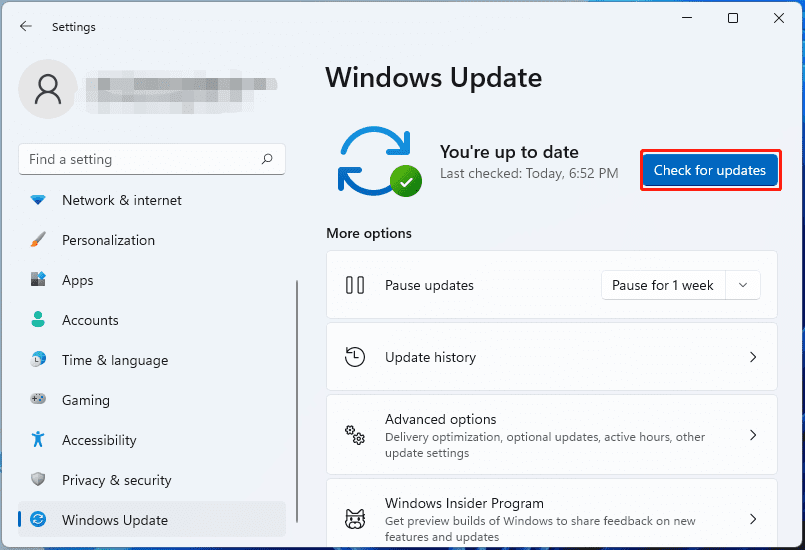
گام 1. کلیدهای Win + I را فشار دهید تا پنجره تنظیمات باز شود، سپس از پانل سمت چپ، Windows Update را انتخاب کرده و در صورت موجود بودن روی گزینه Check for updates از پانل سمت راست کلیک کنید.
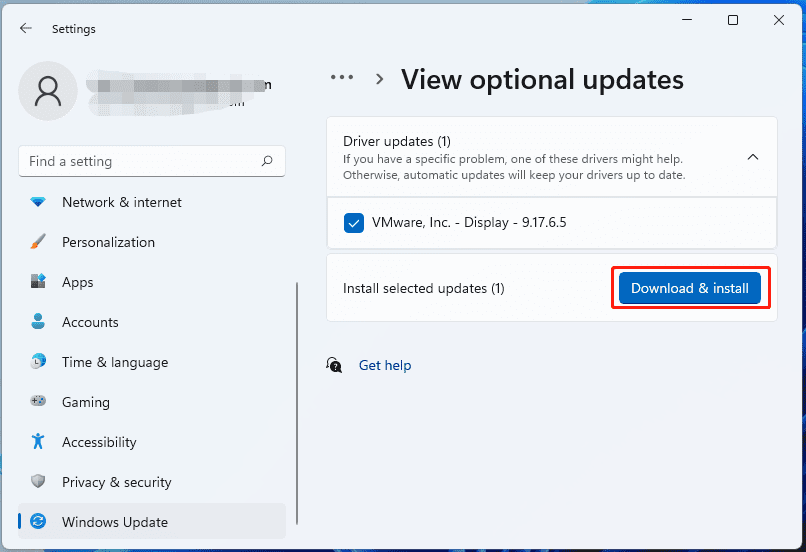
گام 2. بهطور جایگزین، میتوانید برگه گزینههای پیشرفته را گسترش دهید و روی گزینه Download & install کلیک کنید تا بهروزرسانیهای اختیاری ویندوز 11 را بهصورت دستی نصب کنید.
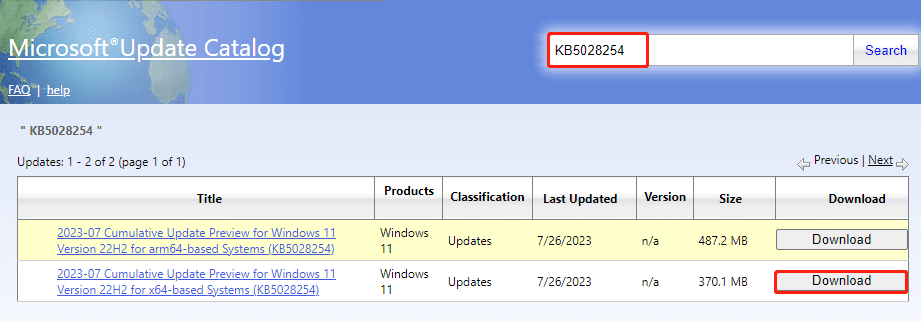
راه 2. بهروزرسانی دستی ویندوز 11 از طریق کاتالوگ بهروزرسانی مایکروسافت
راه 2. بهروزرسانی دستی ویندوز 11 از طریق کاتالوگ بهروزرسانی مایکروسافت
راه 3. بهروزرسانی دستی ویندوز 11 از طریق خط فرمان
راه 3. بهروزرسانی دستی ویندوز 11 از طریق خط فرمان
خط فرمان یک ابزار قدرتمند داخلی است که میتواند به شما کمک کند تا بهروزرسانیهای ویندوز 11 را بهصورت دستی انجام دهید. برای این کار:
گام 1. در کادر جستجو، عبارت cmd را تایپ کرده و سپس روی اپلیکیشن خط فرمان راستکلیک کرده و گزینه Run as administrator را انتخاب کنید. سپس روی گزینه Yes در پنجره کنترل حساب کاربری (UAC) کلیک کنید تا تایید بیشتری صورت گیرد.
گام 2. در پنجره خط فرمان با دسترسیهای بالاتر، دستور زیر را تایپ کرده و Enter را فشار دهید تا بهروزرسانی جدیدی روی ویندوز 11 نصب شود.
- شما باید مسیر و نام پکیج “.msu” را جایگزین “Path” و “Update” کنید. به عنوان مثال، KB5028254 باید به صورت زیر باشد: wusa c:\Users\USERACCOUNT\Downloads\windows11.0- KB5028254-x64.msu /quiet /norestart
- wusa c:\مسیر\به\بهروزرسانی.msu /quiet /norestart
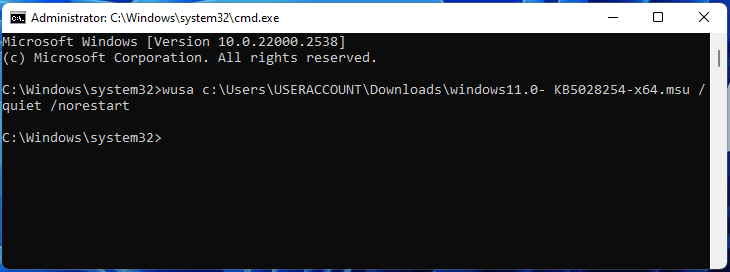
مرحله 3. دستور زیر را برای تأیید اینکه آیا بهروزرسانی بهدرستی نصب شده است، اجرا کنید.
wmic qfe list brief /format:table
مرحله 4. پس از نصب، دستور زیر را برای راهاندازی مجدد کامپیوتر خود اجرا کنید.
shutdown /r /t 00
راه 4. بهروزرسانی دستی ویندوز 11 از طریق PowerShell
راه 4. بهروزرسانی دستی ویندوز 11 از طریق PowerShell
PowerShell جایگزینی برای Command Prompt است که میتواند به شما کمک کند تا بهروزرسانیهای ویندوز 11 را بهطور دستی نصب کنید. بیایید ببینیم چگونه از طریق PowerShell ویندوز 11 را بهطور دستی بهروزرسانی کنیم.
مرحله 1. بر روی منوی ویندوز در گوشه سمت چپ صفحهتان کلیک راست کنید، گزینه Windows PowerShell (Admin) را انتخاب کنید و برای تأیید، روی Yes کلیک کنید.
مرحله 2. در پنجره PowerShell با دسترسی بالا، دستور زیر را وارد کرده و Enter را فشار دهید تا ماژول PowerShell نصب شود.
Install-Module PSWindowsUpdate
مرحله 3. برای پذیرش ماژول، Y را وارد کرده و Enter را فشار دهید. سپس برای نصب ماژول، A را وارد کرده و Enter را فشار دهید.
مرحله 4. دستور زیر را برای بررسی بهروزرسانیهای ویندوز 11 اجرا کنید.
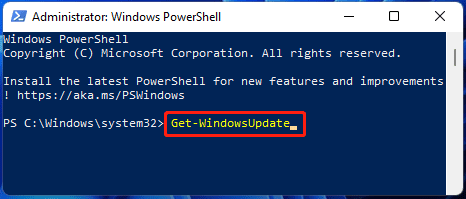
مرحله 5. اگر میخواهید یک بهروزرسانی خاص مانند KB5028254 را نصب کنید، دستور زیر را اجرا کنید.
اگر میخواهید تمام بهروزرسانیهای موجود را نصب کنید، میتوانید دستور Install-WindowsUpdate را اجرا کنید.
Install-WindowsUpdate -KBArticleID KB5028254
مرحله 6. برای تأیید نصب، حرف A را تایپ کرده و Enter را فشار دهید.
بهروزرسانی منظم ویندوز 11 برای حفظ امنیت، عملکرد بهینه و تجربه کاربری بهتر بسیار ضروری است. این بهروزرسانیها میتوانند شما را از مشکلات نرمافزاری و امنیتی محافظت کنند و امکان استفاده از ویژگیهای جدید را فراهم آورند.بهروزرسانی ویندوز 11 نه تنها برای بهبود عملکرد سیستم ضروری است، بلکه برای حفظ امنیت دستگاه شما در برابر تهدیدات و حملات سایبری نیز اهمیت زیادی دارد. این بهروزرسانیها به شما این امکان را میدهند که از جدیدترین ویژگیها و قابلیتهای سیستمعامل بهرهبرداری کنید و تجربه کاربری بهتری داشته باشید. همیشه سعی کنید سیستم خود را بهروز نگه دارید تا از مشکلات نرمافزاری جلوگیری کرده و از سیستم خود در برابر تهدیدات محافظت کنید.



