

چگونه ویندوز 11 را به صورت دستی بهروزرسانی کنیم؟ [۴ روش ساده]
June 5, 2025
چگونه از اسکن آفلاین آنتیویروس Microsoft Defender برای حذف ویروسهای مقاوم در ویندوز 11 و 10 استفاده کنیم؟
June 12, 2025
ماژول پلتفرم مورد اعتماد (TPM) یکی از اجزای کلیدی در تامین امنیت رایانهها و دستگاههای هوشمند است. این ماژول به عنوان یک سختافزار امنیتی عمل کرده و امکاناتی نظیر رمزنگاری دادهها، احراز هویت و حفاظت از اطلاعات حساس را فراهم میکند. با توجه به افزایش تهدیدات سایبری و اهمیت حفظ حریم خصوصی، فعالسازی TPM در رایانههای شخصی به یک گام ضروری تبدیل شده است.
اگر رایانه شما نسبتاً جدید است، احتمالاً دارای یک تراشه TPM است. در این صورت، میتوانید آن را حداقل به دو روش فعال کنید. در اینجا نحوه انجام این کار آورده شده است.
فناوری ماژول پلتفرم مورد اعتماد (TPM) چیست و چرا اهمیت دارد؟
فناوری ماژول پلتفرم مورد اعتماد (TPM) چیست و چرا اهمیت دارد؟
فناوری ماژول پلتفرم مورد اعتماد (TPM) به افزایش امنیت رایانهها کمک میکند. این فناوری با ارائه محافظت در سطح سختافزار، در برابر بدافزارها و حملات پیچیده سایبری مقاومت میکند. TPM میتواند در پردازندههای مدرن ادغام شود و اطلاعات مهمی را برای احراز هویت سیستم بهصورت ایمن ذخیره کند. این اطلاعات شامل رمزهای عبور، گواهینامهها، اثر انگشت و سایر دادههای حساس کاربران است.
ماژول پلتفرم مورد اعتماد (TPM) چیست؟
ماژول پلتفرم مورد اعتماد (TPM) چیست؟
کاربران و کسبوکارهایی که به ویندوز 11 مهاجرت میکنند، اکنون از الزامات جدید امنیتی سختافزاری بهرهمند خواهند شد. یکی از این الزامات این است که تمامی رایانههای مجهز به ویندوز 11 باید دارای TPM 2.0 باشند تا بتوانند این سیستمعامل را اجرا کنند.
TPM یک فناوری امنیتی فیزیکی یا تعبیهشده (میکروکنترلر) است که روی مادربرد رایانه یا در پردازنده آن قرار دارد. این ماژول از رمزنگاری برای ذخیره ایمن اطلاعات مهم و حساس در رایانه استفاده میکند و احراز هویت سیستم را تسهیل مینماید.
TPM اطلاعات حساسی مانند گواهینامههای کاربری، رمزهای عبور، اثر انگشت، کلیدهای رمزگذاری و سایر اسناد مهم را در پشت یک لایه سختافزاری محافظت میکند تا از حملات خارجی در امان باشند.
در حالی که فناوری TPM بیش از یک دهه در محیطهای سازمانی مورد استفاده قرار گرفته، اکنون مایکروسافت استفاده از آن را برای همه کاربران، از جمله کسبوکارهای کوچک و مصرفکنندگان عادی، الزامی کرده است.
ماژول TPM مطابق با یک استاندارد بینالمللی است که توسط گروه Trusted Computing Group (TCG) ایجاد شده است. این استاندارد بعداً توسط سازمان بینالمللی استاندارد (ISO) و کمیسیون بینالمللی الکتروتکنیک (IEC) بهعنوان ISO/IEC 11889 پذیرفته شد.
چرا به TPM نیاز دارم؟
چرا به TPM نیاز دارم؟
حملات سایبری در بالاترین سطح خود قرار دارند و مهارت هکرها هر روز پیچیدهتر میشود. TPM یک فناوری امنیتی است که به سازمانها کمک میکند تا در برابر این حملات مقاومت کنند. علاوه بر این، داشتن یک رایانه مجهز به TPM 2.0 برای برآورده کردن نیازهای امنیتی جدید مایکروسافت در ویندوز 11 ضروری است.
الزام TPM 2.0 در ویندوز 11
الزام TPM 2.0 در ویندوز 11
مایکروسافت برای افزایش سطح امنیت رایانههای مجهز به ویندوز 11، TPM نسخه 2.0 را اجباری کرده است.
این الزام، همراه با سایر نیازمندیهای سختافزاری مانند پردازنده، رم، فضای ذخیرهسازی و سیستمافزار، به تقویت امنیت میلیونها رایانه شخصی در سراسر جهان کمک میکند.
در نتیجه، این اقدام نهتنها کاربران را ایمنتر میکند، بلکه باعث میشود هکرها نتوانند بهراحتی جرایم سایبری مرتکب شوند.
چگونه بفهمم رایانه من دارای TPM 2.0 است؟
چگونه بفهمم رایانه من دارای TPM 2.0 است؟
خبر خوب این است که اگر طی چند سال اخیر یک رایانه شخصی خریداری کردهاید، احتمالاً TPM 2.0 را در سیستم خود دارید.
بااینحال، ممکن است TPM در تنظیمات سیستمافزار غیرفعال شده باشد و برای فعالسازی آن نیاز به تغییر در BIOS/UEFI داشته باشید.
اگر رایانه شما مجهز به پردازندههای نسل هشتم یا جدیدتر اینتل (Intel Core 8th Gen و بالاتر) باشد، احتمالاً فناوری Intel Platform Trust Technology (Intel PTT) را دارد. این فناوری، یک TPM یکپارچه در سیستمافزار است که مشابه یک TPM مستقل عمل میکند و نیازی به منابع پردازشی یا حافظه جداگانه ندارد.
حفظ امنیت در دنیای امروز با TPM 2.0
حفظ امنیت در دنیای امروز با TPM 2.0
امنیت سایبری دائماً در حال تغییر است و هکرها هر ساعت هوشمندتر میشوند. حملات سایبری در حال افزایش هستند و هزینههای هنگفت ناشی از جرایم سایبری و نفوذهای امنیتی میتواند شرکتها را ورشکسته کند.
برای شرکتهایی که میخواهند در برابر این تهدیدات مقاومت کنند و ایمن بمانند، ارتقا به TPM 2.0 یک ضرورت است.
نهتنها این فناوری امنیت سختافزاری عمیقی را ارائه میدهد، بلکه رایانه شما را برای ارتقا به ویندوز 11 آماده میکند تا در آینده بدون مشکل از جدیدترین فناوریها بهره ببرید.
چگونه TPM را در رایانه خود فعال کنیم؟
چگونه TPM را در رایانه خود فعال کنیم؟
در این راهنمای گامبهگام، به شما آموزش میدهم که چگونه TPM را در رایانه خود فعال کنید تا بتوانید جدیدترین نسخه ویندوز را نصب کنید.
برای فعال کردن ماژول پلتفرم مورد اعتماد (TPM) از طریق تنظیمات ویندوز 10، مراحل زیر را دنبال کنید:
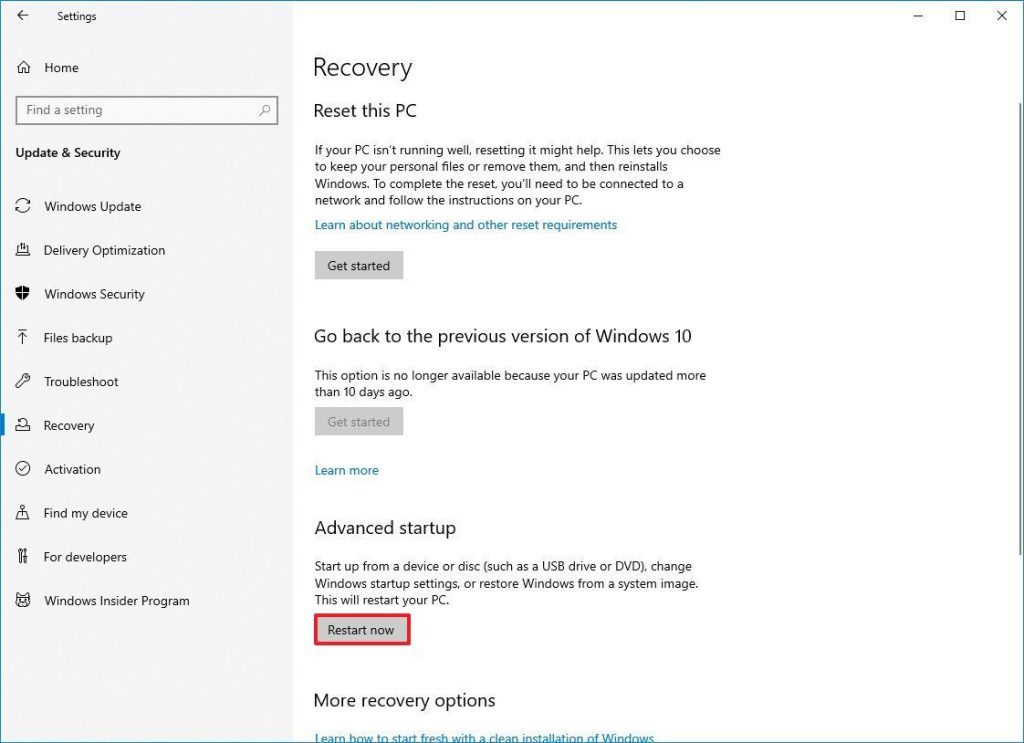
- تنظیمات (Settings) را باز کنید.
- روی بهروزرسانی و امنیت (Update & Security) کلیک کنید.
- روی بازیابی (Recovery) کلیک کنید.
- در بخش راهاندازی پیشرفته (Advanced startup) روی دکمه اکنون راهاندازی مجدد کنید (Restart now) کلیک کنید.
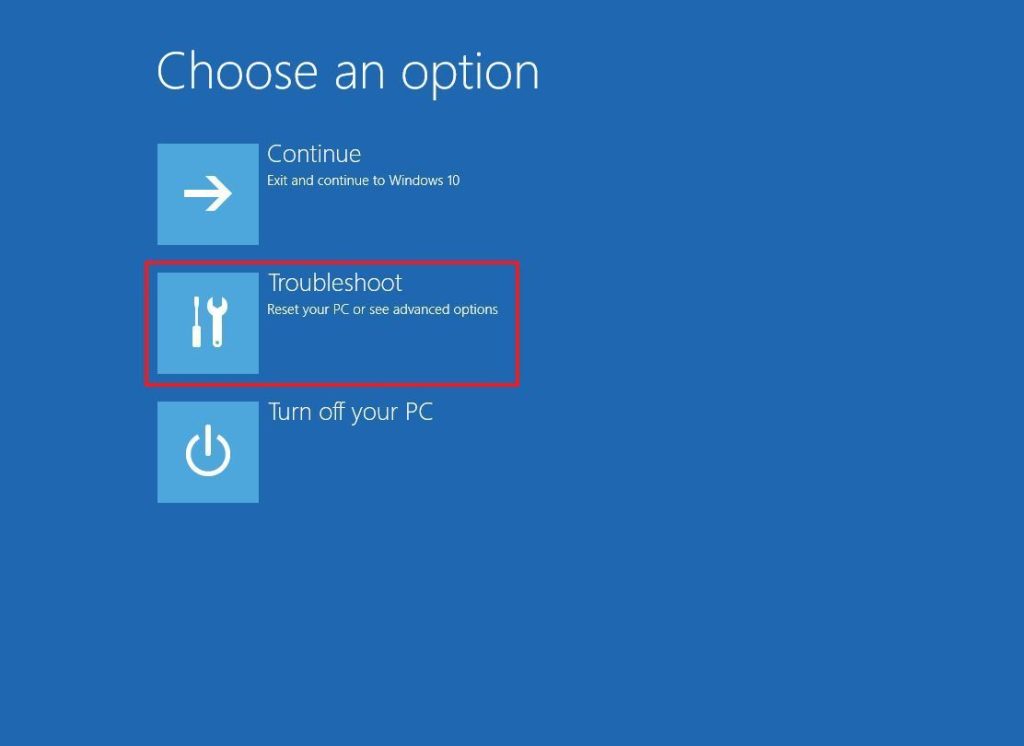
روی عیبیابی (Troubleshoot) کلیک کنید.
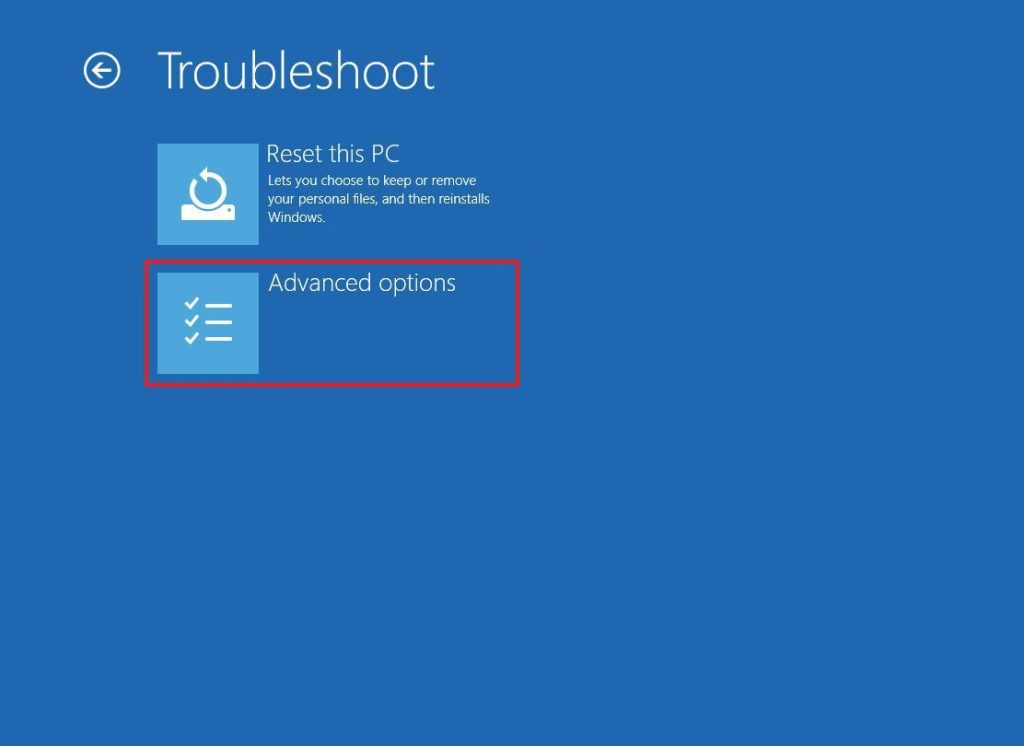
روی گزینههای پیشرفته (Advanced options) کلیک کنید.
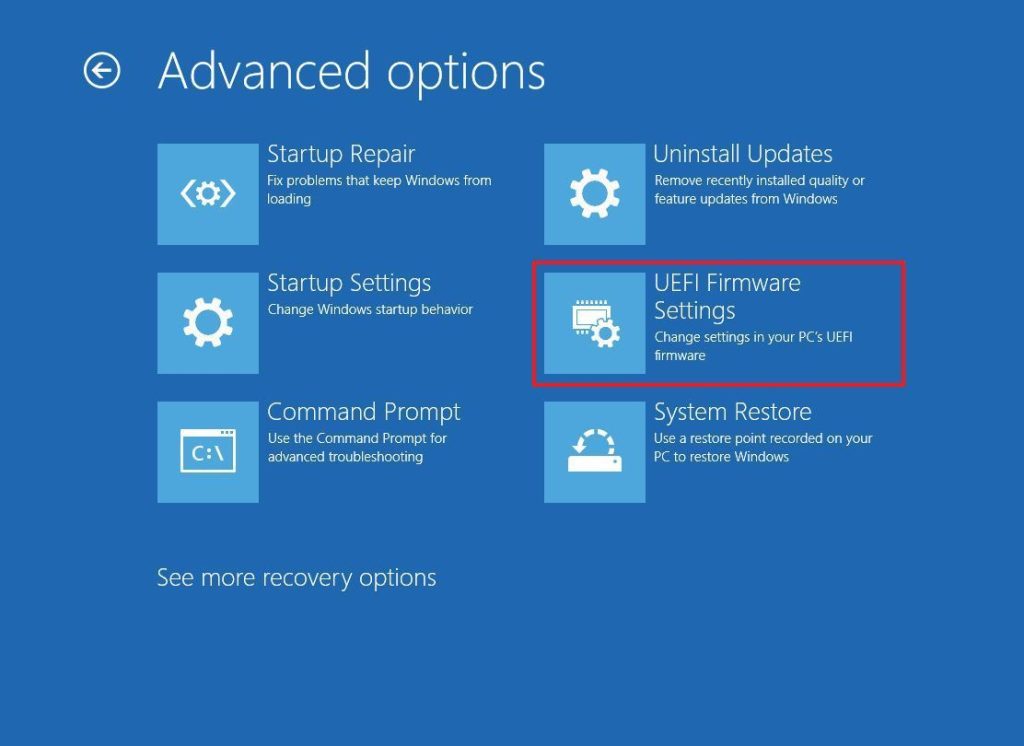
روی گزینه تنظیمات سیستمافزار UEFI (UEFI Firmware settings) کلیک کنید.
- نکته:اگر سیستم شما دارای BIOS قدیمی باشد، این گزینه در دسترس نخواهد بود.
روی دکمه راهاندازی مجدد (Restart) کلیک کنید.
صفحه تنظیمات امنیتی را باز کنید.
- تنظیمات UEFI معمولاً برای هر سازنده و حتی هر مدل رایانه متفاوت است. بنابراین، ممکن است نیاز باشد برای جزئیات دقیقتر، سایت پشتیبانی سازنده خود را بررسی کنید تا تنظیمات امنیتی را پیدا کنید.
- گزینه ماژول پلتفرم مورد اعتماد (TPM) را انتخاب کرده و Enter را فشار دهید.
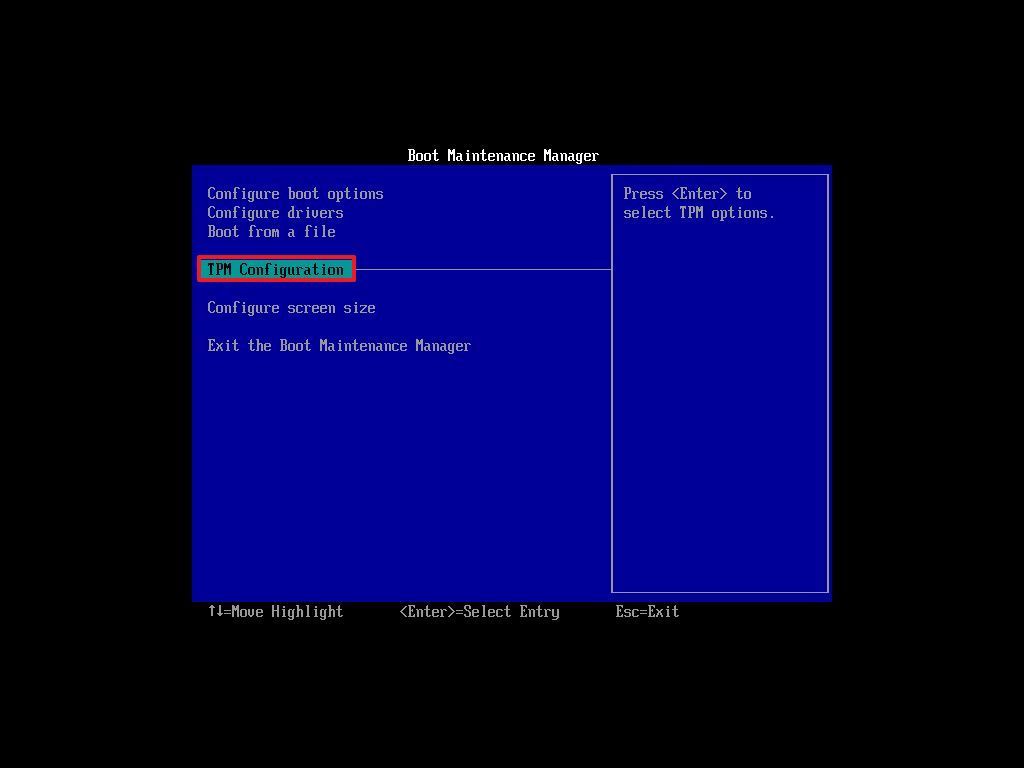
گزینه فعال (Enabled) را انتخاب کرده و Enter را فشار دهید.
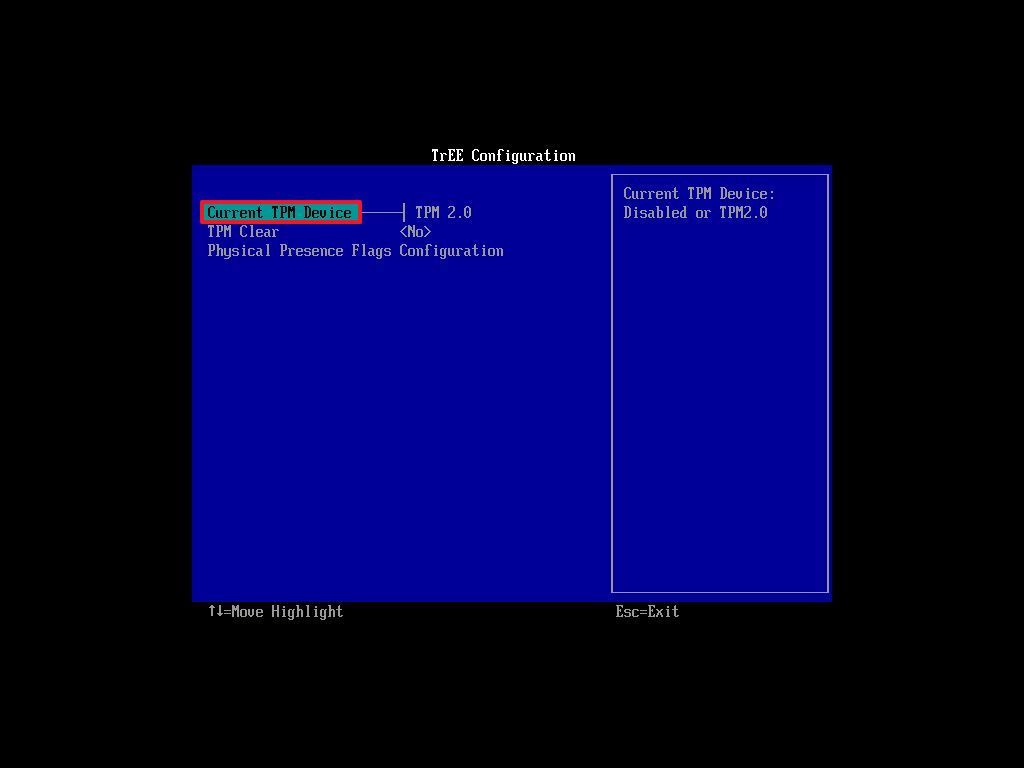
تنظیمات UEFI را ترک کنید.
تغییرات را تایید کرده و رایانه را مجدداً راهاندازی کنید.
پس از اتمام مراحل، ماژول امنیتی فعال شده و به شما این امکان را میدهد که ویژگیهایی مانند BitLocker را پیکربندی کنید یا آزمون سازگاری را برای نصب ویندوز 11 پشت سر بگذارید.
نحوه فعال کردن TPM در زمان بوت شدن سیستم
نحوه فعال کردن TPM در زمان بوت شدن سیستم
اگر به دسکتاپ ویندوز 10 دسترسی ندارید یا این یک رایانه جدید است، میتوانید به تنظیمات UEFI دسترسی پیدا کرده و ماژول پلتفرم مورد اعتماد را در هنگام فرآیند راهاندازی فعال کنید.
برای دسترسی به تنظیمات سیستمافزار و فعال کردن تراشه TPM در هنگام راهاندازی، مراحل زیر را دنبال کنید:
- دکمه روشن/خاموش (Power) را فشار دهید.
- صفحه نمایش راهاندازی را مشاهده کرده و کلیدی که باید برای وارد شدن به تنظیمات سیستمافزار فشار دهید را شناسایی کنید (در صورت لزوم).
- کلید مورد نظر را بهطور مکرر فشار دهید تا وارد حالت تنظیمات شوید. معمولاً باید یکی از کلیدهای Esc، Delete یا یکی از کلیدهای Function (F1، F2، F10، و غیره) را فشار دهید.
- صفحه تنظیمات امنیتی را باز کنید.
- گزینه ماژول پلتفرم مورد اعتماد (TPM) را انتخاب کرده و Enter را فشار دهید.
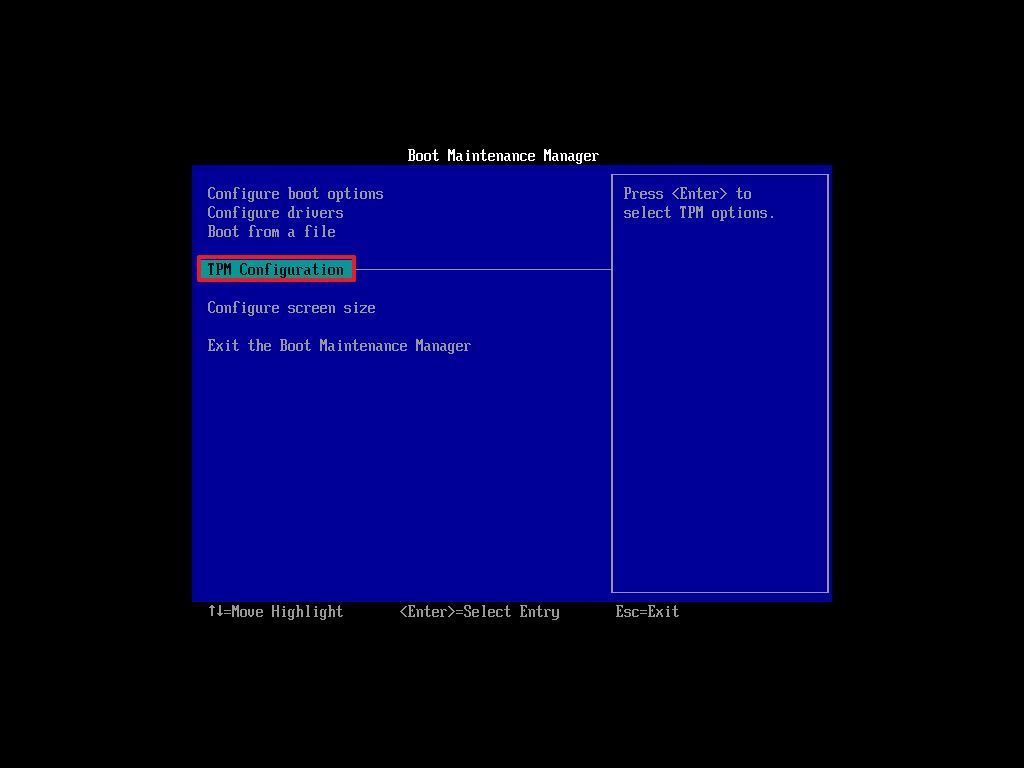
گزینه فعال (Enabled) را انتخاب کرده و Enter را فشار دهید.
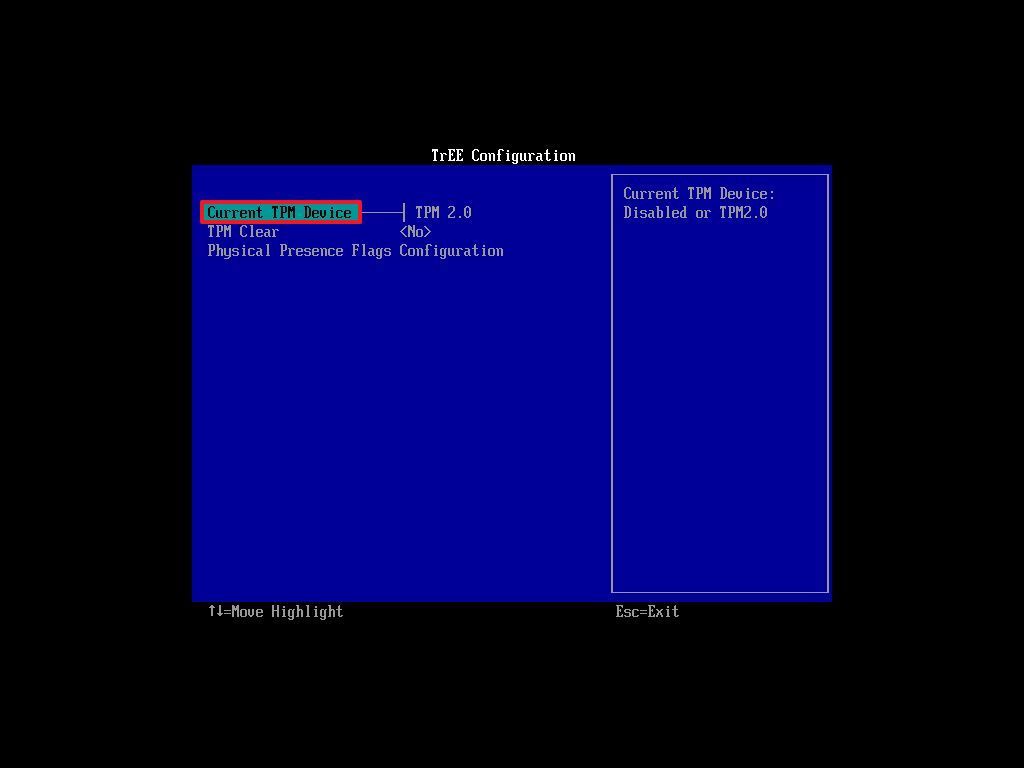
در نهایت، فعالسازی ماژول پلتفرم مورد اعتماد (TPM) در رایانه شما یک گام مهم برای افزایش امنیت سیستم است. با پیروی از مراحل ارائهشده و اطمینان از اینکه TPM به درستی پیکربندی شده است، میتوانید از مزایای این فناوری برای حفاظت از دادههای حساس و تقویت امنیت کلی سیستم خود بهرهمند شوید. فراموش نکنید که بهروزرسانیهای منظم نرمافزار و سیستمعامل را انجام دهید تا از حداکثر کارایی و امنیت TPM اطمینان حاصل کنید. با اتخاذ این تدابیر، میتوانید به یک محیط رایانهای مطمئنتر و مقاومتر در برابر تهدیدات سایبری دست یابید.



