
چگونه تمهای با تضاد رنگی زیاد را در ویندوز 11 فعال کنیم
July 15, 2025
چگونه حالت کیوسک را در ویندوز 11 تنظیم کنیم
July 22, 2025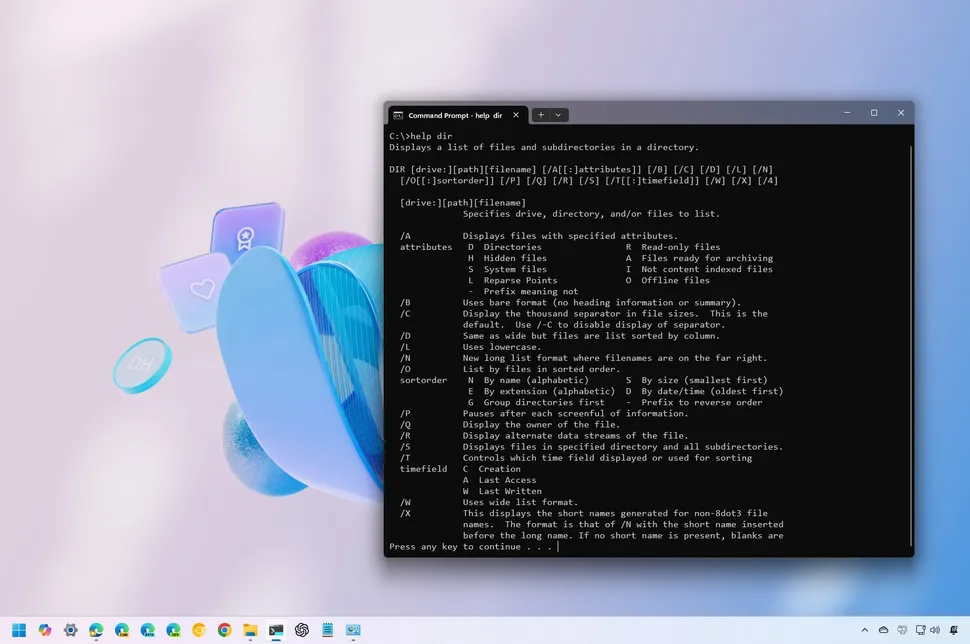
اینها ابتداییترین دستوراتی هستند که باید در ویندوز 11 بدانید. اگرچه Command Prompt مدتهاست وجود دارد و حتی قبل از ویندوز 11 نیز استفاده میشده است، بسیاری از کاربران هنوز آن را نادیده میگیرند. در حالی که رابط گرافیکی مدرن سیستمعامل تقریباً تمام کارها را به طور یکپارچه انجام میدهد، Command Prompt کنترل، کارایی و قابلیتهای عیبیابی بینظیری را ارائه میدهد.
چه بخواهید سریعتر در سیستم فایل خود جابجا شوید، مشکلات شبکه را تشخیص دهید یا وظایف مدیریتی را به طور کارآمد انجام دهید، یادگیری دستورات اساسی میتواند در زمان و تلاش شما صرفهجویی کند.
در این راهنمای نحوه انجام کار، 20 دستور ضروری را برای مدیریت فایلها، عیبیابی مشکلات و انجام وظایف مختلف سیستم در ویندوز 11 معرفی خواهم کرد. این دستورات همچنین در ویندوز 10 نیز کار میکنند.
دستورات ضروری Command Prompt برای ویندوز 11
دستورات ضروری Command Prompt برای ویندوز 11
این فهرست شامل ابتداییترین دستورات است که هر کاربر باید آنها را بشناسد. این فهرست به ترتیب خاصی مرتب نشده است. برای استفاده از این دستورات، منوی Start را باز کنید و “Windows Terminal” را جستجو و اجرا کنید، سپس یک کنسول Command Prompt را راهاندازی کنید (اگر قابل اجرا باشد).
1.cd (تغییر پوشه)
دستور “cd” که مخفف “change directory” است، یک ابزار اساسی در خط فرمان برای جابجایی بین پوشهها (دایرکتوریها) و تغییر درایوها (مانند C:، D: و غیره) است.
cd DIRECTORY-NAME
مثال: cd C:\Users\YourName – به پوشه حساب کاربری شما میرود.
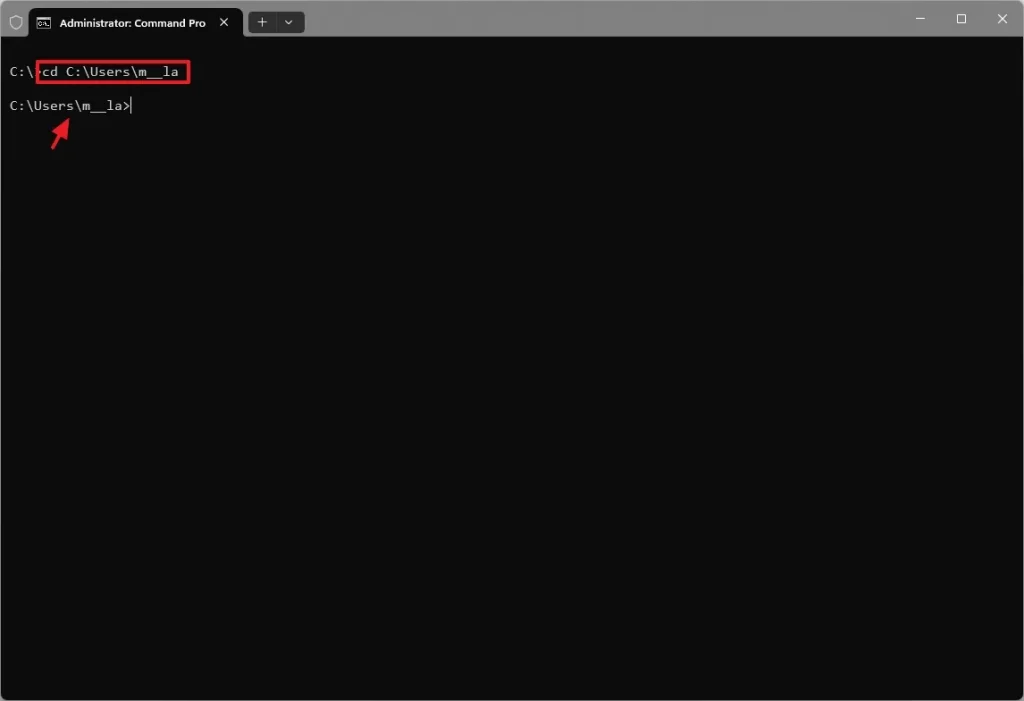
جایگزین کردن “directory-name” با نام و مسیر پوشهای که میخواهید در آن جابجا شوید.
موارد خاص:
- cd .. – شما را یک سطح “بالا” در درخت دایرکتوری میبرد (به پوشه والد).
- *cd * – شما را به دایرکتوری ریشه درایو فعلی میبرد (مثلاً C:).
- cd / – (در برخی سیستمها) همچنین شما را به دایرکتوری ریشه میبرد.
2.dir (دایرکتوری)
دستور “dir” در Command Prompt یک ابزار برای مشاهده محتوای یک دایرکتوری (پوشه) است.
روش استفاده:
- dir – این دستور تنها محتویات مکان فعلی را فهرست میکند.
- مثال 1: dir /P – محتویات دایرکتوری فعلی را فهرست میکند و پس از هر صفحه متوقف میشود.
- مثال 2: dir /AH – تمامی فایلهای مخفی در دایرکتوری فعلی را فهرست میکند.
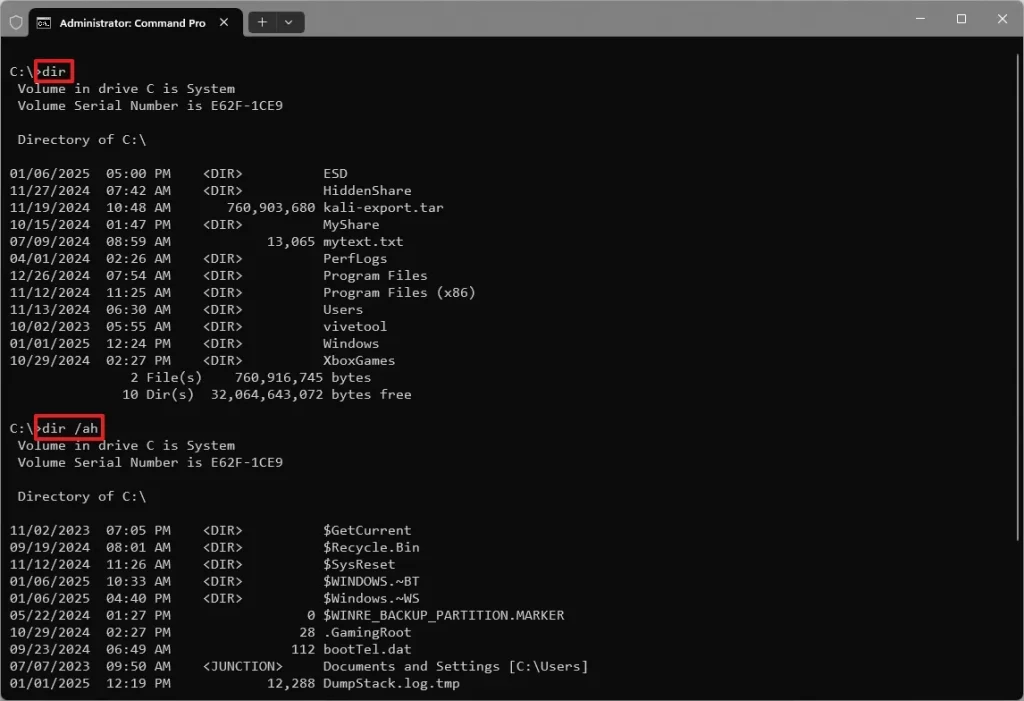
موارد خاص:
- /P: خروجی را پس از هر صفحه متوقف میکند تا شما بتوانید آن را راحتتر بخوانید.
- /W: خروجی را در قالبی وسیع نمایش میدهد، به طوری که تعداد بیشتری فایل در هر خط نشان داده میشود.
- /A: فایلها با ویژگیهای خاص را نمایش میدهد. برای مثال، /A:D فقط پوشهها را نشان میدهد، /A:H فایلهای مخفی را نشان میدهد، /A:R فایلهای فقط خواندنی را نشان میدهد، و /A:S فایلهای سیستم را نمایش میدهد.
- /O: خروجی را بر اساس معیارهای مختلف مرتب میکند. برای مثال، /O:N بر اساس نام (الفبایی)، /O:D بر اساس تاریخ/زمان، و /O:S بر اساس اندازه مرتب میکند.
- /S: فهرستی از تمامی فایلها و زیرپوشهها در دایرکتوری مشخص شده و تمامی زیرپوشههای زیر آن را نمایش میدهد.
3.mkdir (ایجاد پوشه)
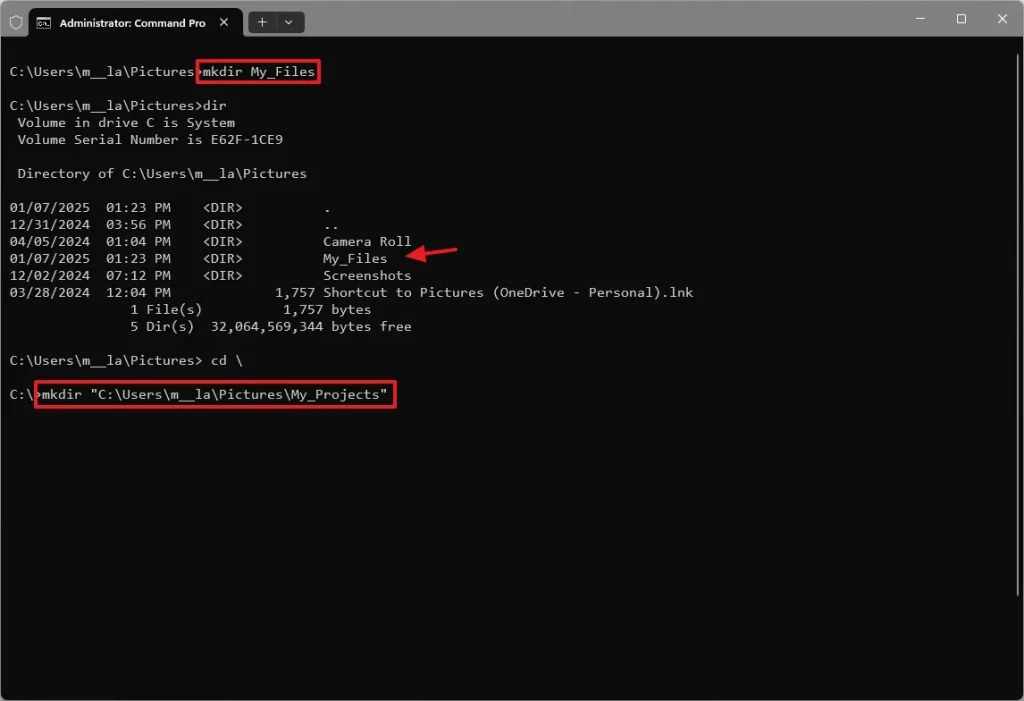
4.rmdir (حذف دایرکتوری)
دستور “rmdir” به شما این امکان را میدهد که دایرکتوریهای خالی را حذف کنید.
نحوه استفاده:
- rmdir DIRECTORY-NAME
- مثال 1: rmdir “My_Files” – این دستور پوشهای به نام “My_Files” را در صورتی که خالی باشد، حذف میکند.
- مثال 2: rd /s /q “My_Files” – این دستور پوشه “My_Files” و تمام محتوای آن را حذف میکند.
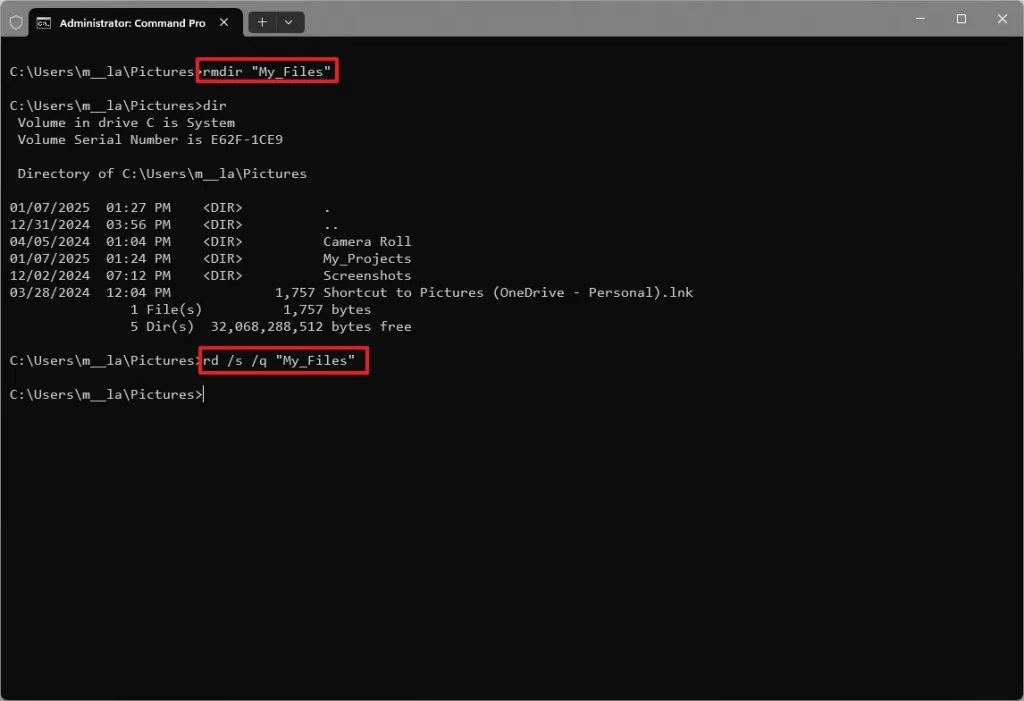
مهم است بدانید که دستور rmdir تنها میتواند دایرکتوریهای خالی را حذف کند. اگر دایرکتوری حاوی فایلها یا پوشههای فرعی باشد، این دستور با شکست مواجه میشود.
اگر میخواهید دایرکتوریای که خالی نیست را حذف کنید، باید از دستور rd /s /q استفاده کنید. با این حال، باید بسیار مراقب این دستور باشید، زیرا بدون درخواست تایید، دایرکتوری و تمام محتوای آن را حذف میکند.
5.copy (کپی کردن)
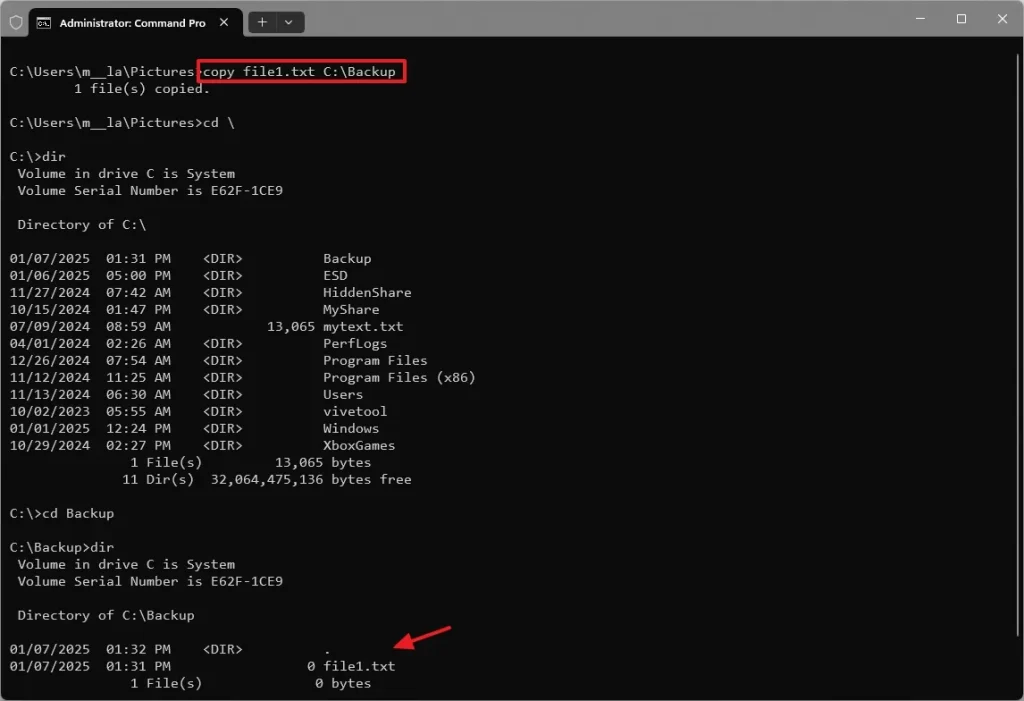
دستور “copy” به شما این امکان را میدهد که فایلها را از یک مکان به مکان دیگری کپی کنید.
نحوه استفاده:
- copy SOURCE/PATH DESTINATION/PATH
- مثال 1: copy file1.txt C:\Backup – این دستور فایل به نام “file1.txt” را از دایرکتوری فعلی به پوشه “Backup” در درایو C: کپی میکند.
- مثال 2: *copy .jpg C:\Backup – این دستور تمام فایلهایی با پسوند “.jpg” را از دایرکتوری فعلی به پوشه “Backup” کپی میکند.
- مثال 3: copy D:\My_Files\Report.docx C:\Users\YourName\Documents – این دستور فایل را از مسیر مبدا به مسیر مقصد کپی میکند.
- مثال 4: copy file1.txt C:\Backup /Y – این دستور فایل را از مبدا کپی کرده و فایلهای موجود در مقصد را بازنویسی میکند.
6.del (حذف)
دستور “del” به شما این امکان را میدهد که فایلها را (نه دایرکتوریها) حذف کنید.
نحوه استفاده:
- del FILENAME
- مثال 1: del file1.txt – این دستور فایل به نام “file1.txt” را از دایرکتوری فعلی حذف میکند.
- مثال 2: *del .jpg – این دستور تمام فایلهایی با پسوند “.jpg” را در دایرکتوری فعلی حذف میکند.
- مثال 3: *del .jpg /f – این دستور میتواند برای حذف فایلهای فقط خواندنی استفاده شود.
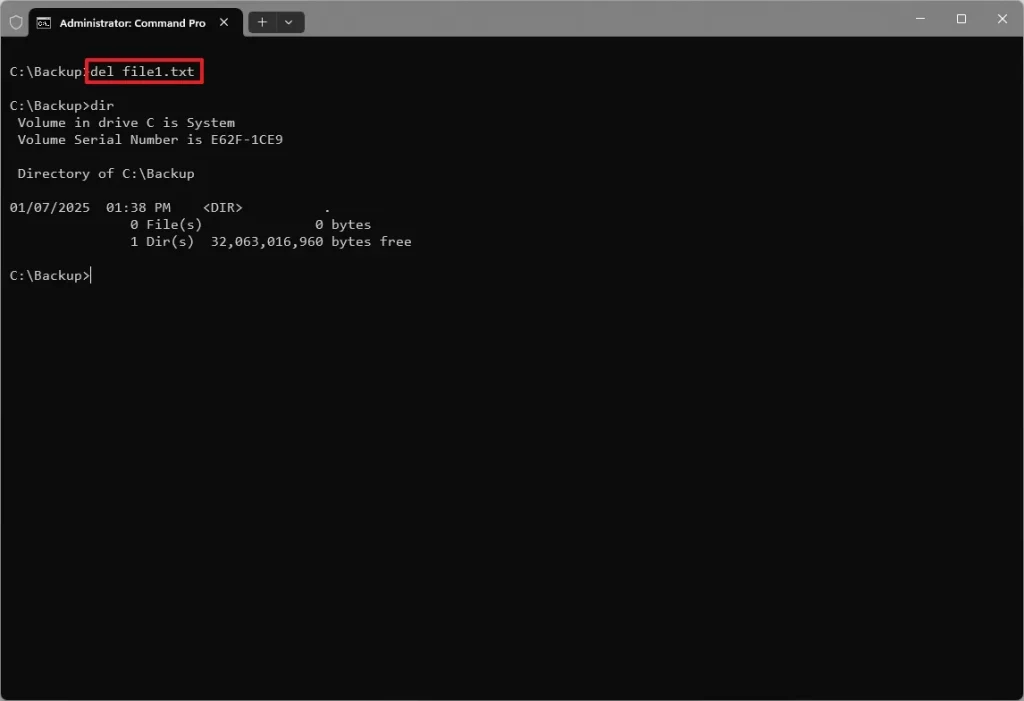
مهم است بدانید که زمانی که یک فایل را حذف میکنید، معمولاً به طور دائمی حذف میشود و از سطل زباله عبور نمیکند.
7.ren (تغییر نام)
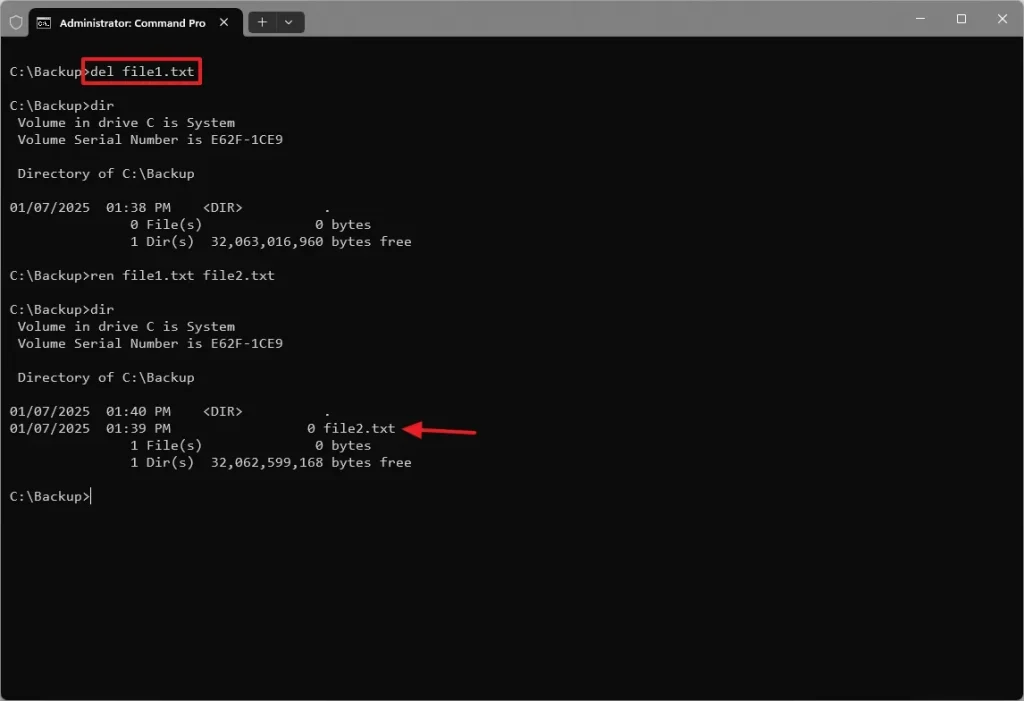
دستور “ren” به شما این امکان را میدهد که فایلها یا پوشهها را تغییر نام دهید.
نحوه استفاده:
- ren OLD_FILENAME NEW_FILENAME
- مثال 1: ren old_file.txt new_file.txt – این دستور فایل “old_file.txt” را به “new_file.txt” تغییر نام میدهد.
- مثال 2: ren “old_folder” “new_folder” – این دستور پوشه “old_folder” را به “new_folder” تغییر نام میدهد.
8.cls (پاک کردن صفحه)
دستور “cls” محتویات صفحه را پاک میکند و باعث میشود که صفحه Command Prompt برای خواندن آسانتر شود، به ویژه بعد از اجرای یک سری دستورات طولانی یا نمایش نتایج.
9.ipconfig (پیکربندی پروتکل اینترنت)
دستور “ipconfig” ابزاری مفید برای درک و مدیریت اتصالات شبکه کامپیوتر شماست. این دستور یک دستور اساسی برای عیبیابی شبکه پایه و انجام وظایف پیکربندی پیشرفتهتر شبکه است.
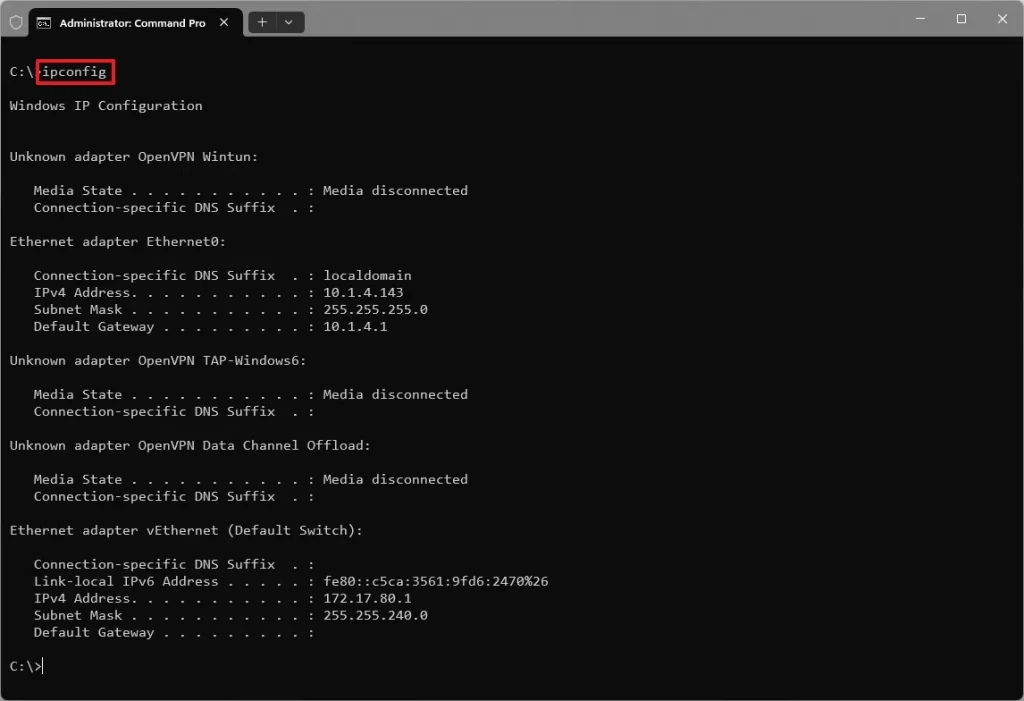
دستور ipconfig اطلاعات شبکه اساسی را نمایش میدهد، به عنوان مثال:
- آدرس IP: شناسه منحصر به فرد کامپیوتر شما در شبکه.
- زیرشبکه (Subnet Mask): بخش شبکهای که کامپیوتر شما به آن تعلق دارد.
- گیتوی پیشفرض (Default Gateway): آدرس روتر (یا مودم) شما.
- سرور DNS: آدرس سرور سیستم نام دامنه که نامهای دامنه (مثل google.com) را به آدرسهای IP ترجمه میکند.
استفاده جایگزین:
برای نمایش نمای دقیقتری، دستور ipconfig /all را تایپ کنید و Enter را بزنید، که شامل موارد زیر خواهد بود:
- آدرس MAC (آدرس فیزیکی): شناسه منحصر به فرد سختافزاری برای آداپتور شبکه شما.
- سرور DHCP: اگر آدرس IP شما توسط یک سرور DHCP اختصاص داده شده باشد، آدرس سرور را نمایش میدهد.
- آدرسهای سرور DNS.
موارد خاص:
- ipconfig /release: پیکربندی آدرس IP دریافتی از سرور DHCP را آزاد میکند.
- ipconfig /renew: یک پیکربندی آدرس IP جدید از سرور DHCP درخواست میکند.
- ipconfig /flushdns: کش رزولور DNS را بر روی کامپیوتر شما پاک میکند، به ویژه زمانی که با مشکلات حل نامهای DNS مواجه هستید.
معمولاً اگر بخواهید پیکربندی شبکه را تازه کنید، ابتدا دستور ipconfig /release را اجرا کرده و سپس دستور ipconfig /renew را وارد میکنید.
10.ping
دستور “ping” ابزاری ساده برای بررسی سریع اتصال شبکه و تشخیص مشکلات پایهای شبکه است.
این ابزار بستههای داده کوچکی (که به آنها “درخواست اکو” گفته میشود) به مقصد مشخصی (آدرس IP یا نام دامنه) ارسال میکند و پاسخ (که به آن “پاسخ اکو” گفته میشود) از مقصد را نمایش میدهد.
زمانی که طول میکشد تا بسته ارسال، دریافت و به آن پاسخ داده شود، به عنوان “زمان رفت و برگشت” (RTT) شناخته میشود.
معمولاً از این ابزار برای تعیین اینکه آیا یک دستگاه یا سرور خاص در شبکه قابل دسترسی است و رفع مشکلات دیگر اتصال استفاده میشود.
نحوه استفاده:
- ping DNSNAME-OR-IP
- مثال: ping google.com یا ping 8.8.8.8 (سرور DNS عمومی گوگل)
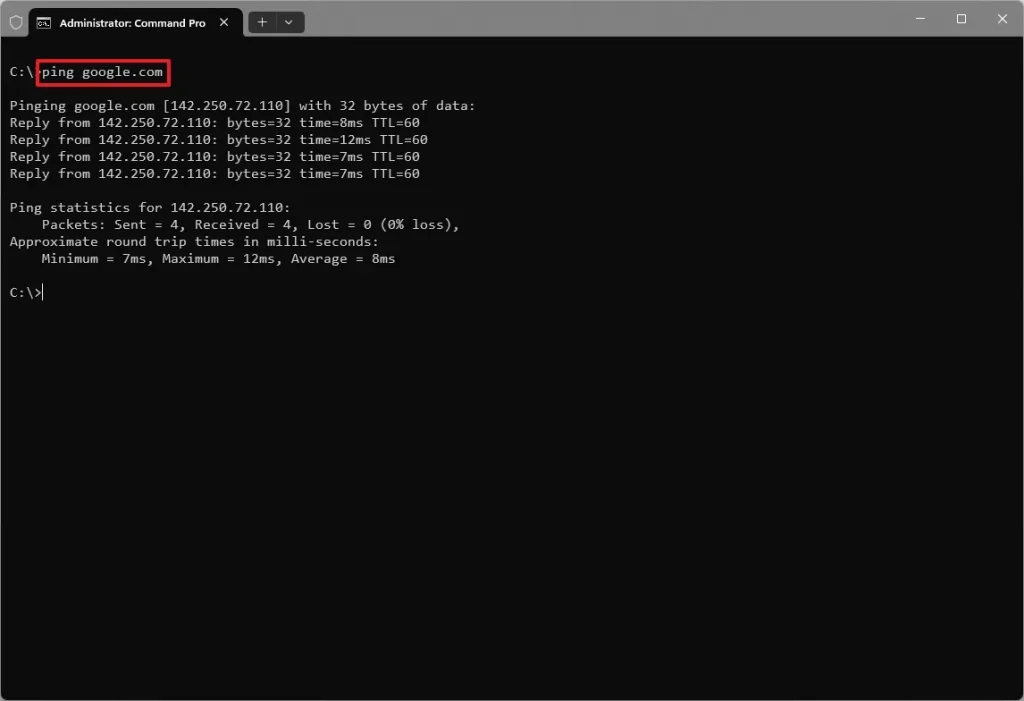
اگر دستور “ping” با موفقیت تکمیل شود، این دستور آدرس IP مقصد را نمایش داده و زمان رفت و برگشت هر بسته را نشان میدهد و پاسخهای موفقیتآمیز را اعلام میکند.
اگر دستور با موفقیت تکمیل نشود، خروجی به صورت “Request timed out” نمایش داده میشود.
11. tracert (Trace Route)
دستور “tracert” (مخفف “traceroute”) یک ابزار تشخیصی شبکه است که مسیر بستههای داده را برای رسیدن به مقصد مشخصی در اینترنت نمایش میدهد.
این ابزار مجموعهای از بستهها را به مقصد هدف ارسال میکند که هر کدام با یک مقدار “زمان زندگی” (TTL) که به طور اولیه روی 1 تنظیم شده است. زمانی که بسته در شبکه حرکت میکند، هر روتر که با آن برخورد میکند، TTL را 1 کاهش میدهد. هنگامی که TTL به صفر میرسد، روتر بسته را دور میاندازد و پیامی به نام “ICMP Time Exceeded” به منبع ارسال میکند.
با تجزیه و تحلیل این پاسخها، دستور “tracert” ترتیب روترها (یا “hop” ها) را که بستهها از آنها عبور میکنند، تعیین میکند.
خروجی دستور یک فهرست از روترهایی است که در مسیر به آنها برخورد کرده است، که آدرسهای IP آنها و زمان رفت و برگشت (RTT) هر بسته برای رسیدن به روتر و بازگشت را نشان میدهد.
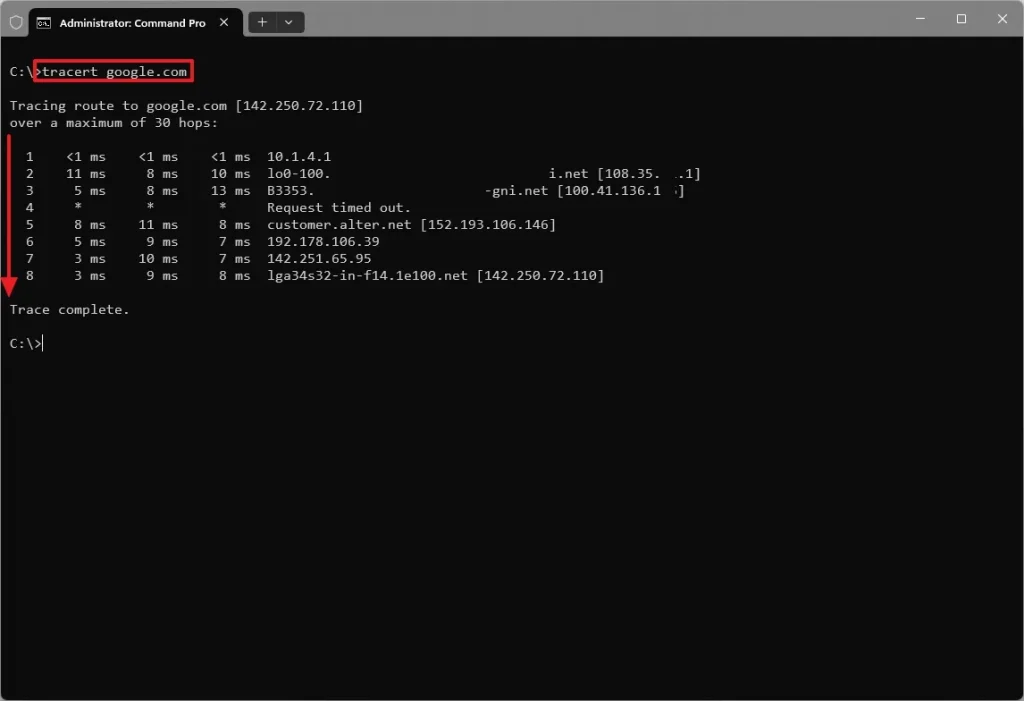
این دستور مسیر را تا سرورهای گوگل ردیابی خواهد کرد و روترهای درگیر در اتصال را نمایش میدهد.
12. shutdown
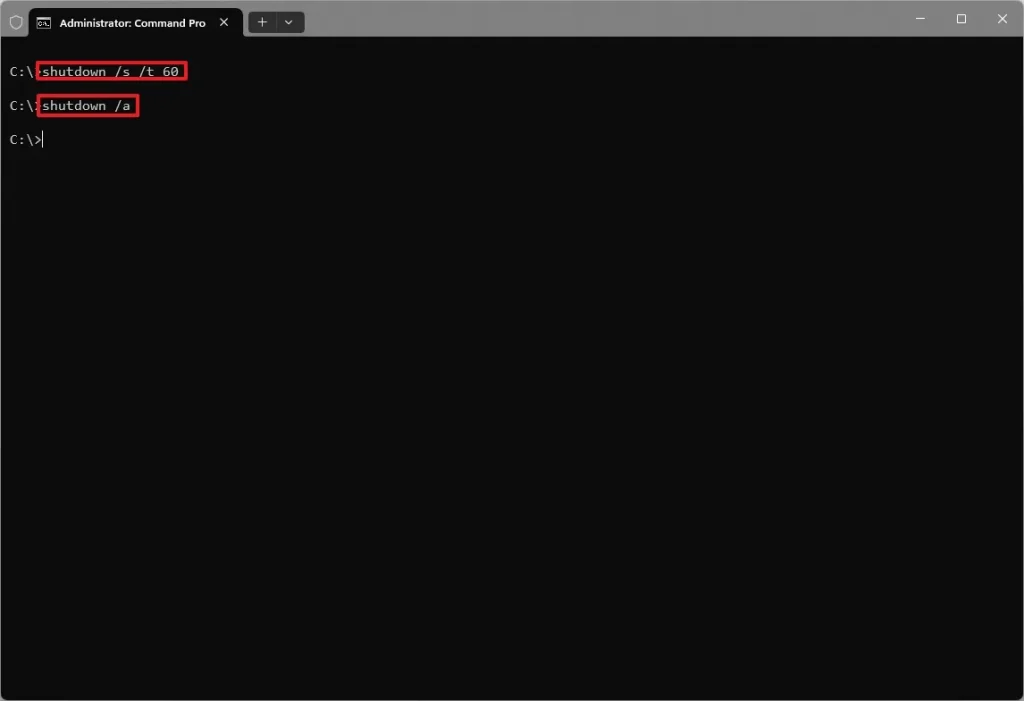
دستور “shutdown” به شما این امکان را میدهد که رفتار خاموش یا راهاندازی مجدد کامپیوتر خود را کنترل کنید.
نحوه استفاده:
- shutdown /s: کامپیوتر را بلافاصله خاموش میکند.
- shutdown /s /t 60: کامپیوتر را پس از 60 ثانیه تاخیر خاموش میکند.
- shutdown /r: کامپیوتر را بلافاصله راهاندازی مجدد میکند.
- shutdown /r /t 30: کامپیوتر را پس از 30 ثانیه تاخیر راهاندازی مجدد میکند.
- shutdown /L: کاربر جاری را از سیستم خارج میکند.
- shutdown /a: خاموش یا راهاندازی مجدد در انتظار را لغو میکند.
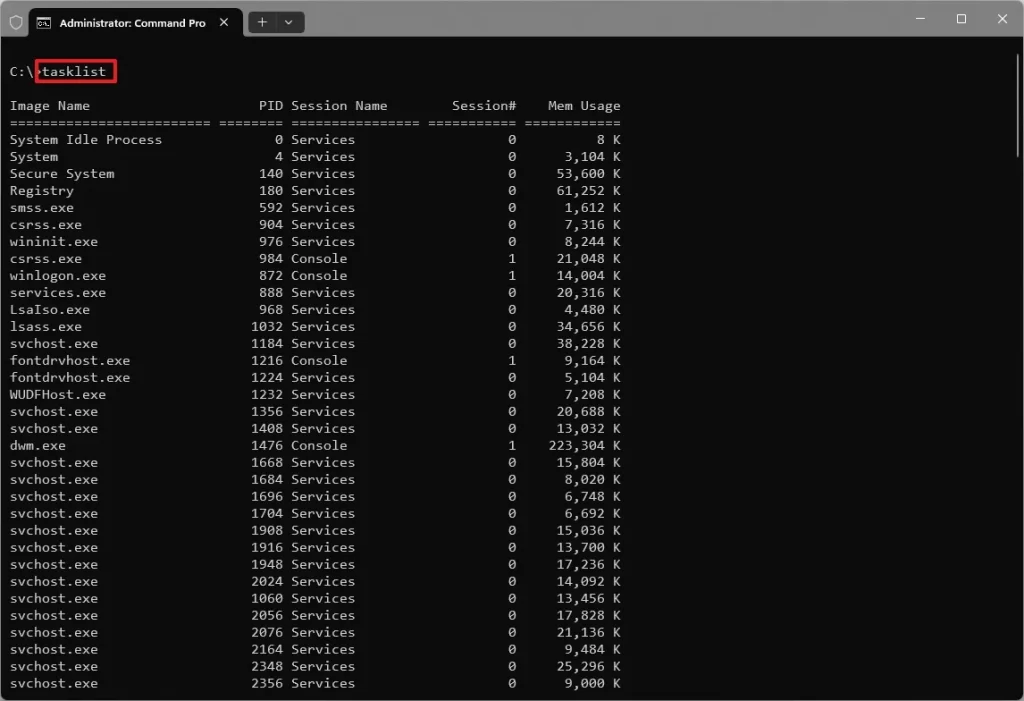
13. tasklist
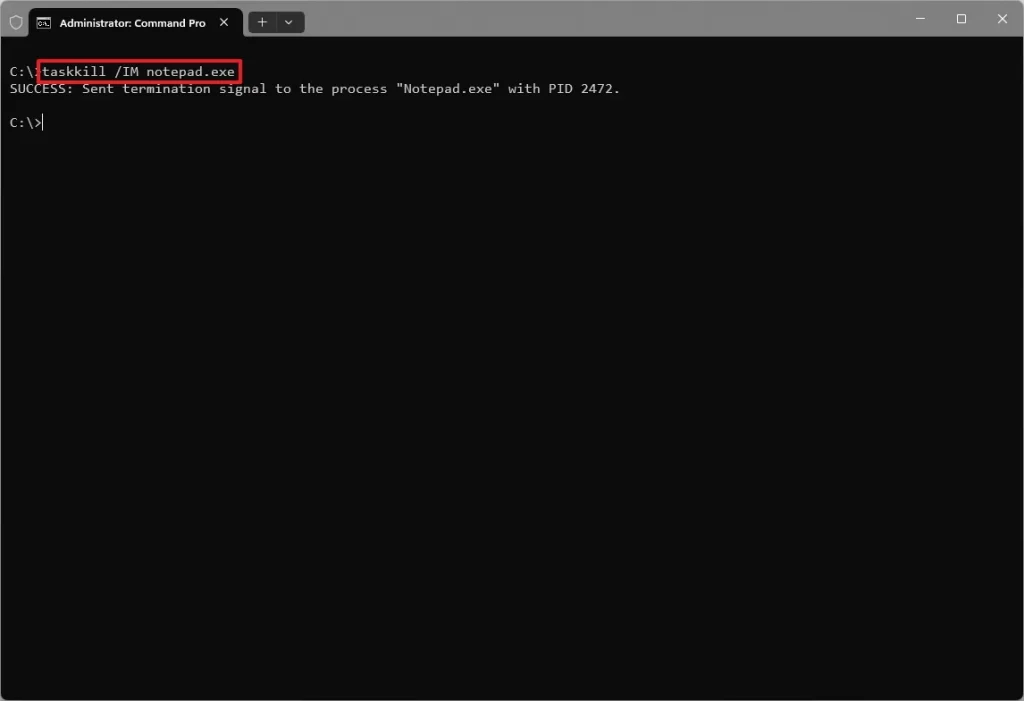
14. taskkill
15. chkdsk (Check Disk)
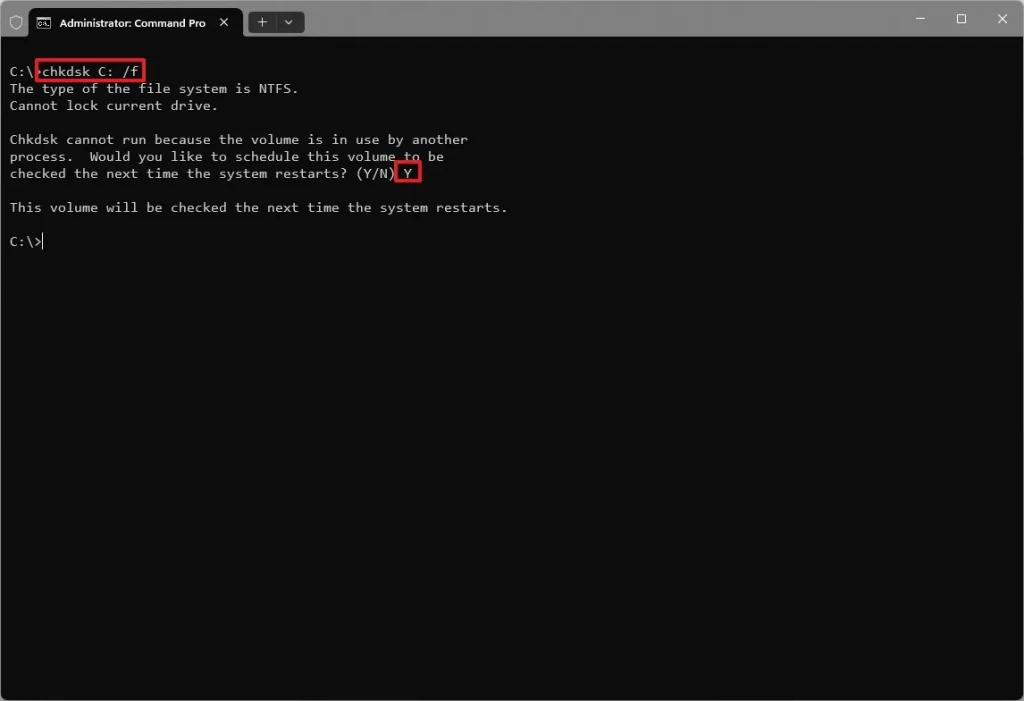
اجرای دستور Check Disk ممکن است زمان زیادی ببرد، به ویژه اگر از گزینه “/r” استفاده کنید.
16. sfc /scannow (System File Checker)
دستور “sfc” (System File Checker) ابزاری است که فایلهای سیستمی خراب را اسکن کرده و آنها را با استفاده از فایلهای موجود در تصویر محلی سیستم عامل تعمیر میکند. معمولاً این دستور همراه با “Deployment Image Servicing and Management” (DISM) استفاده میشود.
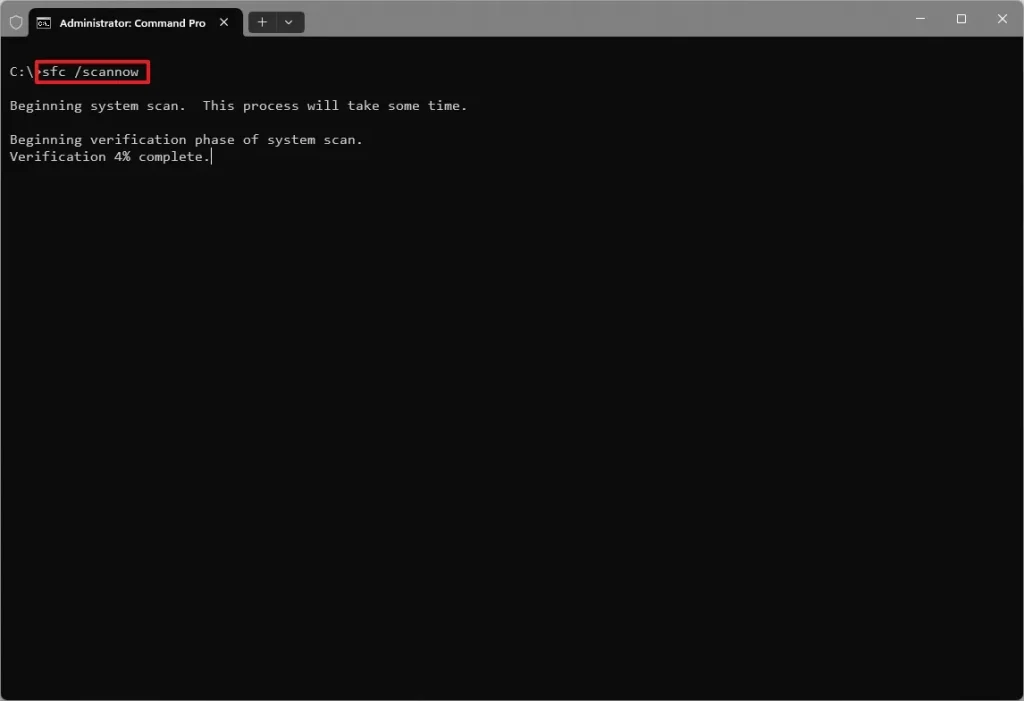
زمانی که دستور sfc /scannow را اجرا میکنید، ابزار تمام فایلهای سیستمی محافظتشده روی کامپیوتر شما را اسکن کرده و آنها را با یک نسخه صحیح که در تصویر محلی ذخیره شده است مقایسه میکند.
اگر SFC هرگونه ناهماهنگی مانند فایلهای گمشده یا خراب را پیدا کند، آنها را بهعنوان مشکل علامتگذاری کرده و سعی میکند نسخههای صحیح را جایگزین کند.
17. help
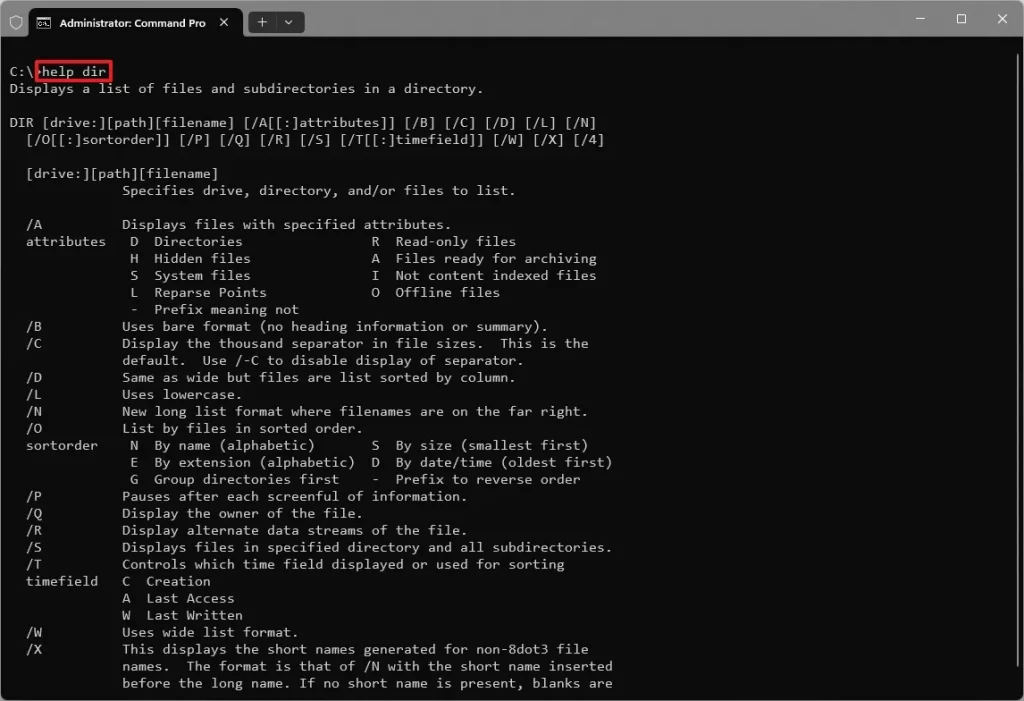
دستور “help” منابعی را برای یادگیری دستورات دیگر به شما میدهد.
نحوه استفاده:
- help COMMAND-NAME
- مثال 1: help dir – اطلاعاتی در مورد دستور “dir” نمایش میدهد، از جمله نحوه استفاده، گزینهها و دستورالعملها.
- مثال 2: help – فهرستی از دستورات موجود برای استفاده در Command Prompt را نمایش میدهد.
18. exit
دستور “exit” پنجره فرمان جاری را میبندد. همچنین میتوانید با استفاده از این دستور، اسکریپتها و فایلهای بچی که در Command Prompt در حال اجرا هستند را متوقف کنید.
19. winget (Windows Package Manager)
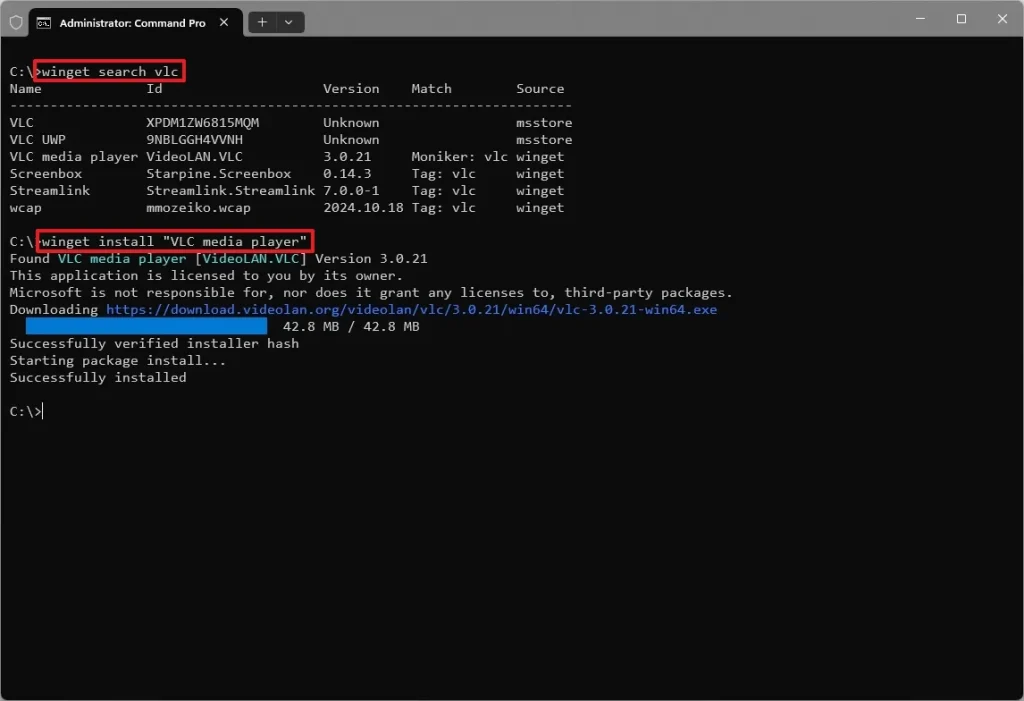
ستور “winget” ابزاری است که فرآیند نصب، بهروزرسانی و مدیریت برنامهها را سادهتر میکند.
مدیر بسته ویندوز ابزاری با گزینههای زیادی است، اما چند گزینه وجود دارد که هر کاربر باید برای انجام عملیاتهای پایهای آنها را بشناسد.
استفاده:
-
winget search APP-NAME
مثال: winget search firefox – در مخازن مایکروسافت جستجو میکند و اطلاعات مربوط به تمامی برنامههایی که با عبارت جستجو مطابقت دارند را نمایش میدهد. -
winget install APP-NAME – برنامه مشخصشده را دانلود و نصب میکند.
مثال: winget install “Mozilla Firefox” – مرورگر موزیلا فایرفاکس را روی کامپیوتر شما نصب میکند. -
winget upgrade APP-NAME – برنامه نصبشده را به آخرین نسخه بهروزرسانی میکند.
مثال: winget upgrade “Mozilla Firefox” – مرورگر موزیلا فایرفاکس را به نسخه جدیدتر بهروزرسانی میکند. -
winget uninstall APP-NAME – برنامه را از کامپیوتر شما حذف میکند.
مثال: winget uninstall “Mozilla Firefox” – مرورگر موزیلا فایرفاکس را از کامپیوتر شما حذف میکن
20. sudo (Superuser Do)
دستور “sudo” (Superuser Do) ابزاری است که به شما این امکان را میدهد که دستورات را به عنوان مدیر سیستم از پنجره Command Prompt بدون نیاز به افزایش سطح دسترسی اجرا کنید.
اگر این ابزار برای شما آشنا به نظر میرسد، به دلیل شباهت آن با دستور Sudo در سیستمعاملهای مبتنی بر یونیکس مانند لینوکس و macOS است. با این حال، دستور Sudo در ویندوز 11 با ابزار مشابه در لینوکس و macOS متفاوت است. در واقع، این ابزار تنها شامل قابلیتهای محدودی برای اجرای دستورات ارتقاءیافته به صورت همزمان، با ورودی غیرفعال یا در یک پنجره جدید است.
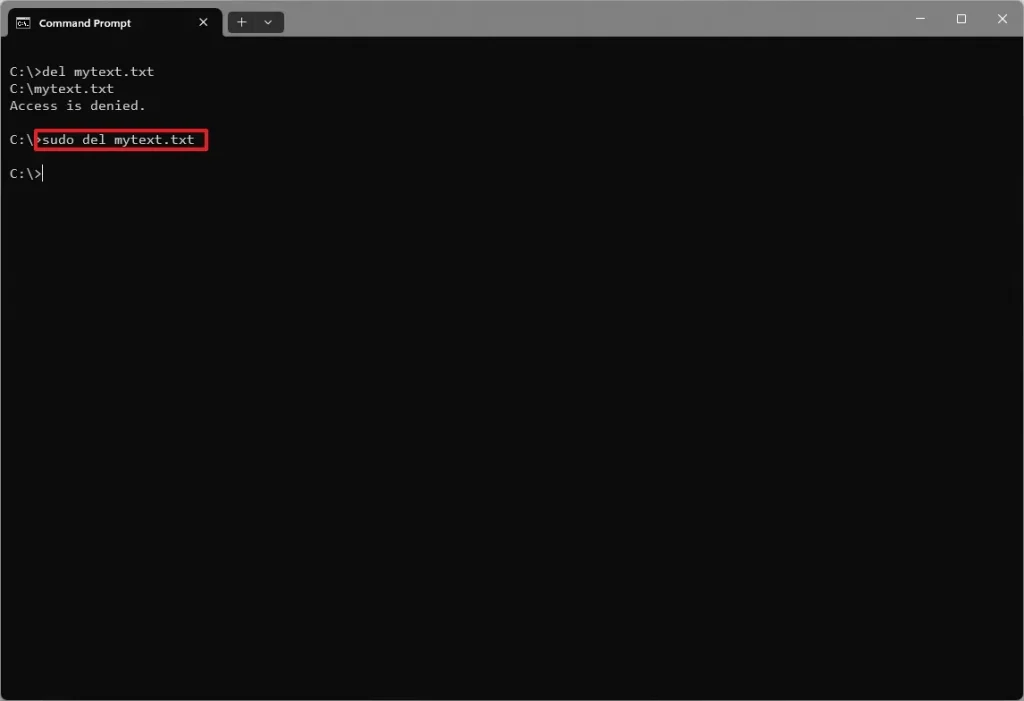
این ویژگی به طور پیشفرض در ویندوز 11 غیرفعال است. اگر میخواهید آن را فعال کنید، باید به تنظیمات بروید > سیستم > برای توسعهدهندگان، سوئیچ “Enable sudo” را روشن کرده و گزینه “Inline” را انتخاب کنید تا دستورات ارتقاءیافته را در همان پنجره، مشابه لینوکس و macOS، اجرا کنید.



