

Microsoft Copilot برای بهره وری بیشتر: هوش مصنوعی در محیط کار
October 1, 2025
آیا خرید کلیدهای ارزان ویندوز ۱۰ از فروشندگان شخص ثالث ایمن است؟ ریسکهای استفاده از کلیدهای فعالسازی ارزان ویندوز
October 10, 2025
نحوه نصب Active Directory در Windows Server 2022 یک موضوع داغ برای مدیران دامنه است، زیرا Active Directory یک ابزار قدرتمند است که به مدیران این امکان را میدهد که حسابهای کاربری، رایانهها و سیاستهای امنیتی را در سراسر شبکه سازمان مدیریت کنند.
Active Directory یک ابزار قدرتمند است که به مدیران این امکان را میدهد که حسابهای کاربری، رایانهها و سیاستهای امنیتی را در سراسر شبکه سازمان مدیریت کنند. این یک بخش کلیدی از Windows Server است و با عرضه Windows Server 2022، نصب Active Directory حتی آسانتر شده است. در این مقاله، ما شما را در فرآیند نصب Active Directory در Windows Server 2022 راهنمایی خواهیم کرد.
فرآیند نصب Active Directory در Windows Server 2022
فرآیند نصب Active Directory در Windows Server 2022
برای اطمینان از نصب موفق، لطفاً به عنوان مدیر وارد محیط Windows Server 2022 شوید. سپس مراحل زیر را برای نصب Active Directory دنبال کنید.
مرحله 1. وارد شدن به Server Manager
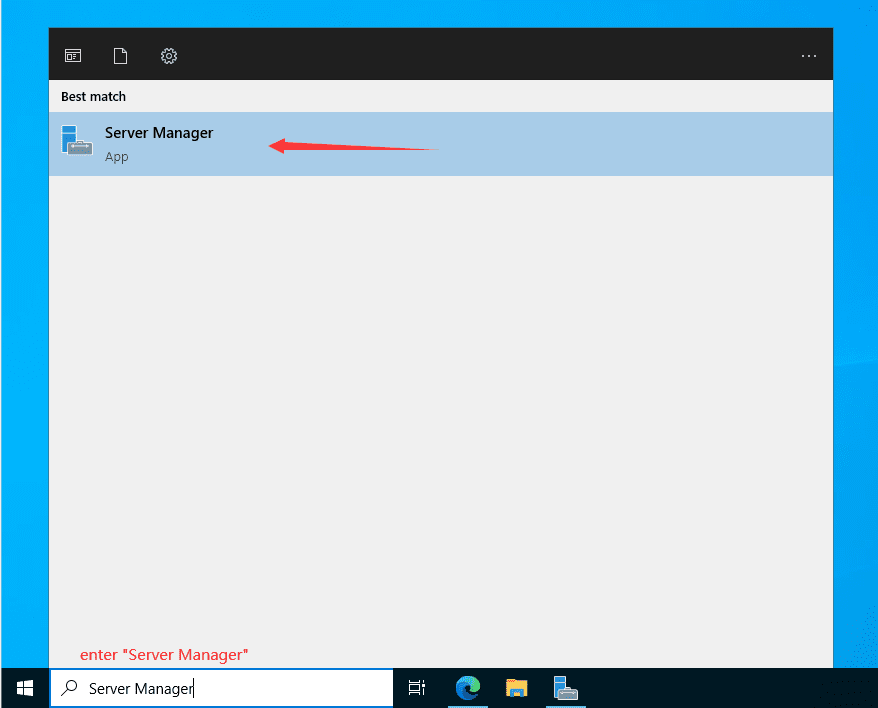
برای شروع فرآیند نصب Active Directory Domain Services، عبارت “Server Manager” را در کادر جستجوی ویندوز وارد کنید. پس از باز کردن آن، به تصویر زیر مراجعه کرده و مراحل مشخص شده را دنبال کنید.
مرحله 2. انتخاب “Add Roles and Features”
دو روش برای دسترسی به گزینه “Add Roles and Features” وجود دارد. شما میتوانید یا روی گزینه آن در صفحه اصلی کلیک کنید یا روی “Manage” راستکلیک کرده و گزینه مورد نظر را از منوی زمینه انتخاب کنید.
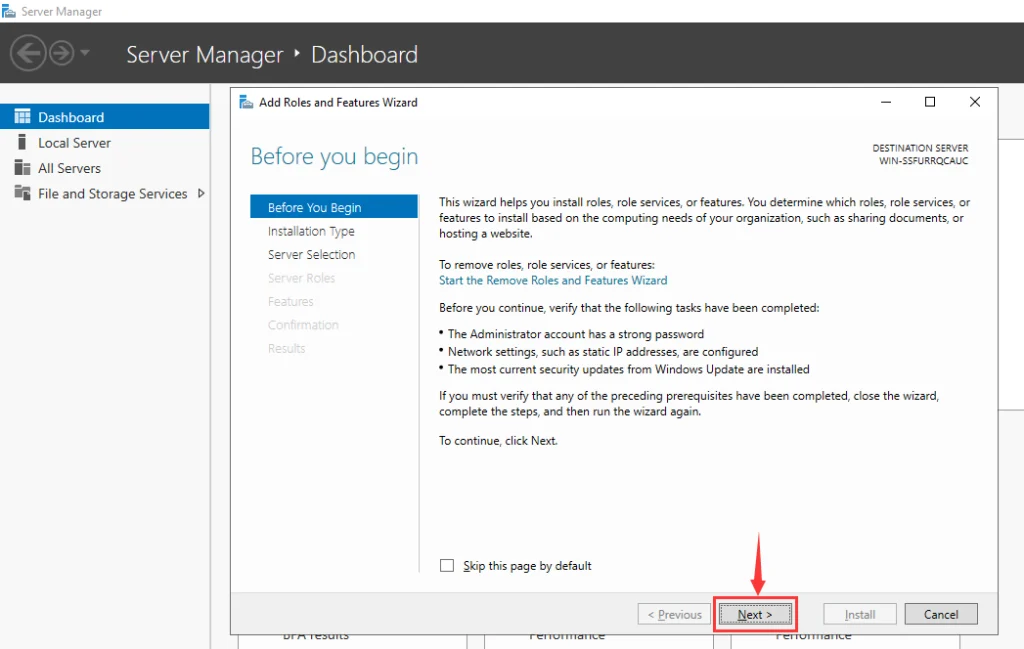
پس از انتخاب “Add Roles and Features” در Server Manager، فرآیند به صفحه “Add Roles and Features Wizard” منتقل میشود که نصب Active Directory را ادامه میدهد. لطفاً روی “Next” کلیک کنید.
مرحله 3. انتخاب نوع نصب
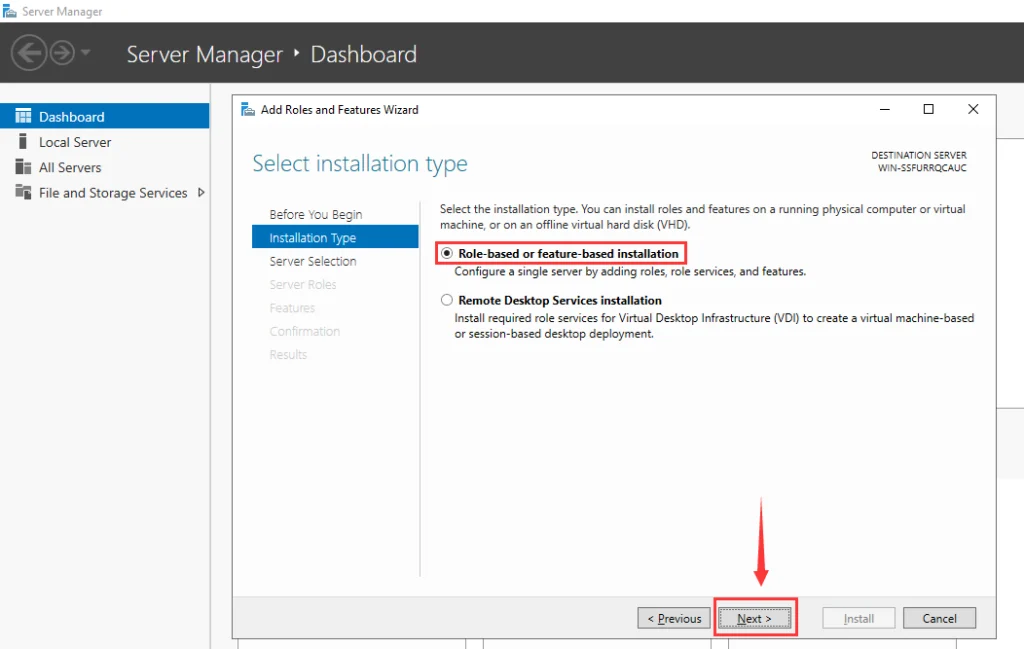
در صفحه “Installation Type”، گزینه “Role-based or feature-based installation” را انتخاب کرده و روی “Next” کلیک کنید.
مرحله 4. انتخاب سرور
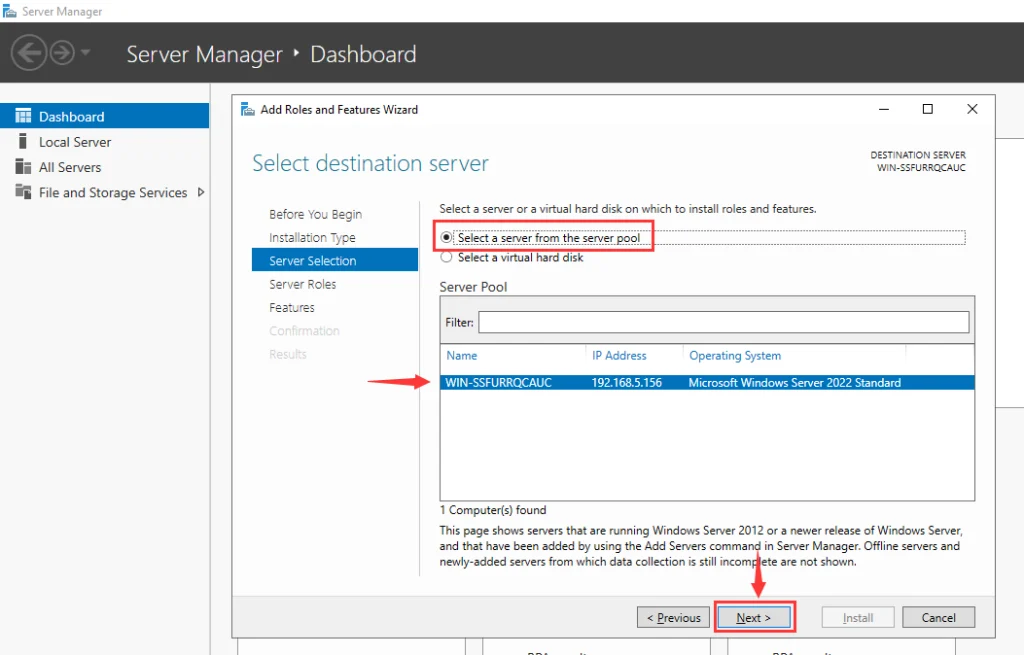
در صفحه “Server Selection”، سروری را که میخواهید Active Directory را روی آن نصب کنید انتخاب کرده و روی “Next” کلیک کنید. با توجه به تصویر، ما Windows Server 2022 Standard محلی را به عنوان مرجع انتخاب کردهایم.
مرحله 5. انتخاب نقشهای سرور
تمامی تنظیمات قبلی شما را به صفحه “Server Roles” هدایت خواهد کرد، جایی که چندین گزینه با کادرهای انتخاب کنار آنها نمایش داده میشود. برای ادامه، گزینه “Active Directory Domain Services” را انتخاب کنید.
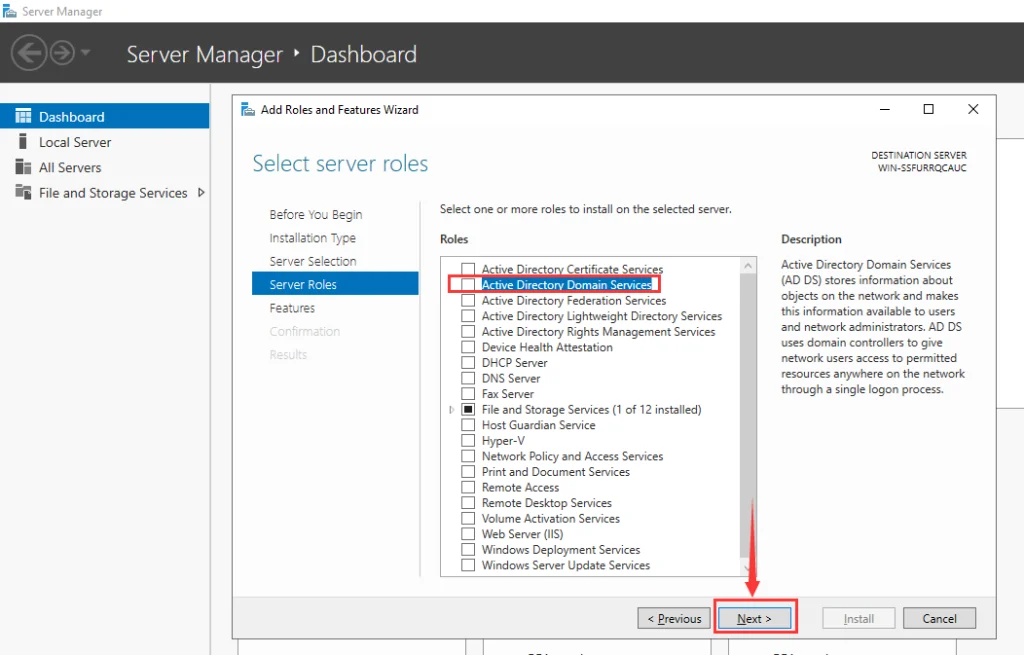
مرحله 6. انتخاب و افزودن ویژگیها
شرط اولیه برای نصب Active Directory Domain Services، افزودن ویژگیهای لازم است. بنابراین، ابتدا روی “Add Features” کلیک کنید تا ویژگیها را انتخاب کرده و سپس فرآیند نصب را ادامه دهید.
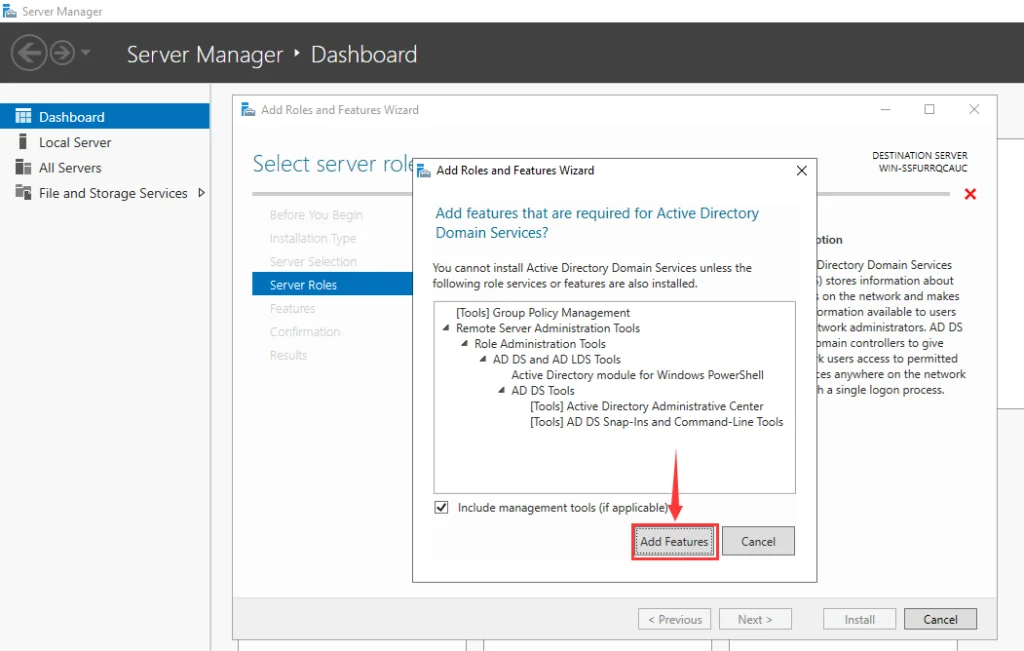
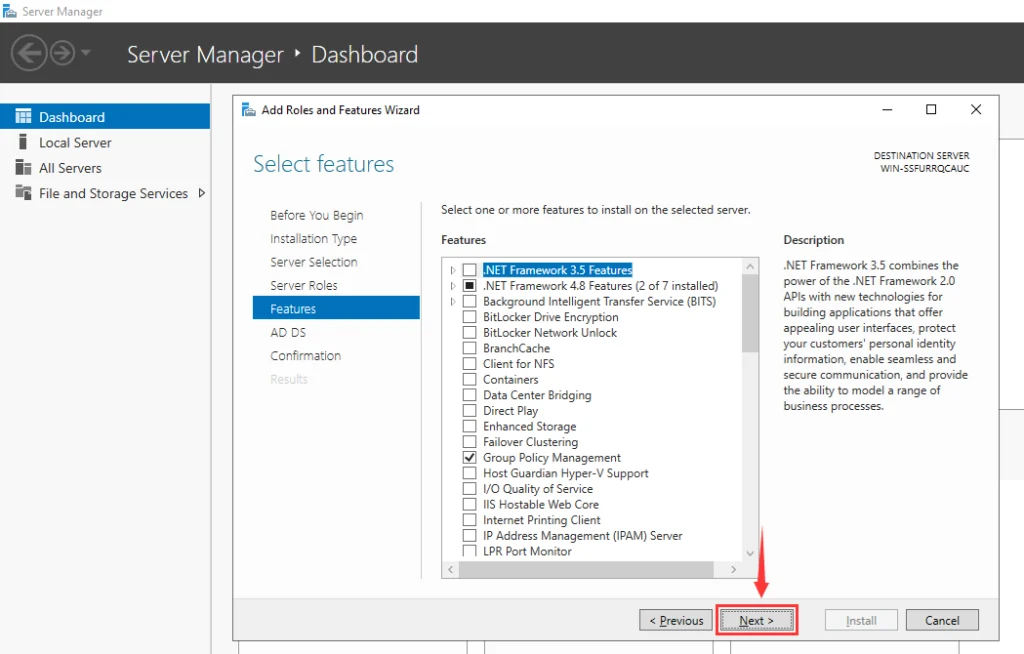
مرحله 7. خدمات دامنه Active Directory
پس از مرحله 6، شما به صفحه “Activate Directory Domain Services” هدایت خواهید شد.
در صفحه “AD DS”، اطلاعات را بررسی کرده و روی “Next” کلیک کنید.
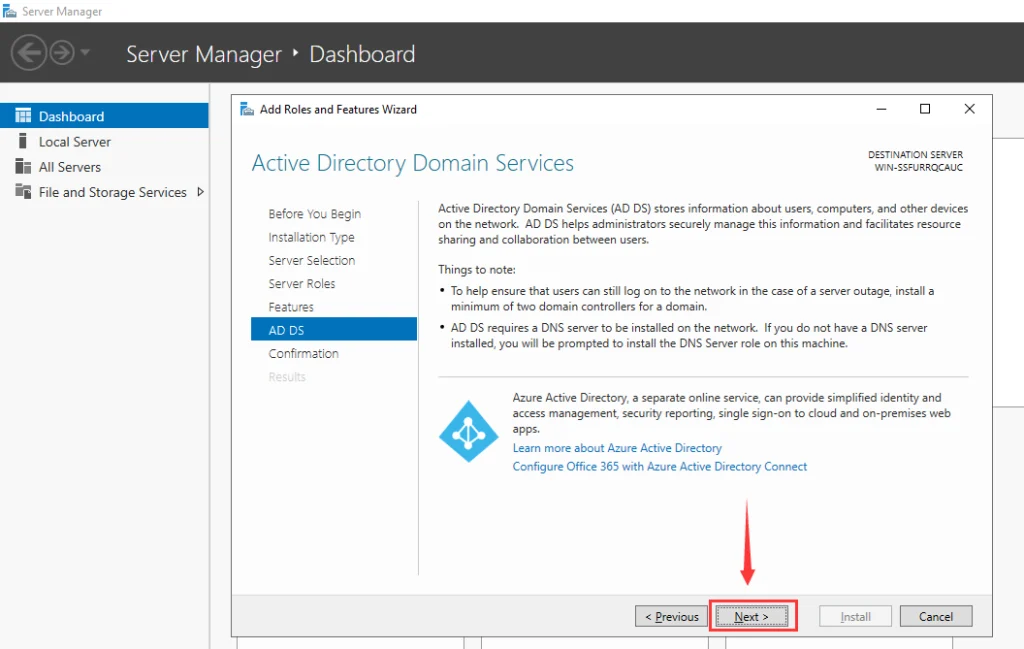
مرحله 8. تأیید انتخابهای نصب
انتخابهای نصب خود را برای تأیید بررسی کنید قبل از اینکه به نصب واقعی ادامه دهید. شما این گزینه را دارید که اگر نیاز بود، سرور بهطور خودکار راهاندازی مجدد شود. پس از بررسی، لطفاً روی “Next” کلیک کنید تا به مرحله بعدی بروید.
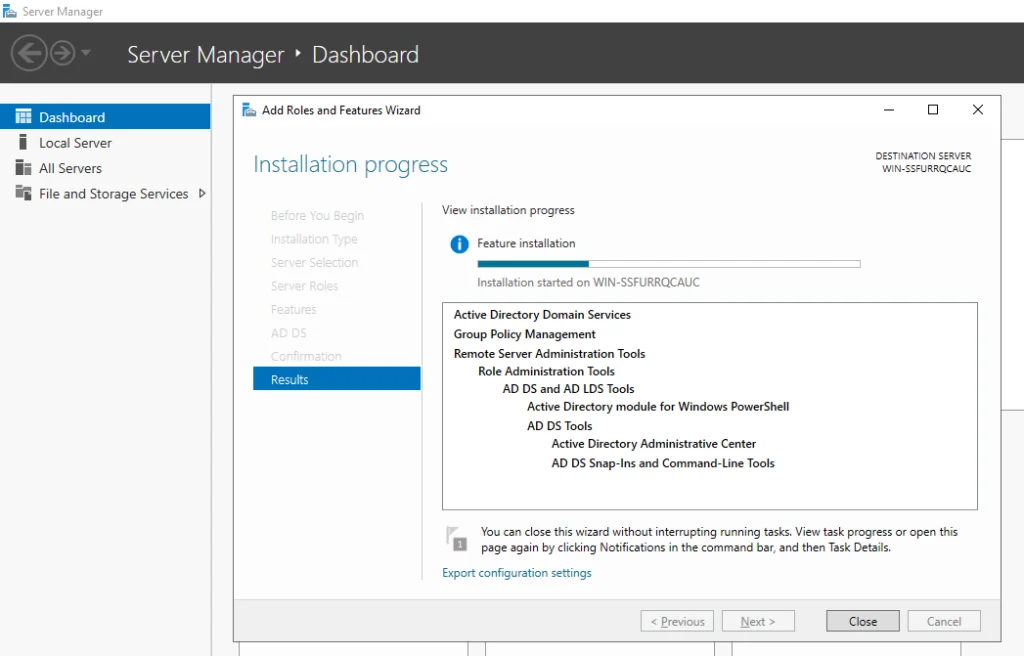
پس از انجام تنظیمات قبلی، فرایند نصب ادامه خواهد یافت.
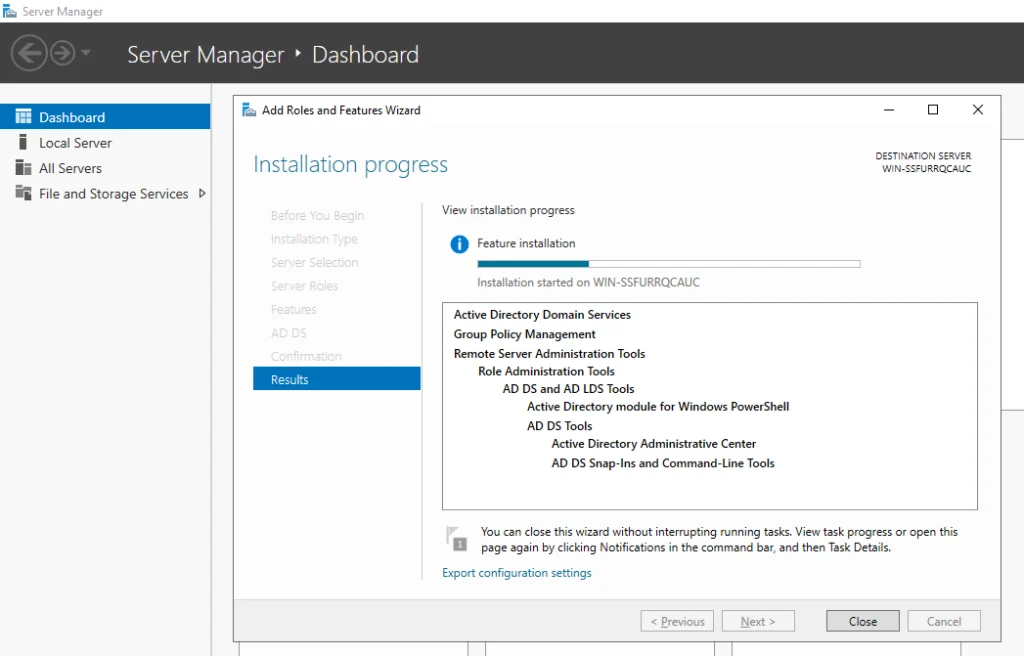
پس از اتمام نصب، لطفاً روی “Close” کلیک کنید.
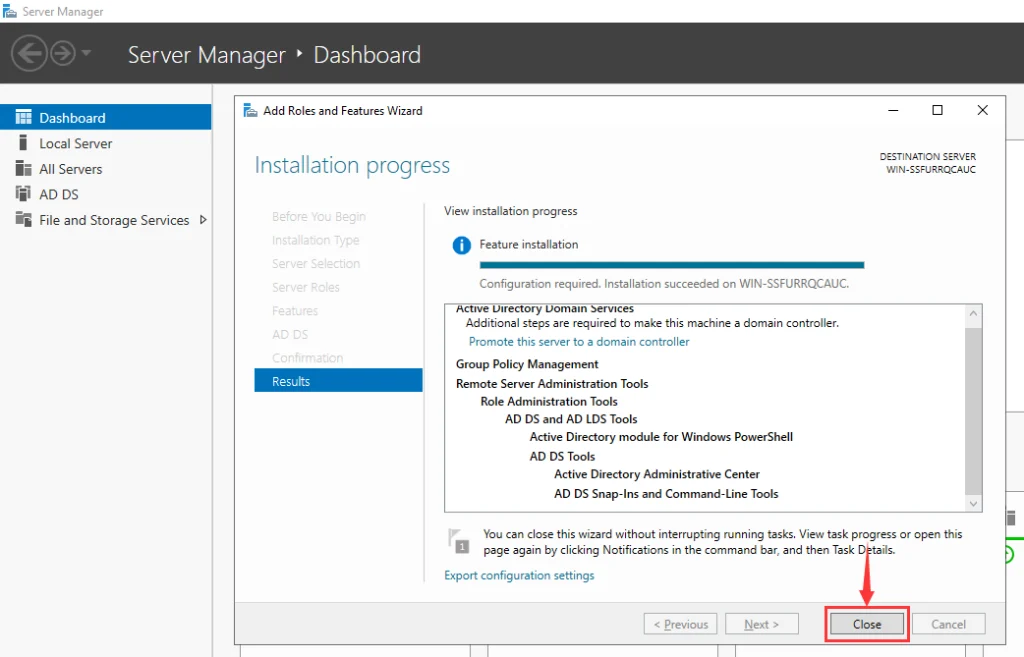
مرحله 9. پیکربندی خدمات دامنه Active Directory
پس از اتمام نصب خدمات دامنه Active Directory، آن را به یک کنترلکننده دامنه ارتقا دهید. لطفاً Server Manager را باز کنید و تب “Manage” را پیدا کنید که کنار آن یک اعلان علامت تعجب زرد رنگ خواهد بود. روی آن کلیک کرده و گزینه “Promote this server to a domain controller” را انتخاب کنید.
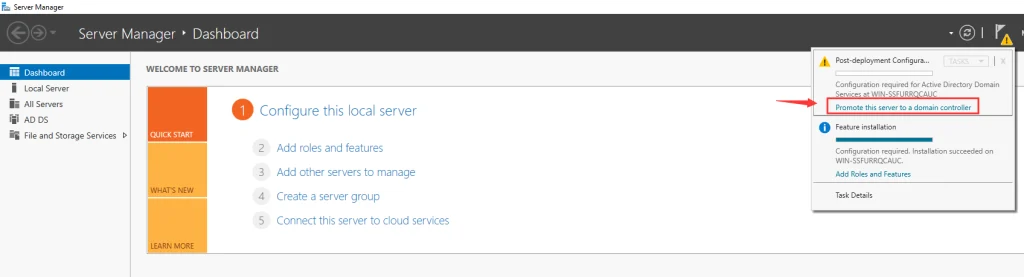
مرحله 10. افزودن یک جنگل (Forest)
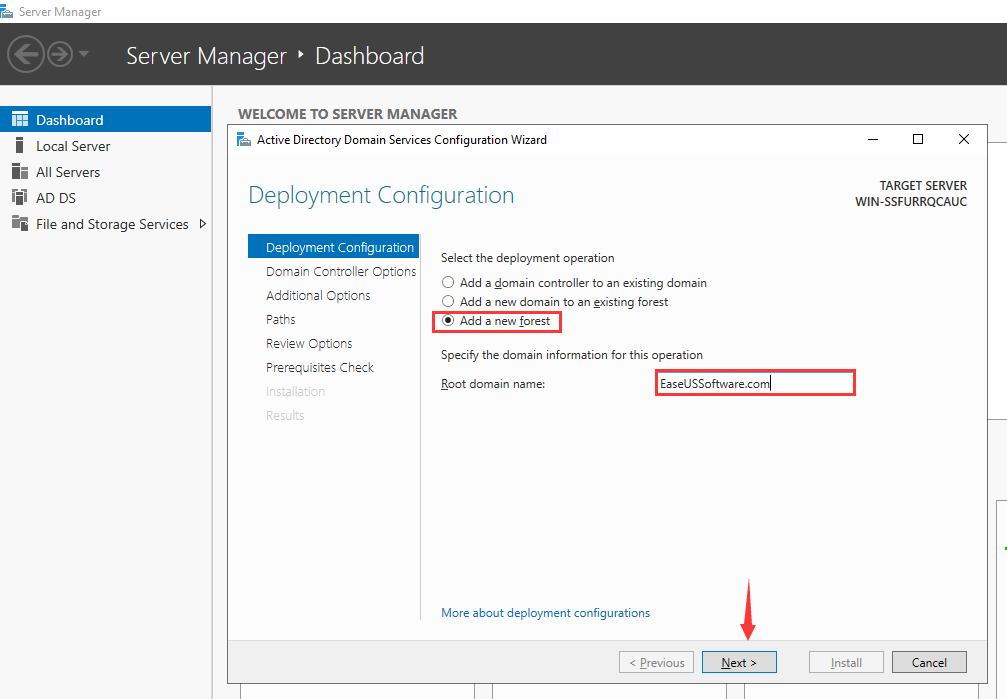
روی “Promote this server to a domain controller” کلیک کنید، و یک پنجره جدید با عنوان “Active Directory Domain Services Configuration Wizard” ظاهر خواهد شد. در این مرحله، ما یک جنگل جدید اضافه کرده و نام دامنه ریشه خود را سفارشی خواهیم کرد. با این حال، اگر ترجیح دیگری دارید، میتوانید گزینههای دیگر را انتخاب کنید. لطفاً نام دامنه ریشه خود را وارد کرده و روی “Next” کلیک کنید.
مرحله 11. گزینههای کنترلکننده دامنه
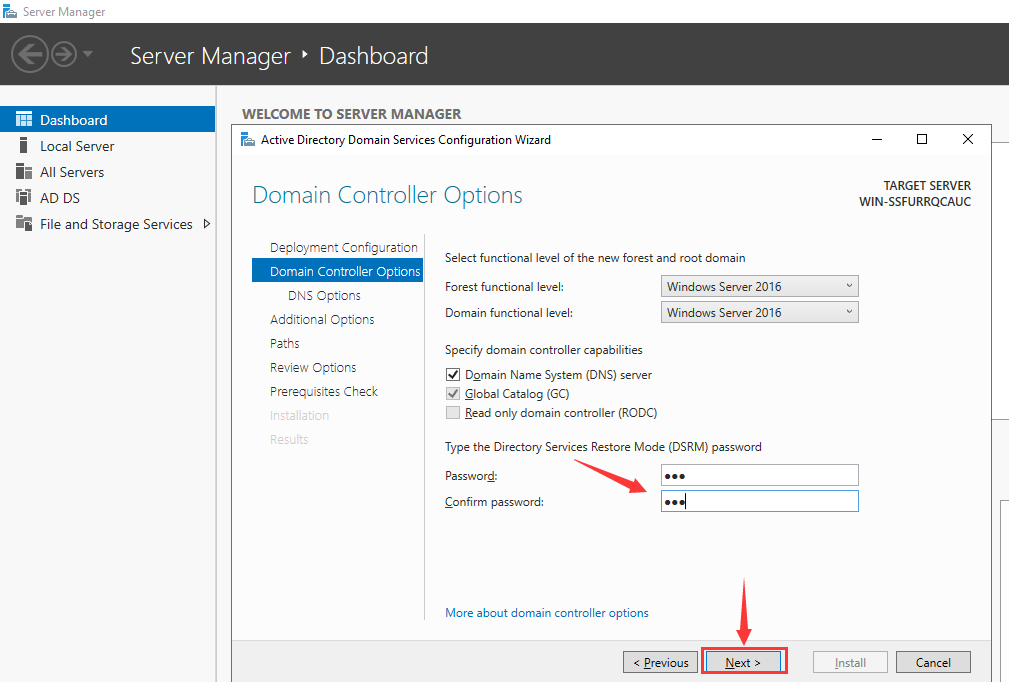
در گزینههای کنترلکننده دامنه، تنظیمات پیشفرض را نگه دارید و گذرواژه خود را تنظیم کنید. سپس روی “Next” کلیک کنید.
مرحله 12. گزینههای DNS
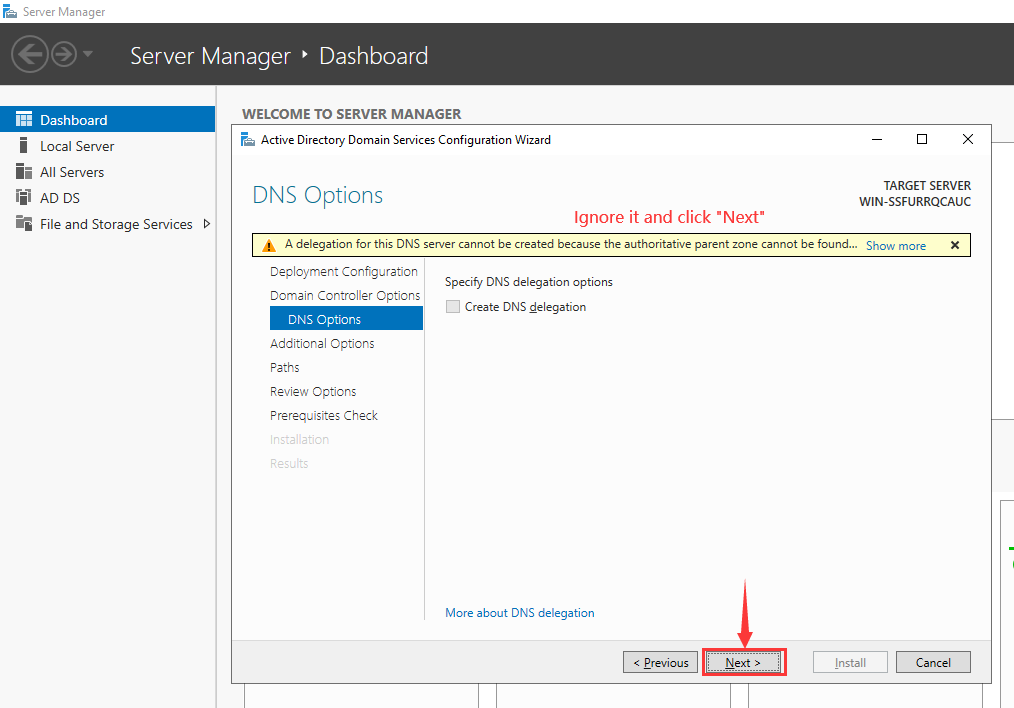
در صفحه “گزینههای DNS”، پیامی در بالای صفحه نمایش داده میشود که بیان میکند “یک واگذاری برای این سرور DNS نمیتواند ایجاد شود زیرا ناحیه والد معتبر پیدا نمیشود”. لطفاً این پیام را نادیده بگیرید و با کلیک روی “Next” به مراحل بعدی بروید.
مرحله 13. گزینههای اضافی
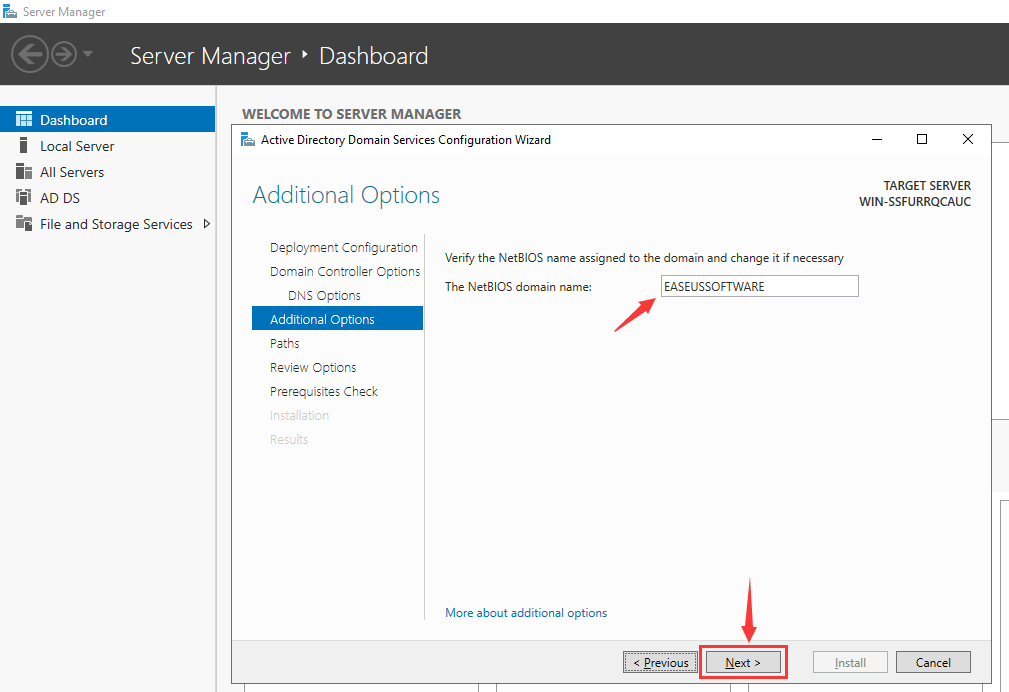
در این صفحه، شما میتوانید نام دامنه NetBIOS را تغییر دهید به شرطی که از ۱۵ کاراکتر بیشتر نشود. همچنین میتوانید نام دامنه NetBIOS پیشفرض را نگه دارید. پس از انتخاب گزینه مورد نظر، روی “Next” کلیک کنید.
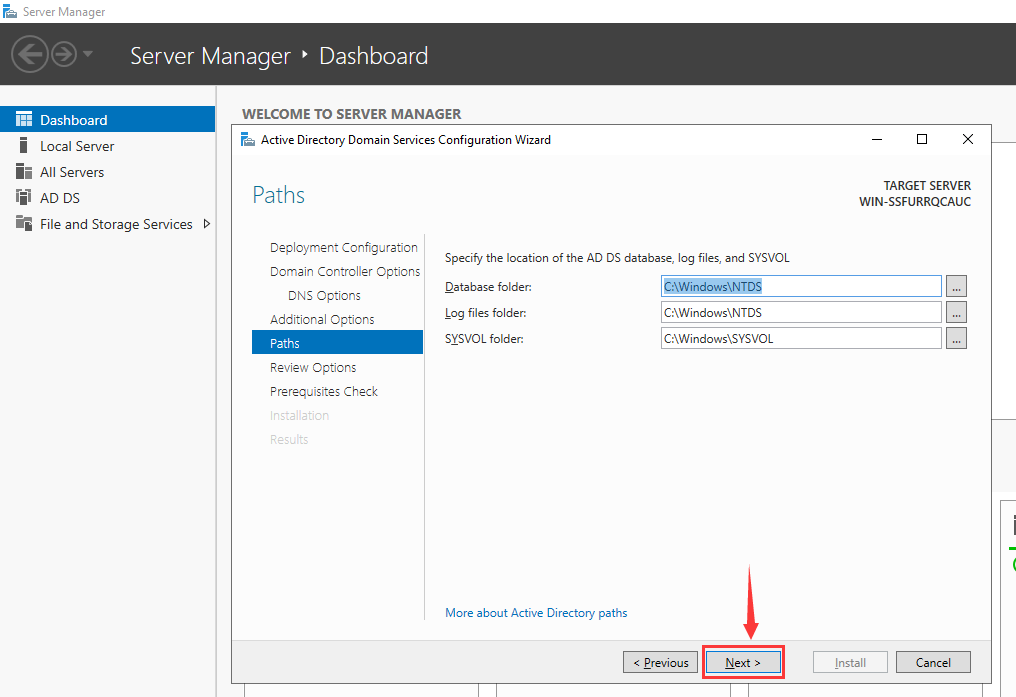
مرحله 14. تنظیم مسیر
لطفاً مسیرها را به حالت پیشفرض بگذارید و سپس روی “Next” کلیک کنید.
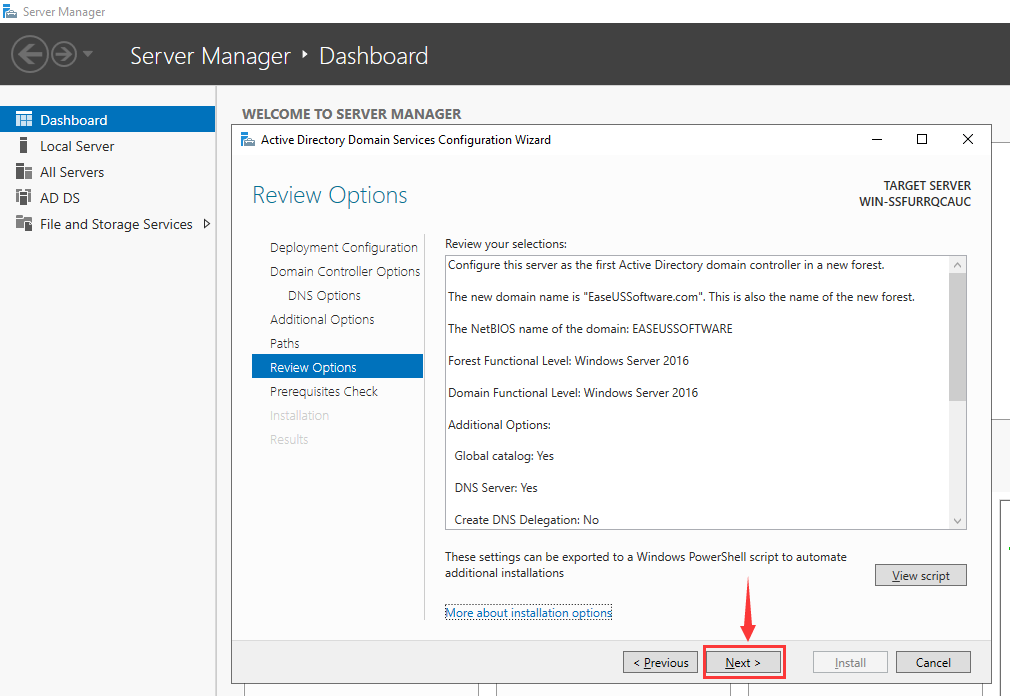
مرحله 15. مرور گزینهها
در این مرحله، سرور یک خلاصه از انتخابهای شما را نمایش میدهد. اگر نمیخواهید تغییرات جدیدی اعمال کنید، روی “Next” کلیک کنید تا ادامه دهید.
مرحله 16. بررسی پیشنیازها
در این مرحله، سرور یک خلاصه از انتخابهای شما ارائه خواهد داد. اگر از انتخابهای خود راضی هستید، برای ادامه روی “Install” کلیک کنید.
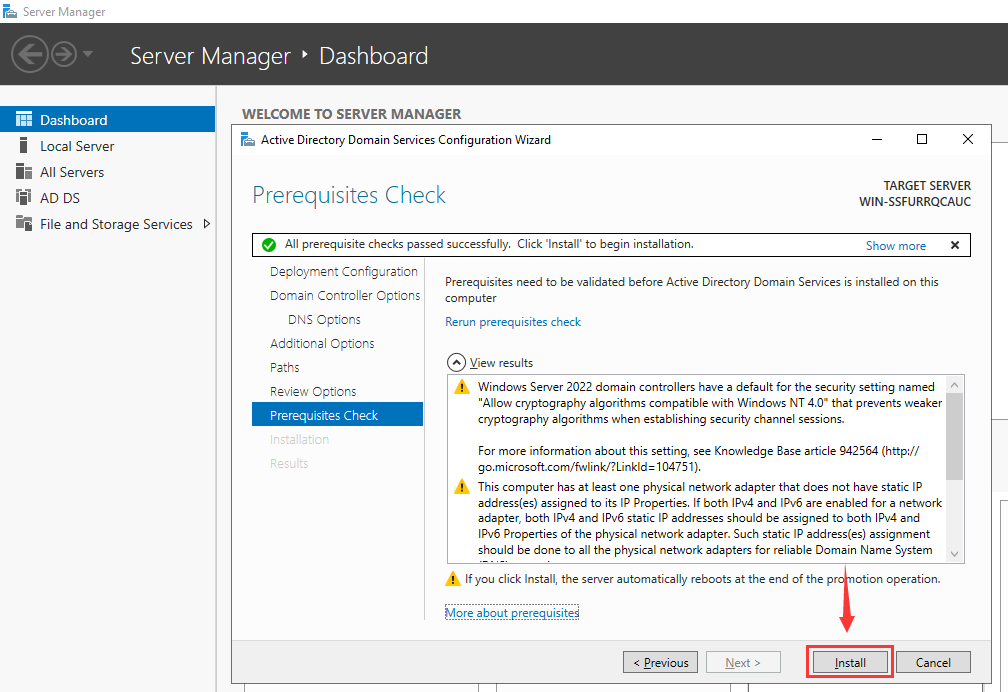
سپس سرور شما راهاندازی مجدد خواهد شد. بعد از آن، میتوانید با استفاده از رمز عبور خود وارد دامنه شوید.
ابزارهای پشتیبانگیری از Active Directory
ابزارهای پشتیبانگیری از Active Directory
پس از اتمام مراحل ذکر شده، شما قادر خواهید بود تا بهطور مؤثر حسابهای کاربری را مدیریت کنید. برای جلوگیری از احتمال از دست رفتن دادهها به دلیل اشتباهات ناخواسته، به تمام مدیران دامنه توصیه میکنیم از یک ابزار پشتیبانگیری معتبر برای پشتیبانگیری منظم از Active Directory استفاده کنند.
سؤالات متداول در مورد نصب Active Directory روی Windows Server 2022
سؤالات متداول در مورد نصب Active Directory روی Windows Server 2022
-
Active Directory در Windows Server 2022 چیست؟
Active Directory در Windows Server 2022 یک سرویس دایرکتوری است که پایگاهدادهای متمرکز برای مدیریت و سازماندهی حسابهای کاربری، کامپیوترها و منابع دیگر در شبکه ارائه میدهد. این سرویس به مدیران این امکان را میدهد که بهراحتی دسترسی به منابع شبکه را مدیریت کرده، سیاستهای امنیتی را اعمال کرده و فرآیندهای احراز هویت و مجوز کاربران را ساده کنند.
-
چگونه بفهمم که Active Directory نصب شده است؟
- مدیر سرور (Server Manager) را باز کنید.
- در مدیر سرور، روی “Local Server” در پنل سمت چپ کلیک کنید.
- در پنل سمت راست، به بخش “Roles and Features” بروید و روی “Add roles and features” کلیک کنید.
- در “Add Roles and Features Wizard”، روی “Next” کلیک کنید تا به صفحه “Server Roles” برسید.
- در لیست، به دنبال نقش “Active Directory Domain Services” بگردید. اگر این گزینه انتخاب شده باشد، Active Directory روی سرور نصب شده است. اگر انتخاب نشده باشد، Active Directory نصب نشده است.
-
چگونه محل جستجوی Active Directory خود را پیدا کنم؟
- Start > Administrative Tools > Active Directory Users and Computers را انتخاب کنید.
- در درخت “Active Directory Users and Computers”، نام دامنه خود را پیدا و انتخاب کنید.
- درخت را باز کنید تا مسیر از طریق سلسلهمراتب Active Directory خود را پیدا کنید.
-
آیا Windows Server 2022 Essentials میتواند یک کنترلر دامنه باشد؟
خیر، Windows Server 2022 Essentials نمیتواند یک کنترلر دامنه باشد. مایکروسافت از نسخه Essentials در Windows Server از سال 2022 به بعد پشتیبانی نمیکند. به جای آن، مایکروسافت توصیه میکند که برای نقشهای کنترلر دامنه از نسخههای Standard یا Datacenter Windows Server 2022 استفاده کنید.
جمع بندی
جمع بندی
نصب Active Directory روی Windows Server 2022 یک فرایند ساده است که به مدیران اجازه میدهد تا حسابهای کاربری، کامپیوترها و سیاستهای امنیتی را در شبکه سازمان مدیریت کنند. با دنبال کردن مراحل شرح داده شده در این مقاله، شما قادر خواهید بود به راحتی و به سرعت Active Directory را روی محیط Windows Server 2022 خود نصب و پیکربندی کنید. همچنین فراموش نکنید که از یک ابزار پشتیبانگیری برای حفاظت از دادههای مهم خود استفاده کنید.



