

مشکلات امنیتی نرمافزارهای کرکشده و اهمیت استفاده از نسخههای اورجینال مایکروسافت + معرفی محصولات مایکروسافت
October 25, 2025
مقایسه Windows Server 2022 و 2019: ویژگی ها و بهبود های جدید : آیا ارزش ارتقا دارد؟ راهنمای نصب
November 3, 2025
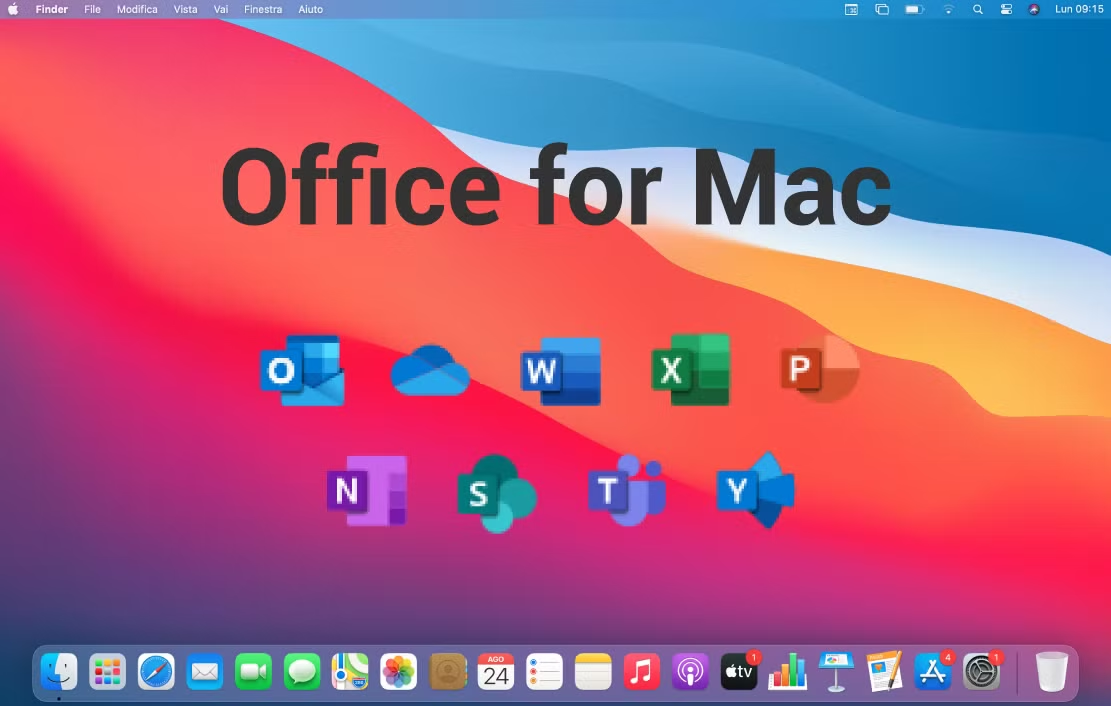
برای کاربران مک که به دنبال ابزارهای بهرهوری یکپارچه هستند، مایکروسافت آفیس برای مک یک مجموعه نرمافزاری بینظیر است. فرقی نمیکند که دانشجو، حرفهای یا صاحب کسبوکار باشید، داشتن ابزارهای مناسب میتواند بهرهوری شما را به میزان قابل توجهی افزایش دهد. در این راهنما، بررسی میکنیم که چرا مایکروسافت آفیس برای مک یک انتخاب ضروری است، ویژگیهای کلیدی آن چیست
چرا مایکروسافت آفیس برای مک را انتخاب کنیم؟
مایکروسافت، مجموعه آفیس را بهگونهای طراحی کرده است که بهطور یکپارچه بر روی macOS اجرا شود و تجربهای روان را برای کاربران مک فراهم کند. دلایل محبوبیت آن در میان کاربران مک عبارتند از:
✅ رابط کاربری آشنا – تجربه کلاسیک آفیس که برای مک بهینه شده است.
✅ سازگاری بین دستگاهی – کار آسان در بین مک، ویندوز، آیپد و موبایل.
✅ یکپارچگی ابری – ذخیره و دسترسی به فایلها در هر زمان از طریق OneDrive.
✅ برنامههای قدرتمند – شامل Word، Excel، PowerPoint، Outlook و موارد دیگر.
ویژگیهای برتر مایکروسافت آفیس برای مک
🔹 مایکروسافت ورد (Microsoft Word) – مناسب برای ایجاد، ویرایش و همکاری در اسناد.
🔹 مایکروسافت اکسل (Microsoft Excel) – ابزارهای پیشرفته صفحهگسترده با آنالیز هوشمند.
🔹 مایکروسافت پاورپوینت (Microsoft PowerPoint) – ایجاد ارائههای بصری جذاب و حرفهای.
🔹 مایکروسافت اوتلوک (Microsoft Outlook) – مدیریت کارآمد ایمیل، تقویمها و مخاطبین.
🔹 مایکروسافت تیمز (Microsoft Teams) – ارتباط و همکاری یکپارچه برای کارهای از راه دور.
نصب مایکروسافت آفیس بر روی مکبوک
نصب مایکروسافت آفیس بر روی مکبوک فرآیند سادهای است که به شما امکان دسترسی به مجموعهای از ابزارهای قدرتمند بهرهوری را میدهد. برای شروع مراحل زیر را دنبال کنید:
-
بررسی الزامات سیستم: قبل از نصب مایکروسافت آفیس، اطمینان حاصل کنید که مکبوک شما با حداقل الزامات سیستم سازگار است. برای اطلاعات دقیق، به وبسایت رسمی مایکروسافت مراجعه کنید.
-
خرید یا اشتراک: بین خرید یکباره یا اشتراک Microsoft 365 که دسترسی مداوم به آخرین برنامهها و ویژگیهای آفیس را ارائه میدهد، تصمیم بگیرید. خرید خود را از طریق فروشگاه مایکروسافت یا وبسایت رسمی انجام دهید.
-
دانلود و نصب: پس از خرید یا اشتراک، با حساب مایکروسافت خود وارد وبسایت مایکروسافت شوید، محصول آفیس مورد نظر را پیدا کرده و روی گزینه “دانلود” کلیک کنید. سپس دستورالعملهای روی صفحه را دنبال کنید تا نصب کامل شود.
- نکاتی برای نصب بهتر:
- اطمینان حاصل کنید که مکبوک شما فضای ذخیرهسازی کافی برای نصب دارد. به یک اینترنت پایدار متصل شوید تا از قطعی دانلود و نصب جلوگیری شود. مکبوک خود را به آخرین نسخه macOS بهروزرسانی کنید تا سازگاری کامل با آفیس را داشته باشد.
نکات و ترفندهایی برای استفاده از مایکروسافت آفیس در مکبوک
اکنون که مایکروسافت آفیس روی مکبوک شما نصب شده است، در اینجا چند ترفند برای افزایش بهرهوری آورده شده است:
-
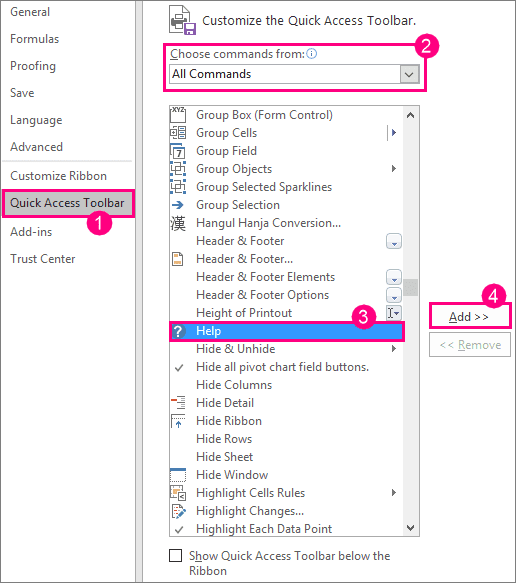
شخصیسازی نوار ابزار (Ribbon): میتوانید نوار ابزار آفیس را مطابق نیازهای خود تغییر دهید. برای این کار، روی نوار ابزار راستکلیک کرده و گزینه “Customize the Ribbon” را انتخاب کنید تا دستورات موردنظر خود را اضافه یا حذف کنید.
-
استفاده از میانبرهای صفحهکلید: برای افزایش سرعت کار در مایکروسافت آفیس از میانبرهای صفحهکلید استفاده کنید. برخی میانبرهای پرکاربرد شامل:
- Command + C: کپی کردن
- Command + V: چسباندن
- Command + B: تغییر متن به حالت پررنگ (Bold)
برای مشاهده لیست کامل میانبرها، به منوی “Help” در هر برنامه آفیس مراجعه کنید.
-
همکاری با دیگران: از قابلیتهای همکاری در مایکروسافت آفیس استفاده کنید تا بهطور همزمان با دیگران روی اسناد، صفحات گسترده و ارائهها کار کنید. قابلیتهایی مانند ویرایش همزمان، کامنتگذاری و پیگیری تغییرات را به کار بگیرید تا کار تیمی مؤثرتری داشته باشید.
- نکاتی برای استفاده بهینه: با ویژگیها و میانبرهای مخصوص هر برنامه آفیس آشنا شوید تا بازدهی بیشتری داشته باشید. از سرویسهای ذخیرهسازی ابری مانند OneDrive برای دسترسی به فایلهای خود از هرجا و اشتراکگذاری آسان استفاده کنید. برنامههای آفیس خود را بهطور منظم بهروزرسانی کنید تا از جدیدترین امکانات و بهبودهای امنیتی بهره ببرید.
چرا مایکروسافت آفیس برای مکبوک عالی است؟
مایکروسافت آفیس مجموعهای از برنامهها است که به کاربران امکان میدهد اسناد را ایجاد، ویرایش و بهصورت آنلاین ذخیره کنند. این مجموعه شامل برنامههای محبوبی مانند Word، Excel، Outlook، و PowerPoint است که برای انجام انواع وظایف مفید هستند.
پس از دانلود و نصب، کاربران میتوانند ویژگیهای این مجموعه قدرتمند را بررسی کنند. منوهای Ribbon دسترسی سریع و آسان به تمام دستورات و گزینهها را فراهم میکنند، و Quick Access Toolbar به شما این امکان را میدهد که نوار ابزار را برای فرمانهای پرکاربرد خود سفارشی کنید.
یکی از بهترین ویژگیهای مایکروسافت آفیس روی مکبوک، قابلیت اشتراکگذاری فایلها و اسناد با دیگران است. با استفاده از OneDrive Sync، کاربران میتوانند فایلهای خود را با تیمها و دستگاههای مختلف همگامسازی کنند. این ویژگی بهویژه برای پروژههای گروهی و کارهای تیمی بسیار مفید است.
مایکروسافت آفیس در مکبوک یک ابزار قدرتمند و کاربرپسند است که میتواند بهرهوری شما را به میزان قابلتوجهی افزایش دهد. با رابط کاربری تمیز، ابزارهای کاربردی متنوع، و امکان همگامسازی اسناد با دستگاههای دیگر، انتخابی ایدهآل برای هر کاربر مکبوک محسوب میشود.
راهنمای کامل نصب مایکروسافت آفیس بر روی macOS
مایکروسافت آفیس یک مجموعه نرمافزاری ضروری برای بهرهوری است که شامل برنامههای محبوبی مانند Word، Excel، PowerPoint، و Outlook میشود. اگر کاربر مک هستید و قصد دارید آفیس را روی دستگاه خود نصب کنید، این راهنما شما را گامبهگام در فرآیند نصب همراهی خواهد کرد.
گام ۱: بررسی حداقل سیستم مورد نیاز
قبل از نصب مایکروسافت آفیس روی مک خود، اطمینان حاصل کنید که دستگاه شما دارای مشخصات زیر است:
✔ سیستمعامل: macOS Monterey (12)، Big Sur (11) یا Catalina (10.15)
✔ پردازنده: Intel یا Apple Silicon (M1، M2)
✔ حافظه (RAM): حداقل ۴ گیگابایت
✔ فضای ذخیرهسازی: حداقل ۱۰ گیگابایت فضای خالی در دیسک
گام ۲: ورود به حساب مایکروسافت خود
برای ادامه فرآیند نصب، باید با حساب مایکروسافت خود وارد شوید.
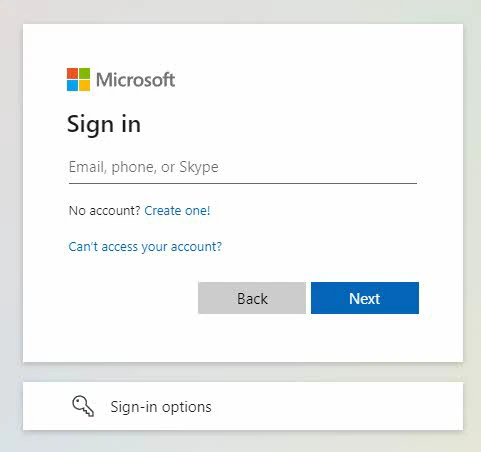
✅ بازدید از وبسایت آفیس:
به www.office.com مراجعه کنید.
✅ ورود به حساب کاربری:
با استفاده از حساب مایکروسافت مرتبط با اشتراک آفیس وارد شوید. اگر حسابی ندارید، یک حساب جدید ایجاد کنید.
✅ بررسی اشتراک:
اطمینان حاصل کنید که اشتراک Microsoft 365 یا مجوز آفیس شما فعال است و از سازگاری با مک پشتیبانی میکند.
گام ۳: دانلود مایکروسافت آفیس برای مک
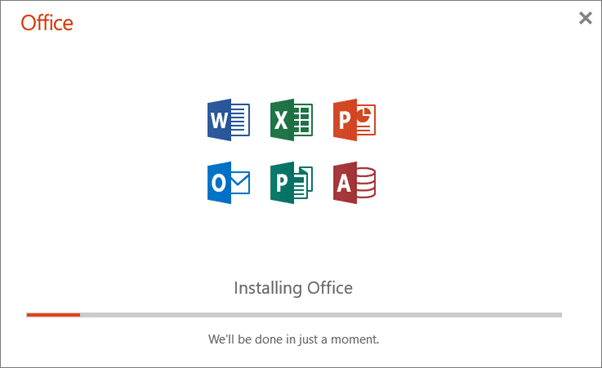
✅ رفتن به حساب کاربری:
پس از ورود به حساب، در داشبورد حساب کاربری خود روی گزینه Install Office کلیک کنید.
✅ دانلود فایل نصب:
نسخه Office for Mac را انتخاب کرده و فایل نصب را دانلود کنید. معمولاً نام این فایل Microsoft_Office_Installer.pkg خواهد بود.
✅ یافتن فایل:
پس از دانلود، فایل را در پوشه Downloads خود پیدا کنید.
گام ۴: نصب مایکروسافت آفیس روی مک
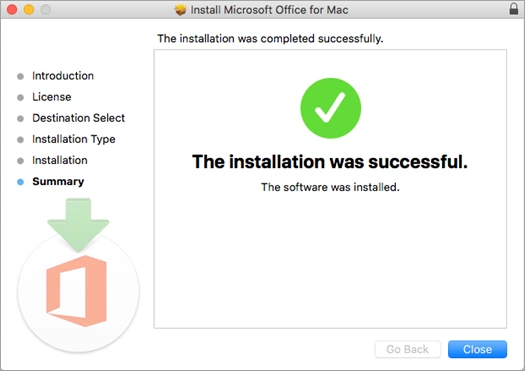
✅ باز کردن فایل نصب:
روی فایل Microsoft_Office_Installer.pkg دوبار کلیک کنید تا ویزارد نصب اجرا شود.
✅ دنبال کردن مراحل نصب:
- روی Continue کلیک کنید تا مراحل نصب را ادامه دهید.
- شرایط و توافقنامه مجوز را بررسی کرده و آن را بپذیرید.
- محل نصب را انتخاب کنید (معمولاً محل پیشفرض مناسب است).
✅ وارد کردن رمز عبور مک:
برای ادامه نصب، باید رمز عبور مدیر (Administrator) مک خود را وارد کنید.
✅ منتظر بمانید تا نصب کامل شود:
فرآیند نصب ممکن است چند دقیقه طول بکشد. پس از پایان، روی Close کلیک کنید.
گام ۵: فعالسازی مایکروسافت آفیس
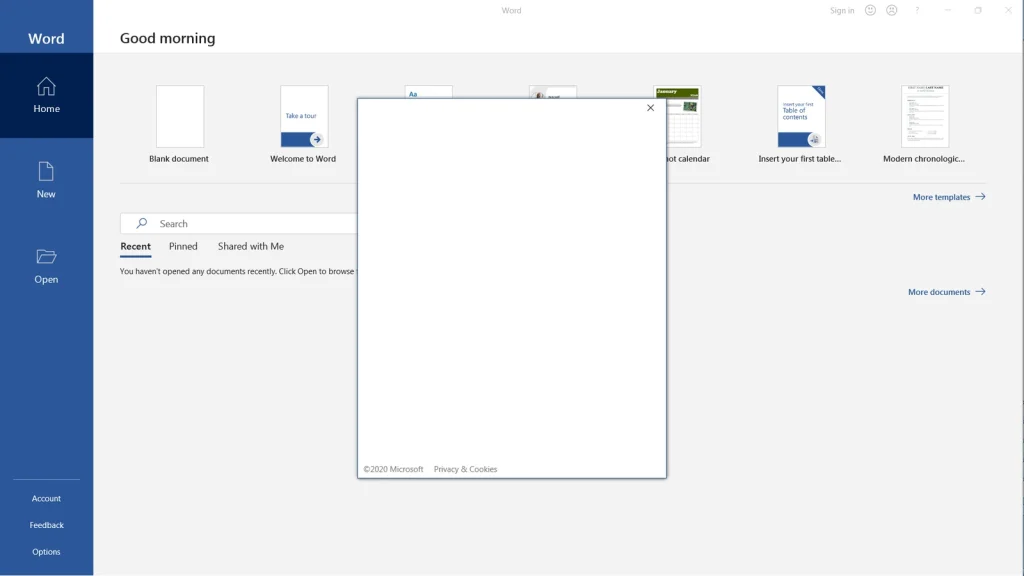
✅ اجرای یکی از برنامههای آفیس:
Word، Excel یا هر برنامه دیگر آفیس را از پوشه Applications باز کنید.
✅ ورود برای فعالسازی:
با همان حساب مایکروسافت که برای دانلود آفیس استفاده کردید، وارد شوید. این کار اشتراک شما را فعال میکند.
✅ تکمیل مراحل تنظیمات:
دستورالعملهای نمایش دادهشده روی صفحه را دنبال کنید، مانند انتخاب تم یا فعالسازی ذخیرهسازی ابری (OneDrive).
گام ۶: بهروزرسانی مایکروسافت آفیس
✅ بررسی بهروزرسانیها:
یکی از برنامههای آفیس را باز کنید، سپس از منوی Help گزینه Check for Updates را انتخاب کنید.
✅ نصب بهروزرسانیها:
اگر بهروزرسانی در دسترس باشد، آن را نصب کنید تا از آخرین امکانات و بهبودهای امنیتی بهرهمند شوید.
نکات مهم برای مدیریت نصب آفیس
1. نصب روی چندین دستگاه
اگر اشتراک Microsoft 365 شما اجازه میدهد، میتوانید آفیس را روی چندین دستگاه مانند مکهای دیگر، رایانههای شخصی، تبلتها و گوشیهای هوشمند نصب کنید.
۲. حذف نسخههای قدیمی
برای جلوگیری از مشکلات سازگاری، نسخههای قدیمی آفیس را حذف کنید. برای این کار:
- به Finder بروید.
- پوشه Applications را باز کنید.
- برنامههای قدیمی آفیس را به زبالهدان (Trash) بکشید.
۳. استفاده از OneDrive برای ذخیرهسازی ابری
با آفیس، به OneDrive دسترسی دارید. فایلهای خود را در فضای ابری ذخیره کنید تا از هر دستگاهی به آنها دسترسی داشته باشید.
حل مشکلات رایج نصب و اجرا
✅ ۱. گیر کردن یا ناموفق بودن نصب
- مک خود را ریاستارت کرده و دوباره تلاش کنید.
- مطمئن شوید که اتصال اینترنت پایدار دارید.
✅ ۲. مشکلات فعالسازی
- اطلاعات حساب مایکروسافت خود را دوباره بررسی کنید.
- از فعال بودن اشتراک خود مطمئن شوید.
✅ ۳. اجرا نشدن برنامهها
- بررسی کنید که macOS بهروز باشد.
- در صورت لزوم، آفیس را مجدداً نصب کنید.
جمع بندی
نصب مایکروسافت آفیس روی مک فرآیند سادهای است که شامل دانلود فایل نصب، اجرای مراحل راهاندازی، و ورود به حساب مایکروسافت میشود. با دنبال کردن این راهنما، در کمترین زمان آفیس را روی مک خود راهاندازی خواهید کرد. فرقی ندارد که برای کار، تحصیل یا استفاده شخصی به آفیس نیاز داشته باشید—Office for Mac همه ابزارهای لازم برای افزایش بهرهوری و کارایی را در اختیار شما قرار میدهد!



