

آموزش فعالسازی Credential Guard در Windows 11
July 5, 2026
پایان پشتیبانی SQL Server 2016: قبل از پایان پشتیبانی تمدیدشده در ژوئیه ۲۰۲۶ چه باید کرد؟
July 10, 2026
💡 مقدمه: WSL دقیقاً چیست؟
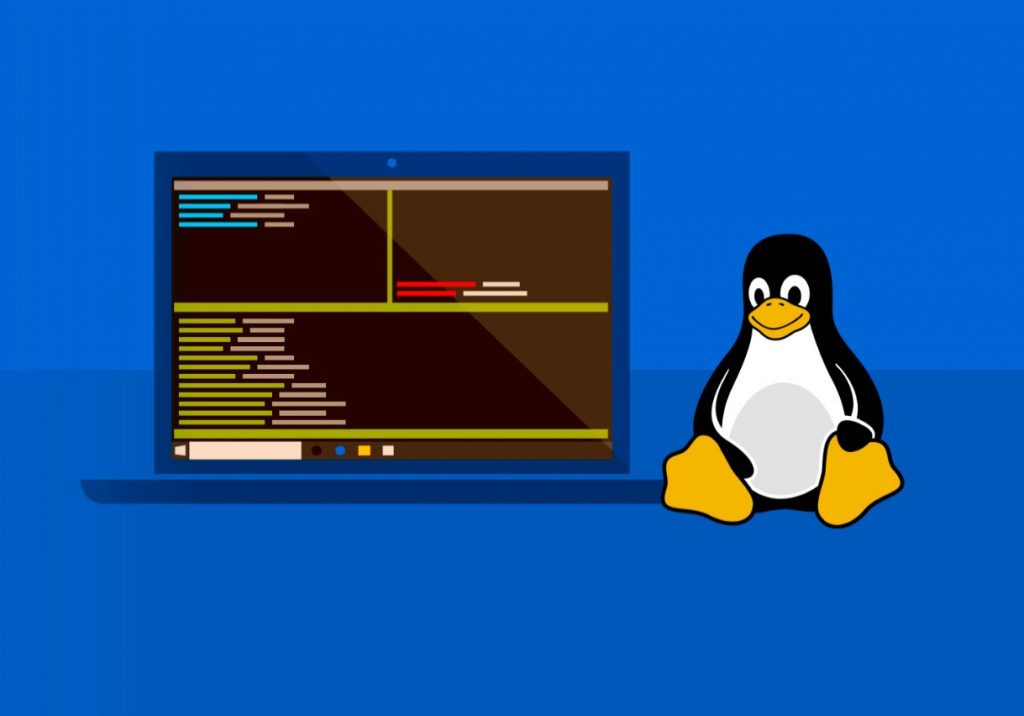
Windows Subsystem for Linux یا به اختصار WSL یک لایه سازگاری است که توسط مایکروسافت ساخته شده تا بتوانی سیستمعامل لینوکس را داخل ویندوز اجرا کنی، بدون نصب جداگانه یا ماشین مجازی سنگین.
🎯 هدف WSL چیست؟
WSL برای این طراحی شده که:
- توسعهدهندگان (Developers) راحتتر روی ویندوز کار کنند
- نیاز به Dual Boot حذف شود
- نیاز به Virtual Machine سنگین مثل VMware یا VirtualBox کمتر شود
- ابزارهای لینوکس در کنار ویندوز قابل استفاده باشند
⚙️ چرا WSL مهم است؟
در حالت عادی اگر بخواهی لینوکس داشته باشی:
❌ روشهای قدیمی:
- نصب Dual Boot → هر بار ریستارت لازم است
- نصب VM → مصرف RAM و CPU بالا
- نصب جداگانه سیستم → سخت و زمانبر
✅ اما WSL:
- سریع
- سبک
- بدون ریستارت
- مستقیم داخل ویندوز
🧠 معماری WSL (مهم و حرفهای)
WSL دو نسخه دارد:
🔵 WSL 1
- تبدیل دستورات لینوکس به ویندوز
- سبکتر
- سرعت بالا در فایلهای ویندوزی
🟢 WSL 2
- استفاده از Linux Kernel واقعی
- سازگاری بسیار بالا
- بهتر برای Docker و DevOps
📥 پیشنیازها
برای استفاده از WSL باید:
💻 سیستم عامل:
- Windows 10 (نسخه 2004 به بالا)
- یا Windows 11
⚙️ فعال بودن ویژگیها:
- Virtual Machine Platform
- Windows Subsystem for Linux
🔐 دسترسی:
- PowerShell با حالت Administrator
🚀 نصب سریع WSL (روش پیشنهادی مایکروسافت)
در PowerShell (Run as Administrator):
wsl --install🧩 این دستور چه چیزهایی نصب میکند؟
وقتی این دستور اجرا شود:
- WSL فعال میشود
- Kernel لینوکس نصب میشود
- یک distro پیشفرض (معمولاً Ubuntu) نصب میشود
- سیستم آماده اجرا میشود
🐧 توزیعهای لینوکس قابل نصب در WSL
WSL از چندین distro پشتیبانی میکند:
- Ubuntu (محبوبترین)
- Debian (پایدار و سبک)
- Kali Linux (امنیتی)
- Arch Linux (پیشرفته)
- openSUSE (حرفهای و سازمانی)
📜 دیدن لیست distroهای موجود
wsl --list --online📦 نصب یک distro خاص
wsl --install -d Ubuntuیا:
wsl --install -d Debian⚠️ مشکل گیر کردن نصب (0.0%)
اگر نصب گیر کرد:
wsl --install --web-download -d Ubuntu👤 اولین اجرای لینوکس
وقتی اولین بار اجرا میکنی:
- فایلهای سیستم لینوکس extract میشوند
- یک user جدید ساخته میشود
- password تنظیم میکنی
📌 این مرحله فقط یک بار انجام میشود
🔧 مدیریت نسخه WSL
📌 دیدن وضعیت:
wsl --list --verbose📌 تنظیم نسخه پیشفرض:
wsl --set-default-version 2📌 تغییر distro پیشفرض:
wsl --set-default Ubuntu🔄 ارتقاء WSL 1 به WSL 2
wsl --set-version Ubuntu 2💻 روشهای اجرای WSL
1. Windows Terminal (بهترین روش)
- چند تب همزمان
- چند distro همزمان
2. Start Menu
مثلاً:
- Ubuntu
3. PowerShell مستقیم
wsl4. اجرای دستور مستقیم:
wsl ls📁 سیستم فایل در WSL (خیلی مهم)
WSL دو نوع فایل سیستم دارد:
🟡 فایلهای ویندوز:
C:\Users\🟢 فایلهای لینوکس:
/home/user/📌 نکته مهم:
- فایلهای لینوکس سریعتر در داخل WSL اجرا میشوند
- فایلهای ویندوز کمی کندتر هستند
🧪 کاربردهای واقعی WSL
👨💻 برنامهنویسی:
- Python
- Node.js
- C/C++
☁️ DevOps:
- Docker
- Kubernetes tools
- CI/CD scripts
🔐 امنیت:
- Kali Linux tools
- penetration testing
🌐 Web Development:
- npm
- git
- nginx testing
🧠 اتصال WSL به VS Code
Visual Studio Code میتواند مستقیم به WSL وصل شود:
مزیت:
- کد داخل Linux اجرا میشود
- ولی محیط Windows GUI است
🧰 نصب ابزارهای مهم داخل WSL
مثال:
آپدیت سیستم:
sudo apt updateنصب git:
sudo apt install gitنصب node:
sudo apt install nodejs npm🔥 مزیتهای مهم WSL نسبت به VM
| ویژگی | WSL | Virtual Machine |
|---|---|---|
| سرعت | خیلی بالا | متوسط |
| RAM | کم مصرف | زیاد |
| راهاندازی | سریع | کند |
| کارایی توسعه | عالی | خوب |
🚪 خروج از WSL
exit🧪 آپدیت WSL
wsl --update📦 نصب آفلاین WSL
مراحل:
1. نصب MSI از GitHub
2. فعالسازی Virtual Machine Platform:
dism.exe /online /enable-feature /featurename:VirtualMachinePlatform /all /norestart3. نصب distro از فایل:
.wsl.appx
📌 لینک فایلها در:
👉 DistributionInfo.json
🧠 نکته حرفهای (خیلی مهم)
WSL برای این طراحی شده که:
“لینوکس واقعی داخل ویندوز بدون دردسر اجرا شود”
اما بهترین استفاده زمانی است که:
- فایلها را داخل لینوکس نگه داری
- ابزارها را داخل WSL نصب کنی
- از VS Code Remote استفاده کنی
مفاهیم مهمی که باید کنار WSL بلد باشی
📦 Package Manager چیست؟
در لینوکس نرمافزارها از طریق پکیج منیجر نصب میشوند:
- Ubuntu → apt
- Fedora → dnf
- Arch → pacman
📌 یعنی مثل App Store ولی برای خط فرمان
🧠 Terminal چیست؟
ترمینال یعنی:
محیطی که به جای کلیک، با دستور کار میکنی
مثلاً:
ls
cd
mkdir
📁 File System چیست؟
در لینوکس همه چیز فایل است:
- برنامهها
- تنظیمات
- حتی سختافزار
🧾 جمعبندی نهایی
WSL یک تکنولوژی بسیار مهم است که:
- لینوکس را داخل ویندوز اجرا میکند
- سرعت بالا دارد
- سبک است
- برای برنامهنویسی و DevOps عالی است



