
ویندوز ۱۲ چه زمانی منتشر میشود؟ جدیدترین وضعیت در سال ۲۰۲۶ و انتظاراتی که از آن داریم؟
July 26, 2026
Power BI در برابر Excel: تفاوتهای کلیدی، کاربردها و اینکه کدام ابزار را انتخاب کنیم؟
July 31, 2026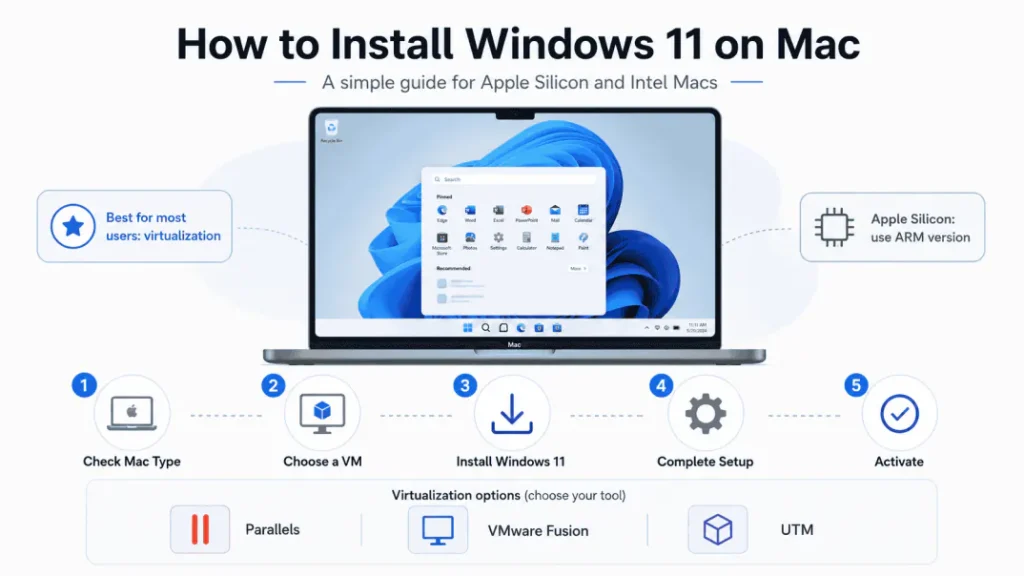
بسیاری از کاربران مک به ویندوز برای کار، مدرسه، بازی، تست، نرمافزارهای تجاری یا اپهایی که در macOS در دسترس نیستند نیاز دارند. خبر خوب این است که میتوانید ویندوز ۱۱ را روی مک نصب و اجرا کنید، اما روش مناسب به نوع مک شما بستگی دارد.
اگر از مکهای جدید با چیپ Apple Silicon مثل M1، M2، M3 یا جدیدتر استفاده میکنید، عملیترین گزینه اجرای ویندوز ۱۱ در یک ماشین مجازی است. اگر از مکهای قدیمی مبتنی بر اینتل استفاده میکنید، گزینههای بیشتری دارید، هرچند Boot Camp بیشتر برای ویندوز ۱۰ شناخته میشود تا ویندوز ۱۱.
در این راهنما توضیح میدهیم چگونه ویندوز ۱۱ را روی macOS نصب کنید، به چه ابزارهایی نیاز دارید، و چگونه ویندوز ۱۱ پرو را با یک کلید محصول معتبر فعال کنید تا با اطمینان تصمیم بگیرید.
آیا میتوان ویندوز ۱۱ را روی macOS نصب کرد؟
بله. ویندوز ۱۱ را میتوان با استفاده از نرمافزارهای مجازیسازی روی macOS نصب کرد. کاربران مکهای Apple Silicon (M1/M2/M3/M4) به نسخه ARM نیاز دارند، در حالی که مکهای اینتل میتوانند از فایلهای ISO استاندارد استفاده کنند.
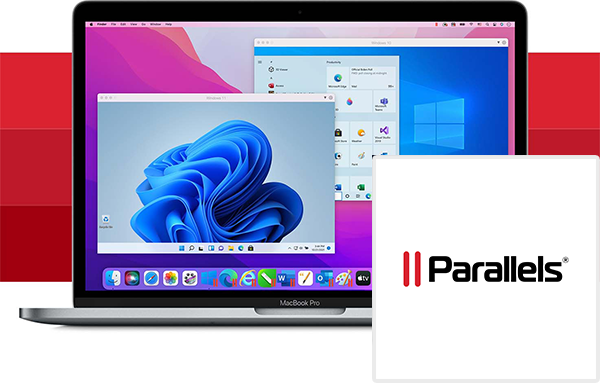
مجازیسازی به شما اجازه میدهد برنامههای ویندوز را بدون جایگزین کردن macOS اجرا کنید. مایکروسافت به طور رسمی Parallels Desktop را برای Windows 11 ARM روی Apple Silicon تأیید کرده است.
بهترین روشهای نصب ویندوز ۱۱ روی مک
سه روش رایج برای اجرای ویندوز ۱۱ روی macOS وجود دارد: Parallels Desktop، VMware Fusion و UTM. هرکدام بسته به بودجه، سطح مهارت و مدل مک مزایای متفاوتی دارند.
1. Parallels Desktop
Parallels Desktop یکی از سادهترین روشها برای نصب ویندوز ۱۱ روی مک است. این برنامه مخصوصاً برای مکهای Apple Silicon بسیار مناسب است زیرا مراحل نصب ویندوز ۱۱ را با کمترین تنظیمات دستی راهنمایی میکند.
Parallels یک نسخه آزمایشی ۱۴ روزه از نسخه Pro ارائه میدهد که به شما اجازه میدهد قبل از خرید، ویندوز، لینوکس یا محیطهای دیگر macOS را تست کنید.
مناسب برای:
- کاربران مکهای Apple Silicon
- مبتدیها که سادهترین روش را میخواهند
- دانشجویان و افراد حرفهای
- کسانی که قبل از خرید نرمافزار مجازیسازی میخواهند ویندوز ۱۱ را امتحان کنند
- اجرای همزمان برنامههای ویندوز و macOS
مقایسه: Parallels Desktop، VMware Fusion، UTM
| ابزار | هزینه | مناسب برای | نکته کلیدی |
|---|---|---|---|
| Parallels Desktop | نسخه آزمایشی ۱۴ روزه، سپس پولی | مبتدیها، کاربران مک Apple Silicon، کاربران تجاری | سادهترین راهاندازی برای اکثر کاربران |
| VMware Fusion | دانلود رایگان؛ ممکن است نیاز به حساب کاربری داشته باشد | توسعهدهندگان، کاربران IT، تستکنندهها | نیاز به ثبتنام یا ورود در Broadcom برای دانلود رسمی |
| UTM | دانلود رایگان دستی، ۹.۹۹ دلار در Mac App Store | کاربران حرفهای، علاقهمندان متنباز، نیازهای ساده ماشین مجازی | نسخه App Store بهروزرسانی خودکار دارد و از توسعه پشتیبانی میکند |
آیا میتوان از Boot Camp برای نصب ویندوز ۱۱ روی مک استفاده کرد؟
Boot Camp روی بسیاری از مکهای اینتل در دسترس است، اما روی مکهای Apple Silicon وجود ندارد. مکهای Apple Silicon از معماری متفاوتی استفاده میکنند، بنابراین نمیتوانند مثل مکهای اینتل قدیمی مستقیماً از طریق Boot Camp وارد ویندوز شوند.
مستندات اپل بیشتر روی پشتیبانی Boot Camp و روشهای قدیمی نصب ویندوز تمرکز دارد. راهنماییهای مایکروسافت نیز کاربران Apple Silicon را به جای Boot Camp به سمت مجازیسازی برای ویندوز ۱۱ هدایت میکند.
برای بیشتر کاربران امروزی، توصیه امن این است:
- برای مکهای Apple Silicon از Parallels Desktop استفاده کنید.
- برای اکثر مکهای اینتل، اگر ویندوز ۱۱ میخواهید، از ماشین مجازی استفاده کنید.
- Boot Camp بیشتر برای نصب ویندوز ۱۰ روی مکهای اینتل پشتیبانیشده مناسب است.
قبل از نصب ویندوز ۱۱ روی مک به چه چیزهایی نیاز دارید؟
قبل از شروع، مطمئن شوید موارد زیر را دارید:
- یک مک سازگار
- فضای ذخیرهسازی کافی
- اینترنت پایدار
- نرمافزار مجازیسازی مثل Parallels Desktop، VMware Fusion یا UTM
- فایل نصب ویندوز ۱۱ یا دانلود خودکار از طریق نرمافزار ماشین مجازی
- یک کلید محصول معتبر برای فعالسازی ویندوز ۱۱
الزامات ویندوز ۱۱ مایکروسافت شامل پردازنده ۶۴ بیتی، حداقل ۴ گیگابایت RAM، ۶۴ گیگابایت فضای ذخیرهسازی، UEFI Secure Boot، TPM 2.0 و گرافیک سازگار است. نرمافزارهای مجازیسازی برخی از این موارد را روی مک به شکل متفاوتی مدیریت میکنند، مخصوصاً روی دستگاههای Apple Silicon.
چگونه ویندوز ۱۱ را با VMware Fusion یا UTM روی مک نصب کنیم
فرآیند کلی مشابه است، اما کمی دستیتر انجام میشود.
مرحله ۱: دانلود نرمافزار ماشین مجازی
VMware Fusion یا UTM را روی مک خود نصب کنید.
مرحله ۲: دریافت فایل نصب ویندوز ۱۱
شما به نسخه مناسب ویندوز ۱۱ برای مک خود نیاز دارید.
- برای مکهای Apple Silicon معمولاً به Windows 11 ARM نیاز است.
- برای مکهای اینتل میتوانید از فایل ISO استاندارد ویندوز ۱۱ استفاده کنید، بسته به تنظیمات سیستم.
مرحله ۳: ساخت ماشین مجازی جدید
برنامه مجازیسازی را باز کنید و یک ماشین مجازی جدید بسازید. فایل نصب ویندوز ۱۱ را انتخاب کرده و میزان CPU، RAM و فضای ذخیرهسازی را تنظیم کنید.
مرحله ۴: نصب ویندوز ۱۱
ماشین مجازی را اجرا کنید و مراحل نصب ویندوز را دنبال کنید.
مرحله ۵: فعالسازی ویندوز ۱۱
بعد از نصب، ویندوز را با یک کلید لایسنس معتبر فعال کنید.
آیا باید Windows 11 Home یا Windows 11 Pro روی مک نصب کنید؟
برای استفادههای ساده، Windows 11 Home کافی است. این نسخه برای برنامههای روزمره، وبگردی، کارهای مدرسه و کارهای سبک مناسب است.
Windows 11 Pro گزینه بهتری است اگر به قابلیتهای پیشرفته و کاری نیاز دارید، مثل:
- رمزگذاری دستگاه (BitLocker)
- اتصال از راه دور (Remote Desktop)
- پشتیبانی از Hyper-V
- مدیریت Group Policy
- امکانات حسابهای کاری و سازمانی
- کنترلهای امنیتی و مدیریتی پیشرفتهتر
اگر ویندوز را برای کار، نرمافزارهای حرفهای، توسعه یا استفاده تجاری روی مک نصب میکنید، Windows 11 Pro معمولاً انتخاب بهتری است.
آیا بعد از نصب ویندوز ۱۱ میتوان برنامههای ویندوزی را روی مک اجرا کرد؟
بله. وقتی ویندوز ۱۱ داخل ماشین مجازی نصب شد، میتوانید برنامههای ویندوزی را دقیقاً مثل یک کامپیوتر معمولی نصب و اجرا کنید.
این برای موارد زیر مفید است:
- نرمافزارهای سازمانی مایکروسافت
- ابزارهای حسابداری
- برنامههای مهندسی
- تست نرمافزارهای ویندوزی
- تست مرورگرها
- نرمافزارهای دانشگاهی و آموزشی
- بعضی بازیهای سبک
عملکرد به مدل مک، مقدار RAM، فضای ذخیرهسازی و نرمافزار مجازیسازی بستگی دارد.
آیا ویندوز ۱۱ روی مک برای بازی مناسب است؟
ویندوز ۱۱ روی مک میتواند برخی بازیها را اجرا کند، اما همیشه بهترین گزینه برای بازی نیست. بسیاری از بازیها به درایورهای گرافیکی، سیستمهای ضدتقلب، پشتیبانی DirectX یا سازگاری x86 وابستهاند که در ماشین مجازی محدودتر هستند، مخصوصاً روی مکهای Apple Silicon.
برای بازیهای سبک، بازیهای قدیمی و برخی برنامههای ساده، ویندوز ۱۱ روی مک خوب کار میکند. اما برای بازیهای سنگین، یک کامپیوتر ویندوزی اختصاصی معمولاً بهتر است.
آیا برای ویندوز ۱۱ روی مک به کلید محصول نیاز دارید؟
بله، برای فعالسازی ویندوز ۱۱ روی مک به یک کلید معتبر نیاز دارید.
ممکن است نصب بدون کلید کامل شود، اما نسخه فعالنشده محدودیتهایی دارد، مثل:
- یادآوری فعالسازی
- محدودیت در شخصیسازی
- دسترسی محدود به برخی تنظیمات
برای فعالسازی Windows 11 Pro باید یک کلید معتبر تهیه کنید.
مشکلات رایج هنگام نصب ویندوز ۱۱ روی مک
نصب ویندوز ۱۱ کند است
RAM یا CPU بیشتری به ماشین مجازی اختصاص دهید (اگر سیستم اجازه میدهد). همچنین مطمئن شوید فضای کافی دارید.
ویندوز ۱۱ فعال نمیشود
بررسی کنید کلید وارد شده با نسخه نصبشده (Home یا Pro) مطابقت داشته باشد.
برنامههای ویندوز اجرا نمیشوند
برخی برنامهها از Windows on ARM پشتیبانی نمیکنند. این مشکل بیشتر در مکهای Apple Silicon دیده میشود.
فضای دیسک کافی نیست
ویندوز ۱۱ به فضای اضافی برای سیستم، آپدیتها و فایلهای موقت نیاز دارد. فضای کافی آزاد بگذارید.
جمعبندی
نصب ویندوز ۱۱ روی macOS امکانپذیر است، اما بهترین روش به مدل مک شما بستگی دارد. برای بیشتر کاربران Apple Silicon، Parallels Desktop سادهترین و قابلاعتمادترین گزینه است. کاربران مکهای اینتل انعطاف بیشتری دارند، اما در بسیاری از سناریوها مجازیسازی همچنان تمیزترین و راحتترین روش برای اجرای ویندوز ۱۱ محسوب میشود.
سوالات متداول درباره نصب ویندوز ۱۱ روی مک
آیا میتوان ویندوز ۱۱ را روی مکهای M1، M2 یا M3 نصب کرد؟
بله. رایجترین روش استفاده از نرمافزارهای مجازیسازی مثل Parallels Desktop است. مایکروسافت Parallels Desktop را بهعنوان یک راهحل رسمی برای اجرای نسخه ARM ویندوز ۱۱ پرو و اینترپرایز روی مکهای Apple Silicon تأیید کرده است.
آیا میتوان ویندوز ۱۱ را روی مک رایگان نصب کرد؟
بله، ممکن است بتوانید ویندوز ۱۱ را بدون پرداخت اولیه دانلود و نصب کنید، اما برای فعالسازی به یک کلید محصول معتبر نیاز دارید. دانلود و نصب با فعالسازی متفاوت است.
آیا میتوان از Boot Camp برای ویندوز ۱۱ استفاده کرد؟
Boot Camp بیشتر برای مکهای اینتل طراحی شده و معمولاً با ویندوز ۱۰ استفاده میشود. مکهای Apple Silicon از Boot Camp پشتیبانی نمیکنند، بنابراین کاربران M1، M2، M3 و مدلهای جدیدتر باید از نرمافزارهای مجازیسازی استفاده کنند.
آیا Windows 11 Pro برای کاربران مک بهتر از Home است؟
Windows 11 Pro برای کاربران تجاری، حرفهای، توسعهدهندگان و کسانی که به قابلیتهایی مثل BitLocker، Remote Desktop، Hyper-V و ابزارهای مدیریتی پیشرفته نیاز دارند مناسبتر است.
از کجا میتوان کلید Windows 11 Pro برای نصب روی مک تهیه کرد؟
میتوانید یک کلید معتبر Windows 11 Pro تهیه کنید. بعد از نصب ویندوز ۱۱ روی مک، کلید را در مسیر زیر وارد کنید:
Settings > System > Activation



