
چگونه بررسی کنیم که ویندوز اصل است؟ روشهای گامبهگام
November 22, 2026
حالا هنگام تلاش برای ارتقا به ویندوز 11 با خطا مواجه میشوم. سیستم، سازگاری را بررسی میکند و وضعیت پردازنده (CPU)، حافظه (Memory) و ظرفیت دیسک را مناسب نشان میدهد. سپس صفحهای نمایش داده میشود که کد خطای 0x80070070 را نشان میدهد و اعلام میکند فضای کافی برای نصب وجود ندارد و پیشنهاد میکند دیسک را پاکسازی کنم.
من 18 گیگابایت فضای خالی دارم، اما سیستم اجازه نمیدهد ارتقا را دانلود و نصب کنم. هیچ برنامهای هم ندارم که در حال اجرا باشد و بتوانم آن را حذف کنم.
واقعاً 18 گیگابایت فضای خالی کافی نیست؟ لطفاً راهحلی برای رفع این مشکل به من ارائه دهید.
کد خطای 0x80070070 به چه معناست؟
کد خطای 0x80070070 به چه معناست؟
کد خطای 0x80070070 معمولاً زمانی رخ میدهد که قصد انجام یک ارتقا، مانند ارتقا به ویندوز 11 را دارید. این خطا نشان میدهد که فضای خالی کافی در درایوی که قصد دارید سیستمعامل را روی آن ذخیره کنید، وجود ندارد.
معمولاً فایل ISO ویندوز 11 تنها حدود 4.5 گیگابایت فضا اشغال میکند؛ بااینحال، در طول فرایند نصب، این فایل گسترش پیدا میکند و فضای موردنیاز آن میتواند به حدود 20 گیگابایت برسد. بنابراین، ضروری است که فضای کافی روی درایو آزاد کنید و سپس ویندوز 11 را ارتقا دهید تا از بروز چنین خطاهایی در هنگام ارتقا جلوگیری کنید.
چگونه خطای 0x80070070 در ویندوز 11 را برطرف کنیم؟
چگونه خطای 0x80070070 در ویندوز 11 را برطرف کنیم؟
اگر میخواهید برای رفع خطای 0x80070070 در ویندوز 11 فضای بیشتری آزاد کنید، در ادامه پنج روش ساده و کاربردی را معرفی میکنیم.
روش 1. خالی کردن سطل بازیافت
هر بار که فایلها یا پوشههایی را حذف میکنیم، معمولاً آنها را به Recycle Bin (سطل بازیافت) منتقل میکنیم؛ محلی که فایلهای حذفشده را برای مدت نامحدود نگه میدارد.
تا زمانی که فایلهای موجود در سطل بازیافت را بهصورت دستی یا خودکار حذف نکنید، آنها همچنان باقی میمانند و به اشغال فضای درایو ادامه میدهند. برای خالی کردن سطل بازیافت، مراحل زیر را انجام دهید:
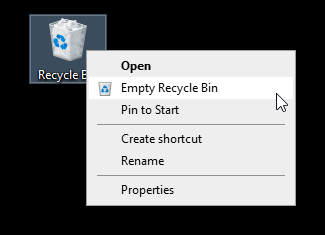
مرحله 1: روی Recycle Bin راستکلیک کنید.
مرحله 2: از منوی بازشده، گزینه “Empty Recycle Bin” (خالی کردن سطل بازیافت) را انتخاب کنید. کمی صبر کنید تا فایلها حذف شوند.
توجه: پیش از خالی کردن سطل بازیافت، مطمئن شوید فایلهای موجود در آن دیگر موردنیاز شما نیستند.
روش 2. پاکسازی فضای دیسک
Disk Cleanup (پاکسازی دیسک)، ابزار داخلی پاککننده کامپیوتر در ویندوز، توسط مایکروسافت نیز برای آزاد کردن فضای بیشتر در درایو C پیشنهاد شده است. این ابزار میتواند فایلهایی را که معمولاً در پسزمینه ایجاد و ذخیره میشوند و بهطور مداوم فضای دیسک را اشغال میکنند، حذف کند. مراحل انجام کار به شرح زیر است:
مرحله 1: عبارت “Disk Cleanup” (پاکسازی دیسک) را در کادر جستوجو تایپ کرده و کلید Enter را بزنید.
مرحله 2: دیسکی را که میخواهید پاکسازی کنید انتخاب کرده و روی “OK” کلیک کنید تا پنجره “Disk Cleanup” باز شود.
مرحله 3: فایلهایی را که میخواهید حذف شوند علامت بزنید و سپس روی “OK” کلیک کنید.
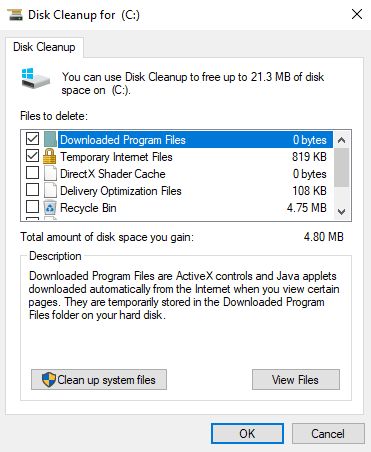
سپس یک پیام تأیید نمایش داده میشود که میپرسد: «آیا مطمئن هستید که میخواهید این فایلها را برای همیشه حذف کنید؟» روی گزینه «Delete files» (حذف فایلها) کلیک کنید تا فرایند حذف انجام شود.
برای آزاد کردن فضای بیشتر، میتوانید از گزینه «Clean up system files» (پاکسازی فایلهای سیستمی) استفاده کنید تا نقاط بازیابی قدیمی ویندوز از روی درایو حذف شوند.
روش 3. حذف برنامههای بلااستفاده
هنگام استفاده از کامپیوتر، برنامههای مختلفی نصب میشوند که برخی از آنها بهندرت استفاده میشوند یا دیگر مورد استفاده قرار نمیگیرند. شاید حجم بعضی از این برنامهها تنها 16 یا 86 مگابایت به نظر برسد، اما وقتی تعداد زیادی از آنها را در نظر بگیرید، مجموع فضای اشغالشده قابلتوجه خواهد بود. با حذف این برنامهها میتوانید فضای زیادی آزاد کنید. مراحل زیر را دنبال کنید:
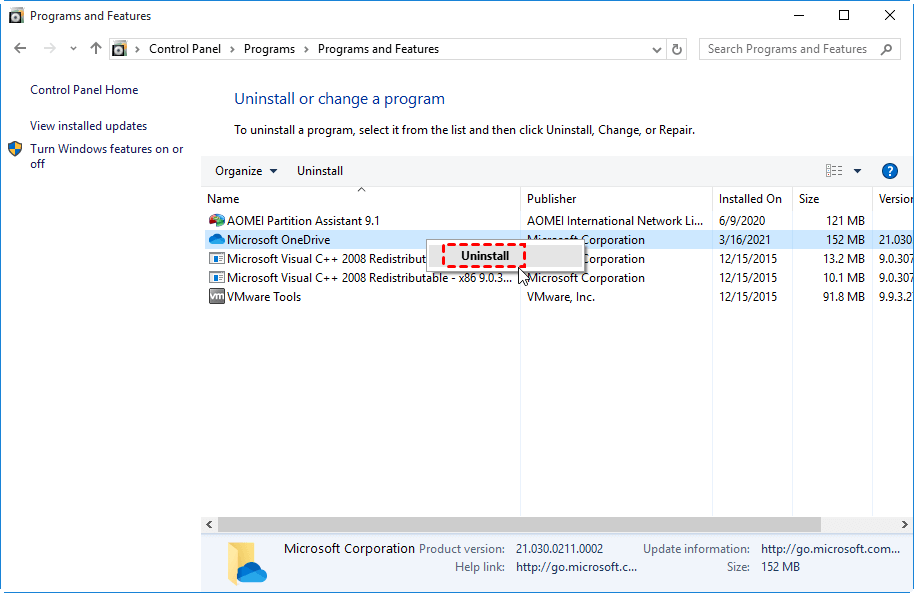
مرحله 1: کلیدهای «Windows + R» را همزمان فشار دهید، عبارت «Control Panel» (کنترل پنل) را وارد کنید و به مسیر «Programs» > «Programs and Features» بروید.
مرحله 2: برنامهای را که میخواهید حذف کنید انتخاب کرده، روی آن راستکلیک کنید و گزینه «Uninstall» (حذف نصب) را بزنید.
روش 4. انتقال برنامهها به یک درایو دیگر
اگر روش قبلی نتوانست فضای کافی برای ارتقای ویندوز آزاد کند، یا فکر میکنید برنامههای موجود در درایو سیستم بسیار مهم و ضروری هستند و نمیخواهید آنها را مستقیماً حذف کنید، چه کاری میتوانید انجام دهید؟
در این شرایط، میتوانید برنامهها را به یک درایو دیگر منتقل کنید. این کار را میتوان با استفاده از AOMEI Partition Assistant Professional با خیال راحت انجام داد؛ بهگونهای که پس از انتقال، برنامهها مانند قبل بهطور عادی اجرا شوند.
قابلیت «APP Mover» این نرمافزار امکان انتقال برنامهها، نرمافزارها یا پوشهها (از جمله Downloads، Documents، Videos و موارد دیگر) را از درایو C به یک درایو دیگر فراهم میکند، بدون اینکه فایلهای اجرایی آنها آسیب ببینند.
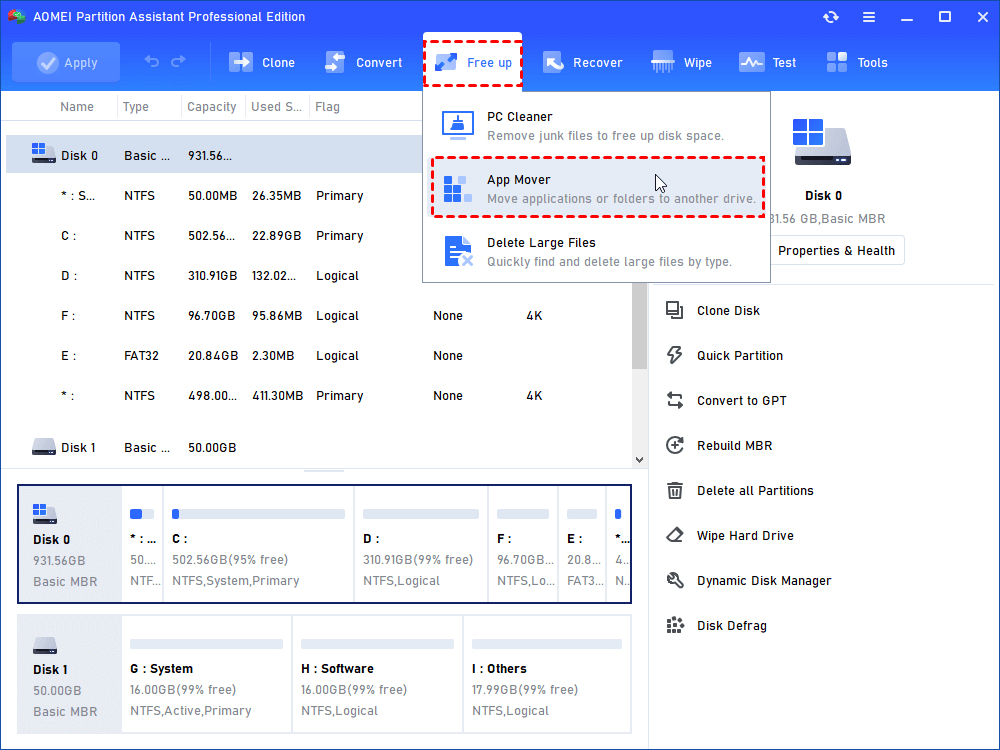
مرحله 1: نرمافزار AOMEI Partition Assistant Professional را نصب و اجرا کنید. سپس روی «Free up» > «App Mover» کلیک کنید.
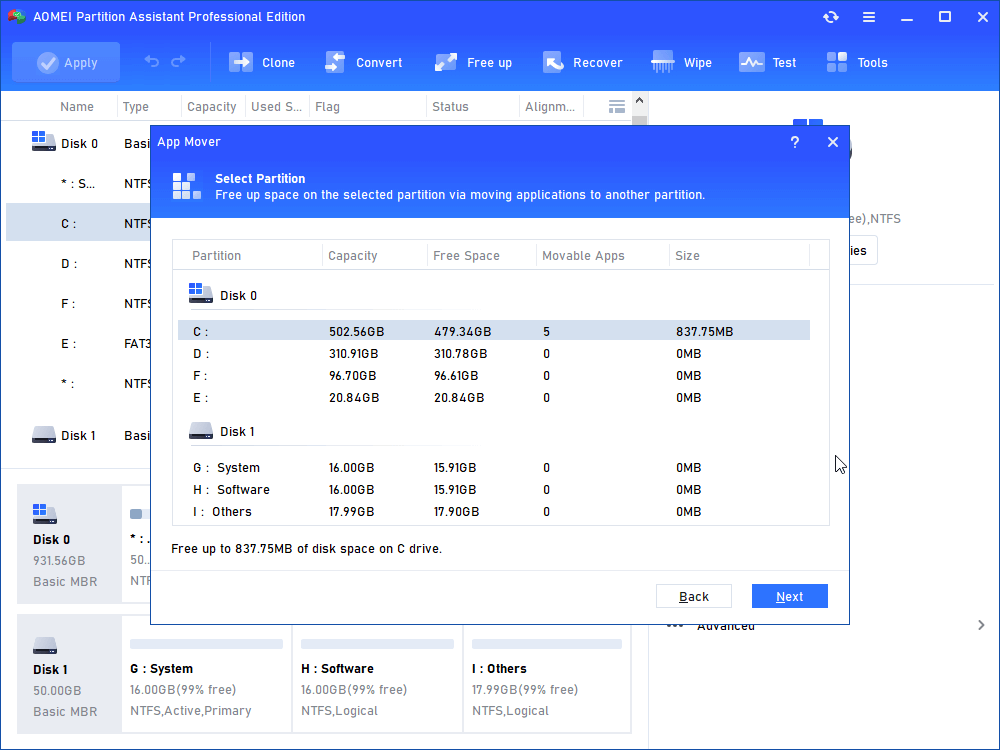
مرحله 2: در پنجرهای که باز میشود، درایو سیستم (درایو C) را انتخاب کنید.
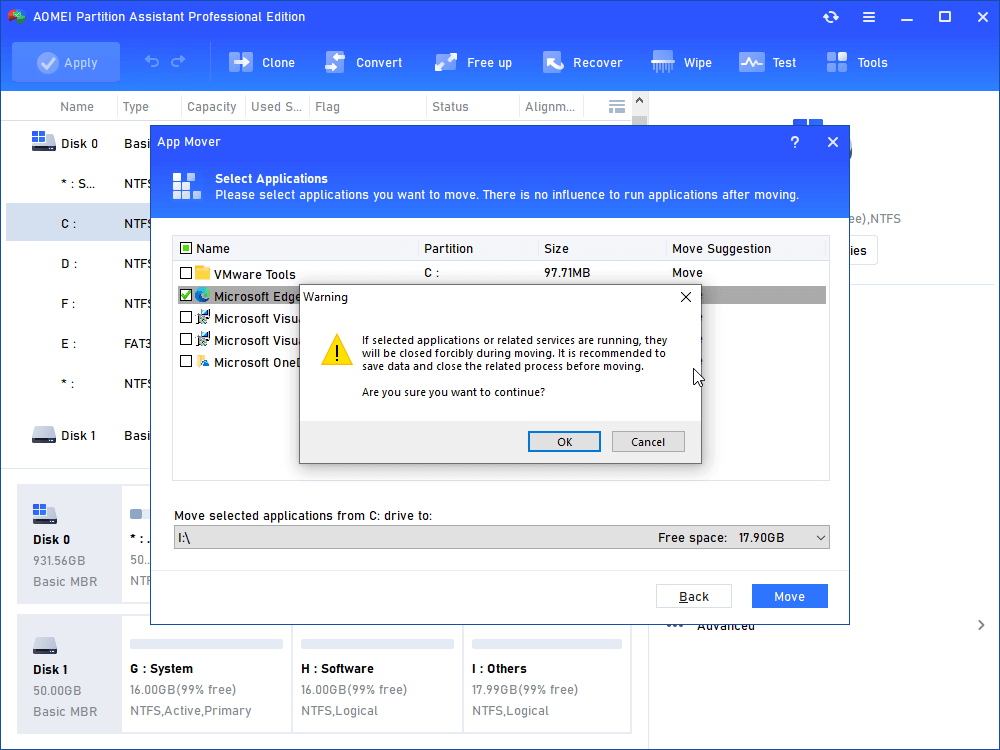
مرحله ۳. در پنجره بعدی، تمام برنامههایی که قابلیت جابهجایی دارند فهرست میشوند. میتوانید یک یا چند برنامه را انتخاب کنید تا به مکان دیگری منتقل شوند. (همچنین فضای موجود پس از جابهجایی را مشاهده خواهید کرد.)
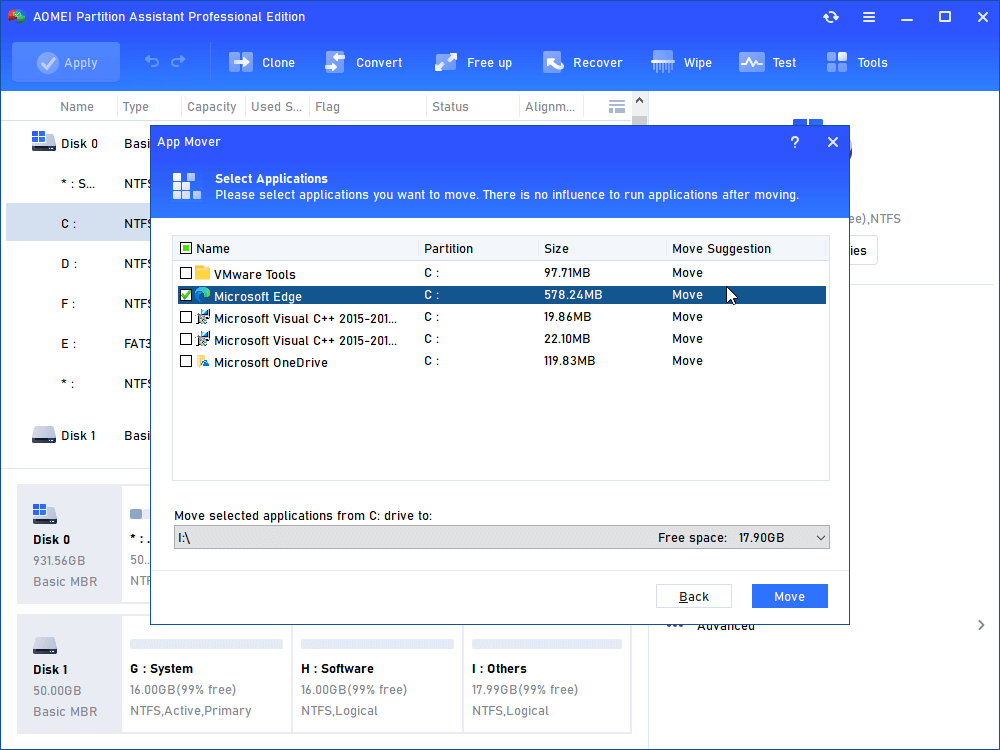
مرحله ۴. اکنون میتوانید یک درایو جدید را برای ذخیره برنامههای منتقلشده انتخاب کنید. سپس روی گزینه «Move» (انتقال) و بعد «OK» کلیک کنید تا فرایند انتقال آغاز شود.
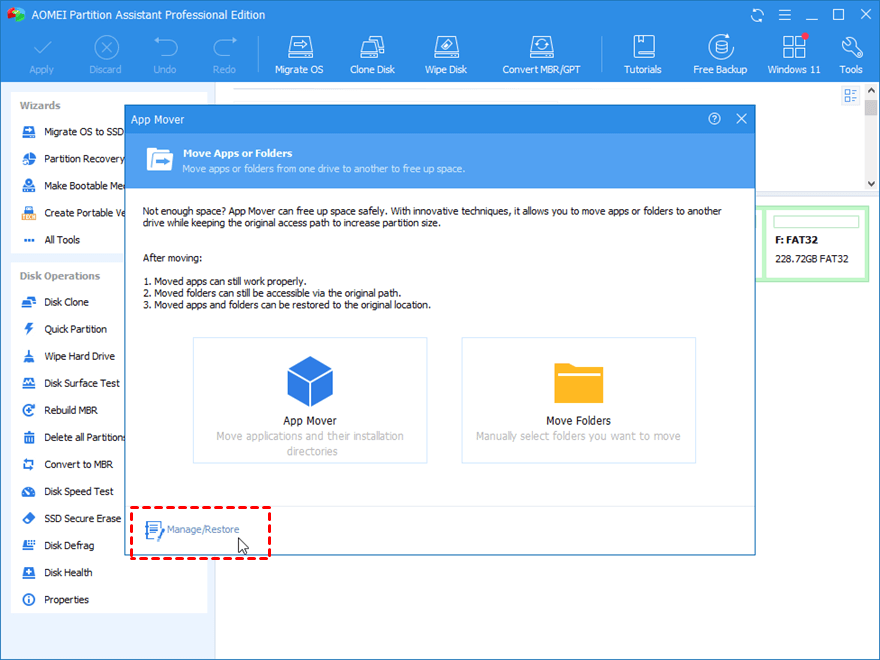
مرحله ۵. تنها پس از چند ثانیه، فرایند انتقال به پایان میرسد. علاوه بر این، اگر برنامهها یا نرمافزارها را به اشتباه منتقل کردید، میتوانید روی گزینه «Manage/Restore» (مدیریت/بازگردانی) کلیک کنید تا انتقال لغو شود. این کار تنها با سه کلیک انجام میشود.
روش ۵. افزایش حجم پارتیشن
اگر نمیخواهید برنامههای موجود در پارتیشن سیستم را به یک درایو دیگر منتقل کنید، چه باید کرد؟ نرمافزار قدرتمند و کاربردی AOMEI Partition Assistant Professional گزینههای بیشتری را در اختیار شما قرار میدهد. در اینجا، «افزایش حجم پارتیشن سیستم» را بهعنوان مثال در نظر میگیریم. این قابلیت داخلی نرمافزار AOMEI به شما امکان میدهد درایو C را از ۱۶ گیگابایت به ۳۶ گیگابایت افزایش دهید و مقدار فضایی که باید به آن اضافه شود، به انتخاب شما بستگی دارد.
بیایید مراحل انجام کار را بررسی کنیم:
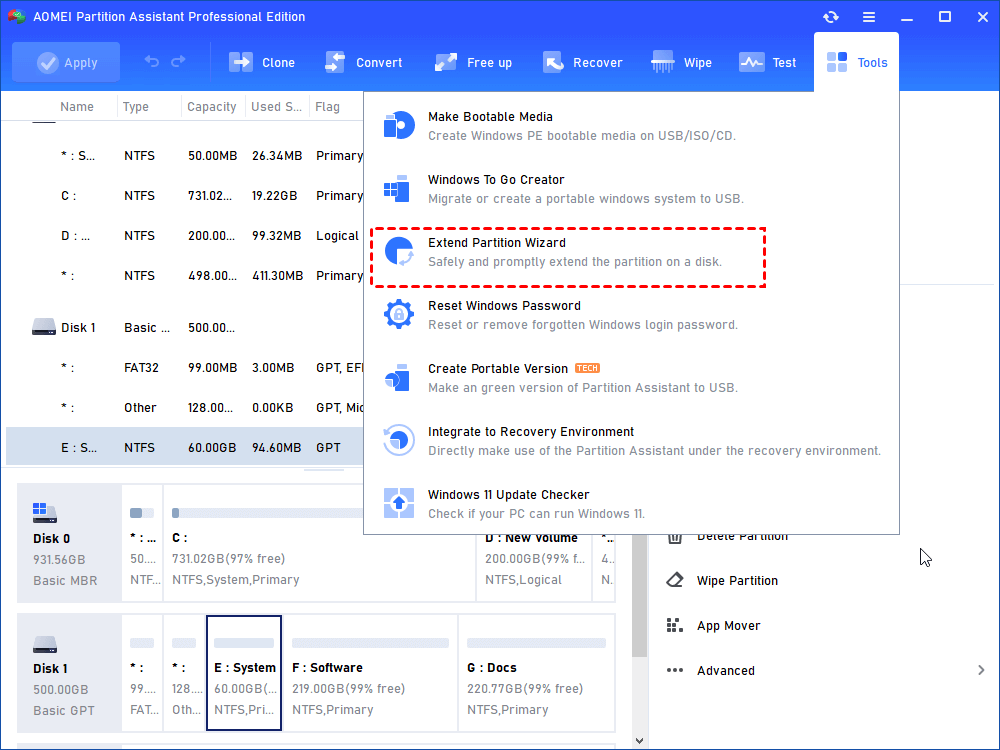
مرحله ۱. نرمافزار AOMEI Partition Assistant را اجرا کنید، از منوی بالای صفحه روی «Tools» (ابزارها) کلیک کنید و سپس گزینه «Extend Partition Wizard» (دستیار افزایش حجم پارتیشن) را انتخاب کنید.
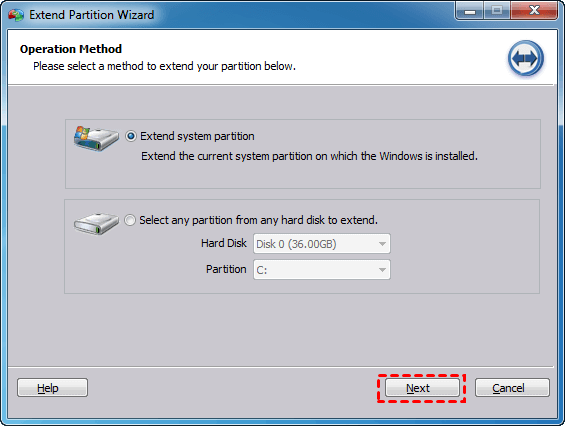
مرحله ۲. در اینجا گزینه اول، یعنی «Extend system partition» (افزایش حجم پارتیشن سیستم) را انتخاب کرده و روی «Next» (بعدی) کلیک کنید.
مرحله ۳. پارتیشنی را که میخواهید فضای خالی از آن اختصاص داده شود انتخاب کنید (در اینجا برای مثال درایو D را در نظر میگیریم) و سپس روی «Next» (بعدی) کلیک کنید.
مرحله ۴. نوار لغزنده را حرکت دهید تا حجم پارتیشن درایو C را به میزان دلخواه افزایش دهید و سپس روی «Next» (بعدی) کلیک کنید.
مرحله ۵. عملیاتهایی را که قرار است اجرا شوند، پیشنمایش کنید و سپس روی «Proceed» (ادامه) کلیک کنید تا عملیات انجام شود.
نتیجهگیری
نتیجهگیری
هنگام ارتقای سیستمعامل به Windows 11، چگونه خطای 0x80070070 را برطرف کنیم؟ بهترین راه، جلوگیری از بروز مشکل پیش از وقوع آن است؛ زیرا مایکروسافت مشخص نکرده است که برای ارتقا به ویندوز ۱۱ بهتر است چه مقدار فضای خالی روی دیسک آماده داشته باشید. بنابراین، هرچه فضای خالی بیشتری در اختیار داشته باشید، احتمال بروز این خطا کمتر خواهد بود.
پیش از ارتقا، میتوانید پنج روشی را که در این مطلب ارائه شد امتحان کنید تا فضای خالی بیشتری ایجاد کنید. در میان این روشها، نرمافزار AOMEI به دلیل داشتن قابلیتهای قدرتمند و متنوع برای آزاد کردن فضای دیسک سیستم، میتواند بهترین انتخاب شما باشد. علاوه بر روشهایی که در این مطلب ذکر کردیم، قابلیتهای «Delete Large Files» (حذف فایلهای بزرگ)، «Merge Partition» (ادغام پارتیشن) یا «Wipe Partition» (پاکسازی پارتیشن) نیز در دسترس هستند.



