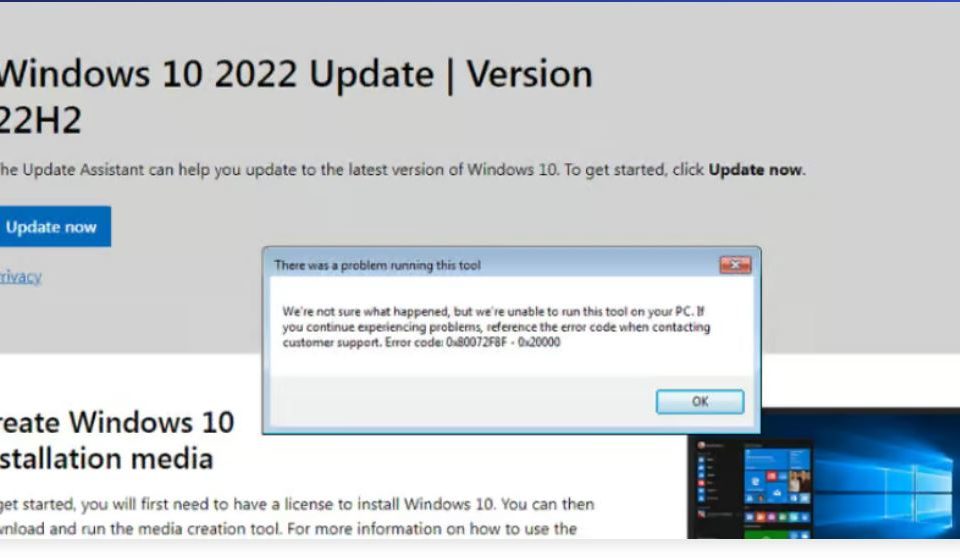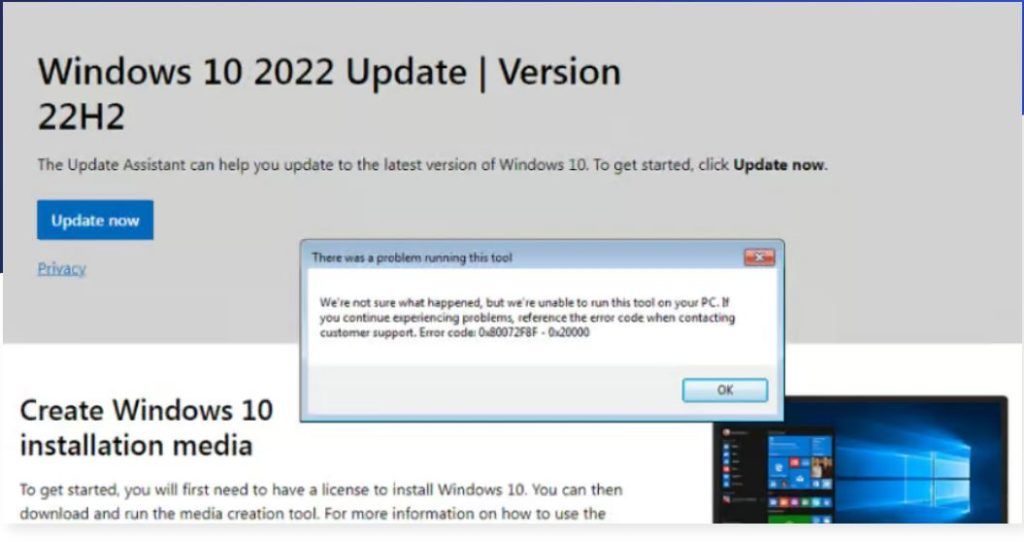
چگونه مشکلات Media Creation Tool ویندوز و خطای 0x80072F8F-0x20000 برطرف کنیم؟
November 25, 2026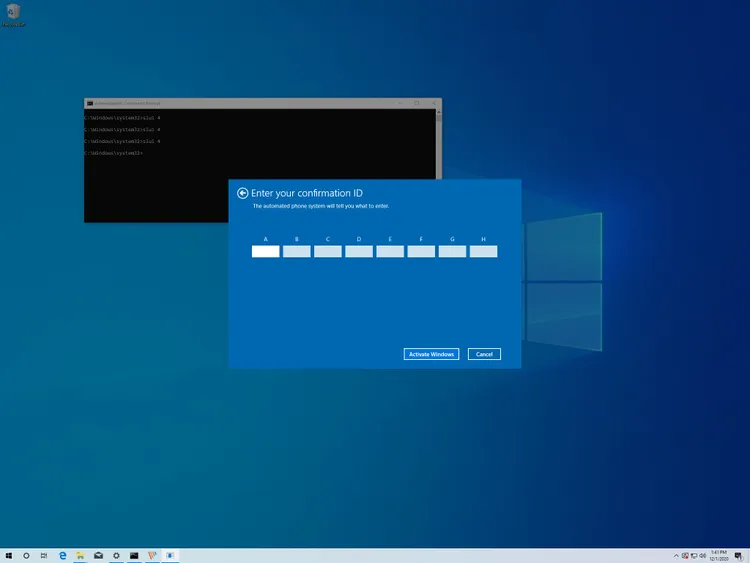
ممکن است بتوانید لایسنس ویندوز ۱۰ را به یک کامپیوتر جدید منتقل کنید. در این راهنما، نحوه انجام این کار را به شما نشان خواهیم داد.
اگرچه بسیاری از تولیدکنندگان همچنان کامپیوترهای جدید را با یک نسخه فعالشده از ویندوز ۱۰ عرضه میکنند، اما این موضوع در مورد سیستمهای سفارشی که خودتان میسازید صدق نمیکند. اگر تصمیم بگیرید قطعات لازم را تهیه کرده و خودتان یک سیستم جدید سرهم کنید، به یک لایسنس جدید برای Windows 10 نیاز خواهید داشت که بسته به نسخه ویندوز میتواند هزینه زیادی داشته باشد. با این حال، اگر در حال ساخت سیستمی جدید هستید که قرار است جایگزین یک کامپیوتر دیگر شود، ممکن است بتوانید کلید محصول ویندوز ۱۰ را به سیستم جدید منتقل کنید و در هزینهها صرفهجویی کنید.
امکان انتقال یک لایسنس موجود، مزایایی فراتر از صرفهجویی در هزینه دارد. برای مثال، زمانی که قصد دارید دستگاه خود را بفروشید و کلید محصول را برای خود نگه دارید، یا میخواهید از یک لایسنس مجدداً برای فعالسازی یک ماشین مجازی استفاده کنید، این قابلیت بسیار کاربردی است.
دلیل شما هرچه باشد، طبق قوانین مایکروسافت، امکان انتقال لایسنس ویندوز برای شما وجود دارد؛ اما همهچیز به این بستگی دارد که کلید محصول اصلی را چگونه تهیه کرده باشید.
این راهنما مراحل انتقال کلید لایسنس محصول ویندوز ۱۰ به یک کامپیوتر جدید را به شما آموزش میدهد.
چگونه تشخیص دهیم که آیا امکان انتقال کلید محصول در ویندوز ۱۰ وجود دارد؟
چگونه تشخیص دهیم که آیا امکان انتقال کلید محصول در ویندوز ۱۰ وجود دارد؟
مایکروسافت از روشها و کانالهای مختلفی برای عرضه لایسنسهای ویندوز ۱۰ استفاده میکند؛ اما کاربران عادی میتوانند لایسنس را از دو طریق تهیه کنند: Retail (نسخه خردهفروشی) و OEM (تولیدکننده تجهیزات اصلی).
اگر یک لایسنس Retail ویندوز ۱۰ خریداری کرده باشید، میتوانید کلید محصول را به یک کامپیوتر دیگر منتقل کنید. همچنین اگر قصد دارید با استفاده از نسخه Retail ویندوز ۸.۱ یا ویندوز ۷ به ویندوز ۱۰ ارتقا دهید، میتوانید کلید محصول را به دستگاه دیگری منتقل کنید.
بهطور کلی، تا زمانی که نصب قبلی را غیرفعال کنید و از یک کلید محصول بهصورت همزمان روی بیش از یک سیستم استفاده نکنید، محدودیتی برای تعداد دفعات انتقال لایسنس ندارید. با این حال، گاهی ممکن است همچنان با خطاهای فعالسازی مواجه شوید که برای رفع آنها لازم باشد مستقیماً با پشتیبانی مایکروسافت تماس بگیرید و شرایط خود را توضیح دهید.
اگر کامپیوتری را خریداری کردهاید که ویندوز ۱۰ از ابتدا روی آن نصب بوده است، مانند Surface Laptop 4 یا Dell XPS 13، در این حالت با یک لایسنس OEM سروکار دارید. در چنین شرایطی، کلید محصول قابل انتقال نیست و اجازه ندارید از آن برای فعالسازی دستگاه دیگری استفاده کنید.
همچنین اگر با خرید ارتقا از طریق Microsoft Store، ویندوز ۱۰ خود را از Windows 10 Home به Windows 10 Pro ارتقا داده باشید، میتوانید لایسنس را به یک کامپیوتر جدید منتقل کنید؛ زیرا کلید محصول به یک لایسنس دیجیتال تبدیل میشود که به حساب مایکروسافت شما مرتبط است.
نحوه انتقال کلید محصول به یک کامپیوتر جدید در ویندوز ۱۰
نحوه انتقال کلید محصول به یک کامپیوتر جدید در ویندوز ۱۰
اگر کامپیوتری با لایسنس Retail ویندوز ۱۰ دارید، میتوانید کلید محصول را به یک دستگاه جدید منتقل کنید. کافی است ابتدا لایسنس را از سیستم فعلی حذف کنید؛ سپس میتوانید از همان کلید برای فعالسازی کامپیوتر جدید استفاده کنید.
برای حذف کلید محصول در ویندوز ۱۰، مراحل زیر را انجام دهید:
- Start (شروع) را باز کنید.
- عبارت Command Prompt را جستوجو کنید، روی اولین نتیجه کلیک راست کرده و گزینه Run as administrator (اجرا بهعنوان مدیر) را انتخاب کنید.
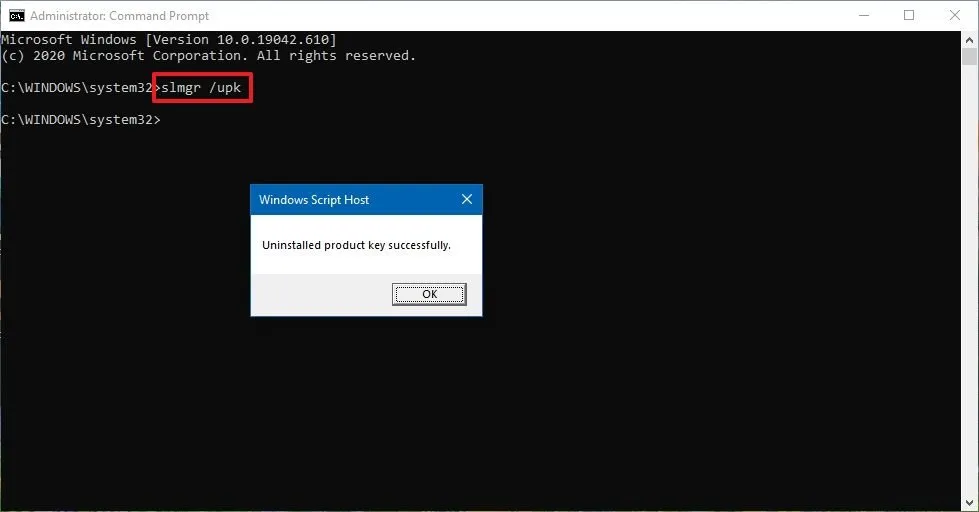
- دستور زیر را برای حذف کلید محصول فعلی وارد کرده و کلید Enter را فشار دهید:
slmgr /upk
نکته سریع: اگر پیام «Uninstalled product key successfully» (کلید محصول با موفقیت حذف شد) را مشاهده نکردید، ممکن است لازم باشد این دستور را چند بار اجرا کنید تا پیام مربوطه نمایش داده شود.
دستور زیر را برای حذف لایسنس از Registry (رجیستری) وارد کنید و کلید Enter را فشار دهید:
slmgr /cpky
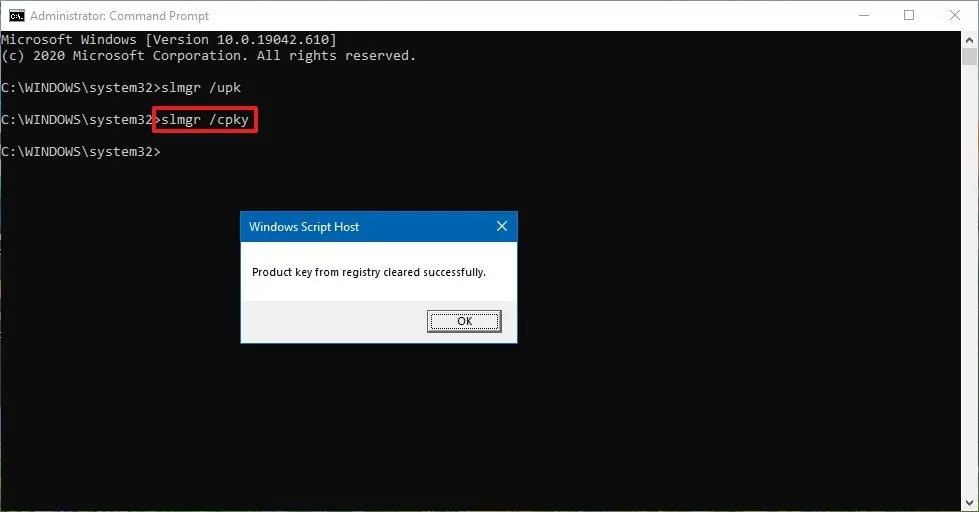
پس از تکمیل مراحل، آمادهاید از کلید محصول برای فعالسازی همان نسخه از ویندوز ۱۰ روی یک سیستم جدید استفاده کنید.
اگرچه دستورالعملهای بالا کلید محصول را از سیستم قبلی حذف میکنند، این فرایند فعالسازی را از سرورهای مایکروسافت حذف نمیکند. در عوض، باعث میشود استفاده از همان کلید محصول روی چند دستگاه شناسایی نشود و بتوانید کامپیوتر دیگری را دوباره فعال کنید.
اگر کامپیوتر قبلی دیگر مورد استفاده نیست یا به اینترنت متصل نمیشود، نیازی به انجام این مراحل نیست؛ در این صورت باید بتوانید بدون مشکل از کلید محصول روی سیستم جدید استفاده کنید.
فعالسازی نصب جدید ویندوز ۱۰
فعالسازی نصب جدید ویندوز ۱۰
پس از غیرفعال کردن نصب قبلی، میتوانید از کلید محصول برای فعالسازی دستی نصب جدید استفاده کنید. اگر فرایند دستی کار نکرد، میتوانید برای دریافت کمک با پشتیبانی مایکروسافت تماس بگیرید.
نصب لایسنس با استفاده از Command Prompt
برای فعالسازی ویندوز ۱۰ با استفاده از کلید محصول قبلی، مراحل زیر را انجام دهید:
- Start را باز کنید.
- عبارت Command Prompt را جستوجو کنید، روی نتیجه اول کلیک راست کرده و گزینه Run as administrator را انتخاب کنید.
- دستور زیر را برای فعالسازی مجدد ویندوز ۱۰ وارد کرده و کلید Enter را بزنید:
slmgr /ipk xxxxx-xxxxx-xxxxx-xxxxx-xxxxx
نکته: در این دستور، عبارت "xxxxx-xxxxx-xxxxx-xxxxx-xxxxx" را با کلید محصولی که میخواهید برای فعالسازی ویندوز ۱۰ استفاده کنید جایگزین کنید.
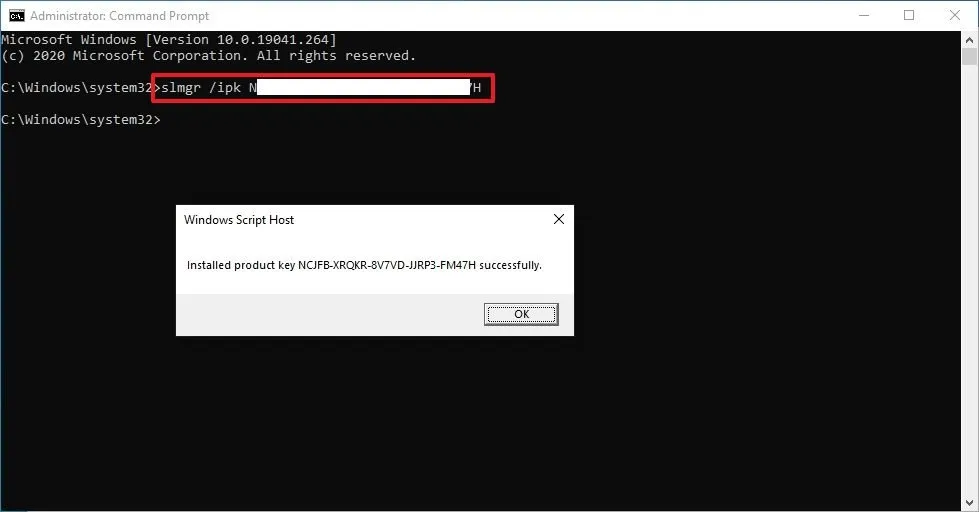
دستور زیر را برای بررسی وضعیت فعالسازی وارد کنید و کلید Enter را بزنید:
slmgr /dlv
در بخش “License Status” بررسی کنید که وضعیت “Licensed” نمایش داده شود. این نشان میدهد که ویندوز ۱۰ بهطور کامل فعال شده است.
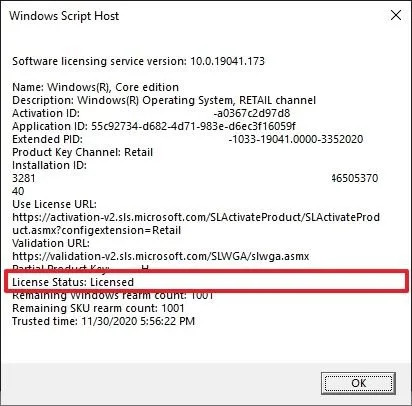
پس از انجام این مراحل، ویندوز ۱۰ باید با موفقیت روی نصب جدید فعال شود. اگر وضعیت روی “Notification” قرار داشت، کامپیوتر را مجدداً راهاندازی کنید و با استفاده از همان دستور، وضعیت را دوباره بررسی کنید (مطابق مرحله ۴). همچنین میتوانید از مسیر Settings > Update & Security > Activation وضعیت فعالسازی را بررسی کنید.
نصب لایسنس با استفاده از پشتیبانی مایکروسافت
نصب لایسنس با استفاده از پشتیبانی مایکروسافت
در روش دیگر، ممکن است لازم باشد برای تکمیل فرایند فعالسازی با پشتیبانی مایکروسافت تماس بگیرید و Installation ID (شناسه نصب) را با استفاده از دستور slui 4 ارائه کنید.
بااینحال، گزارشهایی وجود دارد که نشان میدهد این دستور ممکن است کار نکند. اگر برای شما نیز چنین اتفاقی افتاد، ممکن است لازم باشد مستقیماً با مایکروسافت تماس بگیرید و شرایط را توضیح دهید تا نصب ویندوز فعال شود.
برای فعالسازی یک نسخه از ویندوز ۱۰ با کمک پشتیبانی، مراحل زیر را انجام دهید:
- Start را باز کنید.
- عبارت Command Prompt را جستوجو کنید، روی نتیجه اول کلیک راست کرده و گزینه Run as administrator را انتخاب کنید.
- دستور زیر را برای فعالسازی نسخه ویندوز ۱۰ وارد کرده و کلید Enter را بزنید:
slui 4
منطقه خود را در Activation Wizard (دستیار فعالسازی) انتخاب کنید.
روی دکمه Next کلیک کنید.
۵. با استفاده از شماره تلفن رایگان، با مایکروسافت تماس بگیرید.
- نکته سریع: علاوه بر تماس مستقیم با خط پشتیبانی، ممکن است بتوانید از برنامه Get Help نیز برای فعالسازی نصب ویندوز استفاده کنید. در این برنامه، جزئیات مشکل را توضیح دهید و Installation ID (شناسه نصب) را که در پنجره راهنما نمایش داده میشود، ارسال کنید. سپس دستیار مجازی باید یک Confirmation ID (شناسه تأیید) در اختیار شما قرار دهد تا بتوانید ویندوز ۱۰ را فعال کنید.
۷. شماره Installation ID را تأیید کنید.
۸. روی دکمه Enter confirmation ID کلیک کنید و Confirmation ID ارائهشده توسط پشتیبانی مایکروسافت را وارد کنید.
۹. روی دکمه Activate Windows کلیک کنید.
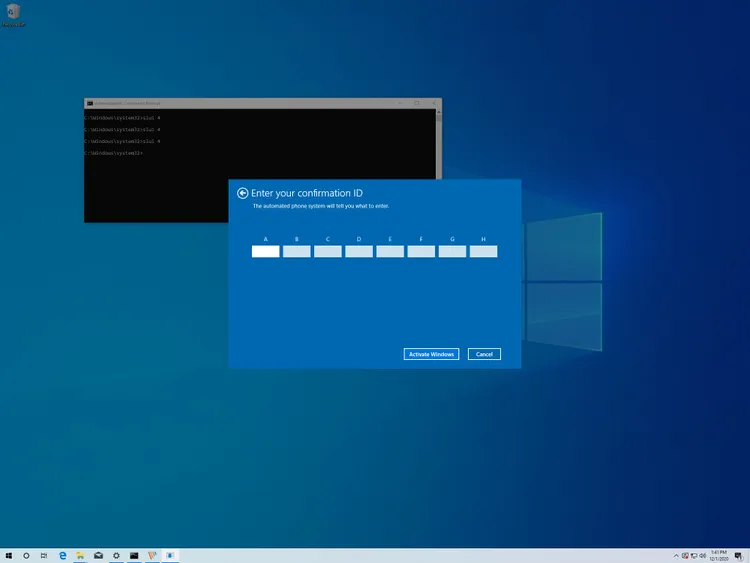
پس از انجام این مراحل، ویندوز ۱۰ باید بدون مشکل جدی فعال شود.
اگر قصد دارید یک کلید محصول موجود را به کامپیوتر دیگری منتقل کنید، حتماً مطمئن شوید که نسخه ویندوز با نسخهای که لایسنس برای آن فعال میشود مطابقت داشته باشد. برای مثال، اگر کلید محصول Windows 10 Pro را از یک سیستم حذف کنید، فقط میتوانید از آن برای فعالسازی یک نصب دیگر از Windows 10 Pro استفاده کنید. نمیتوانید از لایسنس نسخه Pro برای فعالسازی سیستمی که نسخه Home روی آن نصب است استفاده کنید و برعکس.
جمع بندی
جمع بندی
انتقال لایسنس ویندوز ۱۰ به یک کامپیوتر جدید یا هارددیسک جدید، به نوع لایسنس بستگی دارد. اگر لایسنس قابل انتقال باشد، ابتدا باید کلید محصول را از نصب قبلی حذف کنید و سپس ویندوز ۱۰ را روی سیستم یا هارد جدید نصب کنید. نکته مهم این است که نسخه ویندوز باید با لایسنس مطابقت داشته باشد؛ برای مثال، لایسنس Windows 10 Pro برای فعالسازی Windows 10 Pro استفاده میشود و نمیتوان آن را مستقیماً برای نسخه Home به کار برد.
اگر فقط هارددیسک را تعویض میکنید و کامپیوتر همان دستگاه قبلی است، معمولاً وضعیت متفاوت است و در بسیاری از موارد پس از نصب مجدد ویندوز، فعالسازی دیجیتال دستگاه بهصورت خودکار انجام میشود؛ بهخصوص اگر لایسنس به سختافزار دستگاه مرتبط باشد. اما اگر لایسنس را به یک کامپیوتر کاملاً جدید منتقل میکنید، باید مطمئن شوید که نوع لایسنس اجازه انتقال را میدهد و سپس با کلید محصول یا روش فعالسازی مربوط به آن، ویندوز را روی دستگاه جدید فعال کنید.