10 روش برای رفع مشکل عدم نمایش گزینه بلوتوث در ویندوز 11
دسامبر 17, 2025![مایکروسافت پارتنر چگونه Adobe Creative Cloud را بهطور کامل حذف کنیم؟ [ویندوز و مک] می 2026](https://microsoftpartner.uk/wp-content/uploads/2025/03/media_1df89db7e46d26c04be60b04d3a32708fac7428a5-150x150.jpeg "چگونه Adobe Creative Cloud را بهطور کامل حذف کنیم؟ [ویندوز و مک] 3 2026 می")
چگونه Adobe Creative Cloud را بهطور کامل حذف کنیم؟ [ویندوز و مک]
دسامبر 23, 2025
تصاویر با فرمت JPEG/JPG اغلب نه در اپلیکیشن پیشفرض Photos و نه در دیگر نمایشگرهای تصاویر در ویندوز 10 باز نمیشوند. این پست بهترین روشها برای رفع این مشکل را معرفی میکند.
“اخیراً به ویندوز 10 ارتقا دادم، اما حالا نمیتوانم فایلهای JPG را باز کنم. وقتی تلاش میکنم تصویر را باز کنم، پیامی نمایش داده میشود: ‘اپلیکیشن شروع نشد.'”
“نمیتوانم فایلهای JPEG را در اپلیکیشن Photos ویندوز 10 باز کنم. یک نمایشگر عکس دیگر روی سیستم نصب کردهام. آیا راهی برای باز کردن فایلهای JPEG در اپلیکیشن پیشفرض ویندوز 10 وجود دارد؟”
ویندوز 10 نمیتواند فایل JPEG را باز کند؟ آیا اپلیکیشن Photos خطا میدهد یا ویندوز Image Viewer هنگ میکند وقتی که تلاش میکنید تصاویر JPG را باز کنید؟ این مشکل یکی از مشکلات گزارششده رایج در ویندوز 10 است.
اگر با این مشکل روبهرو هستید، در اینجا چند راهحل ساده وجود دارد که میتوانند مشکل “ویندوز 10 نمیتواند فایل JPEG را باز کند” را رفع کنند.
چرا نمیتوانید فایلهای JPEG را در ویندوز 10 باز کنید؟
چرا نمیتوانید فایلهای JPEG را در ویندوز 10 باز کنید؟
زمانی که اپلیکیشنهای عکس نمیتوانند فایلهای JPEG را باز کنند یا خطایی نمایش میدهند، معمولاً مشکل به باگهای اپلیکیشن مربوط میشود. خرابی سیستم یا مشکلات نرمافزاری هم میتواند مانع از انجام کار سادهای مثل باز کردن یک فایل تصویر روی کامپیوتر شود.
بنابراین دلایل مختلفی میتواند باعث باز نشدن فایلهای JPG در ویندوز شود، مانند:
- بهروزرسانی ناقص ویندوز 10
- برنامه نمایشگر عکس JPEG قدیمی است
- برنامه نمایشگر تصاویر ویندوز خراب است
- فایل JPEG خراب شده است
- تداخل نرمافزاری در کامپیوتر شما
چگونه فایلهای JPEG را در ویندوز 10 باز کنیم؟
چگونه فایلهای JPEG را در ویندوز 10 باز کنیم؟
JPEG فرمت تصویری رایجی است که تقریباً با تمام سیستمعاملها و دستگاهها سازگار است. ویندوز 10 از اپلیکیشن Photos به عنوان برنامه پیشفرض نمایش تصویر استفاده میکند که توسط مایکروسافت توصیه شده است. گاهی اوقات کاربران ممکن است اپلیکیشنهای شخص ثالث را برای باز کردن یا ویرایش فایلهای JPEG در کامپیوتر خود نصب کنند.
اگر یک فایل JPEG در کامپیوتر شما باز نمیشود، ممکن است مشکل مربوط به ویندوز یا برنامه نمایشگر عکس باشد یا فایل JPEG شما خراب شده باشد. بنابراین، روشهای زیر را امتحان کنید که میتوانند این مشکلات را حل کنند:
- تغییر نام فایل JPEG
- بهروزرسانی ویندوز 10 Photo Viewer
- اجرای اسکن SFC
- بازگرداندن به اپلیکیشن پیشفرض Photos
- تعمیر برنامه نمایشگر تصویر در ویندوز 10
- باز کردن فایلهای JPEG در یک اپلیکیشن دیگر
- استفاده از نرمافزار تعمیر
روشهای رفع مشکل “ویندوز 10 نمیتواند فایل JPG را باز کند”
روشهای رفع مشکل “ویندوز 10 نمیتواند فایل JPG را باز کند”
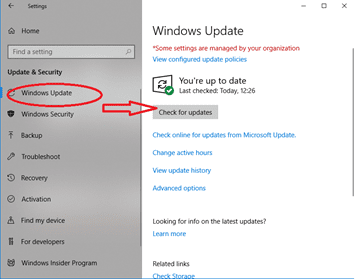

- در لیست “Available Updates” به دنبال اپلیکیشن Photos App بگردید. روی Get Updates کلیک کنید. بهروزرسانیهای اپلیکیشن Photos بهطور خودکار نصب خواهند شد.
راهحل 3: اجرای اسکن SFC
قطعات معیوب سیستم عامل ممکن است مانع از باز شدن فایلهای JPG در ویندوز 10 شوند. برای رفع مشکل، سعی کنید اسکن SFC را در ویندوز 10 اجرا کنید.
مراحل اجرای اسکن SFC:
- روی Start در کامپیوتر خود کلیک کنید. در کادر جستجو، CMD را تایپ کنید.
- روی Command Prompt راستکلیک کرده و Run as Administrator را انتخاب کنید.
- دستور sfc/scannow را تایپ کرده و Enter را بزنید.

- کامپیوتر خود را ریستارت کنید.
حال بررسی کنید که آیا فایلهای JPG/JPEG در ویندوز 10 باز میشوند یا خیر، در غیر این صورت به روش بعدی بروید.
راهحل 4: بازگرداندن به اپلیکیشن پیشفرض Photos
اغلب یک فایل تصویر به دلیل تداخل نرمافزاری در سیستم شما باز نمیشود. اگر از نمایشگر تصویر شخص ثالث در ویندوز 10 استفاده میکنید، بهتر است به اپلیکیشن پیشفرض Photos بازگردید.
مراحل بازگرداندن اپلیکیشن پیشفرض Photos در ویندوز 10:
- به Settings > Applications > Default apps بروید.
- به پایین اسکرول کرده و روی دکمه Reset کلیک کنید.

این کار تمامی اپلیکیشنهای پیشفرض پیشنهادی مایکروسافت را در ویندوز 10 ریست میکند. سپس کامپیوتر خود را ریستارت کرده و بررسی کنید که آیا فایل JPG در ویندوز باز میشود یا خیر.
راهحل 5: تعمیر برنامه نمایشگر تصویر در ویندوز 10
ویندوز این امکان را دارد که هر اپلیکیشنی که به درستی کار نمیکند را تعمیر کند. اگر نمیتوانید فایلهای JPG را در ویندوز 10 باز کنید، انتخاب کنید که برنامه نمایشگر تصویر را تعمیر کنید. شما میتوانید هر برنامه نمایشگر تصویری یا سایر برنامهها را در ویندوز 10 تعمیر کنید.
همچنین میتوانید گزینه “Reset” را برای برنامه نمایشگر تصویر انتخاب کنید، اما این کار تمامی دادههای اپلیکیشنها را از روی سیستم شما حذف خواهد کرد.
مراحل تعمیر برنامه نمایشگر تصویر در ویندوز 10:
مراحل تعمیر برنامه نمایشگر تصویر در ویندوز 10:
- به Settings > Applications > Applications and Features بروید.
- به پایین اسکرول کرده و برنامه نمایشگر تصویری که باعث مشکل “فایل JPEG باز نمیشود” شده را پیدا کنید. روی آن کلیک کرده و گزینه Advanced options را انتخاب کنید.

به پایین اسکرول کرده و روی دکمه Repair کلیک کنید.

حال، فایل JPEG را در برنامه نمایشگر عکس باز کنید.
راهحل 6: باز کردن فایلهای JPEG در یک اپلیکیشن دیگر
اگر بهروزرسانی، تعمیر یا بازنشانی برنامه نمایشگر تصویر مشکل “باز نشدن JPEG” را حل نکرد، از یک اپلیکیشن دیگر استفاده کنید. برنامههای زیادی وجود دارند که از JPEG پشتیبانی میکنند، مانند Paint 3D، IrfanView، Snip & Sketch، Cool File Viewer، Photoshop، Inkscape و غیره.
راهحل 7: استفاده از نرمافزار تعمیر JPEG
اگر فایل JPEG خراب باشد، در ویندوز 10 باز نخواهد شد. برای تشخیص خرابی، دو چیز را بررسی کنید:
- آیا تمامی عکسهای JPEG/JPG باز نمیشوند یا فقط چند فایل مشکل دارند؟
- آیا فایل JPEG در MS Paint باز میشود؟
اگر برخی از فایلهای خاص JPEG در ویندوز باز نمیشوند و در Paint نیز قابل مشاهده نیستند، این نشان میدهد که عکسهای JPEG ممکن است خراب شده باشند.
از یک نرمافزار موثر برای تعمیر عکس JPEG استفاده کنید تا خرابی فایل را تعمیر کنید.
این نرمافزار میتواند فایلهای تصویر JPEG/JPG که قابل خواندن نیستند را با تعمیر هدر خراب، دادهها، ساختار نامعتبر فایل تصویر و غیره تعمیر کند. همچنین میتوانید عکسهای JPEG که خطا میدهند یا قابل دسترسی نیستند را تعمیر کنید.
جمع بندی
جمع بندی
ویندوز 10 گاهی اوقات ممکن است برای شما مشکل ایجاد کند. گاهی اوقات، عکسهای با فرمت JPEG/JPG نه تنها در اپلیکیشن پیشفرض Photos ویندوز 10 بلکه در هیچ نمایشگر تصویری دیگری روی کامپیوتر باز نمیشوند. در اینجا 7 روش برای حل مشکل پیشنهاد شده است. راهحلهای بالا برای کمک به باز کردن فایلهای تصویری JPEG در ویندوز 10 هستند. زمانی که هیچکدام از روشها برای تعمیر اپلیکیشنهای عکس یا مشکلات سیستم کار نمیکند، احتمال دارد که فایل JPEG شما خراب شده باشد.