

چگونه با استفاده از Rufus، محدودیتهای TPM و Secure Boot را در ویندوز 11 دور بزنیم؟
December 14, 2025
ویندوز 10 نمیتواند فایل JPEG را باز کند – 7 روش برای رفع مشکل
December 20, 2025
آیا گزینه بلوتوث در کامپیوتر ویندوز ۱۱ شما ناپدید شده است؟ این مشکل میتواند به دلایل مختلفی از جمله خطاهای موقتی، درایورهای معیوب بلوتوث یا مشکلات سیستم عامل ویندوز رخ دهد. اگر مطمئن نیستید که چه چیزی باعث این مشکل شده است، در اینجا چند راهحل وجود دارد که به شما کمک خواهد کرد.
از ابزارهای عیبیابی ویندوز استفاده کنید
از ابزارهای عیبیابی ویندوز استفاده کنید
ابزارهای عیبیابی ویندوز برنامههای داخلی هستند که میتوانند به شما در تشخیص و حل مشکلات مختلف سیستمی کمک کنند. شما میتوانید ابزار عیبیابی بلوتوث را اجرا کنید تا ویندوز مشکلات رایج مربوط به بلوتوث را برطرف کند. برای این کار مراحل زیر را دنبال کنید:
کلیدهای Win + I را فشار دهید تا برنامه تنظیمات باز شود.
در تب “سیستم”، روی “عیبیابی” کلیک کنید.
“عیبیابهای دیگر” را انتخاب کنید.
روی دکمه “اجرای” در کنار گزینه بلوتوث کلیک کنید.
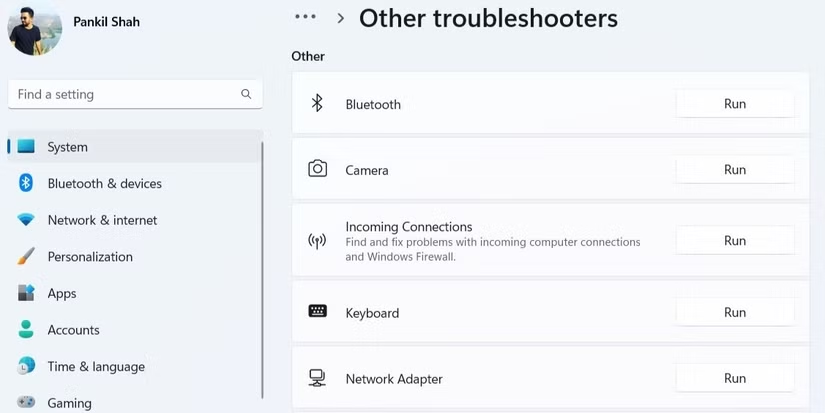
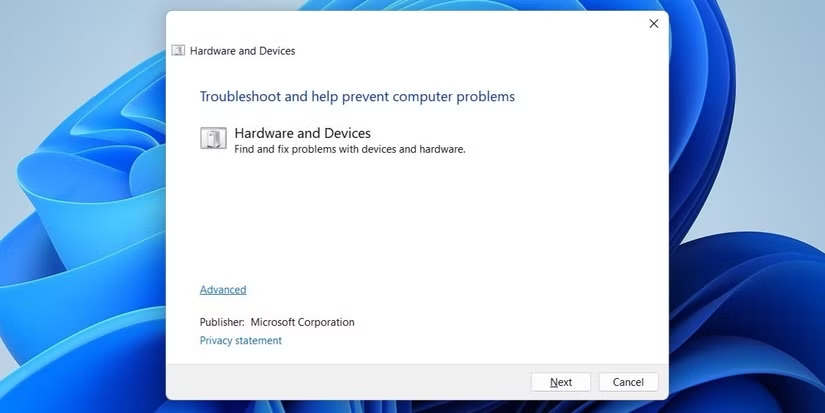
ویندوز کامپیوتر شما را برای شناسایی مشکلات اسکن کرده و تلاش میکند آنها را برطرف کند. علاوه بر این، شما میتوانید از عیبیاب سختافزار و دستگاهها برای اسکن کامپیوتر خود به منظور شناسایی مشکلات سختافزاری استفاده کنید. برای این کار:
- کلیدهای Win + R را فشار دهید تا پنجره اجرای فرمان باز شود.
- در قسمت “Open” عبارت msdt.exe -id DeviceDiagnostic را تایپ کرده و Enter را بزنید.
- در پنجره سختافزار و دستگاهها، روی “Next” کلیک کرده و دستورالعملهای روی صفحه را برای اجرای عیبیاب دنبال کنید.
انجام چرخه برق
انجام چرخه برق
غیرفعال کردن راهاندازی سریع
غیرفعال کردن راهاندازی سریع
بهطور پیشفرض، ویژگی راهاندازی سریع در بیشتر کامپیوترهای ویندوز فعال است. این ویژگی به کاهش زمان راهاندازی ویندوز کمک میکند، اما گاهی اوقات میتواند مشکلاتی ایجاد کند، مانند ناپدید شدن گزینه بلوتوث از کامپیوتر شما. میتوانید این ویژگی را غیرفعال کنید تا ببینید آیا مشکل حل میشود یا نه.
- کنترل پنل را با استفاده از منوی جستجوی ویندوز باز کنید.
- گزینه Power Options را انتخاب کنید.
- از نوار کناری سمت چپ، روی Choose what the power buttons do کلیک کنید.
- لینک Change settings that are currently unavailable را انتخاب کنید.
- گزینه Turn on fast startup (recommended) را بردارید.
- روی دکمه Save changes کلیک کنید.
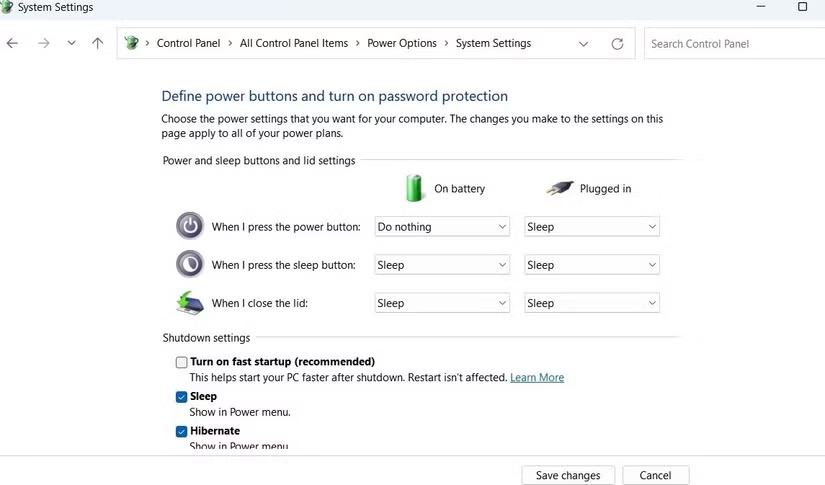
پس از این کار، کامپیوتر خود را ریستارت کنید و بررسی کنید که آیا بلوتوث ظاهر شده و طبق انتظار کار میکند.
- تنظیمات بلوتوث را بررسی کنید
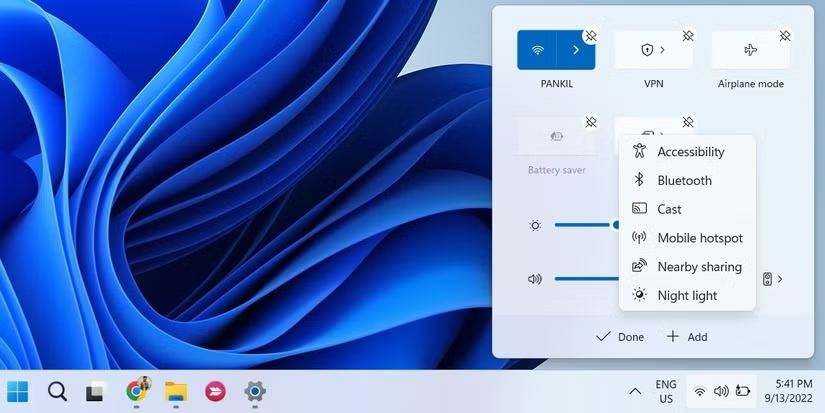
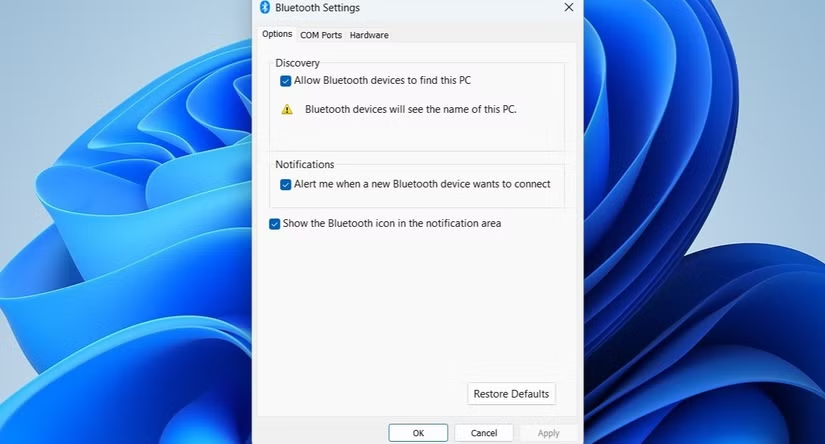
اگر آیکون بلوتوث قبلاً حذف شده باشد، ممکن است در نوار وظیفه یا نوار سیستم ظاهر نشود. در اینجا نحوه پین کردن دوباره آیکون بلوتوث به نوار وظیفه ویندوز آمده است.
- منوی استارت را باز کنید و به مسیر Settings > Bluetooth & devices بروید.
- وارد بخش Devices شوید و روی More Bluetooth Settings کلیک کنید.
- جعبهای که نوشته Show the Bluetooth icon in the notification area را تیک بزنید.
- روی دکمه Apply کلیک کرده و سپس OK را بزنید.
پیکربندی سرویس پشتیبانی بلوتوث
پیکربندی سرویس پشتیبانی بلوتوث
سرویس پشتیبانی بلوتوث یک برنامه کوچک است که در پسزمینه اجرا میشود تا بلوتوث در ویندوز عمل کند. مشکلات بلوتوث شما ممکن است به دلیل عدم اجرای این سرویس باشد. در اینجا نحوه رفع آن آمده است.
- برای باز کردن پنجره Run، کلیدهای Win + R را فشار دهید.
- در کادر متنی، عبارت services.msc را تایپ کرده و Enter را بزنید.
- روی Bluetooth Support Service دوبار کلیک کنید تا ویژگیهای آن باز شود.
- از منوی کشویی کنار گزینه Startup type، گزینه Automatic را انتخاب کنید.
- برای ذخیره تغییرات، روی Apply کلیک کنید.
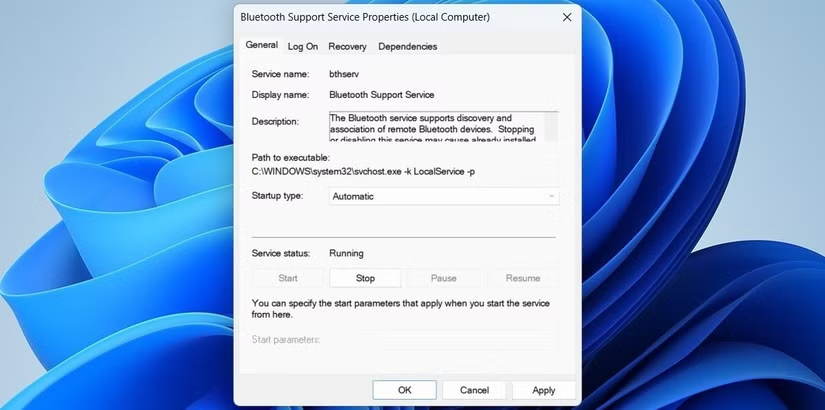
کامپیوتر خود را یک بار دیگر راهاندازی کنید و بررسی کنید که آیا گزینه بلوتوث ظاهر شده است یا خیر.
بهروزرسانی یا نصب مجدد درایورهای بلوتوث
بهروزرسانی یا نصب مجدد درایورهای بلوتوث
درایورهای معیوب یا خراب بلوتوث در کامپیوتر شما نیز ممکن است منبع مشکل باشند. اگر این مشکل به نظر میرسد، بهروزرسانی درایور بلوتوث میتواند کمک کند. برای انجام این کار، مراحل زیر را دنبال کنید:
- روی آیکون شروع کلیک راست کرده و از فهرست، Device Manager را انتخاب کنید.
- بخش بلوتوث را باز کنید، روی آداپتور بلوتوث کلیک راست کرده و گزینه Update driver را انتخاب کنید.
- گزینه Search automatically for drivers را انتخاب کرده و به ویندوز اجازه دهید بهترین درایورهای موجود را نصب کند.
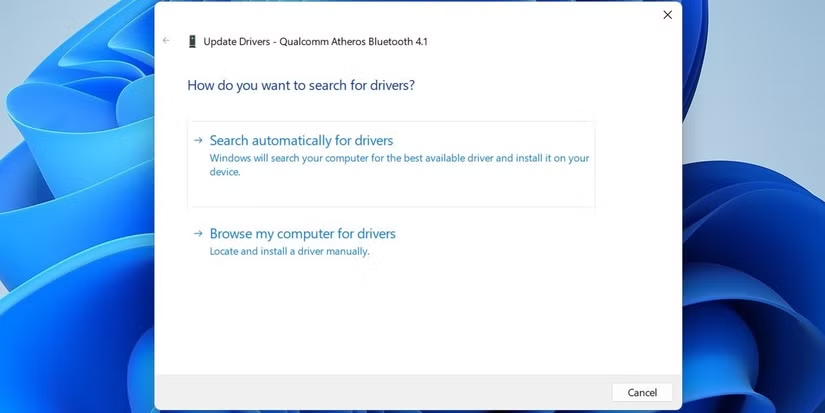
اگر ورودی بلوتوث در Device Manager ناپدید شده باشد، به وبسایت تولیدکننده آداپتور بلوتوث خود مراجعه کنید تا درایور را دانلود و بهصورت دستی نصب کنید.
اگر بهروزرسانی درایور کمکی نکرد، باید درایورهای بلوتوث را مجدداً نصب کنید. برای این کار، دوباره Device Manager را باز کنید، روی درایور بلوتوث کلیک راست کرده و گزینه Uninstall device را انتخاب کنید.
پس از حذف، کامپیوتر خود را راهاندازی مجدد کنید. ویندوز باید درایور بلوتوث گمشده را در هنگام راهاندازی نصب کند و گزینه بلوتوث باید روی کامپیوتر شما ظاهر شود.
غیرفعال کردن و فعال کردن مجدد درایور USB مشکلدار
غیرفعال کردن و فعال کردن مجدد درایور USB مشکلدار
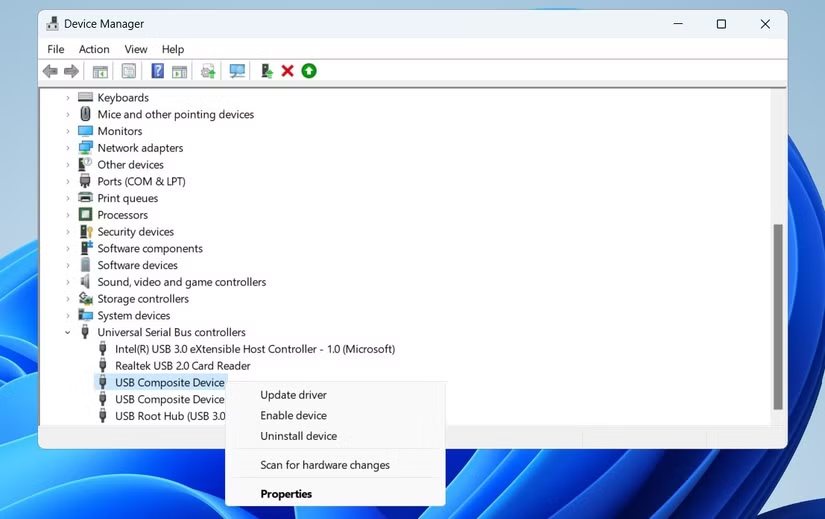
چندین کاربر در یک پست انجمن مایکروسافت گزارش دادند که با غیرفعال و فعال کردن مجدد درایورهای USB، عملکرد بلوتوث گمشده را در کامپیوترهای خود بازیابی کردهاند. شما هم میتوانید این روش را امتحان کنید.
- Device Manager را از طریق منوی جستجو باز کنید.
- Universal Serial Bus controllers را گسترش دهید.
- به دنبال هر ورودی با مثلث هشدار زرد بگردید. روی آن کلیک راست کرده و گزینه Disable device را انتخاب کنید.
- برای تأیید، گزینه Yes را انتخاب کنید.
- دوباره روی درایور USB کلیک راست کرده و گزینه Enable device را انتخاب کنید.
اجرای اسکنهای SFC و DISM
اجرای اسکنهای SFC و DISM
مشکلات بلوتوث ممکن است زمانی رخ دهد که فایلهای سیستم حیاتی از کامپیوتر شما گم شده باشند. ویندوز ابزارهایی دارد که میتوانند به شما کمک کنند تا هر فایل سیستم گمشده یا آسیبدیده را با نسخه کششده آن جایگزین کنید. در اینجا نحوه اجرای این ابزارها آمده است:
-
کلیدهای Win + X را فشار دهید و از لیست، گزینه Terminal (Admin) را انتخاب کنید.
-
زمانی که درخواست کنترل حساب کاربری (UAC) ظاهر شد، گزینه Yes را انتخاب کنید.
-
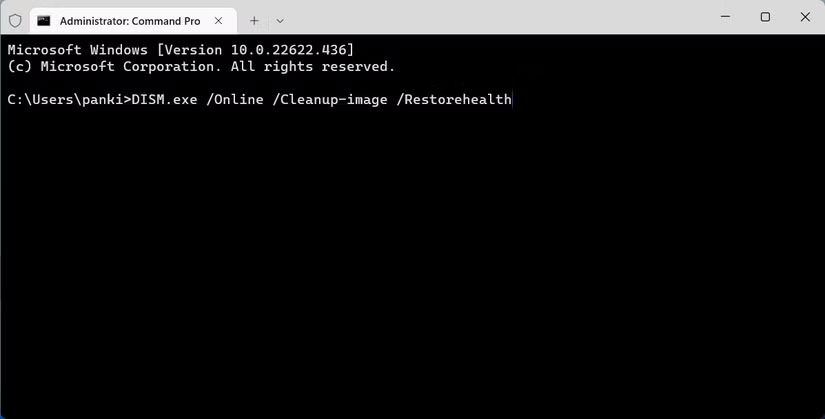
در کنسول، دستور زیر را وارد کنید:
sfc /scannow
منتظر بمانید تا اسکن تکمیل شود، سپس اسکن DISM (یا Deployment Image Servicing and Management) را اجرا کنید.
DISM.exe /Online /Cleanup-image /Restorehealth
پس از اتمام اسکن، کامپیوتر خود را ریستارت کرده و بررسی کنید که آیا مشکل هنوز باقی است.
بوت به حالت ایمن
بوت به حالت ایمن
زمانی که ویندوز را در حالت ایمن راهاندازی میکنید، بدون درایورها و برنامههای غیرضروری اجرا میشود. این میتواند به شما کمک کند تا بررسی کنید که آیا مشکل به خاطر درایور یا برنامه شخص ثالثی است که در پسزمینه در حال اجراست.
ویندوز 11 گزینههای مختلفی برای بوت به حالت ایمن دارد. شما میتوانید از هر یک از روشهای مورد علاقه خود برای وارد شدن به حالت ایمن استفاده کنید و بررسی کنید که آیا گزینه بلوتوث ظاهر میشود یا خیر. اگر اینطور بود، احتمالاً یک برنامه یا سرویس شخص ثالث مسئول مشکل است. در این صورت، شما باید هر برنامه یا اپلیکیشن نصبشده جدید را حذف کنید تا مشکل رفع شود.
بلوتوث یک ویژگی ضروری در هر کامپیوتر ویندوزی است، بنابراین طبیعی است که وقتی این ویژگی ناگهان ناپدید میشود، احساس ناامیدی کنید. خوشبختانه، با نکاتی که در بالا ذکر شد، این مشکل را میتوانید به راحتی خودتان حل کنید.
جمع بندی
جمع بندی
برای رفع مشکل عدم نمایش گزینه بلوتوث در ویندوز 11، چندین روش وجود دارد که میتوانند به حل این مشکل کمک کنند. این روشها شامل استفاده از ابزار عیبیابی بلوتوث برای شناسایی مشکلات، راهاندازی مجدد سیستم، بررسی تنظیمات بلوتوث در پنل تنظیمات سریع، غیرفعال کردن ویژگی راهاندازی سریع (Fast Startup) و فعال کردن دوباره سرویسهای بلوتوث هستند. همچنین، بروزرسانی یا نصب مجدد درایور بلوتوث، غیرفعال و فعال کردن دوباره درایورهای USB و اجرای اسکنهای تعمیر سیستم با ابزارهایی مانند SFC و DISM نیز میتواند مفید باشد. اگر این روشها نتیجه نداد، بوت کردن ویندوز در حالت ایمن (Safe Mode) نیز میتواند به شناسایی و رفع مشکل کمک کند.



