
بهروزرسانی KB5053656 ویندوز 11: بررسی کلی، مشکلات رفعشده و نکات نصب
September 11, 2026
روش مخفی محدود کردن RAM در ویندوز ۱۱؛ نتیجهای غیرمنتظره!
September 13, 2026
Copilot، دستیار هوش مصنوعی مایکروسافت، تقریباً به بخشهای مختلف ویندوز ۱۱ راه پیدا کرده است؛ از مرورگر Microsoft Edge گرفته تا حساب مایکروسافتی که برای استفاده از سرویسهای مختلف این شرکت در وب به کار میبرید.
قابلیت شخصیسازی Copilot دادههای مربوط به نحوه استفاده شما را در اختیار Copilot قرار میدهد تا این سرویس بتواند نحوه استفاده شما از سرویسهای مایکروسافت را بهتر درک کرده و تجربهای متناسب با علایق و نیازهایتان ارائه دهد. همین موضوع باعث شده بسیاری از کاربران برای حذف قابلیتهایی که به آنها نیازی ندارند یا به دلیل نگرانیهای مربوط به حریم خصوصی، Copilot یا قابلیت شخصیسازی آن را غیرفعال کنند.
در این آموزش، نحوه غیرفعال کردن شخصیسازی Copilot و مخفی کردن آن در Microsoft Edge را بررسی میکنیم.
Copilot چیست؟
Copilot چیست؟
Copilot دستیار هوش مصنوعی مایکروسافت است که بهشدت با ویندوز ۱۱ یکپارچه شده است. این قابلیت را میتوان در بخشهای مختلفی از سیستمعامل، از Notepad و File Explorer گرفته تا جستوجوی نوار وظیفه مشاهده کرد.
Copilot همچنین در بسیاری از سرویسهای آنلاین مایکروسافت، از جمله موتور جستوجوی Bing، Outlook و Microsoft 365 حضور دارد.
برخی کاربران این سطح از یکپارچگی را بیش از حد گسترده و از نظر حریم خصوصی نگرانکننده میدانند. برای عملکرد Copilot، بخشی از دادهها باید با این سرویس به اشتراک گذاشته شود؛ از جمله مکالماتی که با Copilot انجام میدهید.
برای مثال، اگر درباره یک سند، صفحه وب، تصویر یا اطلاعات دیگری از Copilot سؤال کنید، این دادهها برای پردازش به سرورهای مایکروسافت ارسال میشوند. اگرچه میتوان برنامه Copilot را از ویندوز ۱۱ حذف کرد، این دستیار همچنان در بخشهای مختلف سیستم باقی میماند و باید هر بخش بهصورت جداگانه غیرفعال شود؛ از جمله Copilot در Edge.
چرا کاربران شخصیسازی Copilot را غیرفعال میکنند؟
چرا کاربران شخصیسازی Copilot را غیرفعال میکنند؟
شخصیسازی Copilot برای برخی کاربران بهخصوص از نظر حریم خصوصی اهمیت زیادی دارد؛ زیرا برای ارسال دادهها به Copilot لزوماً نیازی نیست کاربر اقدام خاصی انجام دهد.
مکالمات و فعالیتهای اخیر شما در سرویسهای مایکروسافت میتوانند بهصورت خودکار در اختیار Copilot قرار بگیرند تا این سرویس تجربه شخصیسازیشدهتری ارائه دهد. این اطلاعات ممکن است شامل جستوجوهای Bing و دادههای دیگری باشد که به Copilot کمک میکنند علایق و ویژگیهای کاربر را بهتر تشخیص دهد؛ از جمله اطلاعات جمعیتشناختی و علایق شخصی.
شخصیسازی Copilot بهصورت پیشفرض برای کاربران خارج از اتحادیه اروپا، بریتانیا و برخی کشورهای دارای قوانین سختگیرانه حریم خصوصی فعال است. بنابراین کاربرانی که نسبت به حریم خصوصی خود حساس هستند یا سازمانهایی که با اطلاعات محرمانه سروکار دارند، باید این قابلیت را بهصورت دستی غیرفعال کنند.
برای غیرفعال کردن شخصیسازی Copilot به چه چیزهایی نیاز دارید؟
برای غیرفعال کردن شخصیسازی Copilot به چه چیزهایی نیاز دارید؟
شخصیسازی Copilot زمانی اعمال میشود که با یک حساب مایکروسافت در دستگاه مجهز به ویندوز ۱۱ وارد شده باشید یا از سرویسهای آنلاین مایکروسافت مانند Bing، Xbox، Office یا خود Copilot استفاده کنید؛ فرقی هم نمیکند از چه مرورگری استفاده میکنید.
این قابلیت برای هر دو نوع حساب شخصی و کاری/دانشگاهی اعمال میشود.
اگر در یک محیط آموزشی یا سازمانی قصد پیکربندی تنظیمات Copilot برای دستگاههای ویندوز ۱۱ را دارید و میخواهید از Group Policy استفاده کنید، به دسترسی مدیریتی نیاز خواهید داشت.
نکته مهم اینکه غیرفعال کردن شخصیسازی Copilot تاریخچه چتهای شما را پاک نمیکند. تاریخچه مکالمات همچنان در Copilot باقی میماند و برای حذف آن باید بهصورت دستی اقدام کنید.
فعال یا غیرفعال کردن شخصیسازی Copilot از تنظیمات Microsoft Edge
فعال یا غیرفعال کردن شخصیسازی Copilot از تنظیمات Microsoft Edge
اگر میخواهید Copilot را در Microsoft Edge غیرفعال کنید، مراحل زیر را دنبال کنید:
- Microsoft Edge را از منوی Start باز کنید.
- وارد تنظیمات مرورگر Edge شوید. این بخش از طریق منوی سهنقطه (…) در نوار ابزار Edge قابل دسترسی است.
- به مسیر Appearance > Copilot and sidebar > Copilot بروید.
- در این بخش میتوانید تنظیمات مربوط به Copilot و شخصیسازی آن را مدیریت و در صورت نیاز غیرفعال کنید.
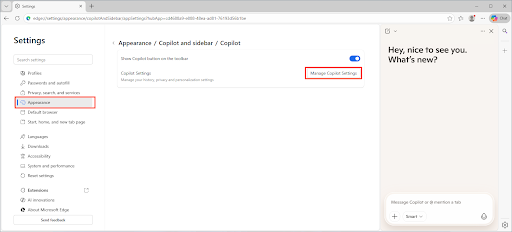
روی گزینه Manage Copilot Settings کلیک کنید.
تنظیمات Copilot در نوار کناری نمایش داده خواهد شد.
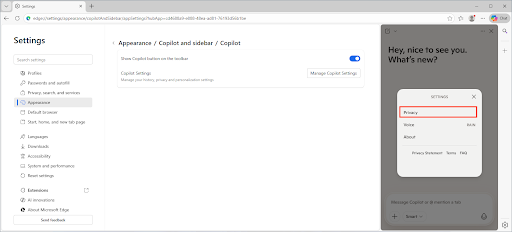
روی گزینه Privacy کلیک کنید.
سپس گزینه Personalized suggestions را روشن یا خاموش کنید.
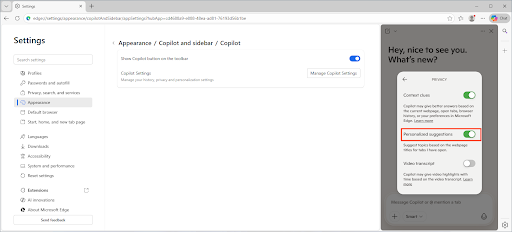
توجه به یک نکته مهم
توجه داشته باشید که این کار فقط شخصیسازی Copilot در Edge را غیرفعال میکند. اگر شخصیسازی Copilot در سایر سرویسهای مایکروسافت فعال باشد، باید آن را در هر سرویس بهصورت جداگانه غیرفعال کنید.
حذف دکمه Copilot از نوار ابزار Edge
حذف دکمه Copilot از نوار ابزار Edge
برای مخفی کردن دکمه Copilot از نوار ابزار Edge، مراحل زیر را دنبال کنید:
- Microsoft Edge را از منوی Start باز کنید.
- وارد تنظیمات مرورگر Edge شوید؛ این بخش از طریق منوی سهنقطه (…) در نوار ابزار قابل دسترسی است.
- به مسیر Appearance > Copilot and sidebar > Copilot بروید.
- گزینه Show Copilot button on the toolbar را روشن یا خاموش کنید.
با این کار، دکمه Copilot از نوار ابزار مرورگر مخفی میشود؛ اما اگر شخصیسازی Copilot در سایر سرویسهای مایکروسافت فعال باشد، این قابلیت همچنان فعال خواهد ماند.
غیرفعال کردن Copilot در ویندوز ۱۱ با Group Policy
غیرفعال کردن Copilot در ویندوز ۱۱ با Group Policy
اگر میخواهید Copilot را هم در ویندوز ۱۱ و هم در Edge غیرفعال کنید، میتوانید از Group Policy استفاده کنید. این قابلیت فقط در نسخه Windows 11 Pro و نسخههای Enterprise و Education در دسترس است.
- روی دکمه Start کلیک راست کرده و گزینه Run را انتخاب کنید.
- دستور
gpedit.mscرا وارد کنید تا Local Group Policy Editor باز شود. - به مسیر User Configuration > Administrative Templates > Windows Components > Windows Copilot بروید.
- گزینه Turn off Windows Copilot را پیدا کنید.
- برای غیرفعال کردن Copilot و جلوگیری از شخصیسازی، گزینه Enabled را انتخاب کنید.
- برای فعال کردن دوباره Copilot، گزینه Disabled را انتخاب کنید.
- در نهایت دستور
gpupdate /forceرا اجرا کنید تا تغییرات اعمال شوند.
این سیاست را میتوان در محیطهای Windows Domain نیز اعمال کرد تا Copilot روی تمام کامپیوترهای متصل غیرفعال شود.
غیرفعال کردن Copilot در Microsoft Edge با Group Policy
غیرفعال کردن Copilot در Microsoft Edge با Group Policy
مایکروسافت برای کنترل دقیقتر Edge از طریق Group Policy، قالبهای ADMX مخصوص این مرورگر را ارائه میکند.
پس از نصب این قالبها، میتوانید تنظیم EdgeCopilotEnabled را پیدا کرده و آن را روی Disabled قرار دهید تا Copilot در Edge غیرفعال شود. اگر این گزینه تنظیم نشده باشد یا روی Enabled قرار بگیرد، Copilot دوباره در Edge فعال خواهد شد.
برای حذف کامل Copilot از هر دو بخش ویندوز ۱۱ و Edge، ممکن است لازم باشد این تنظیمات را علاوه بر غیرفعال کردن Copilot در ویندوز، در Edge نیز اعمال کنید.
مدیریت Copilot در Edge از طریق Registry
مدیریت Copilot در Edge از طریق Registry
از Windows Registry نیز میتوان برای غیرفعال کردن Copilot و در نتیجه جلوگیری از شخصیسازی آن در تمام نسخههای ویندوز ۱۱ استفاده کرد.
- روی دکمه Start کلیک راست کرده و گزینه Run را انتخاب کنید.
- دستور
regedit.exeرا وارد کرده و روی OK کلیک کنید تا Registry Editor باز شود. - به مسیر زیر بروید:
HKEY_LOCAL_MACHINE\Software\Policies\Microsoft\Windows\WindowsCopilot
- برای غیرفعال کردن Copilot، مقدار DWORD با نام TurnOffWindowsCopilot را روی
1قرار دهید. برای فعال کردن دوباره آن، مقدار را به0تغییر دهید.
غیرفعال کردن Copilot در Edge از طریق Registry
برای غیرفعال کردن Copilot در Edge میتوانید نوار کناری مرورگر را غیرفعال کنید.
به مسیر زیر بروید:
HKEY_LOCAL_MACHINE\SOFTWARE\Policies\Microsoft\Edge
سپس مقدار DWORD با نام HubsSidebarEnabled را روی 0 قرار دهید تا نوار کناری غیرفعال شود. برای فعال کردن دوباره آن، مقدار را روی 1 بگذارید.
اگر مقدار DWORD موردنظر وجود ندارد، روی کلید Registry مربوطه کلیک راست کرده و از مسیر New > DWORD (32-bit) Value یک مقدار جدید ایجاد کنید.
از آنجا که این تنظیمات مربوط به کل سیستم هستند، برای اعمال آنها به دسترسی Administrator نیاز خواهید داشت.
خودکارسازی تنظیمات با PowerShell
خودکارسازی تنظیمات با PowerShell
میتوانید تغییرات Registry بالا را با استفاده از PowerShell نیز بهصورت خودکار اعمال کنید:
Set-ItemProperty -Path “HKLM:\SOFTWARE\Policies\Microsoft\Windows\WindowsCopilot” -Name “TurnOffWindowsCopilot” -Value 1

Set-ItemProperty -Path “HKLM:\SOFTWARE\Policies\Microsoft\Edge” -Name “HubsSidebarEnabled” -Value 0
این روش بهخصوص برای مدیران سیستم که میخواهند تنظیمات یکسانی را روی چندین دستگاه اعمال کنند، کاربردی است.
غیرفعال کردن شخصیسازی Copilot در سرویسهای آنلاین
غیرفعال کردن شخصیسازی Copilot در سرویسهای آنلاین
غیرفعال کردن Copilot در Edge و ویندوز بهتنهایی باعث توقف کامل شخصیسازی نمیشود.
اگر از نسخه آنلاین Copilot استفاده میکنید، باید تنظیمات آن را نیز بررسی کنید.
- در مرورگر خود وارد copilot.microsoft.com شوید.
- با حساب مایکروسافت خود وارد شوید.
- روی آیکون پروفایل کاربری کلیک کرده و وارد Settings شوید.
- روی Privacy کلیک کنید.
- گزینه Personalization and memory را غیرفعال کنید.
همچنین بهتر است گزینه Model training on text را نیز غیرفعال کنید. این گزینه بهصورت پیشفرض فعال است و به مایکروسافت اجازه میدهد از مکالمات شما با Copilot برای آموزش مدلهای هوش مصنوعی خود استفاده کند.
Copilot در محصولات دیگر مایکروسافت، از جمله برنامههای Office نیز ادغام شده است. بنابراین اگر به دنبال کنترل کامل تنظیمات حریم خصوصی هستید، ممکن است لازم باشد تنظیمات مربوط به Copilot را در هر یک از این سرویسها نیز بررسی کنید.
نکات مهم و رفع مشکلات احتمالی
نکات مهم و رفع مشکلات احتمالی
Windows Update گاهی تمایل دارد برخی قابلیتها را دوباره فعال کند. به همین دلیل، در سیستمهایی که Group Policy در دسترس است، استفاده از آن برای اعمال و حفظ تنظیمات حریم خصوصی توصیه میشود.
تنظیمات Edge نیز ممکن است بسته به نسخه مرورگر متفاوت باشد. در نسخههای قدیمیتر، ممکن است گزینهها در بخشهای دیگری قرار داشته باشند. همچنین برای غیرفعال کردن کامل Copilot یا شخصیسازی آن، ممکن است لازم باشد این قابلیت را در چندین برنامه و سرویس مختلف مایکروسافت بهصورت جداگانه غیرفعال کنید.
مدیریت Copilot در سازمانها و محیطهای آموزشی
مدیریت Copilot در سازمانها و محیطهای آموزشی
Copilot بهسرعت در سراسر اکوسیستم مایکروسافت، از برنامههای دسکتاپ گرفته تا سرویسهای آنلاین، گسترش پیدا کرده است. به همین دلیل، کنترل نحوه استفاده از آن و اعمال قوانین مربوط به حریم خصوصی میتواند برای مدیران IT و ارائهدهندگان خدمات مدیریتشده (MSP) چالشبرانگیز باشد.
در محیطهای سازمانی، مدیران باید علاوه بر تنظیم سیاستهای Microsoft 365، تنظیمات دستگاههای کاربران را نیز مدیریت کنند. ابزارهایی مانند NinjaOne میتوانند برای اعمال تنظیمات یکسان حریم خصوصی روی کاربران و دستگاههای مختلف مورد استفاده قرار گیرند.
این نوع ابزارها امکان مدیریت Group Policy، اجرای اسکریپتها برای غیرفعال کردن Copilot، شناسایی تغییرات غیرمجاز در تنظیمات و مدیریت دستگاههای ویندوزی و سایر تجهیزات را از طریق یک محیط یکپارچه فراهم میکنند.
جمعبندی
جمعبندی
در مجموع، مایکروسافت راههای مختلفی برای مدیریت و غیرفعال کردن Copilot در ویندوز ۱۱ و Edge در اختیار کاربران قرار داده است. اگر نگرانی اصلی شما حریم خصوصی است، غیرفعال کردن Personalization and memory در تنظیمات آنلاین Copilot اهمیت زیادی دارد؛ زیرا خاموش کردن Copilot در Edge یا خود ویندوز بهتنهایی لزوماً جلوی استفاده از دادهها برای شخصیسازی را نمیگیرد.
برای کاربران عادی، سادهترین روش استفاده از تنظیمات خود Edge و غیرفعال کردن شخصیسازی یا مخفی کردن دکمه Copilot است. در مقابل، مدیران سازمانها میتوانند از Group Policy، Registry و PowerShell برای کنترل گستردهتر Copilot روی چندین دستگاه استفاده کنند. با توجه به اینکه Copilot در سرویسها و برنامههای مختلف مایکروسافت حضور دارد، برای غیرفعالسازی کامل آن باید تنظیمات هر سرویس را بهصورت جداگانه بررسی کرد.



