

چگونه شخصیسازی Copilot را در مایکروسافت اج در ویندوز ۱۱ فعال یا غیرفعال کنیم؟
September 12, 2026
ارتقای برنامههای داخلی ویندوز 11؛ قابلیتهای جدید در حال آزمایش
September 14, 2026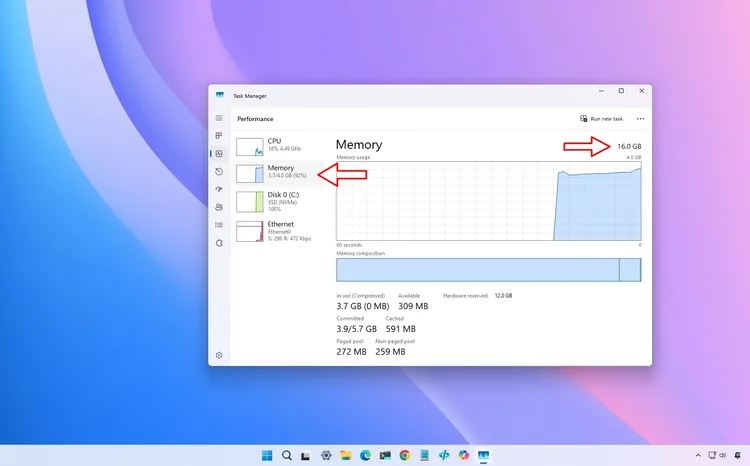
در ویندوز ۱۱، با اینکه سیستمعامل بهگونهای طراحی شده که از تمام حافظه نصبشده روی کامپیوتر استفاده کند، در صورت نیاز میتوانید مقدار RAM قابل استفاده توسط سیستمعامل را محدود کنید. این قابلیت برای تست نرمافزارها، عیبیابی مشکلات یا شبیهسازی سیستمی با حافظه کمتر کاربرد دارد.
بااینحال، ویندوز تنظیم سادهای برای اینکه مثلاً به آن بگویید «فقط از ۴ گیگابایت RAM استفاده کن» ندارد. در عوض، باید از ابزار قدیمی System Configuration (msconfig) استفاده کنید که عمدتاً برای تست و اشکالزدایی طراحی شده است.
در این راهنما، مراحل محدود کردن مقدار حافظهای را که ویندوز ۱۱ میتواند استفاده کند، توضیح میدهم.
⚠️ مهم: این تنظیم مقدار حافظه در دسترس کل سیستمعامل را محدود میکند. استفاده روزمره از آن توصیه نمیشود، زیرا میتواند عملکرد سیستم را بهشدت کاهش دهد و باعث کند شدن یا حتی از کار افتادن برخی برنامهها شود. پس هشدار را جدی بگیرید.
چگونه RAM سیستم را در ویندوز ۱۱ محدود کنیم؟
چگونه RAM سیستم را در ویندوز ۱۱ محدود کنیم؟
برای محدود کردن مقدار حافظه در دسترس ویندوز ۱۱، مراحل زیر را انجام دهید:
- منوی Start را باز کنید.
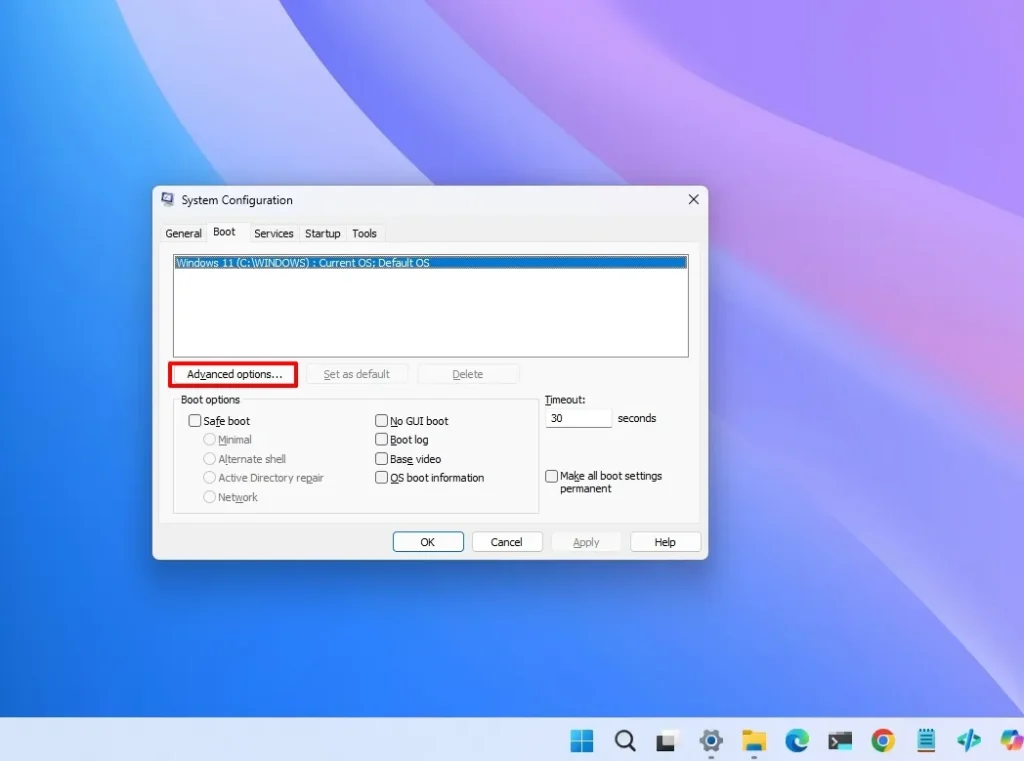
- عبارت System Configuration یا msconfig را جستوجو کرده و روی اولین نتیجه کلیک کنید تا برنامه باز شود.
- وارد تب Boot شوید.
- نصب فعلی ویندوز را انتخاب کنید (در صورت نمایش چند گزینه).
- روی دکمه Advanced options کلیک کنید.
گزینه Maximum memory را تیک بزنید.
مقدار حافظهای را که میخواهید ویندوز ۱۱ استفاده کند، بر حسب مگابایت وارد کنید.
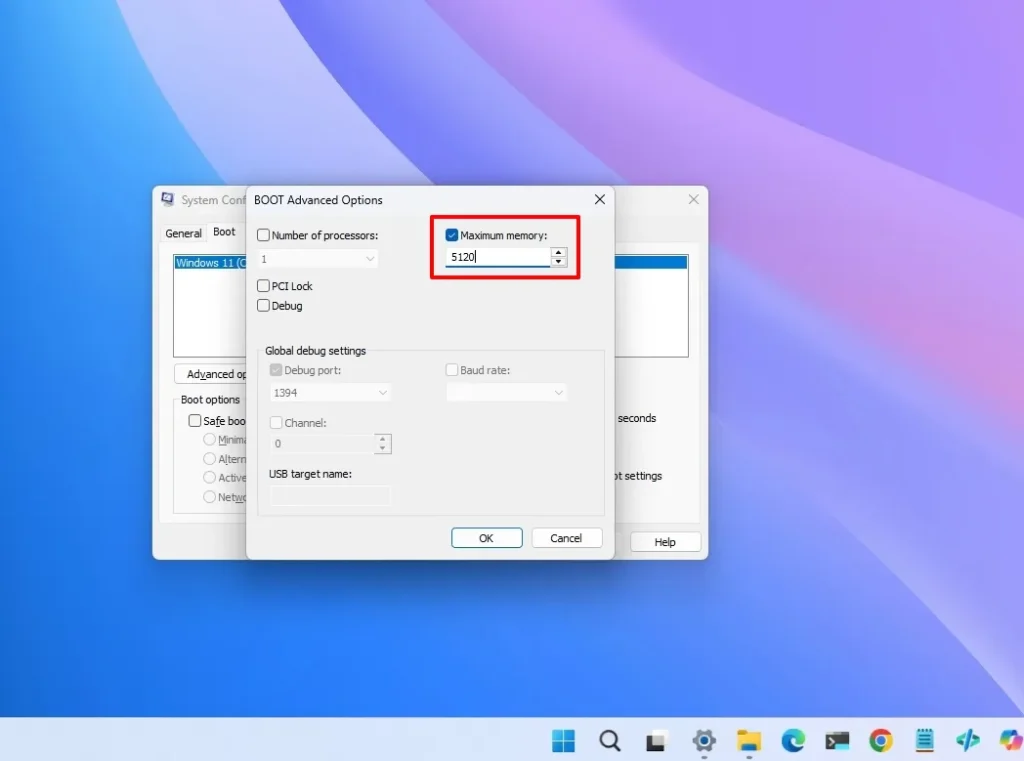
نکته سریع: از آنجا که باید مقدار حافظه را بر حسب مگابایت وارد کنید، میتوانید از مقادیر زیر استفاده کنید:
- 4096 (۴ گیگابایت)
- 8192 (۸ گیگابایت)
- 16384 (۱۶ گیگابایت)
- 32768 (۳۲ گیگابایت)
- روی دکمه OK کلیک کنید.
- روی Apply کلیک کنید.
- دوباره روی OK کلیک کنید.
- کامپیوتر را ریاستارت کنید.
پس از انجام این مراحل، ویندوز ۱۱ فقط از مقدار حافظهای که مشخص کردهاید استفاده خواهد کرد. سایر RAM نصبشده تا زمانی که این محدودیت را حذف نکنید، نادیده گرفته میشود.
هنگام آزمایش این تنظیم، متوجه شدم وقتی مقدار حافظه را روی ۴ گیگابایت تنظیم کردم، Task Manager فقط ۳ گیگابایت را نشان میداد. دلیلش این است که سیستمعامل نمیتواند از تمام ۴ گیگابایت استفاده کند، زیرا بخشی از فضای آدرس فیزیکی برای سایر قطعات سختافزاری رزرو میشود.
اگر هدفتان این است که سیستمعامل را با دقیقاً ۴ گیگابایت حافظه در دسترس آزمایش کنید، بهتر است حدود ۱ گیگابایت بیشتر در نظر بگیرید. برای مثال، با انتخاب 5120 (۵ گیگابایت) میتوانید در Task Manager مقدار ۴ گیگابایت حافظه در دسترس داشته باشید. البته بسته به مقدار حافظه موردنیاز، ممکن است لازم باشد مقادیر مختلفی را امتحان کنید.
چگونه دسترسی کامل به RAM را در ویندوز ۱۱ برگردانیم؟
چگونه دسترسی کامل به RAM را در ویندوز ۱۱ برگردانیم؟
برای بازگرداندن تمام حافظه در دسترس ویندوز ۱۱، مراحل زیر را انجام دهید:
- منوی Start را باز کنید.
- عبارت System Configuration یا msconfig را جستوجو کرده و روی اولین نتیجه کلیک کنید تا برنامه باز شود.
- وارد تب Boot شوید.
- نصب فعلی ویندوز را انتخاب کنید (در صورت نمایش چند گزینه).
- روی دکمه Advanced options کلیک کنید.
گزینه Maximum memory را از حالت انتخاب خارج کنید.
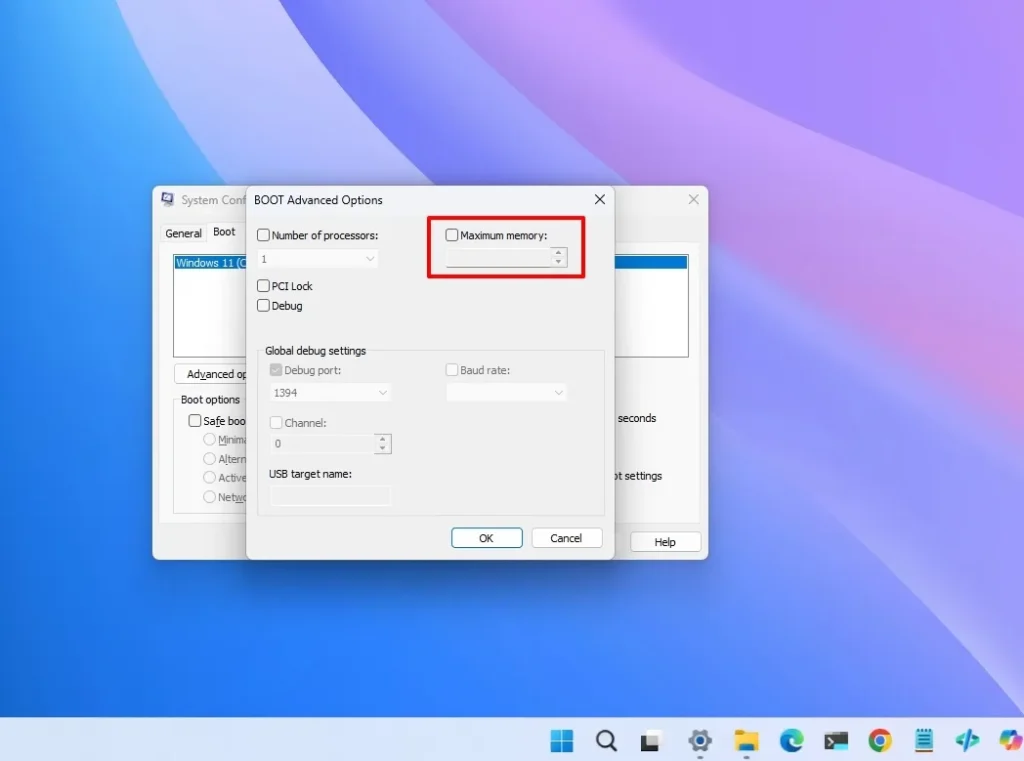
- روی دکمه OK کلیک کنید.
- روی Apply کلیک کنید.
- دوباره روی OK کلیک کنید.
- کامپیوتر را ریاستارت کنید.
پس از انجام این مراحل، سیستمعامل دوباره تمام RAM موجود را شناسایی کرده و از آن استفاده خواهد کرد.
چرا باید RAM را محدود کنیم؟
چرا باید RAM را محدود کنیم؟
این قابلیت بیشتر برای تست و آزمایش در نظر گرفته شده و برای استفاده روزمره مناسب نیست. برخی کاربردهای رایج آن عبارتاند از:
- بررسی عملکرد یک برنامه با حافظه محدود
- عیبیابی مشکلات نرمافزاری مرتبط با حافظه
- شبیهسازی سختافزارهای قدیمی یا ضعیفتر
- توسعه و آزمایش نرمافزار
برای مثال، ما اخیراً عملکرد ویندوز ۱۱ در سال ۲۰۲۶ را با ۸ گیگابایت RAM آزمایش کردیم.
اگر هدفتان کاهش مصرف کلی حافظه یا آزاد کردن RAM است، بهتر است بهجای محدود کردن حافظه سیستمعامل، برنامههای غیرضروری هنگام راهاندازی را غیرفعال کنید، برنامههای فعال در پسزمینه را ببندید یا سیستم خود را ارتقا دهید.
چرا نمیتوان حداکثر حافظه را تعیین کرد؟
چرا نمیتوان حداکثر حافظه را تعیین کرد؟
در برخی کامپیوترهای مدرن، بهویژه سیستمهایی که از فریمور UEFI با قابلیت Secure Boot فعال استفاده میکنند، گزینه Maximum memory ممکن است در دسترس نباشد یا نادیده گرفته شود.
در این صورت، ممکن است لازم باشد پیش از اعمال محدودیت حافظه، قابلیت Secure Boot را موقتاً غیرفعال کنید.
⚠️ هشدار: غیرفعال کردن Secure Boot سطح محافظت کامپیوتر در برابر بدافزارهایی را که هنگام راهاندازی سیستم فعال میشوند کاهش میدهد و ممکن است باعث شود برخی قابلیتهای امنیتی بهدرستی کار نکنند. اگر در حال انجام آزمایش هستید، Secure Boot را فقط بهطور موقت غیرفعال کرده و پس از پایان کار دوباره آن را فعال کنید.
غیرفعال کردن Secure Boot
غیرفعال کردن Secure Boot
برای غیرفعال کردن Secure Boot، مراحل زیر را انجام دهید:
- Settings را باز کنید.
- روی System کلیک کنید.
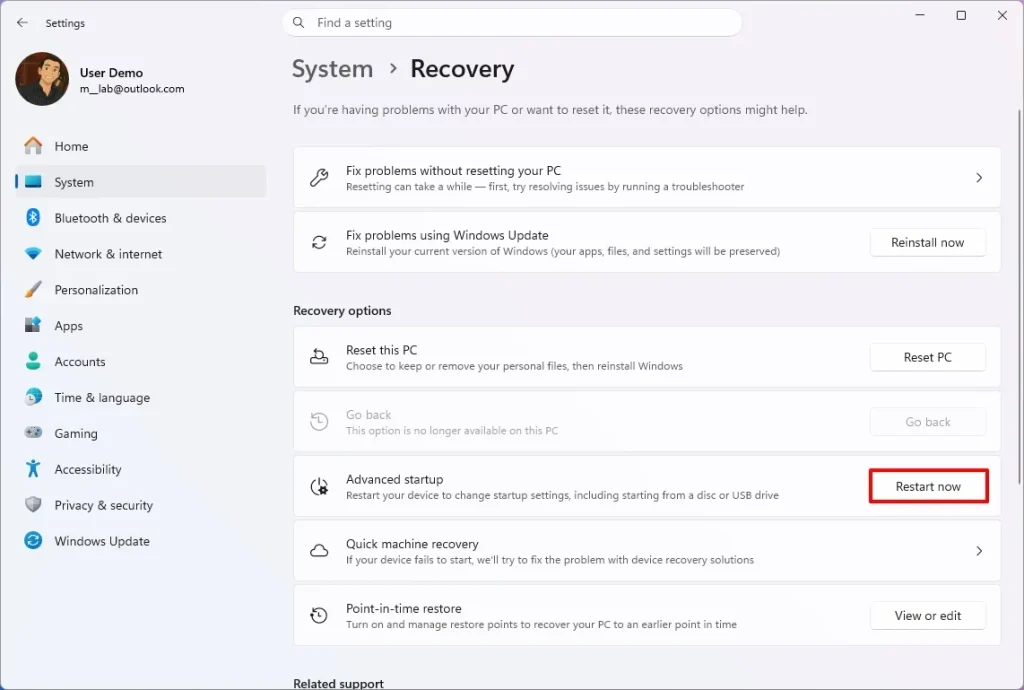
- وارد صفحه Recovery شوید.
- در بخش Advanced startup روی دکمه Restart now کلیک کنید.
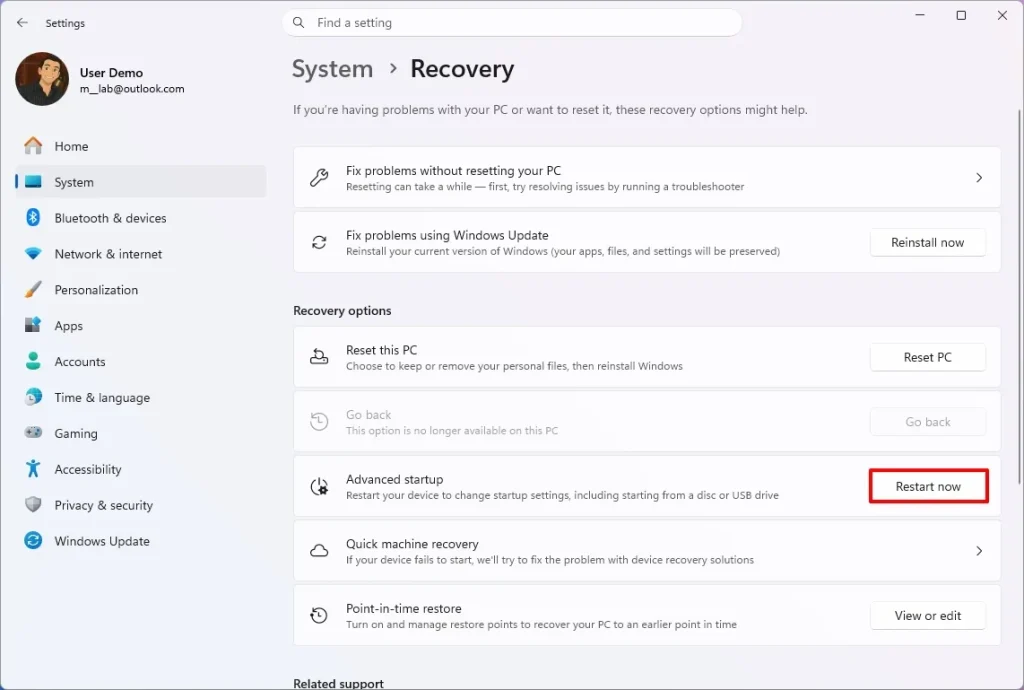
یک بار دیگر روی دکمه Restart now کلیک کنید. روی Troubleshoot کلیک کنید. روی Advanced options کلیک کنید. گزینه UEFI Firmware Settings را انتخاب کنید.
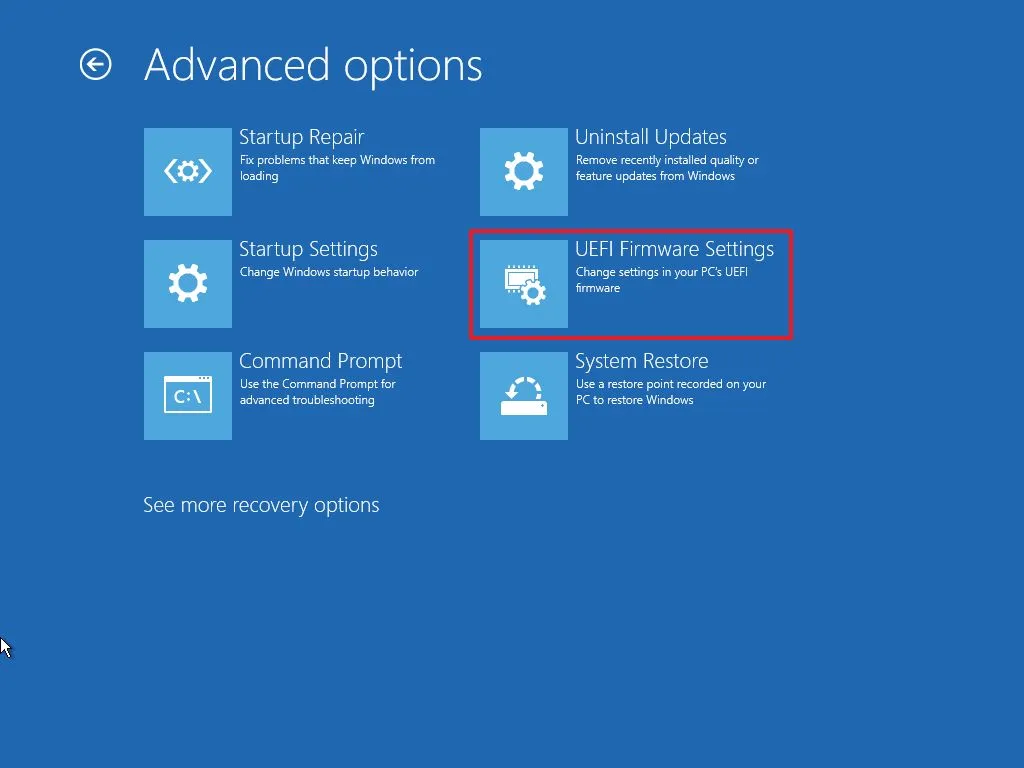
- روی دکمه Restart کلیک کنید.
- صفحه تنظیمات پیشرفته مادربرد را باز کنید.
- گزینه Secure Boot را انتخاب کرده و سپس گزینه Disabled را بزنید.
پس از انجام این مراحل، دستگاه را ریاستارت کنید و سپس در System Configuration (msconfig) تنظیمات Maximum memory را پیکربندی کنید.
فعال کردن Secure Boot
فعال کردن Secure Boot
پیش از ادامه، مطمئن شوید تنظیمات حافظه را در System Configuration به حالت قبل برگرداندهاید. سپس برای فعال کردن Secure Boot، مراحل زیر را انجام دهید:
- Settings را باز کنید.
- روی System کلیک کنید.
- وارد صفحه Recovery شوید.
- در بخش Advanced startup روی دکمه Restart now کلیک کنید.
- یک بار دیگر روی دکمه Restart now کلیک کنید.
- روی Troubleshoot کلیک کنید.
- روی Advanced options کلیک کنید.
- گزینه UEFI Firmware Settings را انتخاب کنید.
- روی دکمه Restart کلیک کنید.
- صفحه تنظیمات پیشرفته مادربرد را باز کنید.
- گزینه Secure Boot را انتخاب کرده و سپس Enabled را بزنید.
پس از انجام این مراحل، قابلیت Secure Boot در کامپیوتر شما فعال خواهد شد.
پرسشهای متداول
پرسشهای متداول
آیا این کار مصرف حافظه توسط برنامهها را کاهش میدهد؟
خیر. این کار میزان کل RAM قابل دسترس سیستمعامل را کاهش میدهد. همه برنامهها از همین حافظه محدودشده استفاده میکنند.
آیا میتوانم RAM را فقط برای یک برنامه محدود کنم؟
خیر. ویندوز ۱۱ قابلیت داخلیای برای تعیین حداکثر میزان RAM برای یک برنامه خاص ندارد.
آیا این کار همان غیرفعال کردن ماژولهای حافظه است؟
خیر. RAM همچنان بهصورت فیزیکی روی سیستم نصب است. سیستمعامل فقط بخشی از حافظه را که بیشتر از حد تعیینشده باشد، نادیده میگیرد.
آیا باید از این روش برای تنظیم دائمی کامپیوتر استفاده کنم؟
خیر. این قابلیت برای تست و عیبیابی طراحی شده است. اجرای سیستمعامل با حافظهای کمتر از مقدار موجود میتواند عملکرد سیستم را بهشدت کاهش دهد، بدون اینکه مزیت واقعیای داشته باشد.
جمع بندی
جمع بندی
محدود کردن RAM در ویندوز ۱۱ با استفاده از ابزار MSConfig امکانپذیر است و بیشتر برای تست، عیبیابی و شبیهسازی سیستمهای کمحافظه کاربرد دارد. بااینحال، این قابلیت برای استفاده روزمره توصیه نمیشود، زیرا میتواند عملکرد ویندوز و برنامهها را کاهش دهد.
اگر فقط میخواهید مصرف RAM را کمتر کنید، بهتر است بهجای محدود کردن حافظه سیستمعامل، برنامههای غیرضروری و سرویسهای پسزمینه را مدیریت کنید. در صورت نیاز به تست با مقدار مشخصی RAM نیز میتوانید از این قابلیت استفاده کرده و پس از پایان آزمایش، محدودیت را بردارید.



