Microsoft 365 Copilot در حال سادهتر کردن فرآیند وارد کردن دادهها به اکسل است.
مارس 8, 2025
چگونه ویندوز سرور میتواند به کسبوکار شما کمک کند؟ بررسی مزایا و کاربردها برای سازمانهای مختلف
مارس 15, 2025
زمانی که فایلی در گم یا خراب میشود، میتوانید از ابزارهای دستوری DISM و SFC برای رفع مشکل استفاده کنید. در اینجا نحوه انجام آن آورده شده است.
ابزار Deployment Image Servicing and Management (DISM) یک ابزار خط فرمان است که در ویندوز ۱۰ گنجانده شده و به مدیران شبکه این امکان را میدهد که تصاویر سیستم، از جمله محیط بازیابی ویندوز، نصب ویندوز و ویندوز PE (WinPE) را آماده، اصلاح و تعمیر کنند. با این حال، شما میتوانید از این ابزار برای تعمیر بیشتر مشکلات سیستم با استفاده از تصویر بازیابی محلی نیز استفاده کنید.
زمانی که سعی میکنید یک خطای خاص را رفع کنید، دلیل توقف صحیح بوت شدن کامپیوتر را پیدا کنید یا مشکلات عملکردی را برطرف کنید، ابزار System File Checker (SFC) یکی از بهترینها برای جایگزینی فایلهای سیستم گمشده یا خراب است که با استفاده از تصویر بازیابی انجام میشود.
در این راهنمای نحوه، من به شما نشان میدهم که چگونه در سال ۲۰۲۵ و پس از آن، DISM و SFC بهترین ابزارها برای بازگرداندن یک کامپیوتر از وضعیت خراب به وضعیت سالم و کاری بدون نیاز به نصب مجدد هستند.
ابزار دستور DISM شامل ویژگیهای مختلفی برای تعمیر تصویر سیستم است، از جمله “CheckHealth”، “ScanHealth” و “RestoreHealth”، و شما باید آنها را به ترتیب ذکر شده استفاده کنید. همچنین، بسته به نوع مشکل، میتوانید از گزینه “RestoreHealth” برای تعمیر تصویر موجود به صورت محلی با استفاده از فایلهای منبع مختلف استفاده کنید.
ابزار DISM با گزینه CheckHealth
ابزار DISM با گزینه CheckHealth
گزینه “CheckHealth” در DISM فسادهای موجود در تصویر محلی ویندوز 10 را شناسایی میکند. با این حال، این گزینه هیچ نوع تعمیراتی انجام نمیدهد.
برای بررسی تصویر ویندوز 10 برای مشکلات با استفاده از DISM، مراحل زیر را دنبال کنید:
- منوی شروع را باز کنید.
- عبارت “Command Prompt” را جستجو کنید، روی اولین نتیجه کلیک راست کرده و گزینه “Run as administrator” را انتخاب کنید.
- دستور زیر را برای انجام یک بررسی سریع تایپ کنید و Enter را فشار دهید:
DISM /Online /Cleanup-Image /CheckHealth
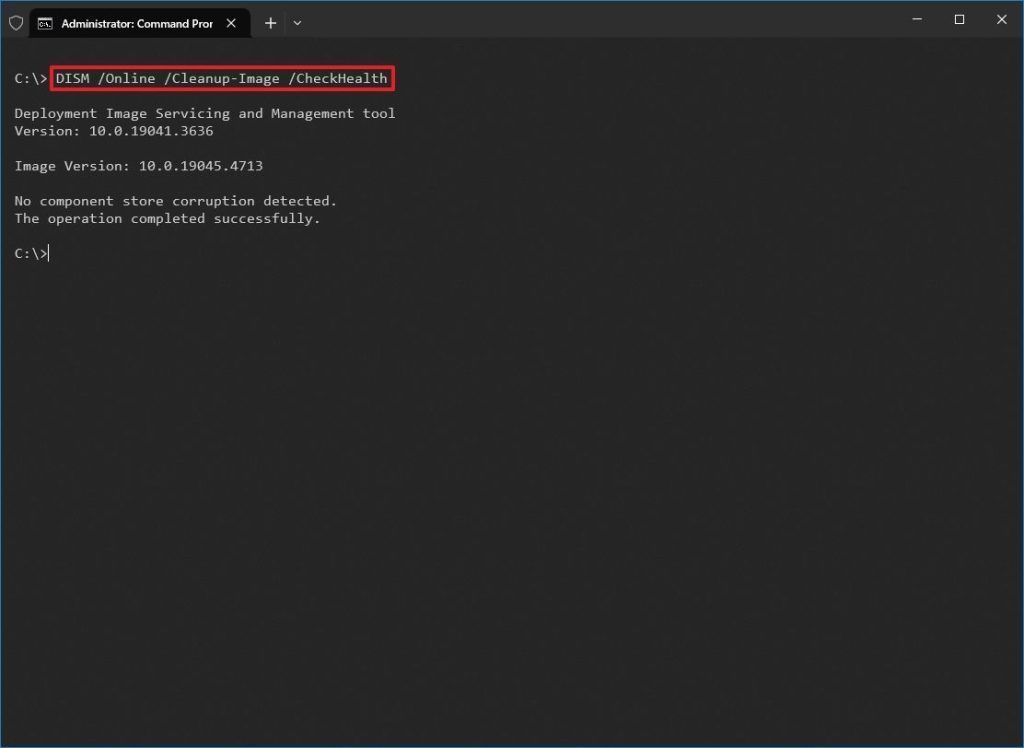
بعد از اتمام مراحل، ابزار DISM اجرا میشود و هرگونه فساد دادهای که ممکن است نیاز به تعمیر داشته باشد را در داخل تصویر محلی بررسی میکند.
دستور DISM با گزینه ScanHealth
دستور DISM با گزینه ScanHealth
گزینه “ScanHealth” یک اسکن پیشرفتهتر انجام میدهد تا بررسی کند آیا تصویر با مشکلی مواجه است یا خیر.
برای بررسی مشکلات تصویر با گزینه “ScanHealth”، مراحل زیر را دنبال کنید:
- منوی شروع را باز کنید.
- عبارت “Command Prompt” را جستجو کنید، روی اولین نتیجه کلیک راست کرده و گزینه “Run as administrator” را انتخاب کنید.
- دستور زیر را برای انجام یک اسکن پیشرفته با DISM تایپ کرده و Enter را فشار دهید:
DISM /Online /Cleanup-Image /ScanHealth
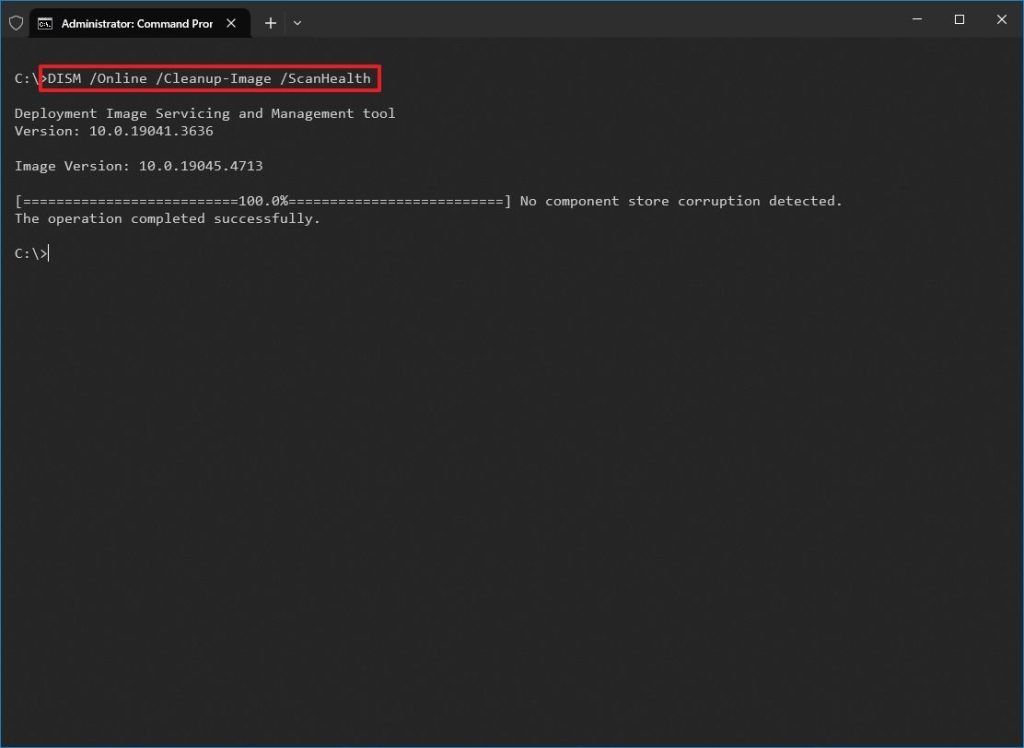
بعد از تکمیل مراحل، اسکن ممکن است کمی زمان ببرد تا بررسی کند که آیا تصویر نیاز به تعمیر دارد یا خیر.
دستور DISM با گزینه RestoreHealth
دستور DISM با گزینه RestoreHealth
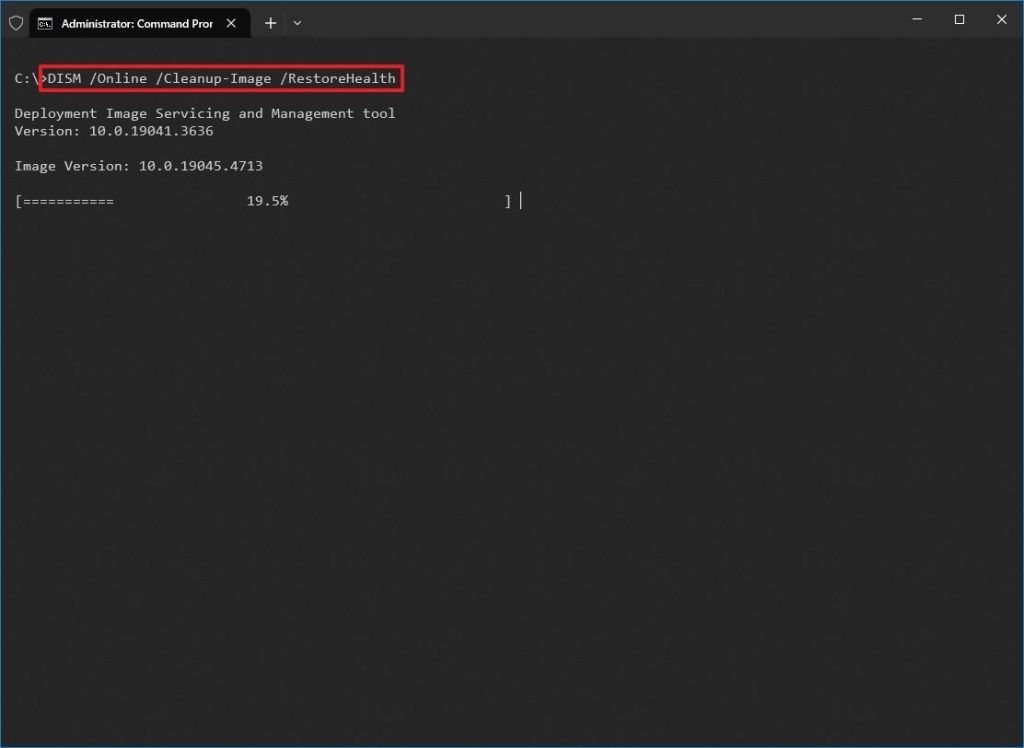
پس از اتمام مراحل، ابزار Deployment Image Servicing and Management به سرورهای “Windows Update” متصل میشود تا فایلهای آسیبدیده را دانلود و جایگزین کند (اگر لازم باشد).
رفع مشکلات با استفاده از دستور DISM و تصویر install.wim
رفع مشکلات با استفاده از دستور DISM و تصویر install.wim
دستورات ابزار Deployment Image Servicing and Management معمولاً مشکلاتی ایجاد نمیکنند. با این حال، اگر این ابزار در جایگزینی فایلهای آسیبدیده مشکل داشته باشد یا رایانه به اینترنت متصل نباشد، میتوانید از یک تصویر دیگر با استفاده از گزینه “Source” استفاده کنید. معمولاً میتوانید از فایل “install.wim” یا “install.esd” از دستگاه دیگری، رسانه نصب یا فایل ISO استفاده کنید. فقط کافی است اطمینان حاصل کنید که فایلها با نسخه، ویرایش و زبان نسخهای که میخواهید تعمیر کنید، مطابقت دارند.
دانلود فایل ISO ویندوز 10
اگر به منبع فایل دیگری نیاز دارید، از ابزار Media Creation Tool برای دانلود یک نسخه جدید از ویندوز 10 استفاده کنید.
برای دانلود فایل ISO ویندوز 10، مراحل زیر را دنبال کنید:
- به وبسایت پشتیبانی مایکروسافت بروید.
- روی دکمه “Download Now” کلیک کنید.
- فایل MediaCreationTool_xxxx.exe را دوبار کلیک کرده تا راهاندازی شود.
- روی دکمه “Accept” کلیک کنید تا شرایط را قبول کنید.
- گزینه “Create installation media (USB flash drive, DVD, or ISO file) for another PC” را انتخاب کنید.
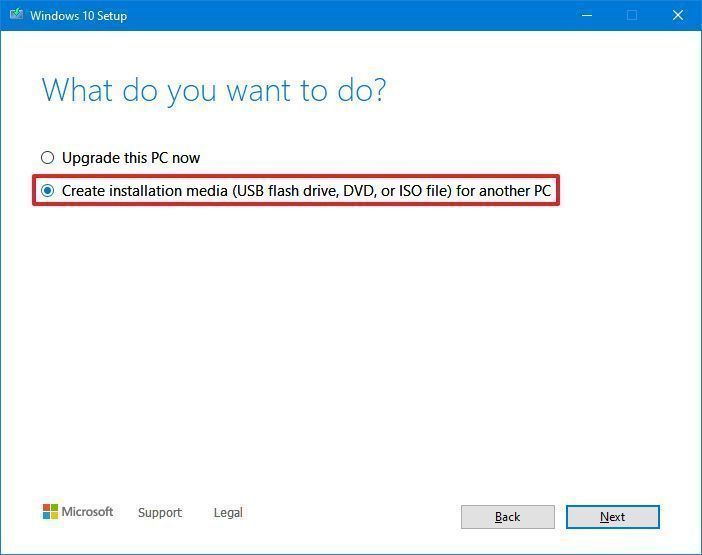
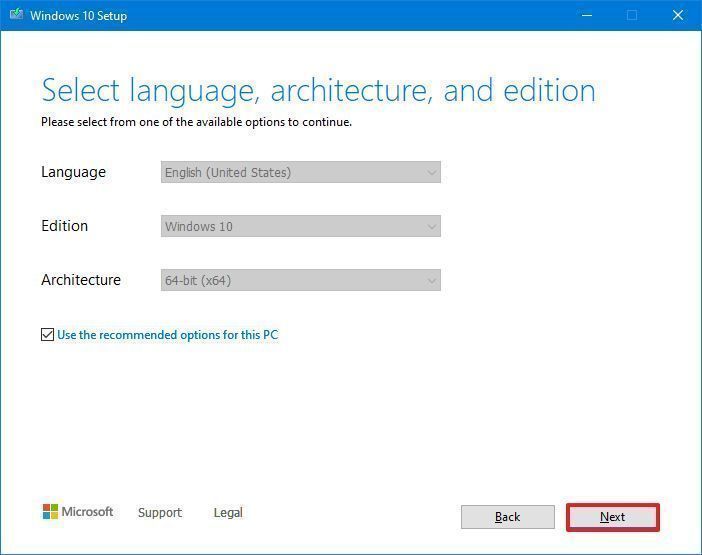
روی دکمه “Next” کلیک کنید. سپس دوباره روی دکمه “Next” کلیک کنید.
گزینه “ISO file” را انتخاب کنید.
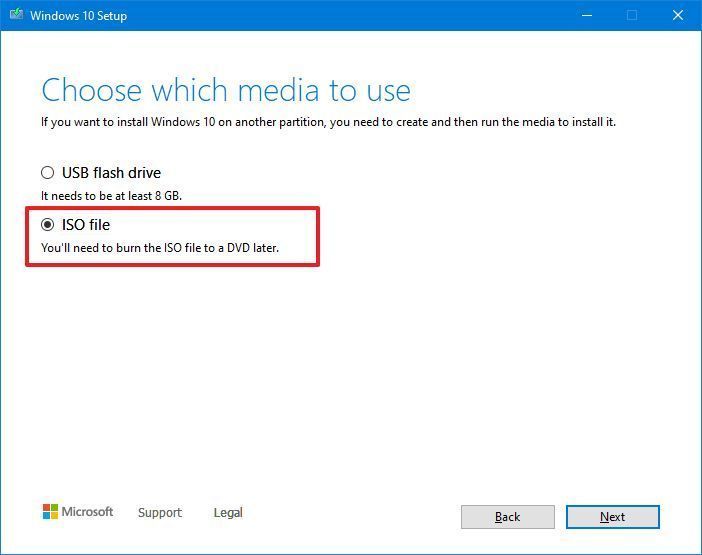
دکمه “Next” را کلیک کنید.
مقصد ذخیره فایل ISO ویندوز 10 را انتخاب کنید.
دکمه “Save” را کلیک کنید.
برای باز کردن مکان فایل در “File Explorer” روی لینک کلیک کنید.
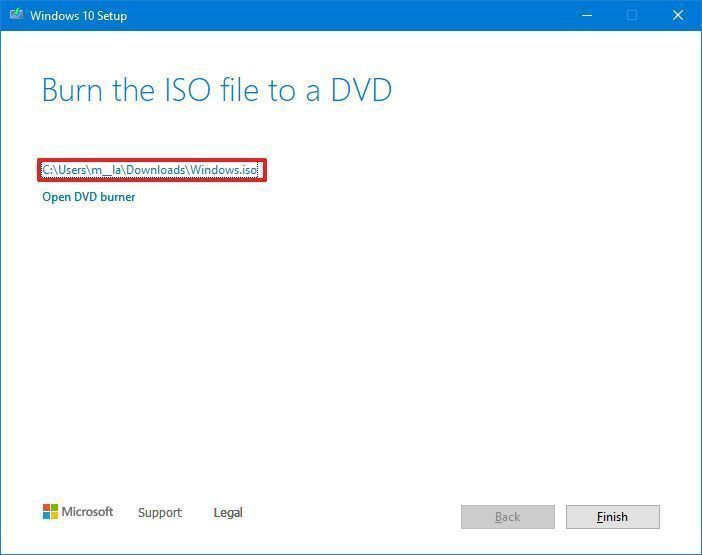
دکمه “Finish” را کلیک کنید.
روی فایل Windows.iso دوبار کلیک کنید تا تصویر (ایزوی) آن مونت شود.
حروف درایو نقطه اتصال فایل ISO را در بخش “This PC” تایید کنید.
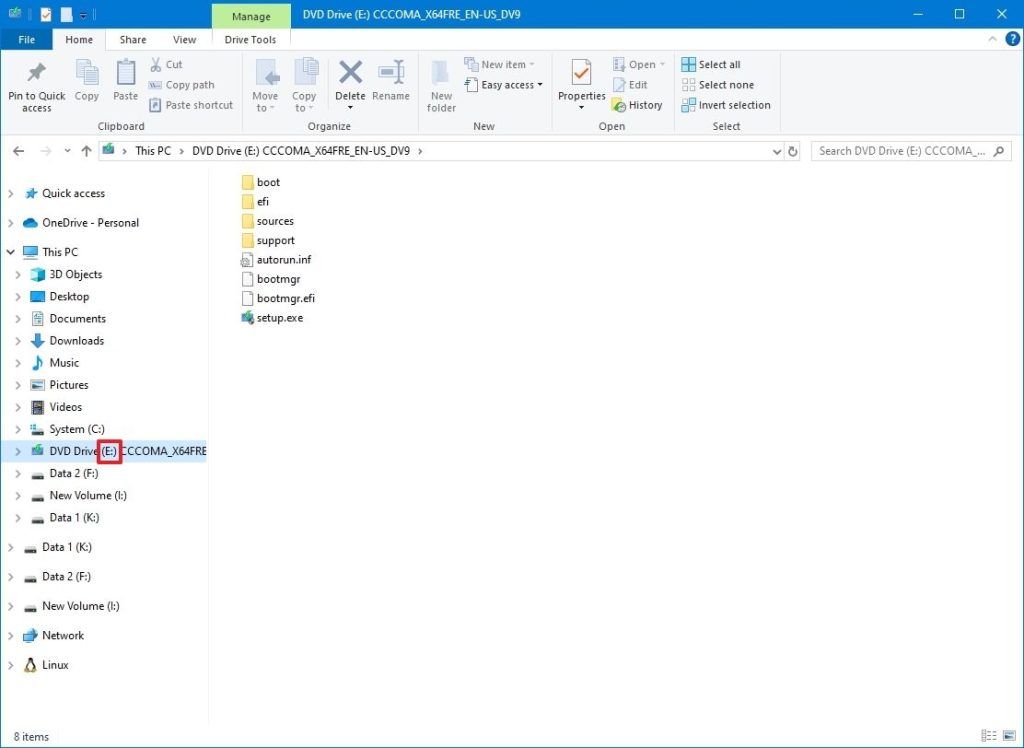
بعد از اینکه مراحل را انجام دادید، با استفاده از گزینه “Source” در ابزار DISM ادامه دهید تا تصویر محلی ذخیره شده در کامپیوتر را تعمیر کنید.
تعمیر تصویر بازیابی ویندوز 10
تعمیر تصویر بازیابی ویندوز 10
برای اجرای ابزار Deployment Image Servicing and Management با یک منبع جایگزین (تصویر install.wim)، این مراحل را دنبال کنید:
- استارت را باز کنید.
- برای جستجو “Command Prompt” را تایپ کنید، روی نتیجه بالا راست کلیک کرده و گزینه “Run as administrator” را انتخاب کنید.
- دستور زیر را برای تعمیر تصویر تایپ کنید و Enter را فشار دهید:
DISM /Online /Cleanup-Image /RestoreHealth /Source:E:\Sources\install.wim
در دستور، “E” را با حرف درایو نقطه اتصال در File Explorer جایگزین کنید.
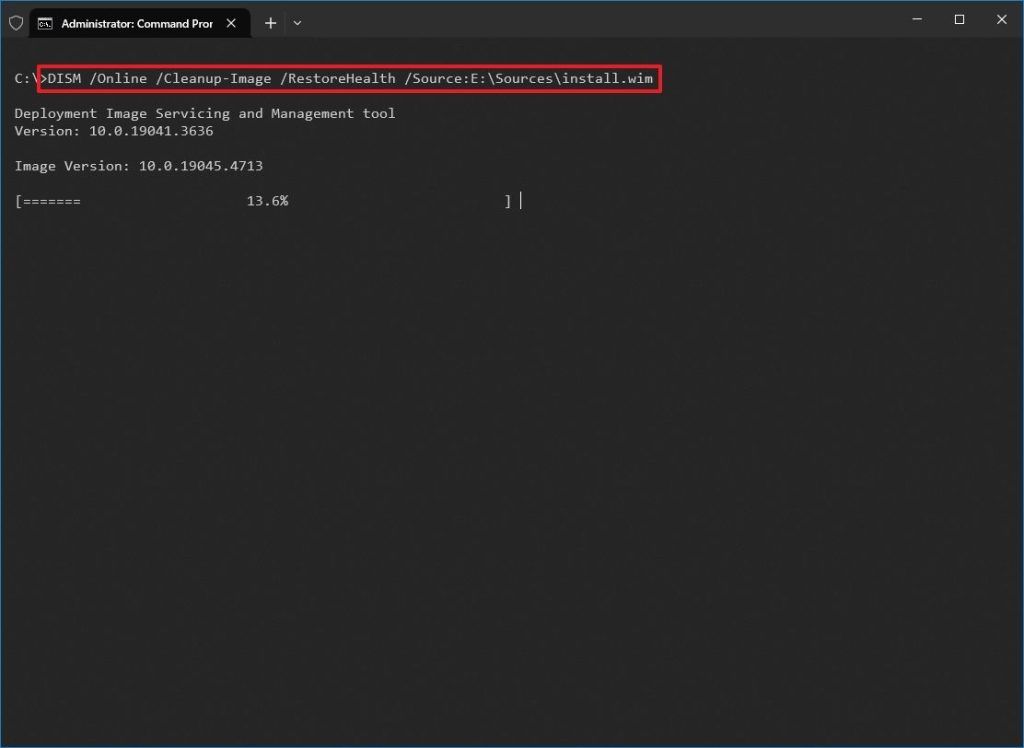
(Optional) دستور زیر را تایپ کنید تا استفاده از Windows Update محدود شود و Enter را فشار دهید:
DISM /Online /Cleanup-Image /RestoreHealth /Source:G\Sources\install.wim /LimitAccess
(Optional) دستور زیر را تایپ کنید که همان کار را انجام میدهد و Enter را فشار دهید:
DISM /Online /Cleanup-Image /RestoreHealth /Source:wim:G:\Sources\install.wim:1 /LimitAccess
در دستور، “G:\Sources” را با مسیر فایل “install.wim” جایگزین کنید.
پس از اتمام مراحل، دستور، مشکلات را اسکن کرده و با استفاده از فایل “install.wim” که به عنوان منبع جایگزین مشخص کردهاید، تعمیر خواهد کرد.
تعمیر مشکلات با استفاده از DISM و تصویر ESD
تعمیر مشکلات با استفاده از DISM و تصویر ESD
در صورتی که فایل “install.esd” شما رمزگذاری شده باشد، میتوانید از آن تصویر برای تعمیر فایلهای سیستم آسیبدیده در ویندوز 10 استفاده کنید.
برای استفاده از DISM با فایل “install.esd” به عنوان منبع برای تعمیر ویندوز 10، این مراحل را دنبال کنید:
- استارت را باز کنید.
- برای جستجو “Command Prompt” را تایپ کنید، روی نتیجه بالا راست کلیک کرده و گزینه “Run as administrator” را انتخاب کنید.
- دستور زیر را برای تعمیر تصویر با استفاده از فایل “install.esd” تایپ کرده و Enter را فشار دهید:
DISM /Online /Cleanup-Image /RestoreHealth /Source:C:\ESD\Windows\sources\install.esd
در دستور، “C:\ESD\Windows\sources” را با مسیر مکان فایل “.esd” (اگر متفاوت باشد) جایگزین کنید.
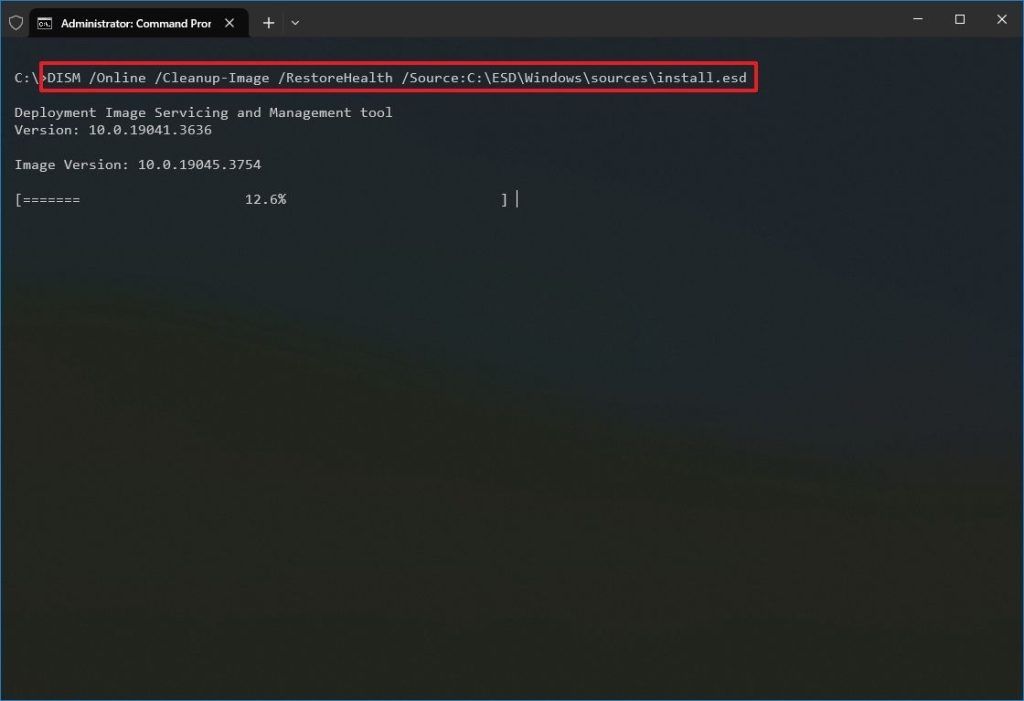
(Optional) دستور زیر را تایپ کنید تا استفاده از Windows Update محدود شود و Enter را فشار دهید:
DISM /Online /Cleanup-Image /RestoreHealth /Source:C:\ESD\Windows\sources\install.esd /LimitAccess
(Optional) دستور زیر را تایپ کنید که همان کار را انجام میدهد و Enter را فشار دهید:
DISM /Online /Cleanup-Image /RestoreHealth /Source:esd:C:\ESD\Windows\sources\install.esd:1 /LimitAccess
(Optional) دستور زیر را تایپ کنید تا از فایل “install.esd” موجود در درایو دیگر استفاده شود و Enter را فشار دهید:
DISM /Online /Cleanup-Image /RestoreHealth /Source:E:\Sources\install.esd
در دستور، “E:\Sources” را با مسیر مکان فایل “install.esd” جایگزین کنید.
پس از اتمام مراحل، ابزار فایلهای آسیبدیده را با استفاده از فایلهای موجود در تصویر “install.esd” تعمیر خواهد کرد.
رفع مشکلات رایج
رفع مشکلات رایج
اگر دستور RestoreHealth شکست خورد، بسته به خطا، میتوانید این راهکارها را امتحان کنید:
- خطای 0x800f081f: فایلهای منبع پیدا نشدند – برای حل این خطا، دستور DISM /Online /Cleanup-Image /RestoreHealth /Source:wim:D:\sources\install.wim:1 /LimitAccess را اجرا کنید.
- خطای 87: پارامتر اشتباه است – دستور را از نظر تایپ اشتباه بررسی کرده و دوباره امتحان کنید. دستورات به حروف بزرگ و کوچک حساس نیستند، اما فاصلهها باید دقیقاً مطابقت داشته باشند.
- DISM گیر کرده در 20٪، 40٪ یا 80٪ – کامپیوتر را مجدداً راهاندازی کرده و دوباره تلاش کنید. همچنین میتوانید دستور chkdsk C: /f /r /x را برای بررسی خطاهای دیسک اجرا کنید. با این حال، قبل از هر اقدامی، به این نکته توجه داشته باشید که گاهی اوقات اگر دستور گیر کرده باشد، ممکن است ابزار در حال تعمیر سیستم باشد.
- خطای 0x800f0906: DISM قادر به دانلود فایلها نیست – این خطا نشان میدهد که ابزار در دانلود فایلها از Windows Update مشکل دارد. در این صورت، از اتصال اینترنت پایدار خود اطمینان حاصل کنید. سعی کنید از منبع محلی نصب ویندوز استفاده کنید.
همچنین میتوانید فایل لاگ ابزار خط فرمان را در مسیر C:\WINDOWS\Logs\DISM\dism.log بررسی کنید تا سرنخهایی برای شناسایی مشکل دقیق پیدا کنید.
اگر نتوانستید دستور DISM را اجرا کنید و پیکربندی فعلی با مشکل روبرو است، ممکن است بخواهید کامپیوتر را با استفاده از ویژگی Reset this PC به تنظیمات کارخانه بازنشانی کرده یا نصب تمیز ویندوز 10 را انجام دهید.
نحوه اجرای SFC برای تعمیر مشکلات ویندوز 10
نحوه اجرای SFC برای تعمیر مشکلات ویندوز 10
مراحل بالا برای تعمیر مشکلات مربوط به تصویر سیستم است، نه مشکلات نصب . پس از بازگرداندن تصویر به وضعیت سالم، میتوانید از ابزار خط فرمان System File Checker برای تعمیر پیکربندی فعلی ویندوز 10 استفاده کنید.
برای استفاده از ابزار خط فرمان SFC برای تعمیر مشکلات سیستم، این مراحل را دنبال کنید:
- استارت را باز کنید.
- برای جستجو “Command Prompt” را تایپ کنید، روی نتیجه بالا راست کلیک کرده و گزینه “Run as administrator” را انتخاب کنید.
- دستور زیر را تایپ کنید تا نصب را تعمیر کنید و Enter را فشار دهید:
SFC /scannow
نکته سریع: اگر خطاهایی پیدا شد، ممکن است بخواهید دستور را حدود سه بار اجرا کنید تا از اصلاح کامل همه مشکلات اطمینان حاصل کنید.
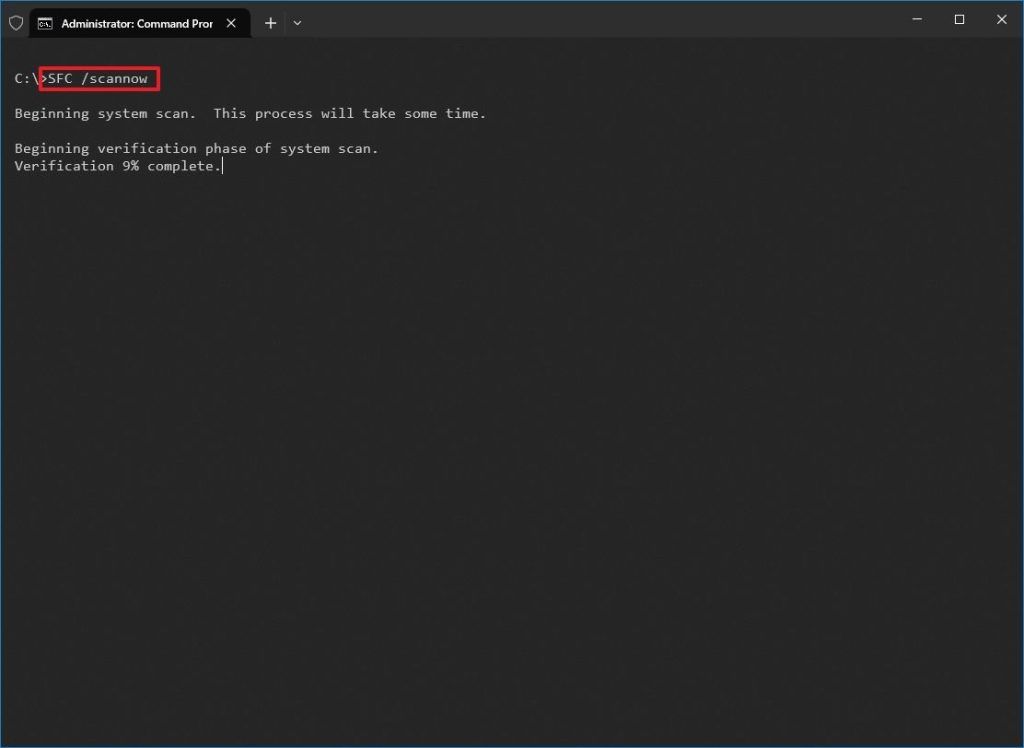
پس از اتمام مراحل، ابزار System File Checker فایلهای سیستم را با استفاده از فایلهای تصویر محلی تعمیر خواهد کرد و فایلهای لاگ در مسیرهای “%windir%/Logs/CBS/CBS.log” و “%windir%\Logs\DISM\dism.log” ذخیره میشوند که میتوانید آنها را برای مشاهده جزئیات بیشتر درباره فرآیند بررسی کنید.
شما میتوانید از این دستورالعملها برای یادگیری روشهای بیشتر استفاده از ابزار SFC برای رفع مشکلات در ویندوز 10 استفاده کنید.
DISM ابزار داخلی ویندوز برای تعمیر فایلهای سیستمی است. با اجرای دستورات آن در Command Prompt، میتوان مشکلات تصویر ویندوز را بررسی، اسکن و تعمیر کرد. این ابزار به رفع کندی و خطاهای ویندوز کمک کرده و عملکرد سیستم را بهبود میبخشد..