

۹ روش برای باز کردن ویرایشگر سیاست گروه محلی در ویندوز ۱۱
December 9, 2025
چگونه با استفاده از Rufus، محدودیتهای TPM و Secure Boot را در ویندوز 11 دور بزنیم؟
December 14, 2025
آیا هنگام بیدار شدن سیستم شما از حالت خواب یا در زمان راهاندازی ویندوز 10، خطای HAL_INITIALIZATION_FAILED (کد توقف 0x0000005C) را دریافت میکنید؟ برخی دیگر گزارش کردهاند که این صفحه آبی HAL_INITIALIZATION_FAILED بعد از بروزرسانی ویندوز 10 ظاهر میشود. این خطای BSOD معمولاً به مشکلات سختافزاری یا درایور دستگاهها مربوط میشود، بهویژه زمانی که سیستم شما قدیمی باشد. این خطا معمولاً با راهاندازی مجدد سیستم از بین میرود. با این حال، اگر بهطور مکرر با خطای HAL_INITIALIZATION_FAILED در هنگام راهاندازی یا هنگام ریستارت ناگهانی سیستم با BSOD مواجه هستید، در اینجا برخی راهحلهای کاربردی برای رفع این مشکل آورده شده است.
دلایل ارورهای STOP 0x0000005C
دلایل ارورهای STOP 0x0000005C
ارورهای STOP 0x0000005C معمولاً به دلیل مشکلات سختافزاری یا درایور دستگاهها رخ میدهند و احتمالاً همیشه در پیام STOP که معمولاً به آن صفحه آبی مرگ (BSOD) گفته میشود، ظاهر خواهند شد.
هر یک از سیستمعاملهای مبتنی بر ویندوز NT از مایکروسافت ممکن است با این ارور روبرو شوند. این شامل نسخههای جدیدتر مانند ویندوز 11 و ویندوز 10، و نسخههای قدیمیتر مانند ویندوز NT است.
رفع صفحه آبی HAL INITIALIZATION FAILED:
رفع صفحه آبی HAL INITIALIZATION FAILED:
مانند سایر خطاهای توقف یا BSOD، این خطا ممکن است زمانی رخ دهد که یک درایور/سرویس جدید بارگذاری میشود و معمولاً در هنگام نصب نرمافزار/سختافزار جدید رخ میدهد. دوباره، درایورهای قدیمی، خراب یا نادرست پیکربندی شده، عفونتهای بدافزاری، فایلهای سیستم آسیبدیده یا دیسک سخت خراب ممکن است از دلایل اصلی این مشکل HAL_INITIALIZATION_FAILED باشند. گاهی اوقات، اگر از یک ماشین مجازی استفاده میکنید، ممکن است علت آن باشد. اگر با این خطا روبرو هستید، برخی از راهحلهای کاربردی برای رفع این مشکل عبارتند از:
- تمام دستگاههای خارجی را جدا کنید تا بررسی کنید و مطمئن شوید که هیچ تداخل درایور دستگاهی باعث این مشکل نیست.
- موقتاً نرمافزارهای امنیتی (آنتیویروس) را غیرفعال کنید و نرمافزارهای ثالثی که اخیراً نصب کردهاید را حذف کنید تا مطمئن شوید این برنامهها باعث ایجاد مشکل نیستند.
- مایکروسافت به طور منظم بهروزرسانیهای امنیتی با رفع اشکالات منتشر میکند تا شکافهای امنیتی ایجاد شده توسط برنامههای ثالث را برطرف کند. جدیدترین بهروزرسانیهای ویندوز را از تنظیمات -> بهروزرسانی و امنیت -> بهروزرسانی ویندوز -> بررسی بهروزرسانیها نصب کنید. ممکن است آخرین بهروزرسانی حاوی رفع اشکالی باشد که باعث ایجاد “hal_initialization_failed” در سیستم شما شده است.
نکته: اگر به دلیل این BSOD نتوانید بهطور صحیح به ویندوز دسترسی پیدا کنید و ویندوز به طور مکرر با صفحه آبی راهاندازی مجدد میشود و نمیگذارد مراحل عیبیابی را انجام دهید، لازم است که وارد حالت ایمن شوید تا مراحل عیبیابی زیر را انجام دهید.
تنظیم UsePlatformClock به true
تنظیم UsePlatformClock به true
ابتدا Command Prompt را به عنوان مدیر باز کنید، برای این کار میتوانید از طریق منوی شروع جستجو کنید و در نتایج جستجو روی Command Prompt راستکلیک کرده و گزینه Run as administrator را انتخاب کنید.
- نکته: به دلیل این خطای صفحه آبی، اگر قادر به وارد شدن به حالت ایمن نیستید، باید به گزینههای پیشرفته دسترسی پیدا کنید و روی Command Prompt کلیک کنید.
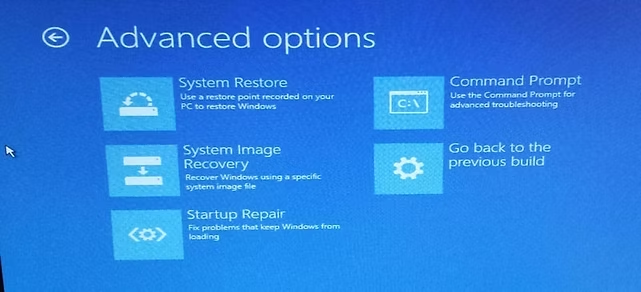
حالا در Command Prompt فرمان زیر را تایپ کرده و کلید Enter را فشار دهید تا فرمان اجرا شود:
bcdedit /set useplatformclock true
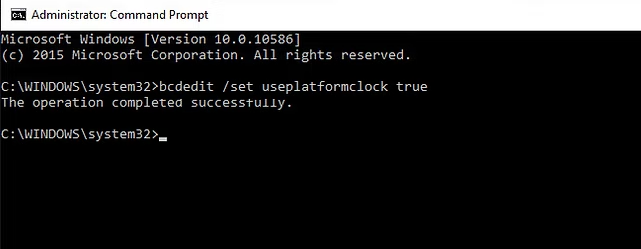
برای بررسی اینکه آیا فرمان useplatformclock به true تنظیم شده است یا نه، فرمان زیر را اجرا کنید:
bcdedit /enum
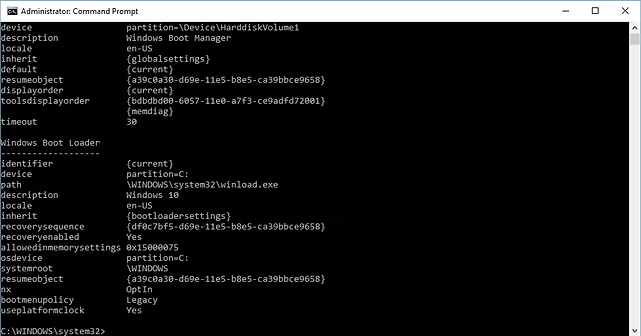
اگر در Command Prompt عبارت “useplatformclock Yes” را مشاهده کردید، به این معنی است که فرآیند به درستی انجام شده است. حالا کامپیوتر خود را ریستارت کنید و در شروع بعدی مشاهده خواهید کرد که دیگر ارور BSOD مربوط به “HAL Initialization Failed” نمایش داده نمیشود.
بهروزرسانی درایورهای دستگاه
بهروزرسانی درایورهای دستگاه
همانطور که قبلاً اشاره شد، درایورهای قدیمی، خراب یا نادرست نیز میتوانند باعث ارور BSOD “HAL Initialization Failed” شوند. توصیه میکنیم درایورها (خصوصاً درایورهای نمایشگر، صدا و آداپتور شبکه) را بهروز یا دوباره نصب کنید تا مطمئن شوید که درایورهای ناسازگار باعث این ارور نمیشوند.
برای بهروزرسانی یا نصب دوباره درایور، “Device Manager” را با فشار دادن کلیدهای Win + R، تایپ “devmgmt.msc” و فشار دادن کلید Enter باز کنید. در اینجا فهرست تمام درایورهای نصبشده را مشاهده خواهید کرد. درایورهایی که علامت زرد دارند را بررسی کنید. اگر موردی پیدا کردید، با راستکلیک روی آن و انتخاب گزینه “Update driver” درایور را بهروز کنید.
همچنین، میتوانید به وبسایت تولیدکننده دستگاه مراجعه کرده و جدیدترین درایور موجود را دانلود کنید. سپس “Device Manager” را باز کرده و روی درایور مشکلدار (مثلاً درایور نمایشگر) راستکلیک کرده و گزینه “Uninstall” را انتخاب کنید. پس از آن، ویندوز را ریستارت کرده و دوباره “Device Manager” را باز کنید تا درایور بهطور خودکار نصب شود.
یا میتوانید روی “Action” کلیک کرده و “Scan for hardware changes” را برای نصب مجدد درایور انتخاب کنید. اگر همچنان درایور بهدرستی نصب نشده است یا علامت مثلث زرد وجود دارد، با راستکلیک روی آن گزینه “Update driver” را انتخاب کرده و “Browse my computer for driver software” را بزنید و مسیر درایور دانلود شده را از وبسایت تولیدکننده تعیین کنید. سپس “Next” را بزنید و دستورات روی صفحه را دنبال کنید تا درایور دوباره نصب یا بهروز شود. پس از آن، ویندوز را ریستارت کرده و بررسی کنید که دیگر ارورهای صفحه آبی در شروع سیستم وجود نداشته باشد.
بررسی ارورهای درایو دیسک
بررسی ارورهای درایو دیسک
گاهی اوقات ارورهای درایو دیسک باعث مشکلات مختلفی در هنگام شروع سیستم مانند کرش کردن سیستم، عدم پاسخدهی در شروع یا عدم شروع، و یا ریستارتهای مکرر همراه با ارورهای مختلف صفحه آبی میشود. بنابراین، مطمئن شوید که ارورهای درایو دیسک باعث خطای “HAL_INITIALIZATION_FAILED” نشدهاند.
برای این کار میتوانید دستور CHKDSK را با برخی دستورات اضافی اجرا کنید تا ارورهای دیسک را بررسی و تعمیر کنید. برای انجام این کار، دوباره “Command Prompt” را بهعنوان Administrator باز کنید، سپس دستور زیر را وارد کرده و Enter را بزنید:
chkdsk C: /f /r /X
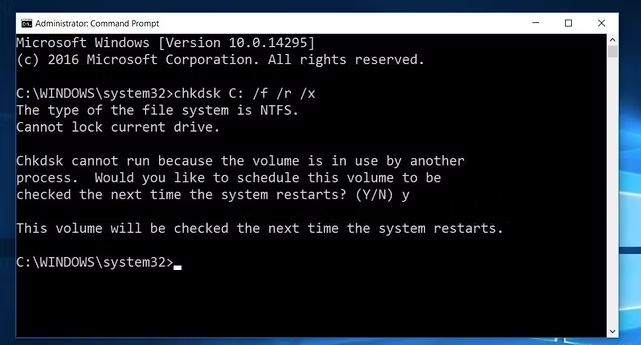
هنگامی که از شما خواسته شد تا بررسی را در راهاندازی بعدی انجام دهید، حرف Y را تایپ کرده، سپس پنجره Command Prompt را ببندید و ویندوز را ریستارت کنید. این کار دیسک را اسکن کرده و در صورت یافتن ارورهایی، ابزار CHKDSK سعی میکند آنها را تعمیر کند. پس از اتمام فرآیند اسکن و تعمیر به 100%، ویندوز ریستارت میشود و در شروع بعدی دیگر ارورهای صفحه آبی نمایش داده نخواهند شد.
اجرای ابزار پاکسازی دیسک
اجرای ابزار پاکسازی دیسک
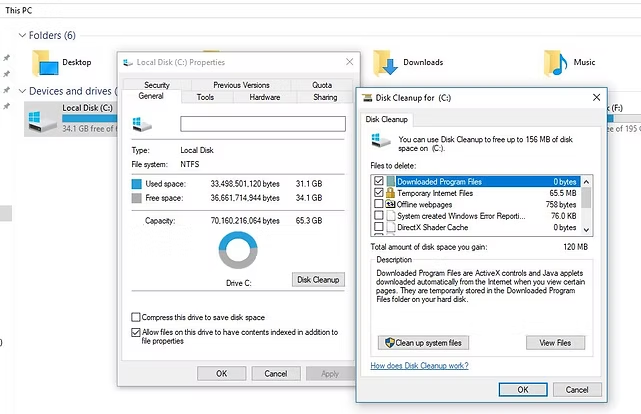
همچنین میتوانید برای بهینهسازی عملکرد سیستم، فایلهای زائد، کش سیستم، فایلهای حافظه خرابی، فایلهای موقت یا خطای سیستم را پاک کنید. برای انجام این کار:
- به منوی استارت بروید.
- در نوار جستجو، “Disk Cleanup” را جستجو کرده یا مستقیماً به آن بروید.
- روی آن کلیک کرده و آن را باز کنید.
- جعبههای مورد نظر برای پاکسازی را انتخاب کنید.
- سپس روی دکمه OK کلیک کرده و “Yes” را برای حذف فایلها انتخاب کنید.
- پس از آن، مدتی صبر کنید تا فایلها پاک شوند.
- در نهایت، تب را ببندید.
- کامپیوتر خود را ریستارت کنید.
- تمام شد.
همچنین، یک برنامه آنتیویروس/آنتیمالور خوب با آخرین بروزرسانیها نصب کرده و یک اسکن کامل سیستم انجام دهید تا مطمئن شوید که هیچ ویروس/مالواری باعث بروز مشکل نمیشود.
انجام بوت تمیز
انجام بوت تمیز
انجام بوت تمیز یکی دیگر از روشها برای رفع ارور HAL_INITIALIZATION_FAILED است. بوت تمیز به شما این امکان را میدهد که ویندوز را بدون اجرای سرویسهای غیرمایکروسافت شروع کنید. این کار میتواند به شما در عیبیابی و تشخیص این که آیا برنامه یا اپلیکیشن خاصی باعث بروز مشکل شما میشود یا نه، کمک کند. اگر در مرحله بوت تمیز، کامپیوتر شما بدون هیچ ارور BSOD به درستی کار میکند، باید مطمئن شوید که سرویسهای شخص ثالث باعث مشکل شدهاند.
همچنین، اگر از VMWare استفاده میکنید، پیشنهاد میشود نسخه فعلی خود را به آخرین نسخهای که میتوانید از سایت رسمی آن پیدا کنید، ارتقا دهید. یا میتوانید به جای آن از یک ماشین مجازی دیگر استفاده کنید.
اگر تمامی روشهای فوق موفق به رفع مشکل نشدند، زمان آن رسیده که از ویژگی بازیابی سیستم استفاده کنید، که تنظیمات فعلی ویندوز را به حالت قبلی بازمیگرداند بدون اینکه دادهها را تحت تاثیر قرار دهد.
اینها برخی از راهحلهای کاربردی برای رفع ارور صفحه آبی HAL_INITIALIZATION_FAILED با کد توقف 0x0000005C هستند.
جمع بندی
جمع بندی
ارور STOP 0x0000005C معمولاً به دلیل مشکلات سختافزاری یا درایور دستگاهها ایجاد میشود و بهطور معمول در صفحه آبی مرگ (BSOD) ظاهر میشود. این ارور میتواند به دلیل درایورهای قدیمی، آسیبدیده یا پیکربندی نادرست، مشکلات با دستگاههای سختافزاری، یا اختلالات در BIOS بروز کند. در برخی مواقع، این ارور ممکن است پس از بروزرسانیهای ویندوز یا نصب نرمافزار/سختافزار جدید رخ دهد.
برای رفع این ارور، میتوان از روشهای مختلفی مانند راهاندازی مجدد سیستم، بروزرسانی درایورها، نصب آپدیتهای ویندوز، بررسی مشکلات درایو سخت، و استفاده از ابزارهایی مثل CHKDSK و Disk Cleanup استفاده کرد. در صورت ادامه یافتن مشکل، راهحلهای پیشرفتهتری مانند استفاده از Safe Mode یا System Restore پیشنهاد میشود.



