
چگونه خطاهای STOP 0x0000005C را برطرف کنیم؟
December 11, 2025
10 روش برای رفع مشکل عدم نمایش گزینه بلوتوث در ویندوز 11
December 17, 2025
میتوانید از تغییرات در رجیستری و فایلهای ISO اصلاحشده برای دور زدن الزامات TPM 2.0 و Secure Boot در ویندوز ۱۱ استفاده کنید. اما توصیه میکنم بهجای آن از Rufus استفاده کنید. در ادامه دلیل آن را توضیح میدهم.
چرا Rufus بهترین ابزار برای این کار است؟
چرا Rufus بهترین ابزار برای این کار است؟
نسخههای ۳.۲ به بعد Rufus امکان ایجاد یک رسانه بوتیبل ویندوز ۱۱ با تنظیمات سفارشی را فراهم میکنند. هنگام ساخت USB قابل بوت، میتوانید محدودیتهای زیر را حذف کنید:
- حداقل ۴ گیگابایت رم
- نیاز به TPM 2.0
- Secure Boot
- ورود اجباری به حساب مایکروسافت
علاوه بر این، Rufus فرآیند نصب را سریعتر میکند. مثلاً:
- صفحات اضافی مربوط به ردیابی و جمعآوری دادهها را رد میکند.
- رمزگذاری BitLocker را غیرفعال میکند.
- زبان و منطقه سیستم را بر اساس تنظیمات فعلی رایانه شما انتخاب میکند.
در نتیجه، میتوانید یک درایو USB بوتیبل برای نصب سریعتر و راحتتر ویندوز ۱۱ ایجاد کنید.
با Rufus درایو USB بوتیبل برای دور زدن محدودیتهای ویندوز ۱۱ بسازید
با Rufus درایو USB بوتیبل برای دور زدن محدودیتهای ویندوز ۱۱ بسازید
. دانلود نرمافزار Rufus و فایل ISO ویندوز ۱۱
- آخرین نسخه Rufus را از Microsoft Store، GitHub یا وبسایت رسمی دانلود کنید.
(ترجیحاً نسخه پرتابل (Portable) را بگیرید تا نیازی به نصب نداشته باشید.) - فایل ISO ویندوز ۱۱ را از وبسایت رسمی مایکروسافت دانلود کنید.
۲. مراحل ساخت USB بوتیبل با Rufus
- به پوشه دانلودها بروید و Rufus را اجرا کنید.
- هنگام اجرای برنامه، UAC نمایش داده میشود، روی Yes کلیک کنید.
- یک فلش USB با حداقل ظرفیت ۸ گیگابایت به سیستم متصل کنید. (Rufus بهطور خودکار آن را شناسایی میکند.)
- در بخش Boot selection روی دکمه Select کلیک کنید. سپس فایل ISO ویندوز ۱۱ را انتخاب کنید.
- در قسمت Partition scheme، گزینه MBR را انتخاب کنید (اگر سیستم شما از BIOS یا UEFI استفاده میکند).
- اگر قصد استفاده از این USB روی یک سیستم UEFI را دارید، تنظیمات Partition scheme و Target system را تغییر ندهید.
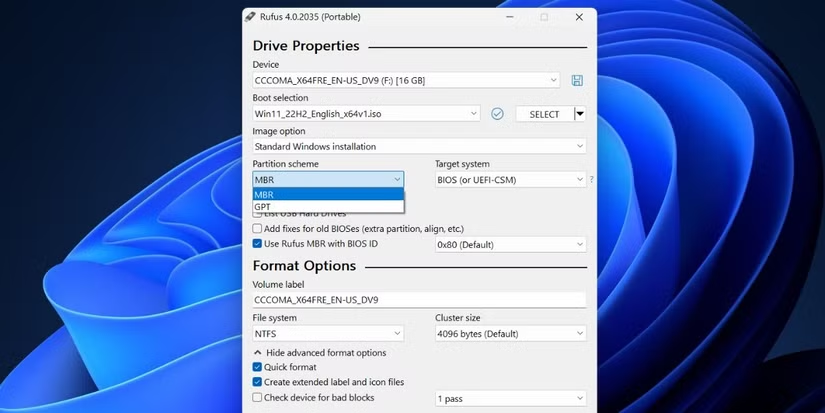
به پایین پنجره Rufus بروید و روی دکمه Start کلیک کنید.
یک پنجره با عنوان Windows User Experience باز خواهد شد. در اینجا میتوانید همه سفارشیسازیهای موردنظر را روی درایو USB بوتیبل ویندوز ۱۱ اعمال کنید.
روی کادر انتخاب کنار گزینه Remove requirement for 4GB+ RAM, Secure Boot, and TPM 2.0 کلیک کنید.
به همین ترتیب، گزینه Remove requirement for an online Microsoft account و Disable data collection (Skip privacy questions) را انتخاب کنید.
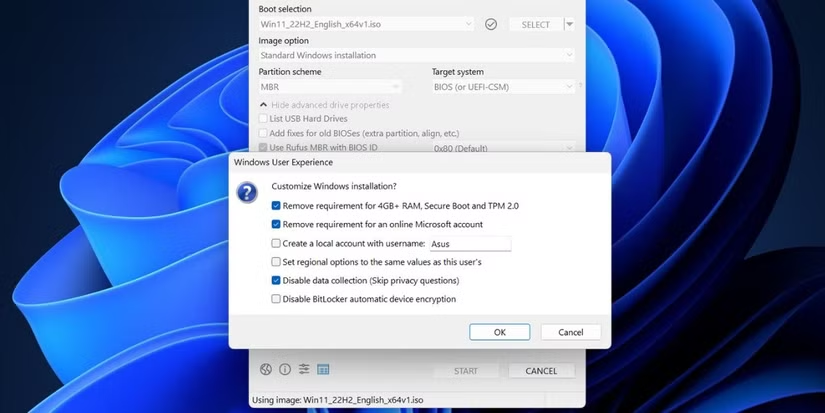
روی دکمه OK کلیک کنید. Rufus هشداری درباره حذف تمامی دادههای موجود در درایو USB نمایش خواهد داد.
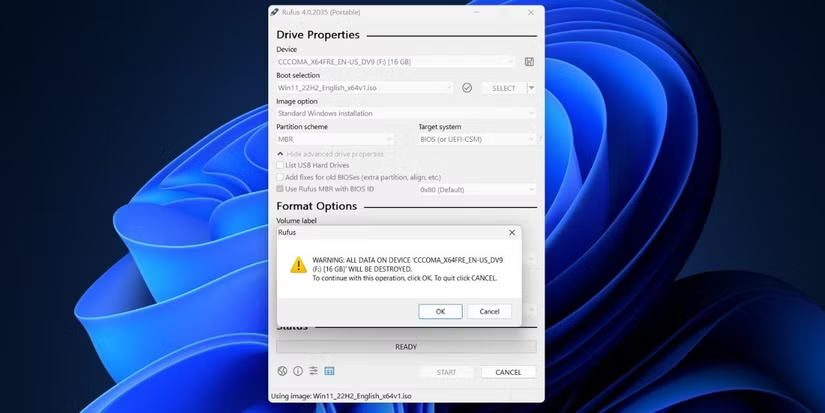
در نهایت، روی دکمه OK کلیک کنید و منتظر بمانید تا Rufus درایو USB بوتسازی شده ویندوز 11 را ایجاد کند. پس از مشاهده پیام “آماده”، درایو را جدا کنید.
چگونه ویندوز 11 اصلاحشده را روی سیستم خود نصب کنید
چگونه ویندوز 11 اصلاحشده را روی سیستم خود نصب کنید
مراحل زیر را برای نصب ویندوز 11 با دور زدن نیازمندیهای سیستم دنبال کنید:
- درایو USB بوتسازی شدهای که با Rufus ایجاد کردهاید را به سیستم هدف متصل کنید. دکمه F مناسب (F10، F12، F2 یا Esc) را به طور مداوم فشار دهید تا وارد منوی دستگاههای بوت شوید.
- از لیست، درایو USB را با استفاده از کلیدهای جهتدار انتخاب کنید و سپس دکمه Enter را فشار دهید تا بوت شود.
- زبان و منطقه خود را انتخاب کرده و روی دکمه Next کلیک کنید. سپس دوباره روی Next کلیک کنید.
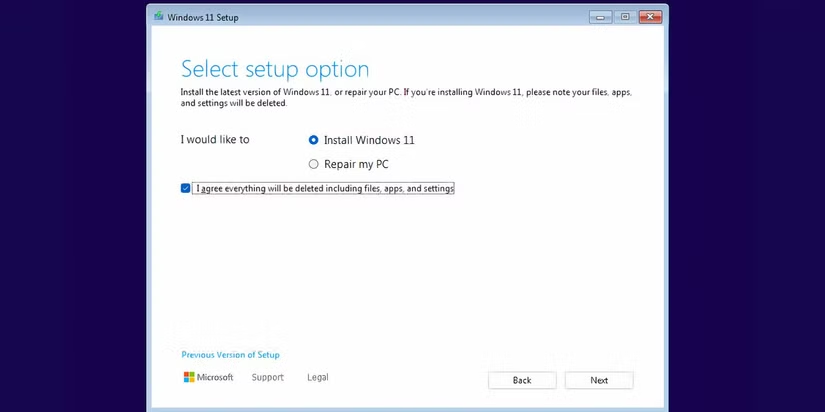
- گزینه Install Windows 11 را انتخاب کرده و تیک مربوط به آن را فعال کنید. سپس روی Next کلیک کنید.
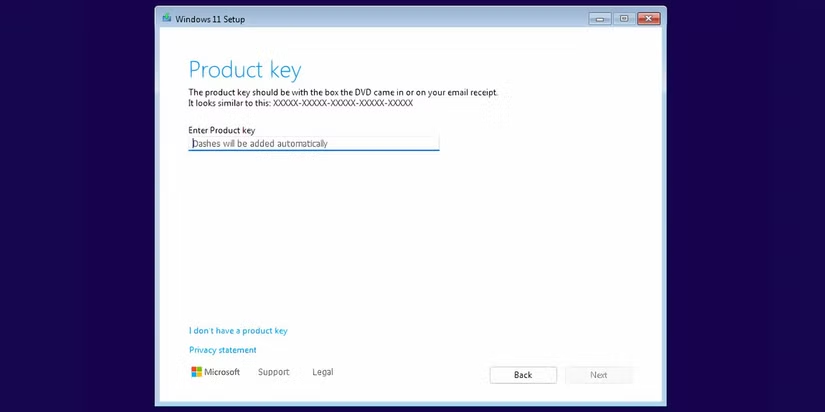
روی گزینه I don’t have the product key کلیک کنید. نسخهای از ویندوز 11 که میخواهید نصب کنید (Home، Pro، Enterprise، یا Education) را انتخاب کرده و روی Next کلیک کنید.
موافقتنامه مجوز نرمافزار (EULA) را بپذیرید و روی دکمه Next کلیک کنید. سپس، گزینه Custom را انتخاب کنید.
درایوی را که میخواهید ویندوز 11 را روی آن نصب کنید انتخاب کنید. روی دکمه Format کلیک کنید تا درایو فرمت شود و سپس روی Next کلیک کنید.
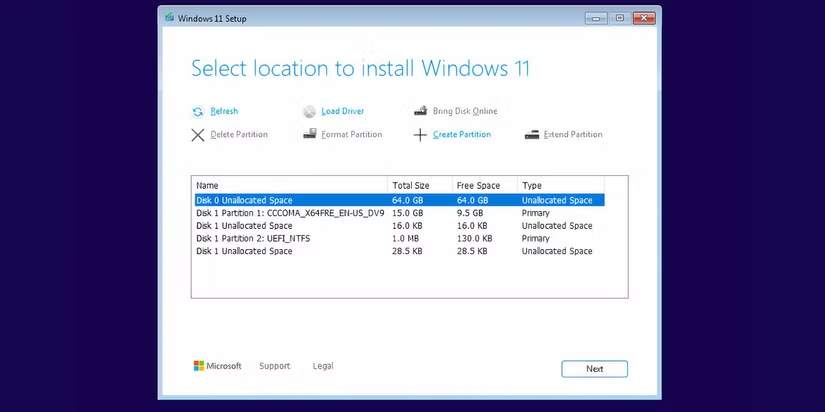
تصمیمات خود را بررسی کرده و روی Install کلیک کنید.
نصب ویندوز 11 بهطور خودکار آغاز خواهد شد. اما اگر دسترسی به TPM و Secure Boot فراهم نمیشد، شما هرگز از صفحه وارد کردن کلید محصول عبور نمیکردید.
سیستم شما چندین بار راهاندازی مجدد خواهد شد و سپس به صفحه تنظیمات ویندوز 11 بوت میشود. اتصال سیستم خود را به اینترنت قطع کنید، زیرا در غیر این صورت تلاش میکند تا آپدیتها را چک و دانلود کند که ممکن است زمان زیادی ببرد.
نام خود را وارد کرده و سه سوال امنیتی و پاسخهای آنها را انتخاب کنید. سپس روی Next کلیک کنید.
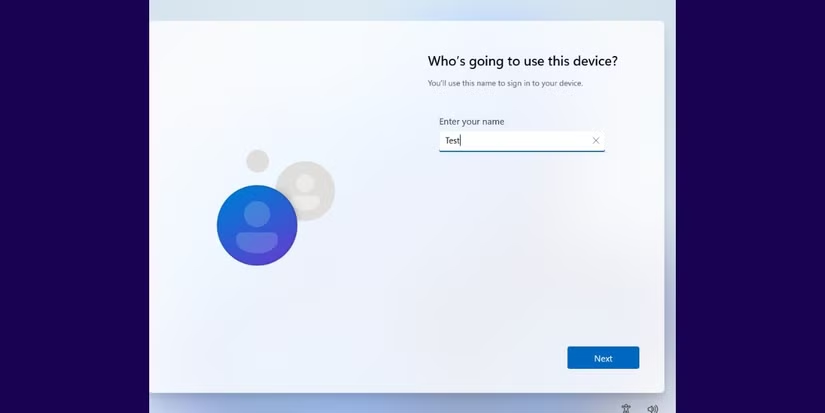
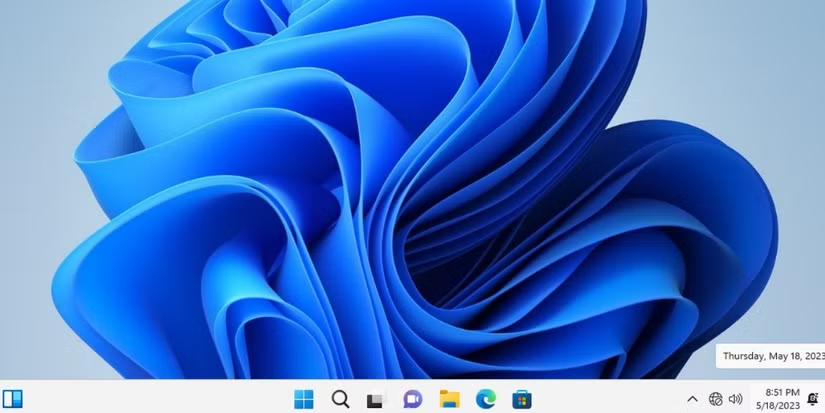
ویندوز سیستم شما را آماده خواهد کرد و پس از مدتی به دسکتاپ بوت میشود.
جمع بندی
جمع بندی
با استفاده از ابزار Rufus، شما میتوانید محدودیتهای سختافزاری ویندوز ۱۱ مانند نیاز به TPM 2.0 و Secure Boot را دور بزنید و فرآیند نصب ویندوز ۱۱ را راحتتر کنید. ویندوز ۱۱ به طور پیشفرض نیاز به برخی از ویژگیهای سختافزاری خاص مانند TPM 2.0، Secure Boot و حداقل ۴ گیگابایت رم دارد تا نصب آن انجام شود. اما با استفاده از نسخه ۳.۲ یا بالاتر Rufus، شما میتوانید یک USB بوتیبل بسازید که این محدودیتها را از بین میبرد. این ابزار در هنگام ساخت درایو بوتیبل، به شما اجازه میدهد که گزینههایی مانند حذف نیاز به ۴ گیگابایت رم، TPM 2.0، Secure Boot، حساب مایکروسافت آنلاین و تنظیمات جمعآوری دادهها را غیرفعال کنید. این کار باعث میشود که نصب ویندوز ۱۱ سریعتر و سادهتر انجام شود و فرآیند راهاندازی سیستم بدون نیاز به تنظیمات اضافی مانند حساب مایکروسافت و سوالات حریم خصوصی پیش برود. علاوه بر این، شما میتوانید گزینههایی را انتخاب کنید که نام سیستم و تنظیمات منطقهای شما به صورت خودکار با سیستم اصلی شما همسان شوند. به طور کلی، استفاده از Rufus به شما این امکان را میدهد که ویندوز ۱۱ را بدون نیاز به رعایت تمام محدودیتهای امنیتی و سختافزاری نصب کنید و زمان نصب را کاهش دهید. همچنین، این ابزار میتواند به شما کمک کند تا بدون مشکل در مورد تنظیمات پیشفرض مایکروسافت، ویندوز ۱۱ را نصب و راهاندازی کنید.



