
۶ ترفند جالبی که میتوانید در خط فرمان ویندوز انجام دهید
November 27, 2025
چگونه WSL را نصب و یا بهطور کامل از ویندوز 10 و ویندوز 11 حذف کنیم؟
December 4, 2025
هنگامی که یک مشکل ساده مانند تنظیم چاپگر پیشفرض در ویندوز به خطا تبدیل میشود، میتواند بسیار آزاردهنده باشد. خوشبختانه، رفع خطای “عملیات انجام نشد (خطا 0x00000709)” چندان دشوار نیست. در اینجا روشهایی برای رفع این مشکل آورده شده است:
1. بررسی تداخل از سوی چاپگرهای دیگر
1. بررسی تداخل از سوی چاپگرهای دیگر
اگر چندین چاپگر به کامپیوتر متصل شده باشند، ویندوز ممکن است خطای “عملیات انجام نشد” را زمانی که تلاش میکنید چاپگر پیشفرض را تغییر دهید، نمایش دهد. برای جلوگیری از هرگونه تداخل، تمام چاپگرهای دیگر را غیر از آنچاپگری که میخواهید بهعنوان پیشفرض تنظیم کنید، قطع کنید. پس از این کار، باید دیگر با خطا مواجه نشوید.
2. اجرای عیبیاب چاپگر
2. اجرای عیبیاب چاپگر
اجرای عیبیاب چاپگر داخلی ویندوز یک راه مؤثر برای رفع تمام انواع خطاهای مرتبط با چاپگر، از جمله این خطا است. این ابزار سیستم شما را برای مشکلات رایج اسکن کرده و سعی میکند مشکلاتی که ممکن است باعث بروز خطای “عملیات انجام نشد” شوند را رفع کند.
برای اجرای عیبیاب چاپگر، مراحل زیر را دنبال کنید:
- بر روی دکمه Start کلیک راست کرده و Settings را انتخاب کنید.
- از نوار کناری سمت چپ، تب System را انتخاب کنید.
- در پنجره سمت راست، روی Troubleshoot کلیک کنید.
- روی Other troubleshooters کلیک کنید.
- عیبیاب Printer را پیدا کرده و روی دکمه Run کنار آن کلیک کنید.
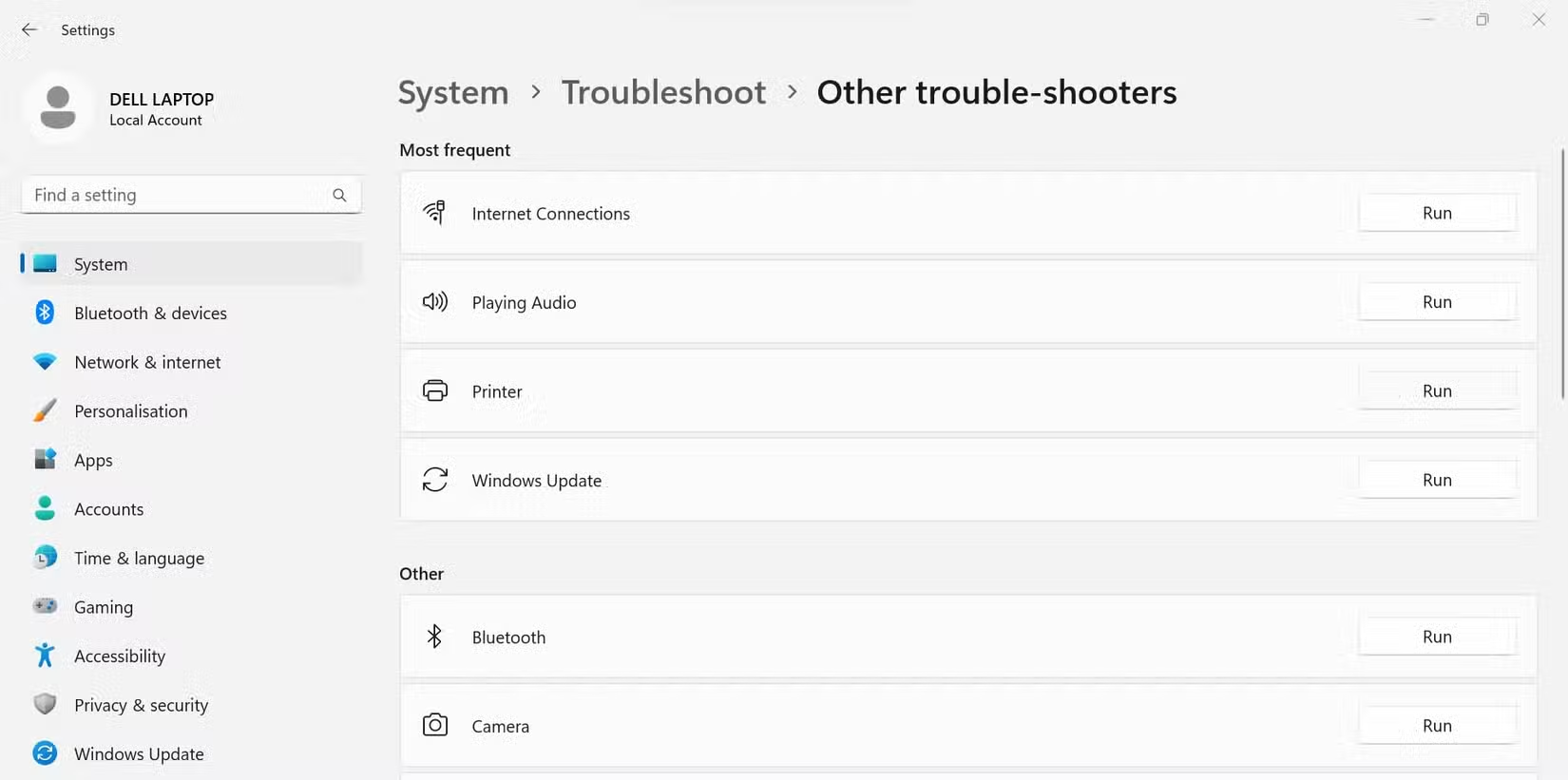
صبر کنید تا عیبیاب اجرا شود، سپس دوباره سعی کنید چاپگر پیشفرض را تغییر دهید.
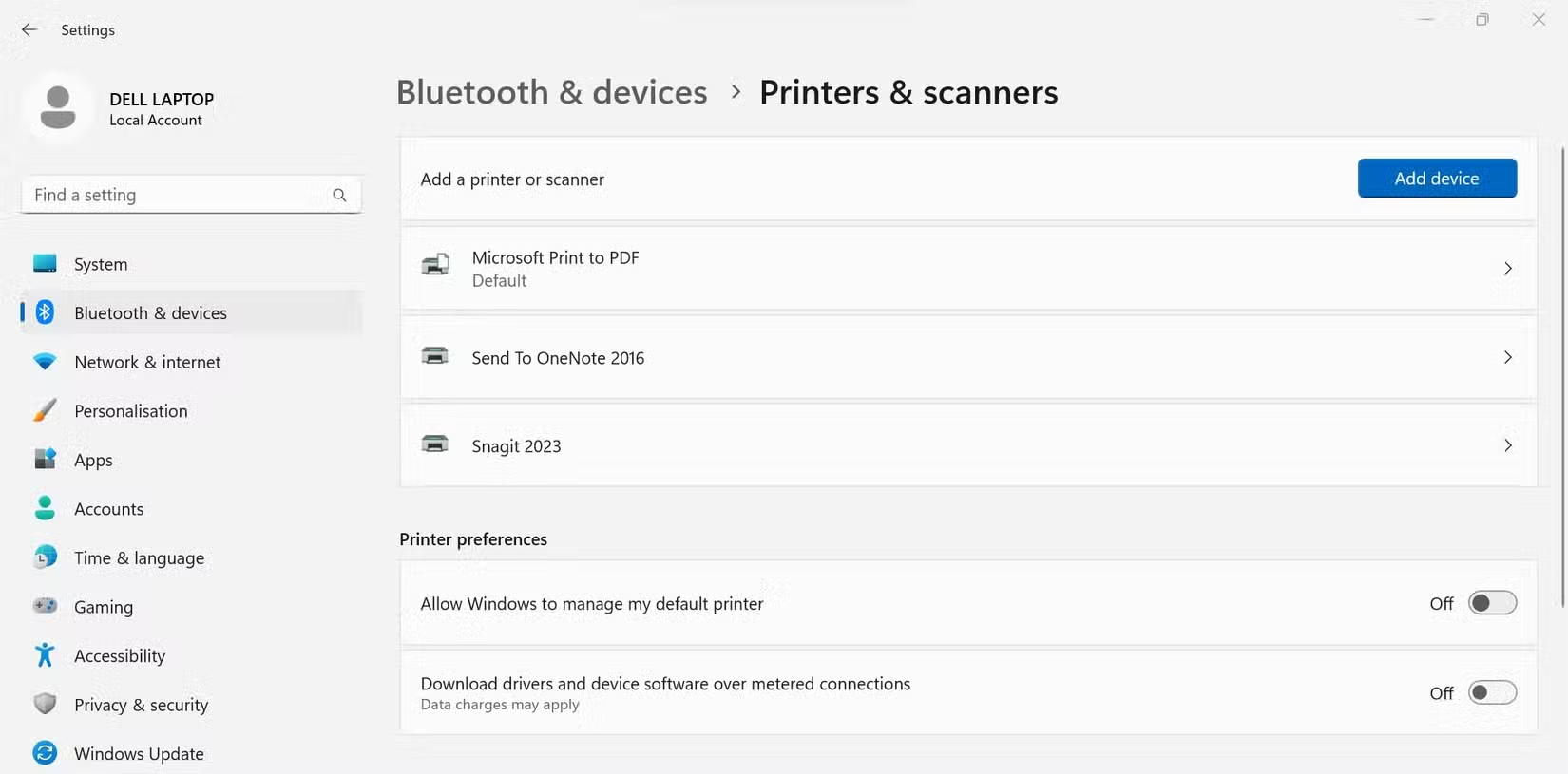
3. تغییر تنظیمات چاپگر
3. تغییر تنظیمات چاپگر
4. تغییر نام چاپگر در ویرایشگر رجیستری
4. تغییر نام چاپگر در ویرایشگر رجیستری
پیام خطای 0x00000709 به شما توصیه میکند که نام چاپگر را بهدرستی تنظیم کنید. در این مرحله، شما نام چاپگر را بهطور دستی در ویرایشگر رجیستری تغییر خواهید داد.
اگرچه این روش شناختهشده برای حل مشکل است، اما باید با دقت عمل کرده و مراحل را بهدرستی دنبال کنید. تغییرات اشتباه در فایلهای رجیستری میتواند مشکلات جدی ایجاد کند.
قبل از ادامه، مطمئن شوید که از فایلهای رجیستری مرتبط نسخه پشتیبان تهیه کردهاید. پس از انجام این کار، مراحل زیر را دنبال کنید:
-
دکمه Win + S را فشار دهید تا منوی جستجو باز شود.
-
عبارت Registry Editor را در کادر جستجو تایپ کرده و روی Run as administrator کلیک کنید.
-
در نوار آدرس ویرایشگر رجیستری، مسیر زیر را کپی کرده و Enter بزنید تا به سرعت به کلید ویندوز بروید:
Computer\HKEY_CURRENT_USER\Software\Microsoft\Windows NT\CurrentVersion\Windows-
روی ورودی Device در پنجره سمت راست دوبار کلیک کنید تا آن را ویرایش کنید.
-
در فیلد Value data، اولین ورودی را با نام چاپگر خود جایگزین کنید.
-
برای ذخیره تغییرات، روی OK کلیک کنید.
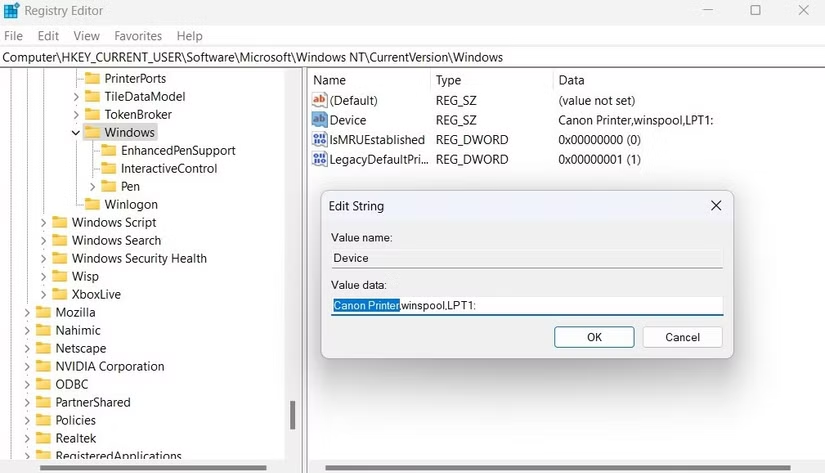
مطمئن شوید که پس از انجام مراحل فوق، کامپیوتر خود را ریستارت کنید. اگر تغییر نام کلیدهای رجیستری تاثیری نداشت، راهحلهای باقیمانده را امتحان کنید.
5. تغییر تنظیمات اتصال RPC
5. تغییر تنظیمات اتصال RPC
پس از تغییر نام چاپگر، باید مطمئن شوید که چاپگر شما به شبکه متصل است. اگر چاپگر متصل است اما همچنان با خطا مواجه میشوید، سعی کنید تنظیمات اتصال RPC (Remote Procedure Call) را در Group Policy Editor تغییر دهید. این سیاست تنظیمات پروتکل برای اتصالهای خروجی RPC به یک چاپگر از راه دور را مدیریت میکند. ویرایشگر سیاست محلی فقط در نسخههای Professional، Education و Enterprise ویندوز موجود است. اگر از نسخه Home استفاده میکنید، این راهحل برای شما کاربرد ندارد.
برای فعال کردن و تغییر تنظیمات سیاست، مراحل زیر را دنبال کنید:
- منوی جستجو را باز کنید، عبارت Edit group policy را تایپ کنید و اولین نتیجهای که ظاهر میشود را انتخاب کنید.
- از پنجره سمت چپ به مسیر Computer Configuration > Administrative Templates > Printers بروید.
- روی سیاست Configure RPC connection settings در سمت راست دوبار کلیک کنید.
- گزینه Enabled را انتخاب کنید تا سیاست فعال شود.
- از منوی کشویی Protocol to use for outgoing RPC connections گزینه RPC over named pipes را انتخاب کنید.
- روی Apply کلیک کرده و سپس OK را بزنید.
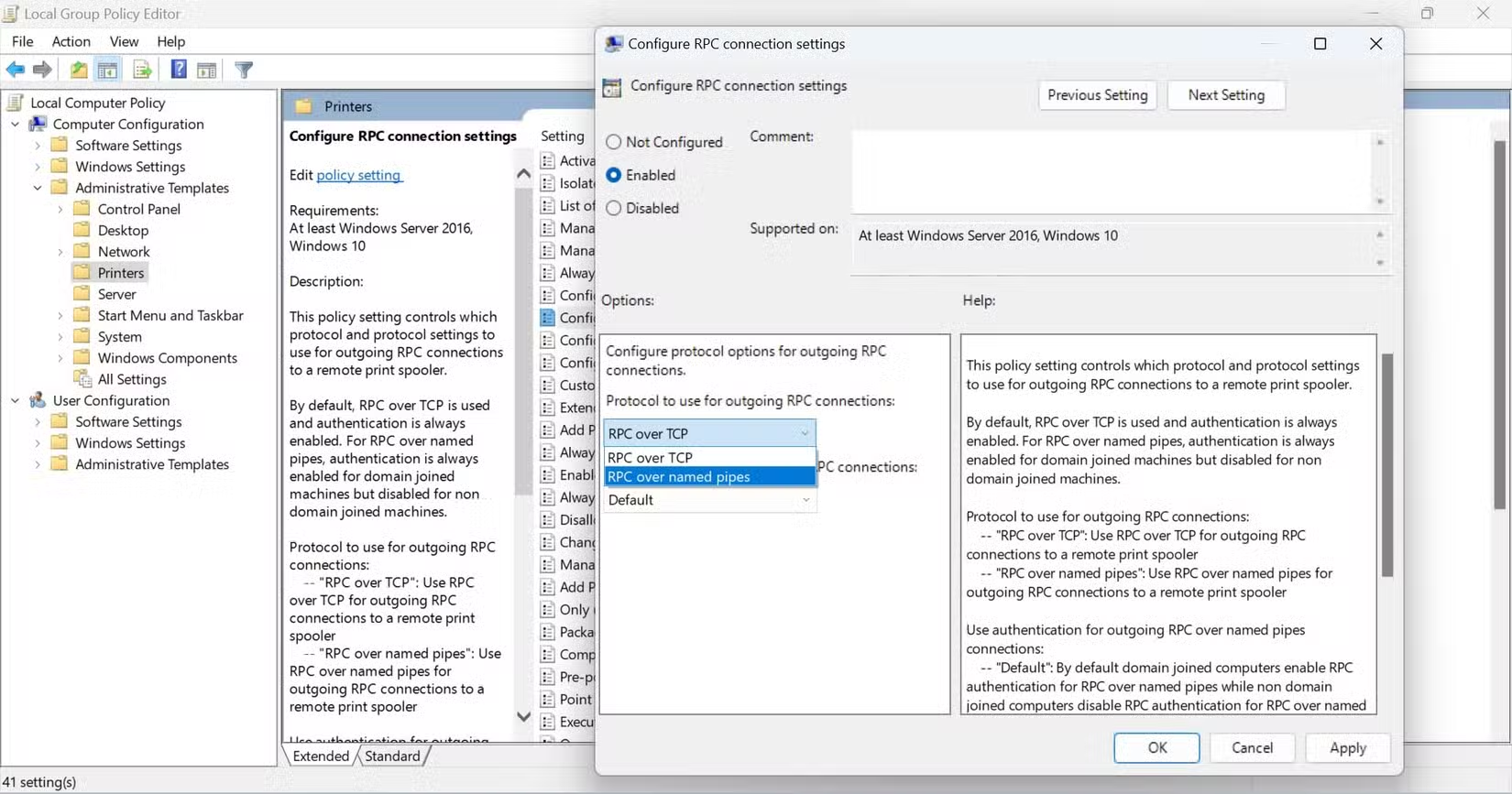
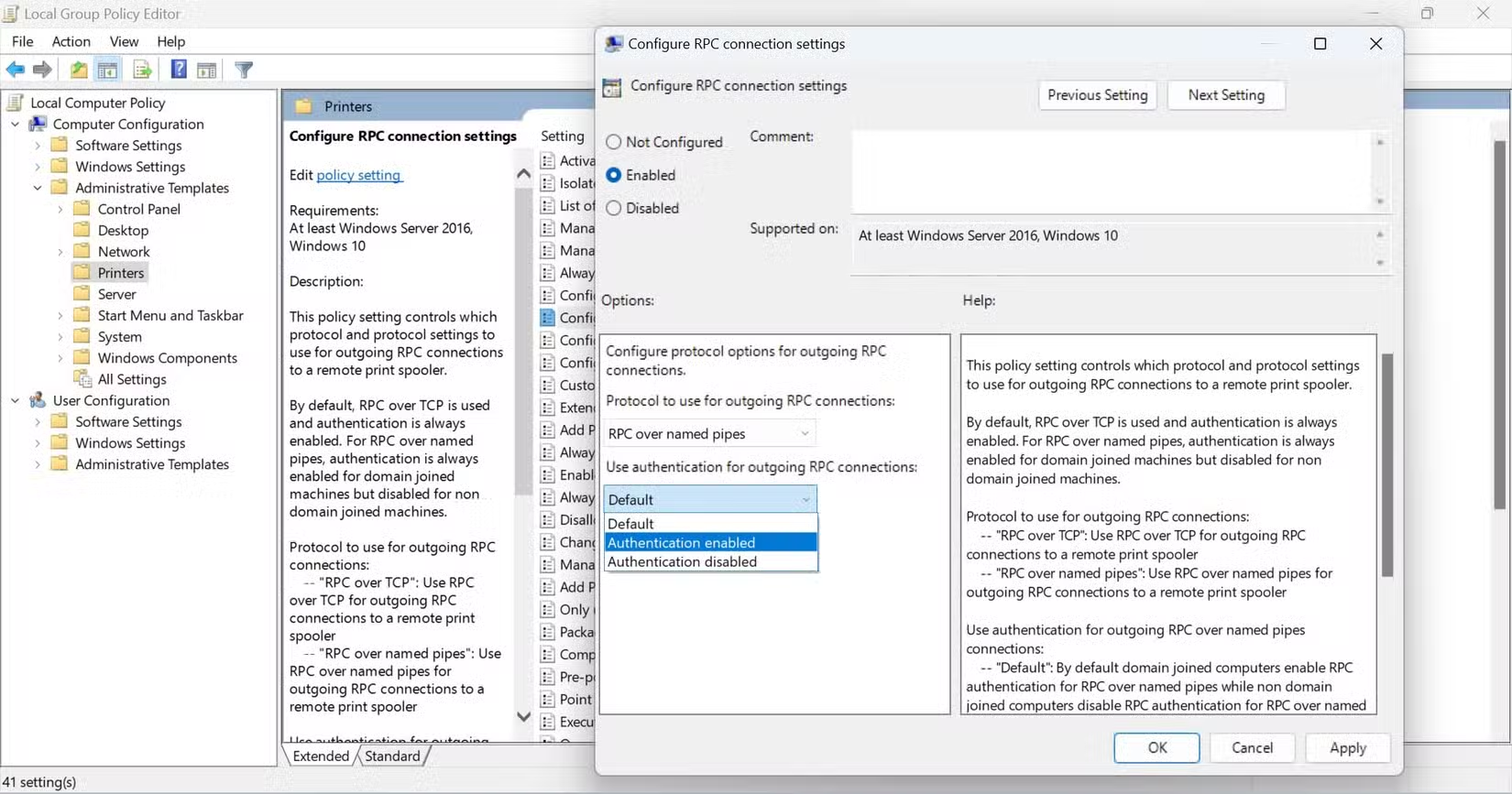
کامپیوتر خود را ریستارت کنید تا تغییرات اعمال شوند. اگر خطا حتی پس از این کار ادامه داشت، مراحل بالا را دوباره تکرار کرده و در منوی کشویی Protocol to use for outgoing RPC connections گزینه RPC over TCP را انتخاب کنید. اگر این کار هم جواب نداد، میتوانید احراز هویت را از منوی کشویی Use authentication for outgoing RPC connections فعال یا غیرفعال کنید—تلاش کنید این گزینه را به حالتی که قبلاً انتخاب نشده است تغییر دهید.
6. حذف بروزرسانی مشکلساز
6. حذف بروزرسانی مشکلساز
آیا پس از نصب یک بروزرسانی ویندوز با خطای 0x00000709 مواجه شدید؟ اگر بله، ممکن است آن بروزرسانی باعث ایجاد مشکل شده باشد. در این صورت، حذف بروزرسانی مشکلساز باید خطا را برطرف کرده و وضعیت عادی را بازگرداند.
چندین روش برای حذف بروزرسانیهای ویندوز وجود دارد، اما آسانترین راه از طریق اپلیکیشن Settings است. در اینجا مراحل انجام این کار آورده شده است:
- دکمه Win + I را فشار دهید تا اپلیکیشن Settings باز شود.
- در نوار کناری سمت چپ، روی Windows Update کلیک کنید.
- در پنجره سمت راست، روی Update history کلیک کنید.
- در بخش Related settings، روی Uninstall updates کلیک کنید.
- جدیدترین بروزرسانی را با بررسی تاریخ نصب آن پیدا کنید.
- روی گزینه Uninstall کنار نام بروزرسانی کلیک کرده و دستورالعملهای روی صفحه را برای تکمیل فرایند دنبال کنید.
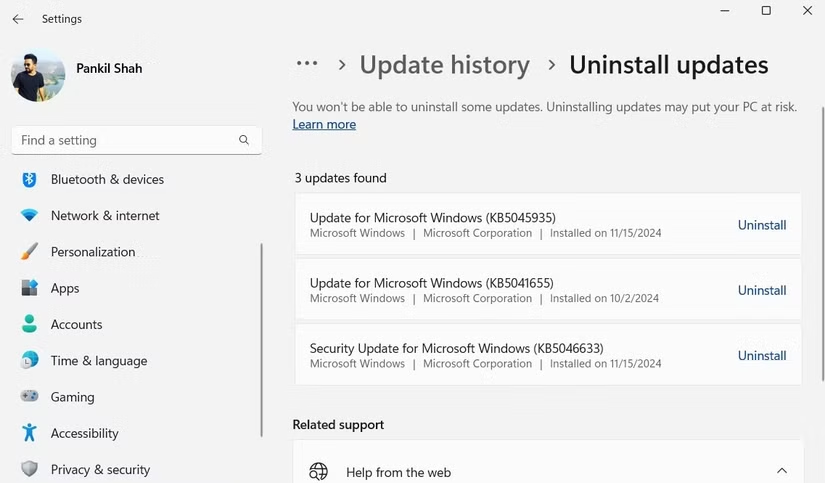
پس از حذف بروزرسانی، باید بتوانید بدون هیچ مشکلی چاپگر پیشفرض را تغییر دهید.
ناتوانی در تنظیم چاپگر پیشفرض بسیار آزاردهنده است. با این حال، مگر اینکه مشکلی در خود چاپگر وجود داشته باشد، یکی از مراحل ذکر شده در بالا باید به حل مشکل “عملیات نمیتواند تکمیل شود (خطای 0x00000709)” در ویندوز کمک کرده و شما را به سرعت به چاپ رساند.
جمع بندی
جمع بندی
خطای 0x00000709 زمانی رخ میدهد که ویندوز نتواند چاپگر پیشفرض را تغییر دهد. این مشکل معمولاً به دلایل زیر به وجود میآید: اتصال چندین چاپگر که باعث تداخل میشود. مشکلات در رجیستری ویندوز یا تنظیمات نادرست. مشکل در تنظیمات شبکه یا اتصال به چاپگر. بروزرسانیهای ویندوز که باعث تغییر تنظیمات چاپگر میشوند. مدیریت خودکار چاپگر توسط ویندوز که گاهی اوقات ایجاد مشکل میکند. برای رفع این خطا میتوان از روشهایی مانند حذف بروزرسانیها، تغییر تنظیمات شبکه، و اصلاح رجیستری استفاده کرد.



