
ویندوز و نرمافزارهای کرکشده: تحلیل جامع تهدیدات امنیتی، چالشهای فنی و پیامدهای اقتصادی-اجتماعی
November 25, 2025
چگونه خطای “Error 0x00000709: Operation Could Not Be Completed” را در ویندوز برطرف کنیم؟
November 30, 2025
خط فرمان ویندوز (Command Prompt) امکانات تقریباً بیپایانی دارد و بعید است که بسیاری از افراد از تمام قابلیتهای آن آگاه باشند. دفعه بعد که پشت رایانه خود نشستهاید و حوصلهتان سر رفته، این ترفندهای جالب را امتحان کنید.
خط فرمان ویندوز چیست؟
خط فرمان ویندوز چیست؟
خط فرمان ویندوز بهطور رسمی Windows Command Processor نامیده میشود، اما گاهی اوقات به آن command shell یا cmd prompt یا حتی با نام فایل خود cmd.exe نیز اشاره میشود.
گاهبهگاه، از Command Prompt به اشتباه بهعنوان “DOS prompt” یا MS-DOS یاد میشود. Command Prompt یک برنامه ویندوز است که بسیاری از قابلیتهای خط فرمان موجود در MS-DOS را شبیهسازی میکند، اما خود MS-DOS نیست.
Cmd همچنین مخفف بسیاری از اصطلاحات فناوری دیگر مانند توزیع پیام متمرکز (Centralized Message Distribution)، نمایشگر مانیتور رنگی (Color Monitor Display)، و پایگاه داده مدیریت مشترک (Common Management Database) است، اما هیچکدام از اینها ارتباطی با Command Prompt ندارند.
چگونه به خط فرمان ویندوز دسترسی پیدا کنیم؟
چگونه به خط فرمان ویندوز دسترسی پیدا کنیم؟
راههای مختلفی برای باز کردن Command Prompt وجود دارد، اما روش “عادی” آن از طریق میانبر Command Prompt است که در منوی استارت یا صفحه Apps قرار دارد، بسته به نسخه ویندوز شما. این میانبر برای اکثر افراد سریعتر است، اما راه دیگری برای دسترسی به Command Prompt از طریق دستور cmd در Run وجود دارد. شما همچنین میتوانید cmd.exe را از محل اصلی آن باز کنید:
C:\Windows\system32\cmd.exe
یکی دیگر از روشها برای باز کردن Command Prompt در برخی نسخههای ویندوز، از طریق Power User Menu است. با این حال، بسته به نحوه تنظیم کامپیوتر شما، ممکن است PowerShell را به جای Command Prompt ببینید. شما میتوانید بین Command Prompt و PowerShell از منوی Win+X جابجا شوید.
بسیاری از دستورات تنها زمانی قابل اجرا هستند که Command Prompt را بهعنوان مدیر (Administrator) اجرا کنید.
چگونه از Command Prompt استفاده کنیم؟
چگونه از Command Prompt استفاده کنیم؟
برای استفاده از Command Prompt، کافی است یک دستور معتبر خط فرمان را به همراه هر پارامتر اختیاری وارد کنید. سپس Command Prompt دستور را طبق آنچه وارد کردهاید اجرا کرده و وظیفه یا عملکردی را که برای آن طراحی شده در ویندوز انجام میدهد.
برای مثال، اجرای دستور زیر در پوشه Downloads تمامی فایلهای MP3 را از آن پوشه حذف میکند:
del *.mp3
دستورات باید دقیقاً وارد Command Prompt شوند. اشتباه در دستور یا غلطنویسی ممکن است باعث شود که دستور اجرا نشود یا بدتر از آن، دستور اشتباهی اجرا شود یا دستور درست به شکل اشتباهی انجام گیرد. آشنایی با نحو دستورات توصیه میشود.
برای مثال، اجرای دستور dir فهرستی از فایلها و پوشههایی که در هر مکان خاص روی کامپیوتر وجود دارند نمایش میدهد، اما خود دستور هیچکاری انجام نمیدهد. اما اگر تنها چند حرف تغییر کند، به دستور del تبدیل میشود که برای حذف فایلها از Command Prompt است!
نحو (Syntax) آنقدر مهم است که در برخی دستورات، بهویژه دستور حذف، حتی اضافه کردن یک فاصله میتواند باعث حذف دادههای کاملاً متفاوت شود.
مثال زیر جایی که فاصله در دستور باعث شکستن خط به دو بخش میشود و در نتیجه دو دستور متفاوت ایجاد میکند:
del C:\files\ music
روش صحیح اجرای این دستور بهمنظور حذف فایلها از پوشه music، حذف فاصله است تا تمام دستور به درستی ترکیب شود.
این موضوع نباید شما را از استفاده از دستورات Command Prompt بترساند، اما مطمئناً باید احتیاط کنید.
دستورات Command Prompt
دستورات Command Prompt
تعداد زیادی دستور در Command Prompt وجود دارد، اما دسترسی به دستورات در سیستمعاملهای مختلف مایکروسافت متفاوت است.
دستورات Command Prompt برای سیستمعاملهای ویندوز:
- دستورات ویندوز ۸
- دستورات ویندوز ۷
- دستورات ویندوز XP
- تمام دستورات Command Prompt ویندوز
بسیاری از دستورات وجود دارند که میتوانید در Command Prompt از آنها استفاده کنید، اما همه آنها به اندازه یکدیگر استفاده نمیشوند.
در اینجا برخی از دستورات متداول Command Prompt که در شرایط مختلف استفاده میشوند آورده شده است: chkdsk، copy، ftp، del، format، ping، attrib، net، dir، help، shutdown.
قابلیت دسترسی Command Prompt
قابلیت دسترسی Command Prompt
Command Prompt در تمام سیستمعاملهای مبتنی بر Windows NT در دسترس است که شامل Windows 11، Windows 10، Windows 8، Windows 7، Windows Vista، Windows XP، و Windows 2000، همچنین Windows Server 2012، 2008، و 2003 میشود.
Windows PowerShell، یک مفسر خط فرمان پیشرفته که در نسخههای جدیدتر ویندوز در دسترس است، قابلیتهای اجرای دستورات موجود در Command Prompt را تکمیل میکند. ممکن است در نسخههای آینده ویندوز، Windows PowerShell جایگزین Command Prompt شود.
Windows Terminal یک روش دیگر تایید شده توسط مایکروسافت برای استفاده از Command Prompt و PowerShell در یک ابزار واحد است. در واقع، Terminal در Windows 11 جایگزین Command Prompt شده است.
۱. سفارشیسازی ظاهر خط فرمان
۱. سفارشیسازی ظاهر خط فرمان
ممکن است از قبل بدانید که خط فرمان میتواند یک ابزار عالی برای افزایش دسترسی باشد، اما جالب است بدانید که این محیط را میتوان به طور کامل شخصیسازی کرد. شما میتوانید رنگ پسزمینه، رنگ متن، نوع و اندازه فونت، میزان شفافیت و موارد دیگر را تغییر دهید.
برای انجام این کار، روی آیکون Command Prompt در گوشه سمت چپ بالای پنجره کلیک راست کرده و از منوی باز شده گزینه Properties را انتخاب کنید.
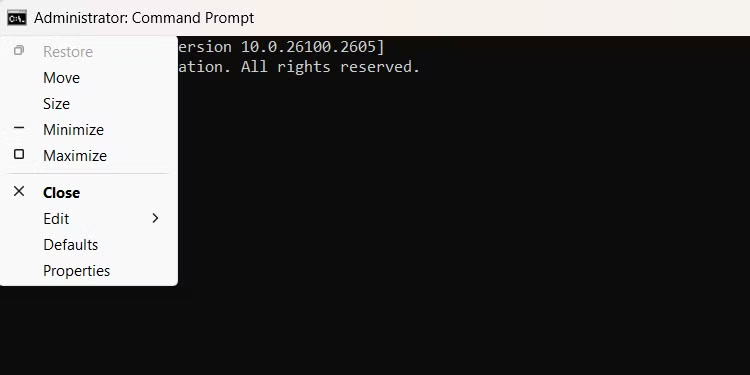
تبهای Font، Layout و Colors گزینههای سریعی برای تغییر اندازه متن و رنگها دارند. اگر میخواهید برخی از ویژگیهای نشانگر متن (cursor) را تغییر دهید، تب Terminal را انتخاب کنید.
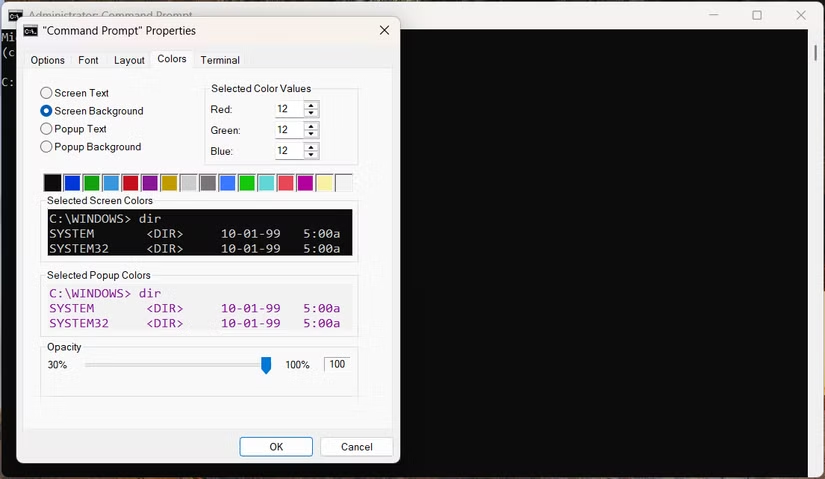
با این روش میتوانید ظاهر خط فرمان را به شکلی جالب و حتی عجیبوغریب تغییر دهید یا آن را مطابق با نیازهای خود تنظیم کنید. قابلیتهای سفارشیسازی آن بسیار گسترده هستند، بنابراین اگر به این موضوع علاقه دارید، پیشنهاد میکنم بیشتر به تنظیمات شخصیسازی خط فرمان بپردازید.
۲. تماشای جنگ ستارگان در خط فرمان
۲. تماشای جنگ ستارگان در خط فرمان
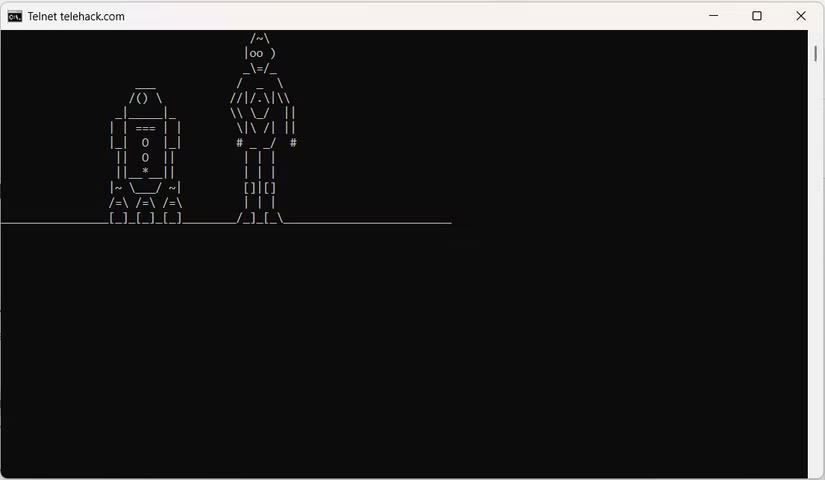
تماشای جنگ ستارگان در Command Prompt میتواند باعث تعجب افرادی شود که با عملکرد این ابزار آشنایی ندارند. برای مشاهده این فیلم در خط فرمان (و همچنین یکی دیگر از آیتمهای این لیست)، باید سرویسی به نام Telnet را فعال کنید.
برای انجام این کار:
- کلیدهای Win + Q را فشار دهید.
- در کادر جستجو telnet را تایپ کنید.
- از نتایج جستجو، گزینه Turn Windows features on or off را انتخاب کنید.
- در پنجره Windows Features به پایین اسکرول کنید، گزینه Telnet Client را علامت بزنید و روی OK کلیک کنید.
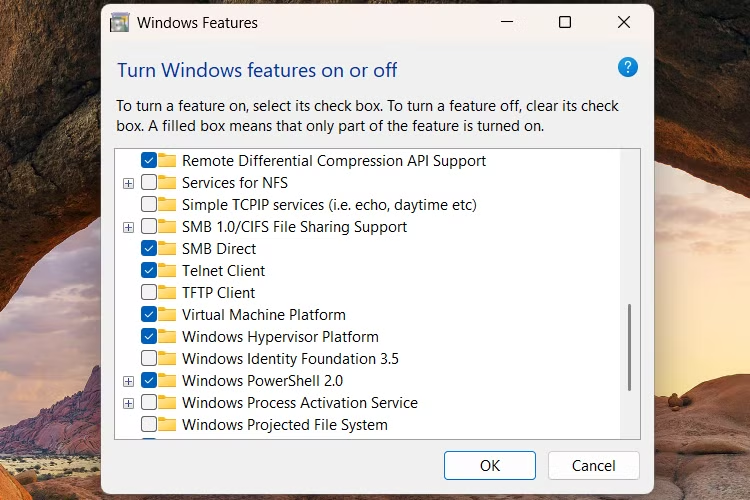
اکنون دستور زیر را در Command Prompt وارد کرده و کلید Enter را فشار دهید تا به وبسایت Telehack متصل شوید:
telnet telehack.com
پس از برقراری اتصال، دستور زیر را تایپ کنید:
starwars
حالا راحت بنشینید و از یک نسخه عجیب و جالب از جنگ ستارگان که مستقیماً در پنجره Command Prompt اجرا میشود، لذت ببرید!
۳. سرگرمی بیشتر با Telnet: آکواریوم در خط فرمان
۳. سرگرمی بیشتر با Telnet: آکواریوم در خط فرمان
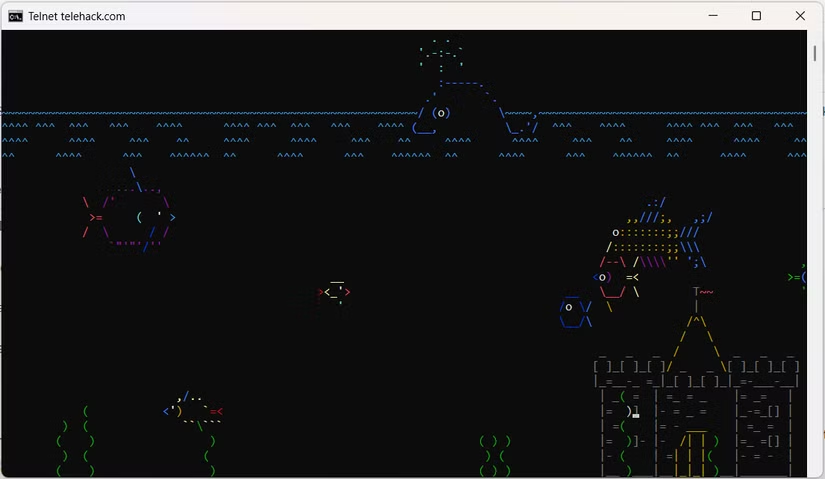
وقتی Command Prompt به وبسایت Telehack متصل شد، ممکن است متوجه چند دستور دیگر شده باشید. امتحان کردن آنها میتواند تجربهای سرگرمکننده باشد.
یکی از جالبترین دستورات، علاوه بر نسخه ASCII فیلم جنگ ستارگان، دستور aquarium است. با وارد کردن این دستور، میتوانید یک نمایش زیبای آکواریوم را بهصورت ASCII مشاهده کنید—آنقدر جذاب است که شاید بخواهید آن را به عنوان محافظ صفحه (Screen Saver) خود قرار دهید!
۴. تغییر عنوان پنجره خط فرمان
۴. تغییر عنوان پنجره خط فرمان
بیایید از دنیای عجیب شبیهسازیهای ASCII فاصله بگیریم و ببینیم چگونه میتوان عنوان پنجره Command Prompt را تغییر داد. برای انجام این کار، کافی است دستور title را وارد کنید و بعد از آن، کلمه یا عبارتی را که میخواهید بهعنوان عنوان پنجره نمایش داده شود، تایپ کنید.
به عنوان مثال، این دستور را وارد کنید:
title something cool
همانطور که میبینید، عنوان پنجره Command Prompt بر اساس دستور بالا تغییر کرده است.
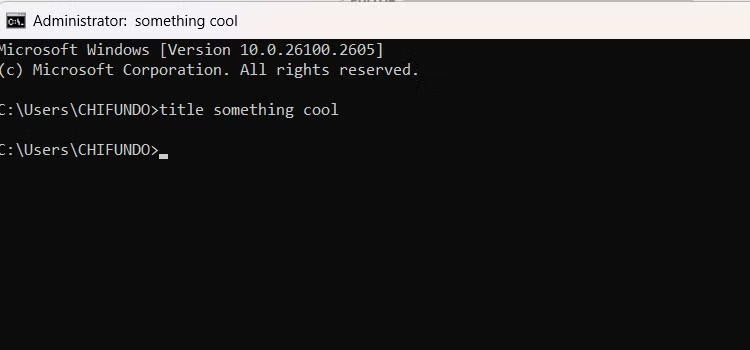
این ویژگی برای پیگیری پنجرههای Command Prompt زمانی که چندین مورد از آن را باز کردهاید، مفید است. اما فقط به این دلیل که کاربردی است، به این معنا نیست که نمیتوانید کمی سرگرم شوید و نامهای جالبی برای پنجرهها انتخاب کنید.
۵. تولید جوکهای بامزه پدرانه
۵. تولید جوکهای بامزه پدرانه
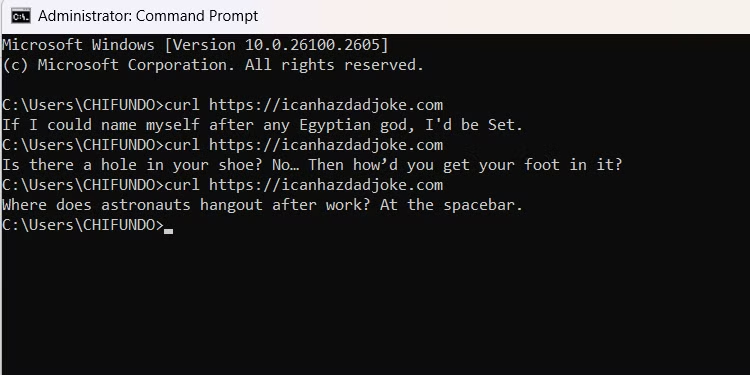
چه کسی از یک جوک پدرانه خوب بدش میآید؟ Command Prompt میتواند همیشه یک جوک آماده داشته باشد تا حالوهوای شما را عوض کند.
کافی است این دستور را در Command Prompt وارد کرده و Enter را فشار دهید:
curl https://icanhazdadjoke.com
با این کار، یک جوک تصادفی پدرانه برای شما نمایش داده میشود و میتوانید آن را برای دیگران تعریف کنید تا به بامزهترین فرد جمع تبدیل شوید! 😆
۶. ردیابی مسیر دادههای شما
۶. ردیابی مسیر دادههای شما
این ترفند هم جالب است و هم کاربردی! دستور tracert به همراه یک آدرس IP یا URL یک وبسایت، لیستی از مسیرهایی را که اتصال شما قبل از رسیدن به مقصد طی میکند، نمایش میدهد. این ویژگی نهتنها سرگرمکننده است، بلکه در شبکه و عیبیابی اتصالات نیز کاربرد دارد.
با استفاده از این دستور، میتوانید ببینید که دادههای شما از چه نقاطی عبور میکنند تا به مقصد برسند. معمولاً اتصال اینترنت خانگی، شما را از طریق چندین آدرس مربوط به ارائهدهنده خدمات اینترنت (ISP) عبور میدهد. اما فراتر از آن، مشخص نیست! هر وبسایتی مسیر متفاوتی را برای انتقال دادههای شما طی میکند که بستگی به محل اتصال شما و سرورهای مقصد دارد.
برای امتحان، این دستور را در Command Prompt وارد کرده و Enter را بزنید:
tracert google.com
با اجرای این دستور، میتوانید مسیر دقیق دادههای خود را تا رسیدن به گوگل مشاهده کنید! 🌍
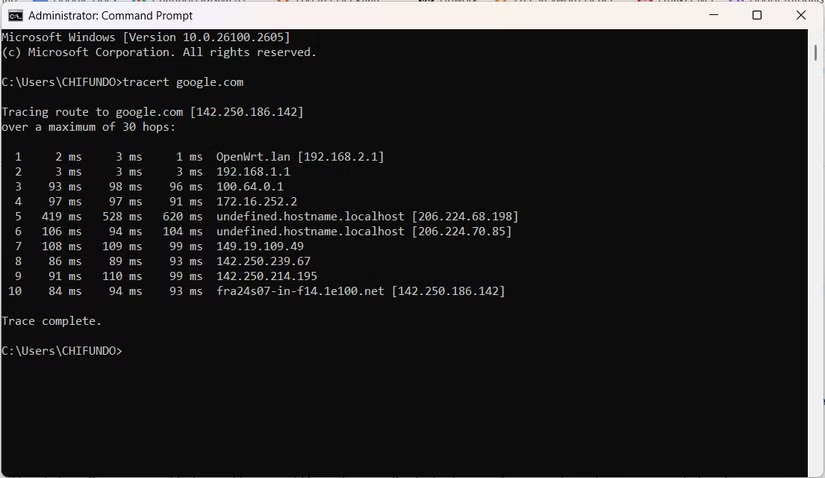
حتماً باید بیشتر درباره نحوه استفاده از Traceroute بخوانید، زیرا این ابزار میتواند در عیبیابی شبکه مفید باشد.
با وجود اینکه Command Prompt یکی از سادهترین و بیتزئینترین رابطهای کاربری است که تصور میشود، هنوز هم میتوانید با آن به راحتی سرگرم شوید. موارد ذکر شده در اینجا تنها شروعی بر هکها و ترفندهایی است که میتوانید با Command Prompt اجرا کنید.
با این حال، سرگرمی مهم است و اگر میتوانید آن را در غیرمنتظرهترین مکانها پیدا کنید، چرا از آن بهرهمند نشوید؟
جمع بندی
جمع بندی
Command Prompt یک ابزار متنی در ویندوز است که به کاربران این امکان را میدهد تا دستورات مختلف را برای انجام وظایف سیستم وارد کنند. این ابزار برای انجام عملیات پیچیده مانند مدیریت فایلها، عیبیابی شبکه، و تنظیمات پیشرفته سیستم مفید است. ویژگیهای آن شامل سرعت بالا در اجرای دستورات و دسترسی به قابلیتهای گرافیکی غیرقابل دسترس است. اما معایب آن شامل نیاز به آشنایی با نحو دقیق دستورات و احتمال حذف اشتباهی فایلها است. همچنین، برای دسترسی به برخی دستورات پیچیده، نیاز به دسترسی مدیر (Administrator) دارد که ممکن است برای کاربران مبتدی چالشبرانگیز باشد.



