

۴ قابلیت مخفی ویندوز ۱۱ که میتوانند سیستم شما را کند کنند
September 27, 2026
Microsoft Office 2026 در برابر Office LTSC 2024: آیا کسبوکار شما باید ارتقا دهد یا منتظر بماند؟
September 29, 2026
در ویندوز ۱۱، با اینکه بهروزرسانیها اجباری و بهصورت خودکار انجام میشوند، همچنان میتوانید هر زمان که خواستید بهصورت دستی وجود آپدیتهای جدید را بررسی کرده، آنها را دانلود و نصب کنید. به این ترتیب، نهتنها خود سیستمعامل، بلکه برنامههای نصبشده روی کامپیوترتان نیز همیشه بهروز خواهند بود.
گاهی اوقات بهروزرسانیها میتوانند مشکلات غیرمنتظره یا دردسرهای دیگری ایجاد کنند، اما همچنان ضروری هستند؛ زیرا آسیبپذیریهای امنیتی را برطرف میکنند، قابلیتهای جدیدی را به سیستم اضافه میکنند، امکانات فعلی را بهبود میدهند و میتوانند عملکرد کلی سیستم را بهینه کنند.
ویندوز ۱۱ چند نوع بهروزرسانی مختلف دارد. یکی از مهمترین آنها بهروزرسانیهای تجمعی (Cumulative Updates) هستند که معمولاً هر ماه روی دستگاه نصب میشوند و اغلب شامل اصلاحات امنیتی، بهبودهای عملکردی و قابلیتهای جزئی جدید هستند.
همچنین میتوانید نسخههای پیشنمایش (Preview) بهروزرسانیهای آینده را پیش از انتشار عمومی آنها دانلود و نصب کنید تا زودتر از سایر کاربران به قابلیتها و تغییرات جدید دسترسی داشته باشید.
برخلاف بهروزرسانیهای تجمعی، بهروزرسانیهای قابلیت (Feature Updates) در واقع نسخههای جدیدی از سیستمعامل هستند که معمولاً برای اعمال قابلیتهای جدید، تغییرات ظاهری و بهبودهای مختلف، به نصب مجدد کامل ویندوز (در بیشتر موارد) نیاز دارند.
علاوه بر این، بهروزرسانی درایورهای دستگاه و برنامهها نیز بخشی از فرایند نگهداری و بهروز نگه داشتن سیستم محسوب میشود. بهروزرسانی درایورها و برخی محصولات مایکروسافت را میتوان از طریق بخش Windows Update در تنظیمات ویندوز دریافت کرد.
در مقابل، بهروزرسانی برنامهها ممکن است از منابع مختلفی انجام شود؛ از جمله Microsoft Store، خود برنامه یا وبسایت رسمی توسعهدهنده.
، مراحل دانلود و نصب بهروزرسانیهای برنامهها و ویندوز ۱۱ را به شما توضیح میدهم تا دستگاهتان بهروز بماند.
نحوه نصب بهروزرسانیهای پایدار در ویندوز ۱۱
نحوه نصب بهروزرسانیهای پایدار در ویندوز ۱۱
برای دانلود دستی بهروزرسانیها در ویندوز ۱۱، مراحل زیر را انجام دهید:
- Settings (تنظیمات) را باز کنید.
- روی Windows Update (بهروزرسانی ویندوز) کلیک کنید.
- روی دکمه Check for updates (بررسی بهروزرسانیها) کلیک کنید.
- در صورت نیاز، روی دکمه Restart now (اکنون راهاندازی مجدد شود) کلیک کنید.
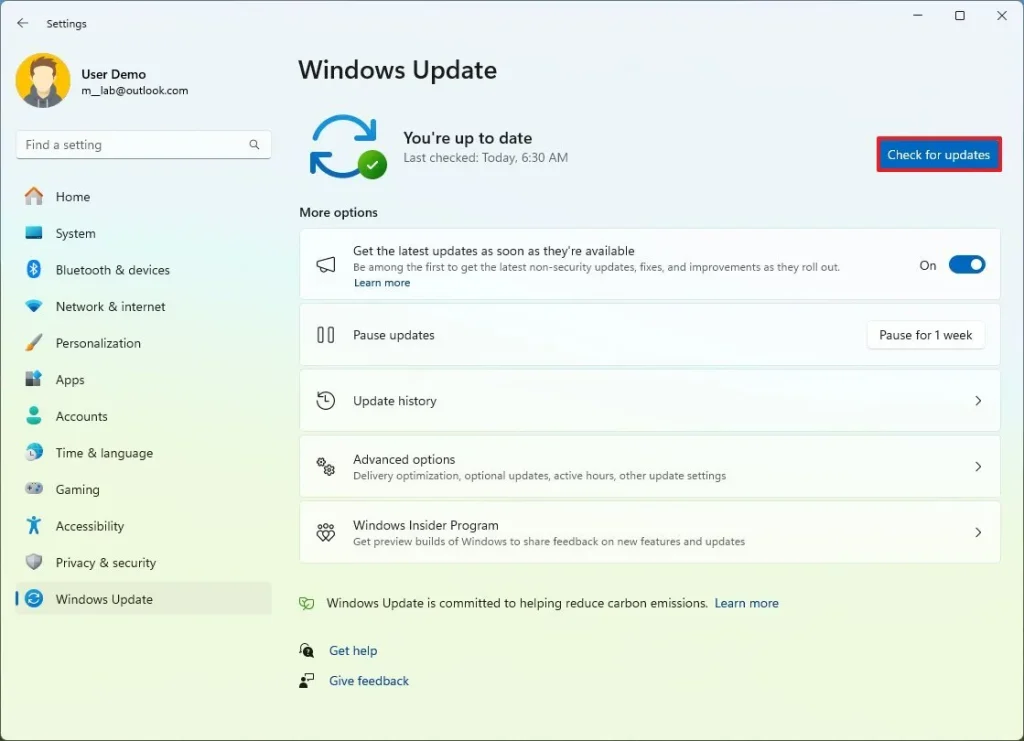
پس از انجام این مراحل، سیستم بهروزرسانیهای موجود را بررسی کرده، آنها را دانلود و نصب میکند.
اگر میخواهید سیستم شما همیشه بهروز باشد، میتوانید فعال کردن گزینه «Give me up to date» را از مسیر Settings > Windows Update > Advanced options در نظر بگیرید. این گزینه به محض اینکه یک بهروزرسانی جدید روی رایانه دانلود شود، سیستم را مجدداً راهاندازی میکند و قابلیت «Active Hours» (ساعات فعال) را نادیده میگیرد.
نحوه نصب بهروزرسانیهای آزمایشی در ویندوز ۱۱
نحوه نصب بهروزرسانیهای آزمایشی در ویندوز ۱۱
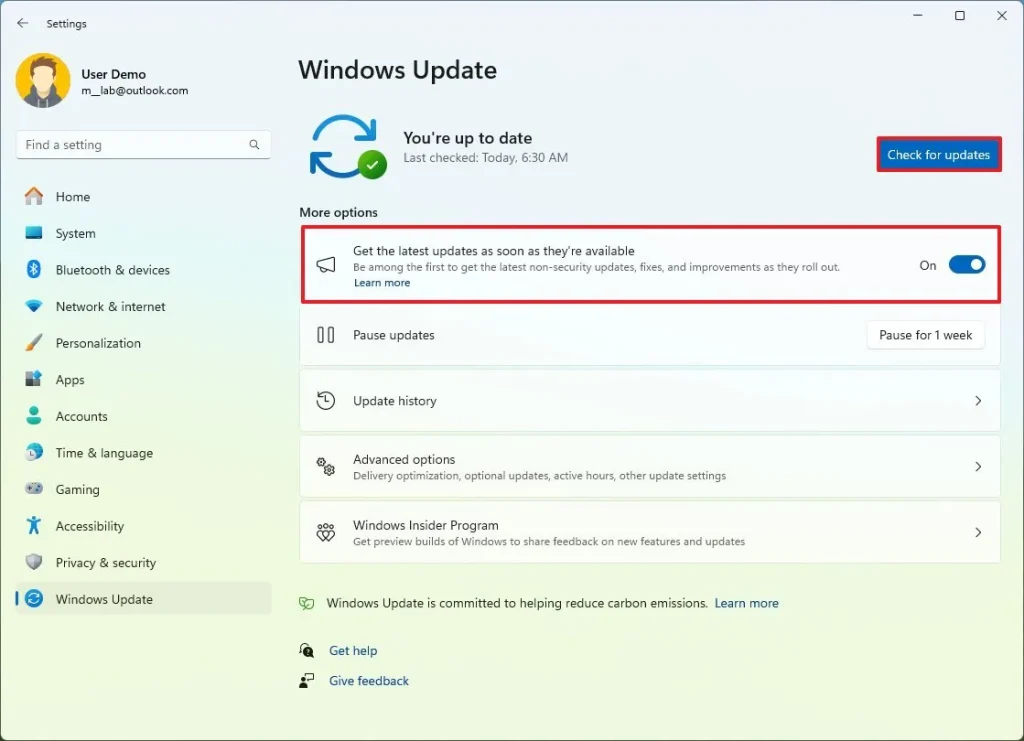
برای نصب نسخههای اولیه و پیشنمایش بهروزرسانیهای آینده، مراحل زیر را انجام دهید:
- Settings (تنظیمات) را باز کنید.
- روی Windows Update (بهروزرسانی ویندوز) کلیک کنید.
- گزینه «Get the latest updates as soon as they’re available» (دریافت جدیدترین بهروزرسانیها به محض در دسترس قرار گرفتن) را فعال کنید.
- روی دکمه «Check for updates» (بررسی بهروزرسانیها) کلیک کنید.
- روی دکمه «Restart now» (اکنون راهاندازی مجدد) کلیک کنید.
ChatGPT said:
پس از انجام این مراحل، اگر نسخه پیشنمایشی از بهروزرسانی تجمعی بعدی در دسترس باشد، بهصورت خودکار دانلود و نصب خواهد شد.
اگرچه نسخههای پیشنمایش بهروزرسانی در این کانال معمولاً نسخههای نهایی محسوب میشوند، اما همچنان ممکن است شامل وصلههایی باشند که دارای باگ یا مشکل هستند. بنابراین، فقط در صورتی نسخههای پیشنمایش را نصب کنید که با مواجه شدن با مشکلات و در صورت لزوم، حذف بهروزرسانیها مشکلی نداشته باشید.
نحوه نصب بهروزرسانیهای قابلیت (Feature Updates) در ویندوز ۱۱
نحوه نصب بهروزرسانیهای قابلیت (Feature Updates) در ویندوز ۱۱
برای دانلود و نصب بهروزرسانیهای قابلیت در ویندوز ۱۱، مراحل زیر را انجام دهید:
- Settings (تنظیمات) را باز کنید.
- روی Windows Update (بهروزرسانی ویندوز) کلیک کنید.
- گزینه «Get the latest updates as soon as they’re available» (دریافت جدیدترین بهروزرسانیها به محض در دسترس قرار گرفتن) را فعال کنید.
- روی دکمه «Check for updates (بررسی بهروزرسانیها)» کلیک کنید.
- ChatGPT said:
- روی گزینه «Download & install» (دانلود و نصب) کلیک کنید.
- روی دکمه «Restart now» (اکنون راهاندازی مجدد) کلیک کنید.
- پس از انجام این مراحل، نسخه بعدی سیستمعامل روی رایانه شما دانلود و نصب خواهد شد. اگر این یک بهروزرسانی مهم و بزرگ باشد، ممکن است برای اعمال تغییرات جدید، نصب مجدد سیستمعامل مورد نیاز باشد.
- اگرچه میتوانید بهروزرسانیهای قابلیت را بهصورت دستی نصب کنید، من معمولاً توصیه میکنم اجازه دهید سیستم خودش زمان نصب آنها را بهصورت خودکار تعیین کند. دلیلش این است که بهروزرسانیهای قابلیت ممکن است همچنان مشکلات ناشناختهای داشته باشند یا هنوز برای رایانه شما کاملاً آماده نباشند و این موضوع میتواند تجربه کلی شما را تحت تأثیر منفی قرار دهد، بهخصوص در روزهای ابتدایی انتشار نسخه جدید ویندوز.
- اگر چند ماه از انتشار نسخه جدید گذشته است، بهتر است برای بهروزرسانی دستی اقدام کنید.
- اگر قصد ارتقا به نسخه جدید را دارید، توصیه میکنم قبل از شروع کار، یک نسخه پشتیبان کامل و موقت از سیستم خود تهیه کنید.
ابزار Installation Assistant
ابزار Installation Assistant
اگر رایانه شما در دانلود نسخه جدیدتر سیستمعامل با مشکل مواجه است، میتوانید با استفاده از Installation Assistant (دستیار نصب)، فرایند ارتقا را بهصورت اجباری انجام دهید. روش کار به این صورت است:
- صفحه دانلود Microsoft را باز کنید.
- در بخش «Windows 11 Installation Assistant» روی دکمه «Download Now» (اکنون دانلود کنید) کلیک کنید و فایل را روی رایانه ذخیره کنید.
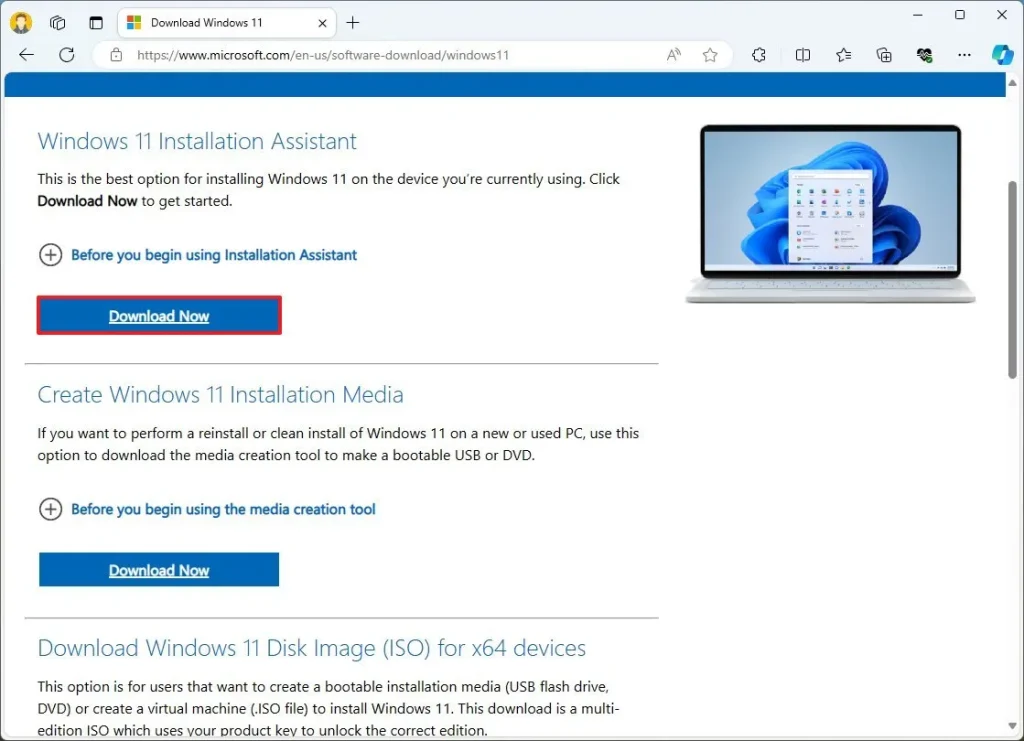
- روی فایل «.exe» دوبار کلیک کنید تا ابزار اجرا شود.
- روی دکمه «Accept and install» (پذیرش و نصب) کلیک کنید.
- روی دکمه «Restart» (راهاندازی مجدد) کلیک کنید.
پس از انجام این مراحل، سیستم شروع به اعمال نسخه جدید خواهد کرد. این فرایند ممکن است مشکلات مربوط به تنظیمات Windows Update (بهروزرسانی ویندوز) را نیز برطرف کند.
نحوه نصب بهروزرسانی درایورهای دستگاه در ویندوز ۱۱
نحوه نصب بهروزرسانی درایورهای دستگاه در ویندوز ۱۱
برای بهروزرسانی درایورها در ویندوز ۱۱، مراحل زیر را انجام دهید:
- Settings (تنظیمات) را باز کنید.
- روی Windows Update (بهروزرسانی ویندوز) کلیک کنید.
- در سمت راست، روی صفحه Advanced options (گزینههای پیشرفته) کلیک کنید.
- در بخش Additional options (گزینههای اضافی)، روی گزینه Optional updates (بهروزرسانیهای اختیاری) کلیک کنید.
- درایورهایی را که میخواهید در رایانه بهروزرسانی شوند، انتخاب کنید.
- روی دکمه Download & install (دانلود و نصب) کلیک کنید.
اگر هیچ بهروزرسانیای پیدا نمیکنید، دلیل آن این است که سرویس آنلاین Windows Update درایور جدیدتری برای سیستم شما در اختیار ندارد. اگر مطمئن هستید که نسخه جدیدی از یک درایور خاص منتشر شده است، ممکن است لازم باشد آن را بهصورت دستی از وبسایت پشتیبانی سازنده دستگاه دانلود کنید.
نحوه نصب بهروزرسانیهای محصولات Microsoft در ویندوز ۱۱
نحوه نصب بهروزرسانیهای محصولات Microsoft در ویندوز ۱۱
برای فعال کردن دریافت بهروزرسانی محصولات Microsoft از طریق تنظیمات Windows Update، مراحل زیر را انجام دهید:
- Settings (تنظیمات) را باز کنید.
- روی Windows Update (بهروزرسانی ویندوز) کلیک کنید.
- در سمت راست، روی صفحه Advanced options (گزینههای پیشرفته) کلیک کنید.
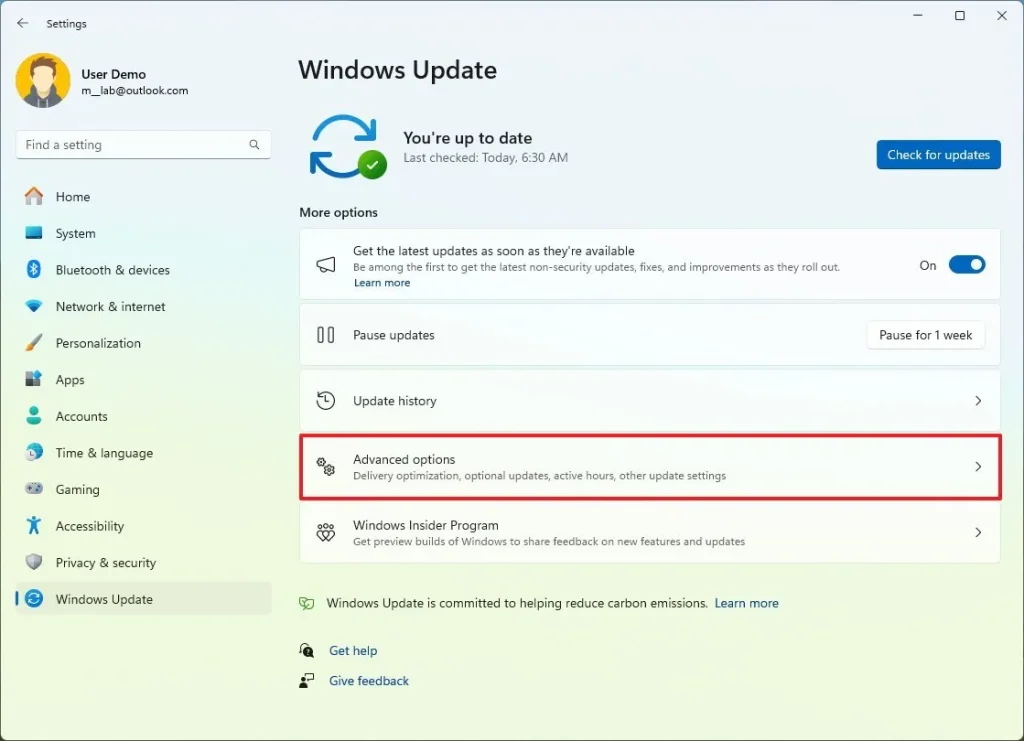
گزینه «Receive updates for other Microsoft products» (دریافت بهروزرسانی برای سایر محصولات Microsoft) را فعال کنید.
در صفحه «Windows Update» روی دکمه «Check for updates» (بررسی بهروزرسانیها) کلیک کنید.
پس از انجام این مراحل، Windows Update علاوه بر ویندوز، بهروزرسانیهای مربوط به محصولات Microsoft را نیز، بسته به محصولاتی که روی رایانه شما نصب شدهاند، دانلود خواهد کرد.
نحوه نصب بهروزرسانی برنامههای Microsoft Store در ویندوز ۱۱
نحوه نصب بهروزرسانی برنامههای Microsoft Store در ویندوز ۱۱
برای دانلود و نصب بهروزرسانیهای برنامهها از Microsoft Store، مراحل زیر را انجام دهید:
- برنامه Microsoft Store را باز کنید.
- از گوشه پایین سمت چپ، روی Library (کتابخانه) کلیک کنید.
- روی دکمه Get updates (دریافت بهروزرسانیها) کلیک کنید.
- در صورت وجود، گزینه Update all (بهروزرسانی همه) را انتخاب کنید.
اگر برنامههایی دارید که از Microsoft Store دریافت نشدهاند، باید بهصورت دستی بهروزرسانیهای آنها را بررسی کنید. اگرچه روش بررسی در هر برنامه متفاوت است، معمولاً میتوانید از طریق منوی «Help» (راهنما) یا صفحه «About» (درباره) بهروزرسانیها را بررسی کنید.
برخی برنامهها هنگام انتشار یک بهروزرسانی جدید، به شما اطلاع میدهند؛ اما اگر نمیتوانید تشخیص دهید که برنامه نیاز به بهروزرسانی دارد یا نه، باید به وبسایت پشتیبانی نرمافزار مراجعه کنید تا ببینید آیا نسخه جدیدتری از آن در دسترس است یا خیر.
اگر با یک برنامه پولی سروکار دارید، ممکن است بتوانید بهروزرسانیهای آن را دانلود کنید؛ اما اگر یک نسخه کاملاً جدید منتشر شده باشد، ممکن است لازم باشد برای ارتقای برنامه هزینه پرداخت کنید یا همچنان از نسخه قدیمی استفاده کنید.
بهروزرسانی برنامههای Microsoft 365
بهروزرسانی برنامههای Microsoft 365
برای بهروزرسانی برنامههای Office در اشتراک Microsoft 365 Personal یا Family، مراحل زیر را انجام دهید:
- برنامه Word را باز کنید.
- از پنل سمت چپ روی Account (حساب) کلیک کنید.
- روی دکمه Update options (گزینههای بهروزرسانی) کلیک کنید.
- گزینه Update Now (اکنون بهروزرسانی شود) را انتخاب کنید.
- روی دکمه Continue (ادامه) کلیک کنید.
- روی دکمه Close (بستن) کلیک کنید.
پس از انجام این مراحل، برنامهها به آخرین نسخه موجود بهروزرسانی خواهند شد.
جمع بندی
جمع بندی
برای بهروز نگهداشتن ویندوز ۱۱، وارد Settings > Windows Update شوید و روی Check for updates کلیک کنید. ویندوز بهصورت خودکار بهروزرسانیهای موجود را بررسی و در صورت نیاز دانلود و نصب میکند. همچنین در بخش Advanced options میتوانید گزینه دریافت سریعتر جدیدترین بهروزرسانیها را فعال کنید. برای بهروزرسانیهای مهم، بهتر است قبل از شروع فرایند از اطلاعات مهم خود نسخه پشتیبان تهیه کنید.
برای بهروز کردن برنامههای نصبشده نیز اگر برنامه از Microsoft Store دریافت شده است، فروشگاه را باز کرده و از بخش Library روی Get updates و سپس Update all کلیک کنید. برنامههایی که خارج از Microsoft Store نصب شدهاند معمولاً باید از داخل خود برنامه یا وبسایت رسمی سازنده بهروزرسانی شوند. همچنین میتوانید از بخش Windows Update > Advanced options > Optional updates، درایورهای جدید دستگاه را بررسی و نصب کنید.



