
ارتقای برنامههای داخلی ویندوز 11؛ قابلیتهای جدید در حال آزمایش
September 14, 2026
کار با Intelligent Terminal؛ ترمینال ویندوز مجهز به هوش مصنوعی
September 16, 2026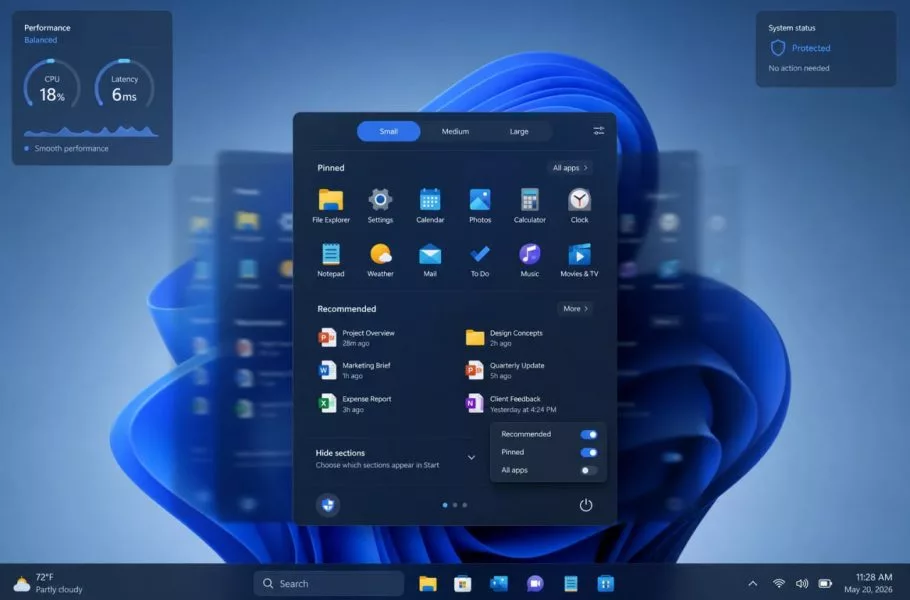
مایکروسافت در جدیدترین بهروزرسانیهای ویندوز ۱۱ تغییرات قابلتوجهی را در منوی Start ایجاد کرده است. این تغییرات فقط به ظاهر منو محدود نمیشوند و بخشهایی مانند نحوه نمایش برنامهها، مدیریت اپلیکیشنهای سنجاقشده، دسترسی به فایلها، یکپارچهسازی با گوشی و حتی نحوه نمایش محتوا در نمایشگرهای بزرگتر را نیز تحت تأثیر قرار میدهند.
یکی از نکات مهم درباره این بهروزرسانی آن است که قابلیتهای جدید فقط برای رایانههای Copilot+ PC طراحی نشدهاند و کاربران عادی ویندوز ۱۱ نیز میتوانند از آنها بهره ببرند. به همین دلیل، تغییرات جدید منوی استارت را میتوان یکی از مهمترین اصلاحات رابط کاربری ویندوز ۱۱ در بهروزرسانیهای اخیر دانست.
در ادامه، تمام تغییرات مهم را با جزئیات بیشتری بررسی میکنیم.
منوی استارت جدید ویندوز ۱۱ چه تغییراتی کرده است؟
منوی استارت جدید ویندوز ۱۱ چه تغییراتی کرده است؟
مهمترین تغییر در نسخه جدید منوی استارت، اضافه شدن یک بخش جدید به صفحه اصلی آن است. در طراحی جدید، کاربران علاوه بر بخشهای مربوط به برنامههای سنجاقشده و موارد پیشنهادی، به بخش All apps یا «همه برنامهها» نیز دسترسی مستقیم دارند.
در نسخههای قبلی، کاربر برای مشاهده فهرست کامل برنامههای نصبشده باید از دکمه مربوط به همه برنامهها استفاده میکرد. اما در طراحی جدید، این بخش به شکل برجستهتری در صفحه اصلی قرار گرفته و دسترسی به برنامهها را سریعتر کرده است.
این تغییر برای افرادی که برنامههای زیادی روی رایانه خود نصب دارند اهمیت بیشتری دارد؛ زیرا پیدا کردن یک برنامه دیگر لزوماً به جستوجو در میان منوهای مختلف نیاز ندارد.
سه روش مختلف برای نمایش برنامهها
سه روش مختلف برای نمایش برنامهها
یکی از ویژگیهای جالب منوی استارت جدید، امکان انتخاب نحوه نمایش برنامههاست. مایکروسافت سه حالت مختلف را در اختیار کاربران قرار داده است:
۱. نمای Category یا دستهبندی
در این حالت، ویندوز برنامهها را بهصورت خودکار بر اساس نوع و دستهبندی مرتب میکند. این روش تا حدی شبیه App Library در آیفون است.
برای مثال، برنامههای مرتبط میتوانند در دستههای مشابه قرار بگیرند و کاربر لازم نیست تمام برنامهها را بهصورت جداگانه و یکییکی جستوجو کند.
این حالت بهخصوص برای کسانی مفید است که تعداد زیادی برنامه روی سیستم خود دارند و معمولاً نام دقیق برنامه موردنظرشان را به خاطر نمیآورند.
۲. نمای List یا فهرستی
در حالت List، برنامهها به شکل یک فهرست و به ترتیب حروف الفبا نمایش داده میشوند.
این شیوه شباهت بیشتری به نحوه نمایش برنامهها در منوی استارت قدیمی ویندوز دارد و احتمالاً برای کاربرانی که سالها با ساختار سنتی ویندوز کار کردهاند، آشناتر خواهد بود.
اگر به دنبال یک برنامه مشخص هستید و نام آن را میدانید، نمای فهرستی میتواند روش ساده و سریعی برای پیدا کردن آن باشد.
۳. نمای Grid یا شبکهای
در حالت Grid، آیکون برنامهها در قالب یک شبکه نمایش داده میشوند و ترتیب آنها همچنان بر اساس حروف الفبا است.
این حالت ظاهر بصریتری دارد و برای کاربرانی مناسب است که ترجیح میدهند برنامهها را از روی آیکونشان پیدا کنند، نه اینکه نام آنها را در یک فهرست متنی جستوجو کنند.
نکته مهم این است که انتخاب کاربر حفظ میشود. یعنی اگر یکی از این سه حالت را انتخاب کنید، ویندوز همان حالت را تا زمانی که خودتان تغییرش دهید، نگه میدارد.
یکپارچهسازی بهتر با گوشی از طریق Phone Link
یکپارچهسازی بهتر با گوشی از طریق Phone Link
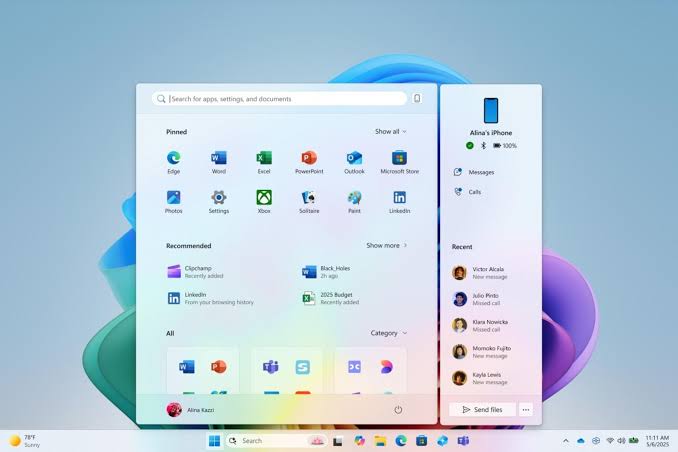
یکی دیگر از تغییرات مهم، دسترسی آسانتر به قابلیت Phone Link از داخل منوی استارت است.
Phone Link به کاربران اجازه میدهد برخی اطلاعات و قابلیتهای تلفن همراه خود را با رایانه ویندوزی هماهنگ کنند. در طراحی جدید، پنل مربوط به دستگاه موبایل را میتوان مستقیماً از داخل منوی استارت فعال یا غیرفعال کرد.
این موضوع برای افرادی که مرتب بین گوشی و کامپیوتر جابهجا میشوند میتواند بسیار کاربردی باشد. اطلاعاتی که از گوشی با رایانه همگام شدهاند، بدون نیاز به ورود به بخشهای مختلف تنظیمات، راحتتر در دسترس قرار میگیرند.
از طرف دیگر، اگر کسی از Phone Link استفاده نمیکند یا ترجیح میدهد منوی استارت سادهتر باشد، میتواند این پنل را خاموش کند.
در واقع، یکی از مزیتهای طراحی جدید این است که کاربر کنترل بیشتری روی محتوای قابلمشاهده در منوی استارت دارد.
منوی استارت اکنون با نمایشگرهای بزرگتر سازگارتر است
منوی استارت اکنون با نمایشگرهای بزرگتر سازگارتر است
یکی دیگر از پیشرفتهای مهم، افزایش مقیاسپذیری منوی استارت است.
در گذشته، استفاده از ویندوز روی نمایشگرهای بزرگ یا چند مانیتور همیشه به این معنا نبود که فضای بیشتر صفحه به شکل مناسبی مورد استفاده قرار گیرد. اما منوی استارت جدید میتواند با توجه به فضای موجود، محتوای بیشتری را نمایش دهد.
برای مثال، اگر از یک لپتاپ متصل به مانیتور بزرگ با وضوح بالا استفاده کنید، منوی استارت میتواند تعداد بیشتری از آیکونها و اطلاعات را در اختیار شما قرار دهد.
این قابلیت برای افرادی که از سیستمهای چندمانیتوره، مانیتورهای 4K یا لپتاپهای متصل به داک استفاده میکنند اهمیت بیشتری دارد.
در نتیجه، طراحی جدید فقط برای صفحهنمایشهای کوچک لپتاپ در نظر گرفته نشده و میتواند در محیطهای کاری مختلف نیز کاربرد داشته باشد.
شخصیسازی برنامههای سنجاقشده
شخصیسازی برنامههای سنجاقشده
یکی از قابلیتهایی که همچنان در منوی استارت وجود دارد، امکان Pin کردن یا سنجاق کردن برنامهها است.
کاربران میتوانند برنامههایی را که بیشتر استفاده میکنند به بخش مربوط به برنامههای سنجاقشده اضافه کنند تا هر بار مجبور نباشند آنها را جستوجو کنند.
اما مایکروسافت نحوه مدیریت این قسمت را نیز تغییر داده است. در طراحی جدید، گزینهای برای نمایش بیشتر یا کمتر از برنامههای سنجاقشده وجود دارد.
به این ترتیب، اگر تعداد زیادی برنامه را سنجاق کرده باشید، میتوانید فضای بیشتری به این قسمت اختصاص دهید. اگر هم ترجیح میدهید منوی استارت خلوتتر باشد، میتوانید تعداد موارد قابلنمایش را کاهش دهید.
این روش جایگزین دکمه قدیمی All شده است و کنترل بیشتری روی فضای اشغالشده توسط برنامههای سنجاقشده به کاربر میدهد.
تغییرات بخش Recommended
تغییرات بخش Recommended
بخش Recommended یا «پیشنهادها» نیز در منوی استارت جدید گستردهتر شده است.
این قسمت در گذشته بیشتر برای نمایش فایلهایی که اخیراً باز کردهاید یا برنامههایی که بهتازگی نصب کردهاید مورد استفاده قرار میگرفت.
اما اکنون محتوای بیشتری میتواند در این بخش نمایش داده شود و حتی نتایج مرتبط با سابقه مرور وب نیز در آن قرار بگیرند.
هدف مایکروسافت از این تغییر، فراهم کردن دسترسی سریعتر به محتوا و فعالیتهایی است که احتمالاً دوباره به آنها نیاز خواهید داشت.
البته این قابلیت ممکن است برای همه کاربران جذاب نباشد. برخی افراد ترجیح میدهند منوی استارت فقط شامل برنامههای موردنظرشان باشد و اطلاعات مربوط به فعالیتهای اخیر نمایش داده نشود. به همین دلیل، مدیریت این بخش و تنظیمات مربوط به حریم خصوصی میتواند اهمیت بیشتری پیدا کند.
اضافه کردن میانبرهای کاربردی
اضافه کردن میانبرهای کاربردی
منوی استارت جدید امکان دسترسی سریعتر به برخی پوشهها و بخشهای سیستمی را نیز فراهم میکند.
برای مثال، میتوان میانبرهایی مانند Settings و Downloads را در قسمت پایینی منوی استارت و نزدیک دکمه Power قرار داد.
این قابلیت ساده به نظر میرسد، اما در استفاده روزمره میتواند زمان زیادی را صرفهجویی کند. بهجای اینکه هر بار File Explorer را باز کنید یا در تنظیمات ویندوز به دنبال یک بخش خاص بگردید، میتوانید از میانبرهای موجود در منوی استارت استفاده کنید.
با این حال، یک محدودیت وجود دارد: ویندوز اجازه نمیدهد هر پوشه دلخواهی را به این قسمت اضافه کنید و این قابلیت بیشتر برای پوشهها و میانبرهای سیستمی طراحی شده است.
امکان غیرفعال کردن اعلانهای مربوط به حساب کاربری
امکان غیرفعال کردن اعلانهای مربوط به حساب کاربری
یکی از مواردی که ممکن است برای بسیاری از کاربران آزاردهنده باشد، پیامهای تبلیغاتی یا پیشنهادهای مرتبط با حساب مایکروسافت و OneDrive است.
برای مثال، ممکن است ویندوز از کاربر بخواهد برای فایلهای خود نسخه پشتیبان تهیه کند یا سرویس OneDrive را خریداری و فعال کند.
این اعلانها همچنان در نسخه جدید ویندوز وجود دارند، اما کاربر میتواند برخی از آنها را غیرفعال کند.
اگر هدف شما داشتن یک منوی استارت ساده و بدون مزاحمت است، خاموش کردن این اعلانها میتواند تجربه کاربری را بهتر کند.
چگونه از منوی استارت جدید بهتر استفاده کنیم؟
چگونه از منوی استارت جدید بهتر استفاده کنیم؟
تغییرات جدید زمانی ارزش بیشتری پیدا میکنند که آنها را متناسب با شیوه استفاده خود تنظیم کنید.
اگر منوی استارت قدیمی را ترجیح میدهید
اگر با ظاهر جدید راحت نیستید، اولین کاری که میتوانید انجام دهید انتخاب نمای List یا Grid است.
نمای List بیشترین شباهت را به شیوه سنتی نمایش برنامهها دارد و میتواند برای کاربران قدیمی ویندوز آشناتر باشد.
اگر برنامههای زیادی دارید
در صورتی که دهها یا حتی صدها برنامه روی سیستم نصب کردهاید، نمای Category میتواند گزینه مناسبی باشد.
در این حالت، برنامهها به شکل سازمانیافتهتری نمایش داده میشوند و پیدا کردن برنامه موردنظر سادهتر خواهد شد.
اگر مرتباً از گوشی و کامپیوتر استفاده میکنید
کاربرانی که دائماً فایل، پیام یا اطلاعاتی را بین گوشی و رایانه جابهجا میکنند، بهتر است پنل Phone Link را فعال نگه دارند.
این کار باعث میشود اطلاعات مرتبط با تلفن همراه سریعتر در دسترس باشد و برای انجام برخی کارها نیازی به جابهجایی مداوم بین دستگاهها نباشد.
اگر ظاهر ساده را ترجیح میدهید
در مقابل، اگر از قابلیتهای موبایل ویندوز استفاده نمیکنید، میتوانید Phone Link را غیرفعال کنید.
همچنین خاموش کردن اعلانهای غیرضروری مربوط به حساب کاربری میتواند فضای منوی استارت را خلوتتر کند.
برنامههای پرکاربرد را سنجاق کنید
یکی از سادهترین راهها برای افزایش سرعت کار، سنجاق کردن برنامههایی است که هر روز استفاده میکنید.
برای مثال، مرورگر، File Explorer، Settings، برنامههای کاری و سایر نرمافزارهای پرکاربرد را میتوان در بخش Pin قرار داد.
این کار باعث میشود برای اجرای برنامههای روزمره مجبور نباشید هر بار از قابلیت جستوجوی ویندوز استفاده کنید.
سازگاری با نسخههای 24H2 و 25H2
سازگاری با نسخههای 24H2 و 25H2
بخش قابلتوجهی از این قابلیتها برای کاربران نسخههای Windows 11 24H2 و 25H2 در نظر گرفته شدهاند.
نکته مهم این است که مایکروسافت در سالهای اخیر نحوه انتشار برخی قابلیتهای ویندوز را تغییر داده و بسیاری از ویژگیها دیگر الزاماً به یک شماره نسخه مشخص وابسته نیستند.
به همین دلیل، داشتن نسخهای مانند 24H2 یا 25H2 بهتنهایی تضمین نمیکند که دقیقاً همان مجموعه قابلیتها را داشته باشید. مهمتر از شماره نسخه، دریافت جدیدترین بهروزرسانیهای منتشرشده برای سیستم است.
بنابراین اگر منوی استارت جدید را نمیبینید، بهتر است ابتدا Windows Update را بررسی کنید و مطمئن شوید سیستم شما آخرین بهروزرسانیهای موجود را دریافت کرده است.
آیا این تغییرات برای همه کاربران مهم هستند؟
آیا این تغییرات برای همه کاربران مهم هستند؟
پاسخ این سؤال تا حد زیادی به نحوه استفاده شما از ویندوز بستگی دارد.
اگر معمولاً دکمه Start را باز میکنید و نام برنامه موردنظر خود را تایپ میکنید، احتمالاً بسیاری از تغییرات جدید تأثیر زیادی روی تجربه روزمره شما نخواهند داشت.
اما اگر معمولاً با کلیک روی آیکونها، مرور فهرست برنامهها و استفاده از میانبرهای بصری کار میکنید، تغییرات جدید اهمیت بیشتری پیدا میکنند.
کاربرانی که برنامههای زیادی دارند، از نمایشگرهای بزرگ استفاده میکنند یا دائماً بین گوشی و رایانه خود در ارتباط هستند، احتمالاً بیشترین سود را از طراحی جدید خواهند برد.
تجربه کاربری منوی استارت جدید
تجربه کاربری منوی استارت جدید
یکی از نکات جالب درباره طراحی جدید این است که مایکروسافت تلاش کرده بدون کنار گذاشتن کامل ساختار آشنای ویندوز، امکانات بیشتری در اختیار کاربر قرار دهد.
بنابراین کاربر قدیمی ویندوز همچنان با همان مفهوم کلی Start، برنامههای سنجاقشده، پیشنهادها و دکمه Power روبهرو است؛ اما در کنار آن، گزینههای بیشتری برای کنترل نحوه نمایش محتوا دارد.
امکان تغییر سریع بین حالتهای مختلف نمایش برنامهها، مدیریت پنل موبایل، نمایش محتوای بیشتر در نمایشگرهای بزرگ و تنظیم تعداد برنامههای سنجاقشده باعث شده منوی استارت انعطافپذیرتر از گذشته باشد.
جمعبندی
جمعبندی
منوی استارت جدید ویندوز ۱۱ را میتوان یکی از تغییرات کاربردی مایکروسافت در رابط کاربری این سیستمعامل دانست.
مهمترین تغییرات شامل اضافه شدن بخش All apps به صفحه اصلی، ارائه سه حالت Category، List و Grid برای نمایش برنامهها، مدیریت سادهتر پنل Phone Link، پشتیبانی بهتر از نمایشگرهای بزرگ، کنترل بیشتر روی برنامههای سنجاقشده و گسترش بخش Recommended است.
در کنار این موارد، امکان اضافه کردن میانبرهای سیستمی و مدیریت برخی اعلانهای حساب کاربری نیز باعث میشود کاربر بتواند محیط Start را بیشتر با نیازهای خود هماهنگ کند.
در نهایت، این بهروزرسانی قرار نیست شیوه استفاده از ویندوز را کاملاً تغییر دهد؛ بلکه هدف اصلی آن این است که منوی استارت انعطافپذیرتر، منظمتر و کاربردیتر شود.
اگر بیشتر از طریق جستوجو و تایپ نام برنامهها با ویندوز کار میکنید، ممکن است تغییرات جدید چندان محسوس نباشند. اما برای کاربرانی که از منوی استارت بهعنوان مرکز اصلی دسترسی به برنامهها، فایلها و امکانات گوشی استفاده میکنند، این تغییرات میتوانند تجربه روزانه کار با ویندوز ۱۱ را به شکل محسوسی بهتر کنند.
بهترین کار این است که پس از دریافت بهروزرسانی، حالتهای مختلف نمایش برنامهها را امتحان کنید، برنامههای پرکاربرد خود را سنجاق کنید، میانبرهای موردنیاز را اضافه کنید و بخشهایی مانند Phone Link و اعلانهای حساب کاربری را مطابق نیاز خود فعال یا غیرفعال کنید.
در نهایت، بهروز نگه داشتن ویندوز نیز اهمیت زیادی دارد؛ زیرا مایکروسافت همچنان در حال توسعه و اصلاح قابلیتهای ویندوز ۱۱ است و احتمال دارد در بهروزرسانیهای آینده امکانات بیشتری به منوی استارت اضافه شود.



